
AWSへの接続
接続とリソースの作成と管理(/ja-jp/citrix-virtual-apps-desktops/2407/install-configure/connections.html)は、接続を作成するウィザードについて説明しています。以下の情報は、AWSクラウド環境に固有の詳細を扱っています。
注:
AWSへの接続を作成する前に、まず、AWSアカウントをリソースの場所として設定を完了する必要があります。「AWSクラウド環境(/ja-jp/citrix-virtual-apps-desktops/2407/install-configure/install-prepare/aws.html)」を参照してください。
接続を作成する
Web Studioから接続を作成する場合:
-
APIキーとシークレットキーの値を指定する必要があります。これらの値を含むキーファイルをAWSからエクスポートし、インポートできます。また、リージョン、アベイラビリティゾーン、VPC名、サブネットアドレス、ドメイン名、セキュリティグループ名、および資格情報も指定する必要があります。
-
ルートAWSアカウントの資格情報ファイル(AWSコンソールから取得)は、標準のAWSユーザー向けにダウンロードされた資格情報ファイルと同じ形式ではありません。そのため、Citrix Virtual Apps and Desktops™管理では、このファイルを使用してAPIキーとシークレットキーのフィールドに入力することはできません。AWS Identity Access Management (IAM) 資格情報ファイルを使用していることを確認してください。
注:
接続を作成した後、APIキーとシークレットキーの更新が失敗する場合があります。この問題を解決するには、プロキシサーバーまたはファイアウォールの制限を確認し、次のアドレスに接続できることを確認してください:
https://*.amazonaws.com。
ホスト接続のデフォルト値
AWSクラウド環境でホスト接続を作成すると、次のデフォルト値が表示されます。
| オプション | 絶対値 | パーセンテージ |
|---|---|---|
| 同時実行アクション (すべての種類) | 125 | 100 |
| 1分あたりの新規アクションの最大数 | 125 |
MCS は、デフォルトで最大 100 の同時プロビジョニング操作をサポートします。
サービスエンドポイント URL
標準ゾーンサービスエンドポイント URL
MCS を使用すると、API キーと API シークレットを使用して新しい AWS 接続が追加されます。この情報と認証済みアカウントを使用して、MCS は AWS DescribeRegions EC2 API 呼び出しを使用して、サポートされているゾーンを AWS に照会します。クエリは、汎用 EC2 サービスエンドポイント URL
https://ec2.amazonaws.com/ を使用して行われます。MCS を使用して、サポートされているゾーンのリストから接続するゾーンを選択します。優先される AWS サービスエンドポイント URL は、そのゾーンに対して自動的に選択されます。ただし、サービスエンドポイント URL を作成した後は、その URL を設定または変更することはできません。
IAM 権限を定義する
このセクションの情報を使用して、AWS 上の Citrix Virtual Apps and Desktops の IAM 権限を定義します。Amazon の IAM サービスでは、複数のユーザーを持つアカウントが許可されており、それらのユーザーはさらにグループに編成できます。これらのユーザーは、アカウントに関連付けられた操作を実行する能力を制御するために、異なる権限を持つことができます。IAM 権限の詳細については、「IAM JSON ポリシーリファレンス」を参照してください。
IAM 権限ポリシーを新しいユーザーグループに適用するには:
ポリシー情報を入力したら、続行を選択してユーザーグループを完了します。グループ内のユーザーには、Citrix Virtual Apps and Desktopsに必要なアクションのみを実行する権限が付与されます。
重要:
前の例で提供されているポリシーテキストを使用して、Citrix Virtual Apps and DesktopsがAWSアカウント内でアクションを実行するために使用するアクションを、それらのアクションを特定のリソースに制限することなくリストします。Citrixは、テスト目的でこの例を使用することをお勧めします。本番環境では、リソースにさらに制限を追加することを選択できます。
IAM権限を設定する
AWSマネジメントコンソールのIAMセクションで権限を設定します。
-
概要パネルで、権限タブを選択します。
-
権限を追加を選択します。
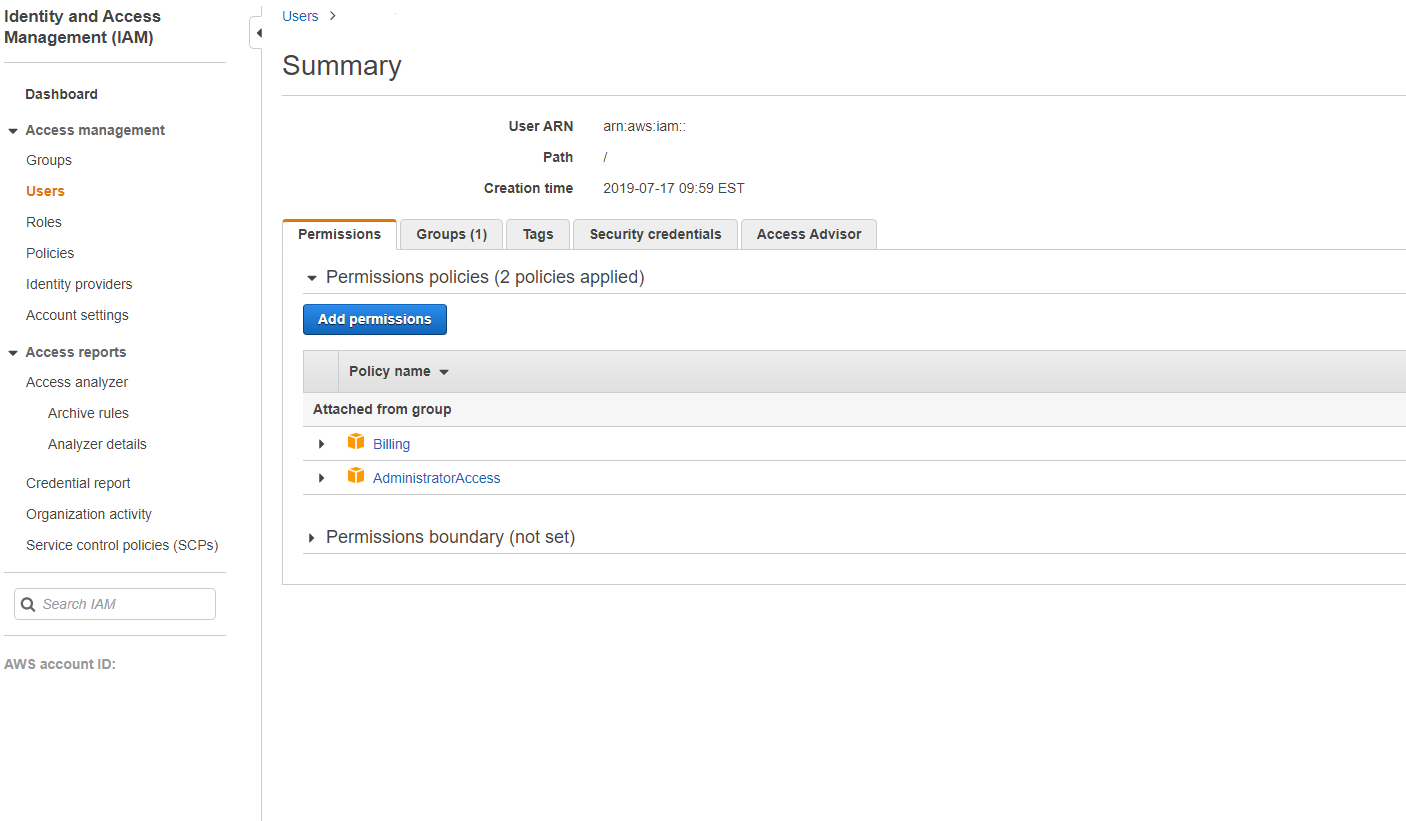
権限の追加先画面で、権限を付与します。
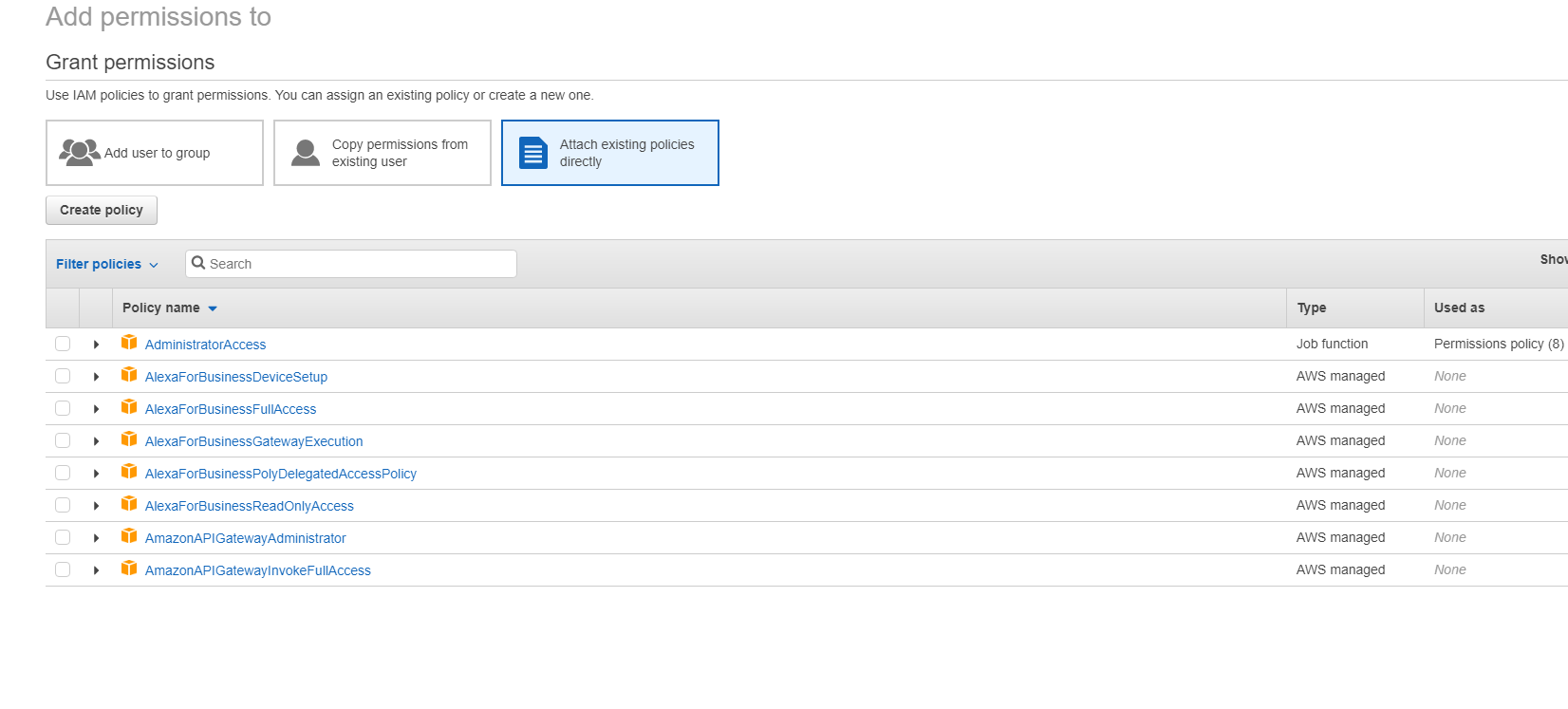
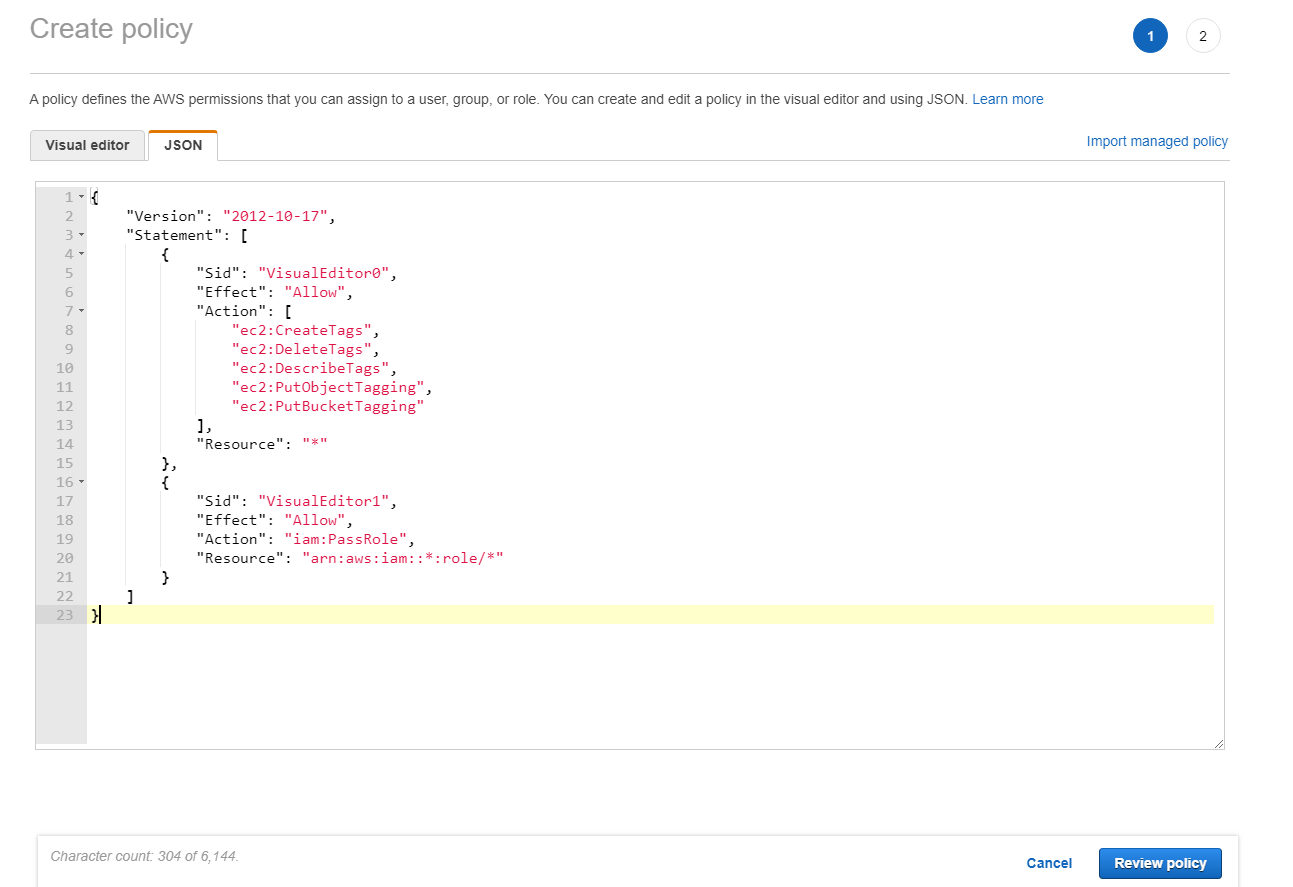
JSONタブで、以下を例として使用します。
ヒント:
記載されているJSONの例には、お使いの環境のすべての権限が含まれていない場合があります。詳細については、「AWSでCitrix Virtual Apps and Desktopsを実行するためのIDおよびアクセス管理権限の定義方法」を参照してください。
必要なAWS権限
このセクションには、AWS権限の完全なリストが含まれています。
注:
iam:PassRole 権限は、role_based_auth の場合にのみ必要です。
ホスト接続の作成
AWSからの情報を使用して、新しいホスト接続が追加されます。
{
     "Version": "2012-10-17",
     "Statement": [
         {
             "Action": [
                 "ec2:DescribeAvailabilityZones",
                 "ec2:DescribeImages",
                 "ec2:DescribeInstances",
                 "ec2:DescribeInstanceTypes",
                 "ec2:DescribeSecurityGroups",
                 "ec2:DescribeSubnets",
                 "ec2:DescribeVpcs"
                 "ec2:DescribeRegions",
                 "ec2:DescribeSnapshots",
                 "ec2:DescribeLaunchTemplates"
             ],
             "Effect": "Allow",
             "Resource": "*"
         }
     ]
 }
VM の電源管理
マシンインスタンスの電源はオンまたはオフになります。
{
     "Version": "2012-10-17",
     "Statement": [
         {
             "Action": [
                 "ec2:AttachVolume",
                 "ec2:CreateVolume",
                 "ec2:DeleteVolume",
                 "ec2:DescribeInstances",
                 "ec2:DescribeVolumes",
                 "ec2:DetachVolume",
                 "ec2:StartInstances",
                 "ec2:StopInstances",
                 "ec2:DescribeInstanceStatus"
             ],
             "Effect": "Allow",
             "Resource": "*"
         }
     ]
 }
仮想マシンの作成、更新、または削除
AWSインスタンスとしてプロビジョニングされたVMを使用して、マシンカタログが作成、更新、または削除されます。
{
     "Version": "2012-10-17",
     "Statement": [
         {
             "Action": [
                 "ec2:AttachVolume",
                 "ec2:AssociateIamInstanceProfile",
                 "ec2:AuthorizeSecurityGroupEgress",
                 "ec2:AuthorizeSecurityGroupIngress",
                 "ec2:CreateImage",
                 "ec2:CreateLaunchTemplate",
                 "ec2:CreateSecurityGroup",
                 "ec2:CreateTags",
                 "ec2:CreateVolume",
                 "ec2:DeleteVolume",
                 "ec2:DescribeAccountAttributes",
                 "ec2:DescribeAvailabilityZones",
                 "ec2:DescribeIamInstanceProfileAssociations",
                 "ec2:DescribeImages",
                 "ec2:DescribeInstances",
                 "ec2:DescribeInstanceTypes",
                 "ec2:DescribeInstanceStatus",
                 "ec2:DescribeLaunchTemplates",
                 "ec2:DescribeLaunchTemplateVersions",
                 "ec2:DescribeNetworkInterfaces",
                 "ec2:DescribeRegions",
                 "ec2:DescribeSecurityGroups",
                 "ec2:DescribeSnapshots",
                 "ec2:DescribeSubnets",
                 "ec2:DescribeTags",
                 "ec2:DescribeSpotInstanceRequests",
                 "ec2:DescribeInstanceCreditSpecifications",
                 "ec2:DescribeInstanceAttribute",
                 "ec2:GetLaunchTemplateData",
                 "ec2:DescribeVolumes",
                 "ec2:DescribeVpcs",
                 "ec2:DetachVolume",
                 "ec2:DisassociateIamInstanceProfile",
                 "ec2:RunInstances",
                 "ec2:StartInstances",
                 "ec2:StopInstances",
                 "ec2:TerminateInstances"
             ],
             "Effect": "Allow",
             "Resource": "*"
         },
         {
             "Action": [
                 "ec2:AuthorizeSecurityGroupEgress",
                 "ec2:AuthorizeSecurityGroupIngress",
                 "ec2:CreateSecurityGroup",
                 "ec2:DeleteSecurityGroup",
                 "ec2:RevokeSecurityGroupEgress",
                 "ec2:RevokeSecurityGroupIngress"
             ],
             "Effect": "Allow",
             "Resource": "*"
         },
         {
             "Action": [
                 "s3:CreateBucket",
                 "s3:DeleteBucket",
                 "s3:PutBucketAcl",
                 "s3:PutBucketTagging",
                 "s3:PutObject",
                 "s3:GetObject",
                 "s3:DeleteObject",
                 "s3:PutObjectTagging"
             ],
             "Effect": "Allow",
             "Resource": "arn:aws:s3:::citrix*"
         },
         {
             "Action": [
                 "ebs:StartSnapshot",
                 "ebs:GetSnapshotBlock",
                 "ebs:PutSnapshotBlock",
                 "ebs:CompleteSnapshot",
                 "ebs:ListSnapshotBlocks",
                 "ebs:ListChangedBlocks",
                 "ec2:CreateSnapshot"
             ],
             "Effect": "Allow",
             "Resource": "*"
         }
     ]
 }
注:
セキュリティグループに関連するEC2セクションは、カタログ作成時に準備VM用に分離セキュリティグループを作成する必要がある場合にのみ必要です。これが完了すると、これらの権限は不要になります。
ディスクの直接アップロードとダウンロード
直接ディスクアップロードにより、マシンカタログのプロビジョニングにおけるボリュームワーカーの要件が不要になり、代わりにAWSが提供するパブリックAPIが使用されます。この機能により、追加のストレージアカウントに関連するコストと、ボリュームワーカー操作の維持に関する複雑さが軽減されます。
注:
ボリュームワーカーのサポートは非推奨になりました。
以下の権限をポリシーに追加する必要があります。
-
ebs:StartSnapshot -
ebs:GetSnapshotBlock -
ebs:PutSnapshotBlock -
ebs:CompleteSnapshot -
ebs:ListSnapshotBlocks -
ebs:ListChangedBlocks -
ec2:CreateSnapshot -
ec2:DeleteSnapshot -
ec2:DescribeLaunchTemplates
重要:
-
ボリュームワーカーAMIやボリュームワーカーVMなどのボリュームワーカー操作なしで、既存のマシンカタログにVMを追加できます。
-
以前にボリュームワーカーを使用していた既存のカタログを削除すると、ボリュームワーカー関連を含むすべてのアーティファクトが削除されます。
作成されたボリュームのEBS暗号化
AMIが暗号化されている場合、またはEBSがすべての新しいボリュームを暗号化するように構成されている場合、EBSは新しく作成されたボリュームを自動的に暗号化できます。ただし、この機能を実装するには、IAMポリシーに以下の権限を含める必要があります。
{
      "Version": "2012-10-17",
      "Statement": [
         {
             "Effect": "Allow",
             "Action": [
                  "kms:CreateGrant",
                  "kms:Decrypt",
                  "kms:DescribeKey",
                  "kms:GenerateDataKeyWithoutPlainText",
                  "kms:ReEncryptTo",
                  "kms:ReEncryptFrom"
             ],
             "Resource": "*"
         }
     ]
 }
注:
権限は、ユーザーの裁量でリソースと条件ブロックを含めることにより、特定のキーに制限できます。例: 条件付きKMS権限:
{
      "Version": "2012-10-17",
      "Statement": [
         {
             "Effect": "Allow",
             "Action": [
                  "kms:CreateGrant",
                  "kms:Decrypt",
                  "kms:DescribeKey",
                  "kms:GenerateDataKeyWithoutPlainText",
                  "kms:ReEncryptTo",
                  "kms:ReEncryptFrom"
             ],
             "Resource": [
                 "arn:aws:kms:us-east-2:123456789012:key/abcd1234-a123-456d-a12b-a123b4cd56ef"
             ],
             "Condition": {
                 "Bool": {
                     "kms:GrantIsForAWSResource": true
                 }
             }
         }
     ]
 }
以下のキーポリシーステートメントは、アカウントがIAMポリシーを使用してKMSキーに対するすべてのアクション (kms:*) の権限を委任することを許可するために必要な、KMSキーのデフォルトキーポリシー全体です。
{
 "Sid": "Enable IAM policies",
 "Effect": "Allow",
 "Principal": {
 "AWS": "arn:aws:iam::111122223333:root"
 },
 "Action": "kms:",
 "Resource": ""
 }
詳細については、「AWS Key Management Service 公式ドキュメント」を参照してください。
IAMロールベース認証
ロールベース認証をサポートするために、以下の権限が追加されます。
{
      "Version": "2012-10-17",
      "Statement": [
         {
             "Effect": "Allow",
             "Action": "iam:PassRole",
             "Resource": "arn:aws:iam::*:role/*"
         }
     ]
 }
最小限のIAM権限ポリシー
以下のJSONは、現在サポートされているすべての機能に使用できます。このポリシーを使用して、ホスト接続の作成、VMの作成、更新、削除、および電源管理を行うことができます。 このポリシーは、IAM権限の定義セクションで説明されているようにユーザーに適用することも、role_based_authセキュリティキーとシークレットキーを使用してロールベース認証を使用することもできます。
重要:
role_based_auth を使用するには、まずサイト内のすべてのDelivery Controllerで目的のIAMロールを構成します。Web Studioを使用してホスティング接続を追加し、認証キーとシークレットに role_based_auth を指定します。これらの設定を持つホスティング接続は、ロールベース認証を使用します。
{
     "Version": "2012-10-17",
     "Statement": [
         {
             "Action": [
                 "ec2:AttachVolume",
                 "ec2:AssociateIamInstanceProfile",
                 "ec2:AuthorizeSecurityGroupEgress",
                 "ec2:AuthorizeSecurityGroupIngress",
                 "ec2:CreateImage",
                 "ec2:CreateLaunchTemplate",
                 "ec2:CreateNetworkInterface",
                 "ec2:CreateTags",
                 "ec2:CreateVolume",
                 "ec2:DeleteLaunchTemplate",
                 "ec2:DeleteNetworkInterface",
                 "ec2:DeleteSecurityGroup",
                 "ec2:DeleteSnapshot",
                 "ec2:DeleteTags",
                 "ec2:DeleteVolume",
                 "ec2:DeregisterImage",
                 "ec2:DescribeAccountAttributes",
                 "ec2:DescribeAvailabilityZones",
                 "ec2:DescribeIamInstanceProfileAssociations",
                 "ec2:DescribeImages",
                 "ec2:DescribeInstances",
                 "ec2:DescribeInstanceTypes",
                 "ec2:DescribeInstanceStatus",
                 "ec2:DescribeLaunchTemplates",
                 "ec2:DescribeLaunchTemplateVersions",
                 "ec2:DescribeNetworkInterfaces",
                 "ec2:DescribeRegions",
                 "ec2:DescribeSecurityGroups",
                 "ec2:DescribeSnapshots",
                 "ec2:DescribeSubnets",
                 "ec2:DescribeTags",
                 "ec2:DescribeSpotInstanceRequests",
                 "ec2:DescribeInstanceCreditSpecifications",
                 "ec2:DescribeInstanceAttribute",
                 "ec2:GetLaunchTemplateData",
                 "ec2:DescribeVolumes",
                 "ec2:DescribeVpcs",
                 "ec2:DetachVolume",
                 "ec2:DisassociateIamInstanceProfile",
                 "ec2:RebootInstances",
                 "ec2:RunInstances",
                 "ec2:StartInstances",
                 "ec2:StopInstances",
                 "ec2:TerminateInstances"
             ],
             "Effect": "Allow",
             "Resource": "*"
         },
         {
             "Action": [
                 "ec2:AuthorizeSecurityGroupEgress",
                 "ec2:AuthorizeSecurityGroupIngress",
                 "ec2:CreateSecurityGroup",
                 "ec2:DeleteSecurityGroup",
                 "ec2:RevokeSecurityGroupEgress",
                 "ec2:RevokeSecurityGroupIngress"
             ],
             "Effect": "Allow",
             "Resource": "*"
         },
         {
             "Action": [
                 "s3:CreateBucket",
                 "s3:DeleteBucket",
                 "s3:DeleteObject",
                 "s3:GetObject",
                 "s3:PutBucketAcl",
                 "s3:PutObject",
                 "s3:PutBucketTagging",
                 "s3:PutObjectTagging"
             ],
             "Effect": "Allow",
             "Resource": "arn:aws:s3:::citrix*"
         },
         {
             "Action": [
                 "ebs:StartSnapshot",
                 "ebs:GetSnapshotBlock",
                 "ebs:PutSnapshotBlock",
                 "ebs:CompleteSnapshot",
                 "ebs:ListSnapshotBlocks",
                 "ebs:ListChangedBlocks",
                 "ec2:CreateSnapshot"
             ],
             "Effect": "Allow",
             "Resource": "*"
         },
         {
             "Effect": "Allow",
             "Action": [
                  "kms:CreateGrant",
                  "kms:Decrypt",
                  "kms:DescribeKey",
                  "kms:GenerateDataKeyWithoutPlainText",
                  "kms:GenerateDataKey",
                  "kms:ReEncryptTo",
                  "kms:ReEncryptFrom"
             ],
             "Resource": "*"
         },
         {
             "Effect": "Allow",
             "Action": "iam:PassRole",
             "Resource": "arn:aws:iam::*:role/*"
         }
     ]
 }
注:
-
SecurityGroupsに関連するEC2セクションは、カタログ作成時に準備VM用に分離セキュリティグループを作成する必要がある場合にのみ必要です。これが完了すると、これらの権限は不要になります。
-
KMSセクションは、EBSボリューム暗号化を使用する場合にのみ必要です。
-
iam:PassRole 権限セクションは、role_based_auth の場合にのみ必要です。
-
要件と環境に基づいて、フルアクセスではなく特定のリソースレベルの権限を追加できます。詳細については、AWSドキュメントのDemystifying EC2 Resource-Level Permissions および Access management for AWS resources を参照してください。
ホスト接続での権限の検証
ホスト接続で権限を検証し、MCSマシンカタログの作成と管理に関連するタスクを実行できます。この実装により、VMの作成、削除、更新、VMの電源管理、EBS暗号化など、さまざまなシナリオで必要な不足している権限を事前に特定できるため、重要な時期にブロックされるのを回避できます。
PowerShellコマンド
Test-HypHypervisorConnectionを使用して、ホスト接続の権限を検証できます。コマンドの結果はリストとして取得され、リスト内の各項目は3つのセクションに分かれています。
-
カテゴリ: ユーザーがMCSマシンカタログを作成および管理するために実行できるアクションまたはタスク。
-
修正措置: 管理者がユーザーの不足している権限の不一致を解決するために実行する必要がある手順。
-
不足している権限: カテゴリの不足している権限のリスト。
権限を検証するには、次の手順を実行します。
-
AWSへのホスト接続を作成します。
-
Delivery Controller™ホストからPowerShellウィンドウを開きます。
-
Citrix固有のPowerShellモジュールをロードするために
asnp citrix*を実行します。 -
権限を検索するために必要な権限があるかどうかを確認するには、次のコマンドを実行します。
Test-HypHypervisorConnection -LiteralPath "XDHyp:\Connections\AWSCon" -
権限を検索するために必要な不足している権限を追加した後、以下のコマンドを実行して、次のカテゴリの権限があるかどうかを確認します。
-
作成 更新 削除
-
電源管理
-
EBS暗号化
Test-HypHypervisorConnection -LiteralPath "XDHyp:\Connections\AWSCon" [-SecurePassword -Password] "password" -UserName "" -CustomProperties "" -
権限の追加に関する詳細については、「IAM権限の設定」を参照してください。
次のステップ
-
初期展開プロセス中の場合は、「マシンカタログの作成」を参照してください。
-
AWS固有の情報については、AWSカタログの作成を参照してください。
詳細情報
-
接続とリソース