
デリバリーグループの作成
注:
Citrix Virtual Apps and Desktops™の展開は、Web Studio(Webベース)とCitrix Studio(Windowsベース)の2つの管理コンソールを使用して管理できます。この記事ではWeb Studioのみを扱います。Citrix Studioの詳細については、Citrix Virtual Apps and Desktops 7 2212以前の同等の記事を参照してください。
デリバリーグループは、1つ以上のマシンカタログから選択されたマシンのコレクションです。デリバリーグループは、どのユーザーがそれらのマシンを使用できるか、およびそれらのユーザーが利用できるアプリケーションとデスクトップを指定します。
デリバリーグループの作成は、サイトの作成とマシンカタログの作成に続く、展開の構成における次のステップです。後で、最初のデリバリーグループの初期設定を変更したり、他のデリバリーグループを作成したりできます。また、デリバリーグループの作成時ではなく、編集時にのみ構成できる機能や設定もあります。
Remote PC Accessの場合、サイトを作成すると、「Remote PC Access Desktops」という名前のデリバリーグループが自動的に作成されます。
デリバリーグループを作成するには:
-
デリバリーグループなしでサイトとマシンカタログを作成した場合、Web Studioはデリバリーグループを作成するための正しい開始場所に案内します。
-
すでにデリバリーグループを作成しており、別のデリバリーグループを作成する場合は、次の手順に従います。
-
Delivery Groups を選択します。アクションペインで Create Delivery Group を選択します。
-
フォルダーを使用してデリバリーグループを整理するには、デフォルトの Delivery Groups フォルダーの下にフォルダーを作成します。詳しくは、「フォルダーの作成」を参照してください。
-
グループを作成するフォルダーを選択し、Create Delivery Group をクリックします。グループ作成ウィザードが開きます。
-
-
ウィザードは Introduction ページから起動します。このページは、次回以降のウィザード起動時に表示しないように設定できます。
-
ウィザードは、次のセクションで説明するページを順に案内します。各ページの作業が完了したら、最後のページに到達するまで Next をクリックします。
手順 1. マシン
マシンページで、カタログを選択し、そのカタログから使用するマシンの数を選択します。
知っておくと良いこと:
-
選択したカタログには、少なくとも1台のマシンが未使用のまま残っている必要があります。
-
1つのカタログを複数のデリバリーグループで指定できます。1台のマシンは1つのデリバリーグループでのみ使用できます。
-
1つのデリバリーグループは複数のカタログのマシンを使用できます。ただし、それらのカタログには同じマシンタイプ(マルチセッションOS、シングルセッションOS、またはRemote PCアクセス)が含まれている必要があります。つまり、デリバリーグループ内でマシンタイプを混在させることはできません。同様に、展開環境にWindowsマシンのカタログとLinuxマシンのカタログがある場合、デリバリーグループにはどちらかのOSタイプのマシンを含めることはできますが、両方を含めることはできません。
-
Citrixでは、すべてのマシンに最新のVDAバージョンをインストールまたはアップグレードすることを推奨しています。必要に応じて、カタログとデリバリーグループをアップグレードしてください。デリバリーグループを作成する際に、異なるVDAバージョンがインストールされているマシンを選択した場合、デリバリーグループは最も古いVDAバージョンと互換性があります。これはグループの機能レベルと呼ばれます。たとえば、マシンの1つにVDAバージョン7.1がインストールされており、他のマシンに現在のバージョンがインストールされている場合、グループ内のすべてのマシンはVDA 7.1でサポートされていた機能のみを使用できます。これは、より新しいVDAバージョンを必要とする一部の機能が、そのデリバリーグループでは利用できない可能性があることを意味します。
-
Remote PCアクセス カタログ内の各マシンは、自動的にデリバリーグループに関連付けられます。Remote PCアクセスサイトを作成すると、「Remote PC Access Machines」という名前のカタログと「Remote PC Access Desktops」という名前のデリバリーグループが自動的に作成されます。
-
以下の互換性チェックが実行されます:
-
MinimumFunctionalLevelは互換性がある必要があります。
-
SessionSupportは互換性がある必要があります。
-
AllocationTypeはSingleSessionと互換性がある必要があります。
-
ProvisioningTypeは互換性がある必要があります。
-
PersistChangesはMCSおよびCitrix Provisioning™と互換性がある必要があります。
-
RemotePCカタログはRemote PCアクセス カタログとのみ互換性があります。
-
AppDisk関連のチェック
-
ステップ 2. 負荷分散
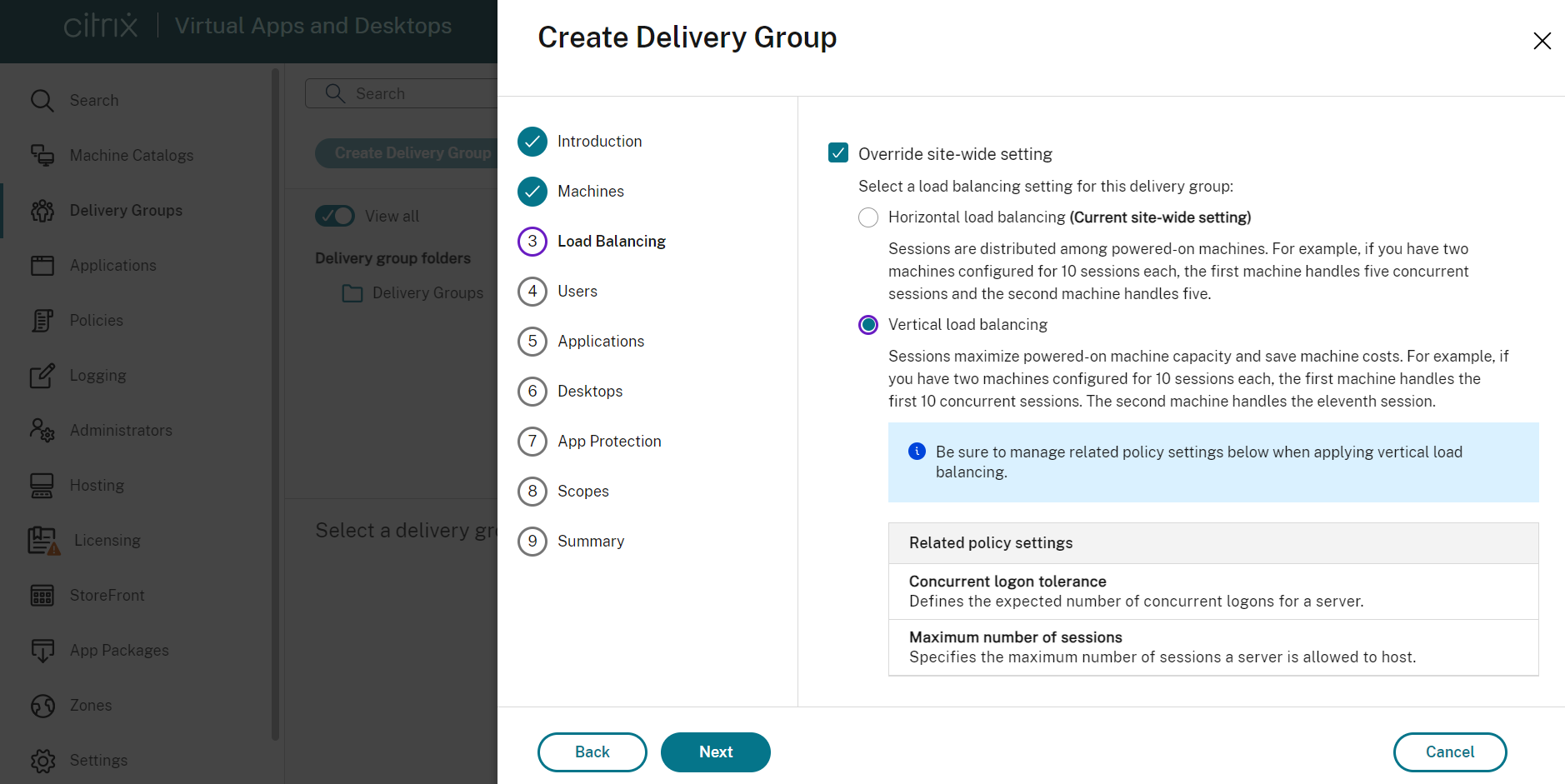
デリバリーグループの作成中に負荷分散設定を構成するには:
-
Web Studioにサインインします。
-
左側のナビゲーションで、Delivery Groupsをクリックします。
-
Delivery Groupsページで、Create Delivery Groupをクリックします。
-
Create Delivery Groupウィザードで、Nextをクリックします。Machineウィザードが開きます。
-
Machinesウィザードで、必要なマシンカタログを選択し、Nextをクリックします。Load Balancingウィザードが開きます。
-
Load Balancingウィザードで、Override site-wide settingチェックボックスを選択します。
-
必要に応じて、Horizontal load balancingまたはVertical load balancingオプションを選択し、Nextをクリックします。デリバリーグループ作成時の負荷分散設定(/en-us/citrix-virtual-apps-desktops/2407/media/load-balance-create-delivery-group.png)
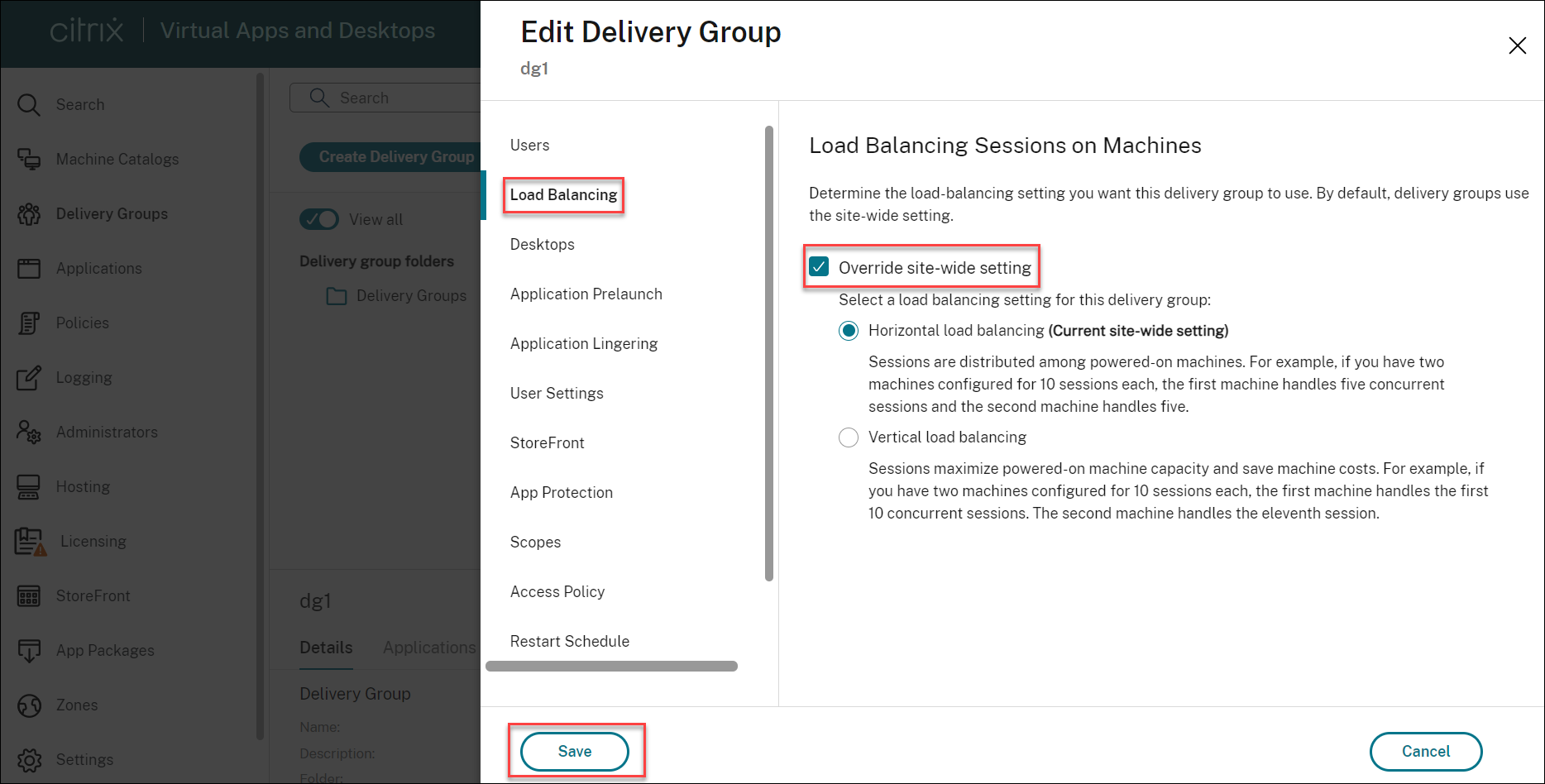
既存のデリバリーグループの編集中に負荷分散設定を構成するには:
-
Web Studioにサインインします。
-
左側のペインで、Delivery Groupsをクリックします。
-
リストからDelivery Groupを選択し、Editをクリックします。Edit Delivery Groupウィザードが開きます。
-
Edit Delivery Groupページで、Load Balancingをクリックします。
-
サイト全体の構成を上書きチェックボックスをオンにします。
-
必要に応じて、水平ロードバランシングまたは垂直ロードバランシングのいずれかのオプションを選択し、保存をクリックします。
注:
垂直ロードバランシング設定が適用されている場合、同時ログオン許容数および最大セッション数ポリシーが適切に構成されていることを確認してください。
サイトおよびデリバリーグループレベルでの負荷分散について詳しくは、「マシンの負荷分散」を参照してください。
手順3. デリバリーの種類
このページは、静的(割り当て済み)シングルセッションOSマシンを含むカタログを選択した場合にのみ表示されます。
デリバリーの種類ページで、アプリケーションまたはデスクトップのいずれかを選択します。両方を有効にすることはできません。
マルチセッションOSまたはシングルセッションOSのランダム(プール)カタログからマシンを選択した場合、デリバリーの種類はアプリケーションとデスクトップであると見なされます。アプリケーション、デスクトップ、またはその両方をデリバリーできます。
手順4. ユーザー
デリバリーグループ内のアプリケーションとデスクトップを使用できるユーザーとユーザーグループを指定します。
ユーザーリストの指定場所
Active Directoryユーザーリストは、以下を作成または編集するときに指定されます。
-
サイトのユーザーアクセスリスト(Web Studioでは構成されません)。デフォルトでは、アプリケーションエンタイトルメントポリシーのルールにはすべてのユーザーが含まれます。詳細については、PowerShell SDKの
BrokerAppEntitlementPolicyRuleコマンドレットを参照してください。 -
アプリケーショングループ(構成されている場合)。
-
デリバリーグループ。
-
アプリケーション。
StoreFront™を介してアプリケーションにアクセスできるユーザーのリストは、上記のユーザーリストの共通部分によって形成されます。たとえば、他のグループへのアクセスを不必要に制限することなく、特定の部門にアプリケーションAの使用を構成するには、次のようにします。
-
すべてのユーザーを含むデフォルトのアプリケーションエンタイトルメントポリシーのルールを使用します。
-
デリバリーグループのユーザーリストを構成して、すべての本社ユーザーがデリバリーグループで指定された任意のアプリケーションを使用できるようにします。
-
(アプリケーショングループが構成されている場合)アプリケーショングループのユーザーリストを構成して、管理および財務部門のメンバーがアプリケーションAからLにアクセスできるようにします。
-
アプリケーションAのプロパティを構成して、その可視性を管理および財務部門の売掛金担当者のみに制限します。
認証済みユーザーと未認証ユーザー
ユーザーには、認証済みと未認証の2種類があります(未認証は匿名とも呼ばれます)。デリバリーグループでは、いずれか一方または両方のタイプを構成できます。
-
認証済み: アプリケーションやデスクトップにアクセスするには、指定したユーザーおよびグループメンバーが、スマートカードやユーザー名とパスワードなどの資格情報をStoreFrontまたはCitrix Workspace™アプリに提示する必要があります。シングルセッションOSマシンを含むデリバリーグループの場合、後でデリバリーグループを編集してユーザーデータ(ユーザーのリスト)をインポートできます。
-
未認証(匿名): マルチセッションOSマシンを含むデリバリーグループの場合、ユーザーがStoreFrontまたはCitrix Workspaceアプリに資格情報を提示することなく、アプリケーションやデスクトップにアクセスできるようにすることができます。たとえば、キオスクではアプリケーションが資格情報を要求する場合がありますが、Citrixアクセス ポータルやツールは要求しません。最初のDelivery Controllerをインストールすると、匿名ユーザーグループが作成されます。未認証ユーザーにアクセスを許可するには、デリバリーグループ内の各マシンにWindows Server OS用VDA(最小バージョン7.6)がインストールされている必要があります。未認証ユーザーが有効になっている場合、未認証のStoreFrontストアが必要です。未認証ユーザーアカウントは、セッションが起動されるとオンデマンドで作成され、AnonXYZという名前が付けられます。ここでXYZは一意の3桁の値です。認証されていないユーザーセッションには、デフォルトで10分間のアイドルタイムアウトがあり、クライアントが切断されると自動的にログオフされます。再接続、クライアント間のローミング、およびWorkspace Controlはサポートされていません。
次の表は、ユーザーページでの選択肢を示しています。
| アクセスを有効にする対象 | ユーザーとユーザーグループを追加/割り当てますか? | 「認証されていないユーザーにアクセスを許可する」チェックボックスを有効にしますか? |
|---|---|---|
| 認証済みユーザーのみ | はい | いいえ |
| 認証されていないユーザーのみ | いいえ | はい |
| 認証済みユーザーと未認証ユーザーの両方 | はい | はい |
ステップ5. アプリケーション
ご参考:
-
既定では、追加する新しいアプリケーションは「Applications」という名前のフォルダーに配置されます。別のフォルダーを指定することもできます。詳細については、「アプリケーションの管理」の記事を参照してください。
-
アプリケーションをデリバリーグループに追加するとき、または後で、そのアプリケーションのプロパティを変更できます。詳細については、「アプリケーションの管理」の記事を参照してください。
-
アプリケーションを追加しようとして、そのフォルダーに同じ名前のアプリケーションが存在する場合、追加しようとしているアプリケーションの名前を変更するよう求められます。拒否した場合、そのアプリケーションフォルダー内で一意になるようにサフィックスが付けられてアプリケーションが追加されます。
-
複数のデリバリーグループにアプリケーションを追加する場合、それらのすべてのデリバリーグループでアプリケーションを表示するための十分な権限がないと、表示の問題が発生する可能性があります。そのような場合は、より高い権限を持つ管理者に相談するか、アプリケーションが追加されたすべてのデリバリーグループを含むようにスコープを拡張してもらってください。
-
同じ名前の2つのアプリケーションを同じユーザーに公開する場合は、Web Studioでアプリケーション名(ユーザー向け)プロパティを変更してください。そうしないと、ユーザーはCitrix Workspaceアプリで重複した名前を目にすることになります。
-
パッケージ化されたアプリケーションを、シングルセッションの静的デリバリーグループおよびRemote PC Accessデリバリーグループに追加できます。これらのパッケージは、ユーザーがデスクトップまたはリモートPCにサインインするたびに自動的にマウントされます。
追加をクリックして、アプリケーションソースを表示します。
-
スタートメニューから: 選択したカタログのマスターイメージから作成されたマシンで検出されたアプリケーション。このソースを選択すると、検出されたアプリケーションのリストが表示された新しいページが起動します。追加するアプリケーションを選択し、OKをクリックします。
-
手動で: デリバリーグループ内のVDAまたはネットワーク上の別の場所にあるアプリケーション。このソースを選択すると、次の方法で追加するアプリケーションを指定する新しいページが開きます。
-
実行可能ファイルへのパス、作業ディレクトリ、オプションのコマンドライン引数、および管理者とユーザーの表示名を入力します。
-
デリバリーグループ内のVDAからアプリケーションを選択します。これを行うには、参照をクリックし、VDAにアクセスするための資格情報を入力し、VDAに接続されるまで待ってから、VDAからアプリケーションを選択します。選択したアプリケーションのプロパティが、ページ上のフィールドに自動的に入力されます。
-
-
既存: 以前にサイトに追加されたアプリケーション(おそらく別のデリバリーグループ内)。このソースを選択すると、検出されたアプリケーションのリストが表示された新しいページが起動します。アプリケーションを追加し、OKをクリックします。
-
アプリケーションパッケージ: App-V、MSIX、またはMSIX app attachアプリケーションパッケージ内のアプリケーション。このソースを選択すると、ソースの種類を選択し、結果の表示から追加するアプリケーションを選択できる新しいページが起動します。
アプリケーションソースまたはアプリケーションが利用できないか無効な場合、表示されないか、選択できません。たとえば、サイトにアプリケーションが追加されていない場合、既存ソースは利用できません。または、アプリケーションが選択したカタログ内のマシンでサポートされているセッションタイプと互換性がない場合があります。
ステップ6. デスクトップ
このページのタイトルは、マシンページで選択したカタログによって異なります。
-
プールされたマシンを含むカタログを選択した場合、このページのタイトルはデスクトップです。
-
シングルセッションの静的マシンを含むカタログを選択し、配信の種類ページで「デスクトップ」を指定した場合、このページのタイトルはデスクトップユーザー割り当てです。
-
シングルセッションの静的マシンを含むカタログを選択し、配信の種類ページで「アプリケーション」を指定した場合、このページのタイトルはアプリケーションマシンユーザー割り当てです。
追加をクリックします。ダイアログボックスで、次のようにします。
-
表示名と説明のフィールドに、Citrix Workspaceアプリに表示される情報を入力します。
-
デスクトップにタグ制限を追加するには、このタグを持つマシンへの起動を制限するを選択し、ドロップダウンリストからタグを選択します。詳しくは、「タグ」を参照してください。
-
ラジオボタンを使用して、デスクトップを起動するか、デスクトップの起動時にマシンを割り当てます。ユーザーは、このデリバリーグループにアクセスできるすべてのユーザー、または特定のユーザーとユーザーグループのいずれかです。
-
グループにシングルセッションの静的マシンが含まれている場合は、ユーザーあたりのデスクトップの最大数を指定します。これは1以上の値である必要があります。
-
デスクトップ(プールされたマシンの場合)またはデスクトップ割り当てルール(シングルセッションの静的マシンの場合)を有効または無効にします。デスクトップを無効にすると、デスクトップの配信が停止します。デスクトップ割り当てルールを無効にすると、ユーザーへのデスクトップの自動割り当てが停止します。
-
ダイアログボックスでの作業が完了したら、OKをクリックします。
サイト内のデスクトップの最大インスタンス数(PowerShellのみ)
サイト内のデスクトップの最大インスタンス数を構成するには(PowerShellのみ):
-
PowerShellで、適切なBrokerEntitlementPolicyRuleコマンドレットをMaxPerEntitlementInstancesパラメーターとともに使用します。たとえば、次のコマンドレットは
tsvda-desktopルールを変更して、サイトで許可されるデスクトップの同時実行インスタンスの最大数を2に設定します。2つのデスクトップインスタンスが実行されているときに、3番目のサブスクライバーがデスクトップを起動しようとすると、エラーが発生します。Set-BrokerEntitlementPolicyRule -Name tsvda-desktop -MaxPerEntitlementInstances 2 -
ガイダンスについては、Get-Help コマンドレットを使用してください。例:
Get-Help Set-BrokerEntitlementPolicyRule-Parameter MaxPerEntitlementInstances。
手順7:ローカルホストキャッシュ設定
この設定は、電源管理されたシングルセッションのプールされたマシンを含むデリバリーグループにのみ表示されます。
デフォルトでは、これらのマシンはデータ漏洩のリスクがあるため、ローカルホストキャッシュ (LHC) モードでは利用できません。デフォルトの動作を変更し、LHC モードで新しいユーザー接続に利用できるようにするには、リソースを常に利用可能にする を選択します。
または、PowerShell コマンドを使用してデフォルトの動作を変更することもできます。詳細については、「アプリケーションとデスクトップのサポート」を参照してください。
重要:
電源管理されたシングルセッションのプールされたマシンへのアクセスを有効にすると、以前のユーザーセッションからのデータや変更が、後続のセッションに存在する可能性があります。
手順8:概要
デリバリーグループの名前を入力します。また、(オプションで) 説明を入力することもできます。この説明は、Citrix Workspace アプリおよび Web Studio に表示されます。
概要情報を確認し、**「完了」**をクリックします。