
コアコンポーネントをインストールする
重要:
Citrix は、ライセンスコンプライアンスを含む正当な利益のために、基本的なライセンスデータを収集します。詳細については、「Citrix Licensing Data」(/ja-jp/licensing/current-release/license-server/licensing-data-collection-programs.html)を参照してください。
コアコンポーネントは、Citrix Delivery Controller™、Citrix Studio、Web Studio、Citrix Director、および Citrix License Server です。
注:
Citrix Studio は、オンプレミスの Citrix Virtual Apps and Desktops 展開を構成および管理できる Windows ベースの管理コンソールです。Web Studio は Citrix Studio の次世代版であり、Citrix Studio と完全に同等の機能を備えた Web ベースの管理コンソールです。Web Studio の詳細については、「Web Studio のインストール」(/ja-jp/citrix-virtual-apps-desktops/2407/install-configure/install-core/install-web-studio.html)を参照してください。
(2003 より前のバージョンでは、コアコンポーネントに Citrix StoreFront が含まれていました。Citrix StoreFront タイルをクリックするか、インストールメディアで利用可能なコマンドを実行することで、StoreFront をインストールできます。)
インストールを開始する前に、この記事と「インストール準備」(/ja-jp/citrix-virtual-apps-desktops/2407/install-configure/install-prepare.html)を確認してください。
この記事では、コアコンポーネントをインストールする際のインストールウィザードのシーケンスについて説明します。コマンドラインの同等機能も提供されています。詳細については、「コマンドラインを使用したインストール」(/ja-jp/citrix-virtual-apps-desktops/2407/install-configure/install-command.html)を参照してください。
ステップ 1. 製品ソフトウェアをダウンロードしてウィザードを起動する
Citrix アカウントの資格情報を使用して、Citrix Virtual Apps and Desktops™ のダウンロードページにアクセスします。製品の ISO ファイルをダウンロードします。
ファイルを解凍します。必要に応じて、ISO ファイルを DVD に書き込みます。
コアコンポーネントをインストールするマシンに、ローカル管理者アカウントを使用してログオンします。
DVD をドライブに挿入するか、ISO ファイルをマウントします。インストーラーが自動的に起動しない場合は、AutoSelect アプリケーションまたはマウントされたドライブをダブルクリックします。
ステップ 2. インストールする製品を選択する
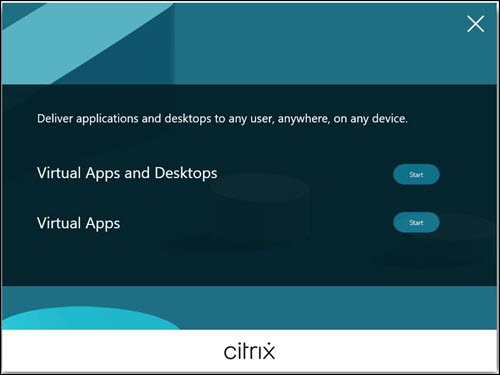
インストールする製品(Virtual AppsまたはVirtual Apps and Desktops)の横にある開始をクリックします。
(マシンにCitrix Virtual Apps and Desktopsコンポーネントがすでにインストールされている場合、このページは表示されません。)
コマンドラインオプション: Citrix Virtual Appsをインストールするには
/xenapp。オプションを省略すると、Citrix Virtual Apps and Desktopsがインストールされます。
ステップ3. インストールするコンポーネントを選択する
コンポーネントインストーラーのコンポーネント選択ページ(/en-us/citrix-virtual-apps-desktops/2407/media/what-to-install-2.png)
初めての場合は、Delivery Controllerを選択します。(後のページで、このマシンにインストールする特定のコンポーネントを選択します。)
すでにControllerをインストールしている場合(このマシンまたは別のマシンに)、別のコンポーネントをインストールするには、展開の拡張セクションからコンポーネントを選択します。
コマンドラインオプション:
/components
ステップ4. ライセンス契約を読んで同意する
コンポーネントインストーラーのライセンス契約ページ(/en-us/citrix-virtual-apps-desktops/2407/media/core-license-75.png)
ライセンス契約ページで、ライセンス契約を読んだ後、それを読んで同意したことを示します。次に、次へをクリックします。
ステップ5. インストールするコンポーネントとインストール場所を選択する
コンポーネントインストーラーのコアコンポーネントページ(/en-us/citrix-virtual-apps-desktops/2407/media/core-components-75.png)
コアコンポーネントページで、:
-
場所: デフォルトでは、コンポーネントは
C:\Program Files\Citrixにインストールされます。ほとんどの展開では、デフォルトで問題ありません。別の場所を指定する場合、その場所にはネットワークサービスに対する実行権限が必要です。 -
コンポーネント: デフォルトでは、すべてのコアコンポーネントのチェックボックスが選択されています。概念実証、テスト、または小規模な本番展開では、すべてのコアコンポーネントを1台のサーバーにインストールしても問題ありません。大規模な本番環境では、CitrixはDirector、StoreFront、Secure Private Access、およびLicense Serverを別々のサーバーにインストールすることを推奨しています。注:複数のサーバーにコンポーネントをインストールする場合は、他のサーバーに他のコンポーネントをインストールする前に、Citrix License Server とライセンスを最初にインストールしてください。ガイダンスについては、Citrix Virtual Apps and Desktops のライセンスガイド の「自動インストール」セクションを参照してください。このマシンに必須のコアコンポーネントをインストールしないことを選択した場合、アイコンで警告が表示されます。この警告は、そのコンポーネントをインストールする必要があることを通知しますが、必ずしもこのマシンにインストールする必要があるわけではありません。
Nextをクリックします。
コマンドラインオプション:
/installdir、/components、/exclude
ハードウェアチェック
Delivery Controller をインストールまたはアップグレードすると、ハードウェアがチェックされます。マシンに推奨される RAM 容量 (5 GB) より少ない場合、インストーラーは警告を表示します。これはサイトの安定性に影響を与える可能性があります。詳細については、「ハードウェア要件」を参照してください。
グラフィカルインターフェイス: ダイアログボックスが表示されます。
-
推奨: キャンセルをクリックしてインストールを停止します。マシンにRAMを追加してから、再度インストールを開始してください。
-
または、次へをクリックしてインストールを続行します。サイトの安定性に問題が生じる可能性があります。
コマンドラインインターフェイス: インストール/アップグレードが終了します。インストールログには、検出された内容と利用可能なオプションを説明するメッセージが含まれています。
-
推奨: マシンにRAMを追加してから、再度コマンドを実行してください。
-
または、
/ignore_hw_check_failureオプションを指定してコマンドを再度実行し、警告を上書きします。サイトの安定性に問題が生じる可能性があります。
アップグレード時に、OSまたはSQL Serverのバージョンがサポートされなくなった場合も通知されます。「展開のアップグレード」を参照してください(/ja-jp/citrix-virtual-apps-desktops/2407/upgrade-migrate/upgrade.html)。
手順 6. 機能の有効化または無効化
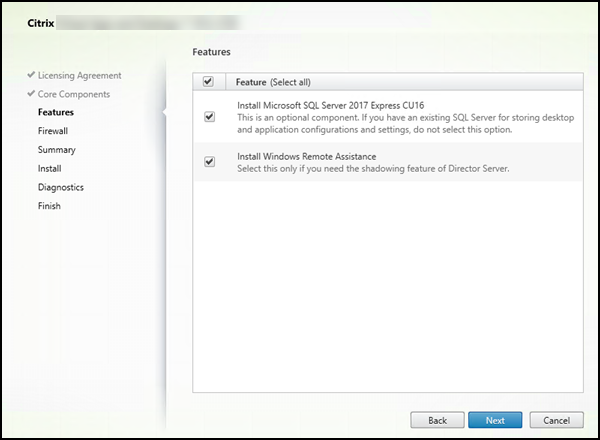
-
サイトデータベースとして使用するためにMicrosoft SQL Server Expressをインストールするかどうかを選択します。デフォルトでは、この選択は有効になっています。Citrix Virtual Apps and Desktopsデータベースに慣れていない場合は、「データベース」を参照してください(/ja-jp/citrix-virtual-apps-desktops/2407/technical-overview/databases.html)。
-
Directorをインストールすると、Windowsリモートアシスタンスが自動的にインストールされます。Directorのユーザーシャドウイングで使用するために、Windowsリモートアシスタンスでシャドウイングを有効にするかどうかを選択します。シャドウイングを有効にすると、TCPポート3389が開きます。デフォルトでは、この機能は有効になっています。ほとんどの展開では、デフォルト設定で問題ありません。この機能は、Directorをインストールしている場合にのみ表示されます。
コマンドラインオプション:
/nosql (インストールを防止するため)、/no_remote_assistance (有効化を防止するため)
手順7. Windowsファイアウォールポートを開く
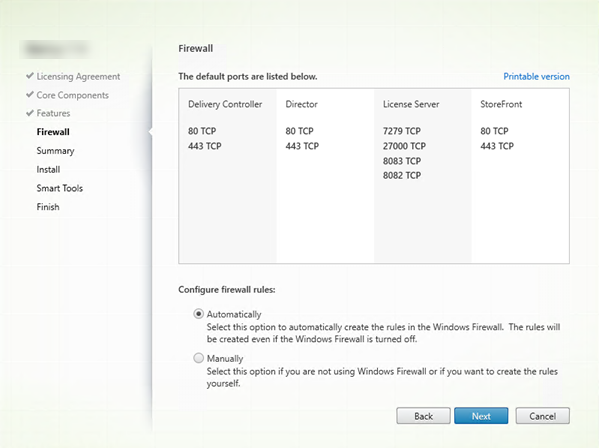
(このグラフィックは、このマシンにすべてのコアコンポーネントをインストールしたときのポートリストを示しています。この種のインストールは、通常、テスト展開のみを対象としています。)
コマンドラインオプション:
/configure_firewall
手順8. 前提条件を確認し、インストールを確定する
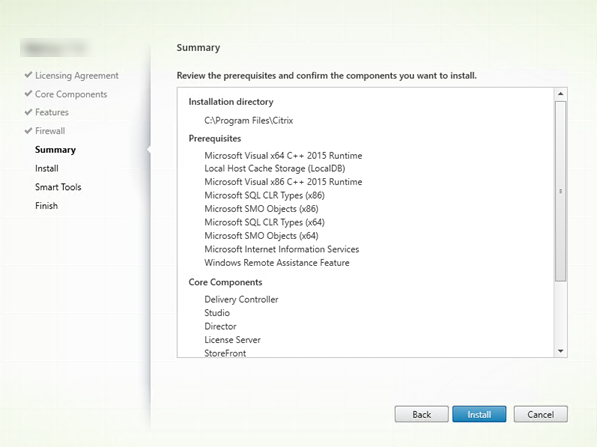
「概要」ページには、インストールされるものが表示されます。「戻る」ボタンを使用して、必要に応じて以前のウィザードページに戻り、選択を変更します。
準備ができたら、「インストール」をクリックします。
ディスプレイにはインストールの進行状況が表示されます。
コンポーネントのインストール中の進行状況表示(/en-us/citrix-virtual-apps-desktops/2407/media/core-during-install-75.png)
ステップ9. 診断情報をCloud Software Groupと共有する
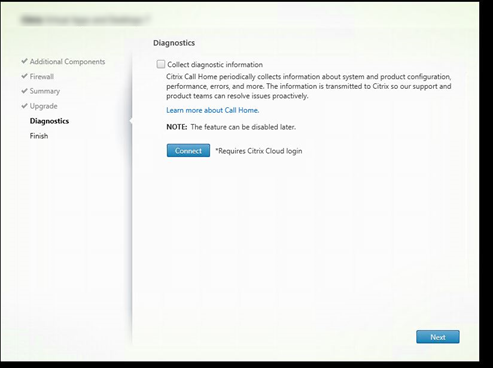
「診断」ページで、Citrix Call Homeに参加するかどうかを選択します。
このページは、グラフィカルインターフェイスを使用してDelivery Controllerをインストールするときに表示されます。StoreFrontをインストールする場合(Controllerではない場合)、ウィザードはこのページを表示します。他のコアコンポーネントをインストールする場合(ControllerまたはStoreFrontではない場合)、ウィザードはこのページを表示しません。
アップグレード中に、Call Homeがすでに有効になっている場合、またはインストーラーがCitrix Telemetry Serviceに関連するエラーを検出した場合、このページは表示されません。
参加することを選択した場合(デフォルト)、接続をクリックします。プロンプトが表示されたら、Citrixアカウントの資格情報を入力します。登録の選択は、インストール後に変更できます。
資格情報が検証された後(または参加しないことを選択した場合)、「次へ」をクリックします。
「診断」ページで、最初に「診断情報の収集」を選択せずに「接続」をクリックすると、「Connect to Citrix Insight Services」ダイアログを閉じた後、「次へ」ボタンが無効になります。次のページに進むことはできません。「次へ」ボタンを再度有効にするには、「診断情報の収集」を選択し、すぐに選択を解除します。
詳細については、「Call Home」を参照してください。
ステップ10. ライセンスサーバーデータをCloud Software Groupと共有する
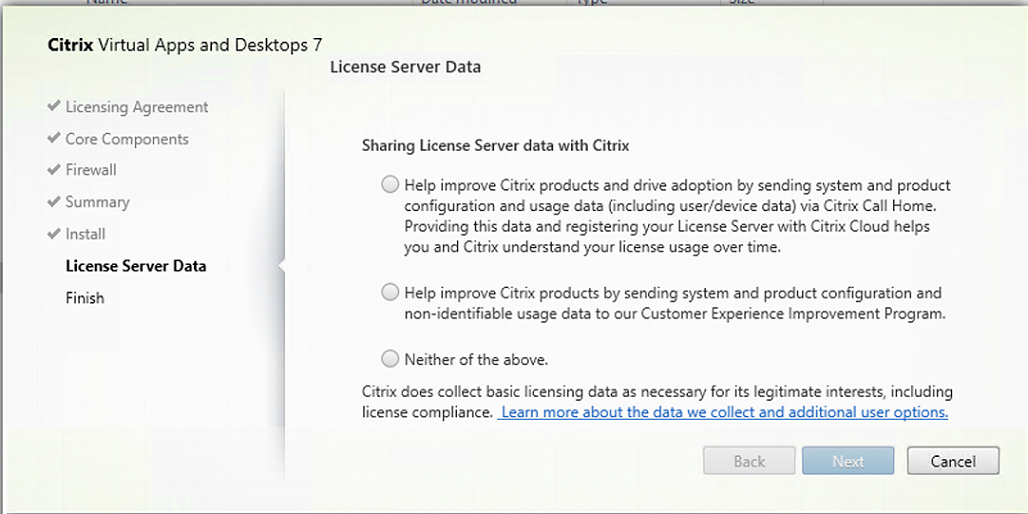
ライセンスサーバーデータ ページでは、弊社を支援するために、Call Home データまたはカスタマーエクスペリエンス向上プログラム (CEIP) データのいずれかを共有するようお願いしています。さらに、Cloud Software Group は、正当な利益のために必要に応じて、ライセンスコンプライアンスを含む基本的なライセンスデータの収集も要求します。
ライセンスサーバーデータ ページは、License Server をインストールすると表示されます。
-
スタンドアロンとして。
-
Delivery Controllerのインストール中に、コアコンポーネントとして。
アップグレード中、構成がすでに
/CITRIX.opt: ファイルで設定されている場合、このページは表示されません。
License Server は、ライセンスデータ、Call Home データ、CEIP データなど、いくつかの種類のユーザーデータを監視します。Call Home データと CEIP データの収集を有効にするには、参加を選択 (オプトイン) する必要があります。
コマンドラインを使用してインストールする際の Call Home および CEIP データ収集を有効にする方法の詳細については、「コアコンポーネントをインストールするためのコマンドラインオプション」を参照してください。
Cloud Software Groupのライセンスデータ収集の詳細については、「Citrixライセンスデータ収集プログラム」を参照してください。
手順 11. このインストールを完了する
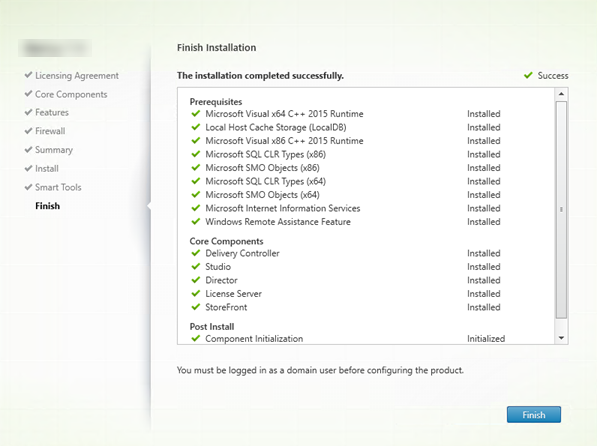
完了 ページには、正常にインストールおよび初期化されたすべての前提条件とコンポーネントに対して緑色のチェックマークが表示されます。
完了 をクリックします。
手順 12. 残りのコアコンポーネントを他のマシンにインストールする
すべてのコアコンポーネントを 1 台のマシンにインストールした場合は、「次の手順」に進みます。そうでない場合は、他のマシンでインストーラーを実行して他のコンポーネントをインストールします。他のサーバーにさらに Controller をインストールすることもできます。
次のステップ
必要なすべてのコンポーネントをインストールした後、Studio を使用してサイトを作成(/ja-jp/citrix-virtual-apps-desktops/2407/install-configure/site-create.html)します。
サイトを作成した後、VDA をインストール(/ja-jp/citrix-virtual-apps-desktops/2407/install-configure/install-vdas.html)します。
いつでも、フルプロダクトインストーラーを使用して、以下のコンポーネントで展開を拡張できます。
-
Universal Print Serverサーバーコンポーネント: プリントサーバーでインストーラーを起動します。
-
展開の拡張セクションでUniversal Print Serverを選択します。
-
ライセンス契約に同意します。
-
ファイアウォールページで、デフォルトでは、Windows ファイアウォールサービスが実行されている場合、ファイアウォールが有効になっていなくても、TCPポート7229と8080がファイアウォールで開かれます。ポートを手動で開きたい場合は、このデフォルトのアクションを無効にできます。
コマンドラインからこのコンポーネントをインストールするには、「Universal Print Serverをインストールするためのコマンドラインオプション(/ja-jp/citrix-virtual-apps-desktops/2407/install-configure/install-command.html#command-line-options-for-installing-a-universal-print-server)」を参照してください。 -
-
フェデレーション認証サービス(/ja-jp/federated-authentication-service.html)。
-
セッション録画(/ja-jp/session-recording.html)。