
ユーザープロファイルをリセットする
注意:
プロファイルがリセットされると、ユーザーのフォルダーとファイルは保存され、新しいプロファイルにコピーされます。ただし、ほとんどのユーザープロファイルデータは失われます(たとえば、レジストリがリセットされ、アプリケーション設定が削除される可能性があります)。
リセット機能は、ファイルベースとコンテナベースの両方のプロファイルソリューションに適用されます。
リセットされたプロファイルの処理方法
Citrix®ユーザープロファイルまたはMicrosoftローミングプロファイルのいずれもリセットできます。ユーザーがログオフし、リセットコマンド(DirectorまたはPowerShell SDKを使用して)を選択すると、Directorはまず使用中のユーザープロファイルを識別し、適切なリセットコマンドを発行します。Directorは、プロファイルサイズ、種類、ログオン時間などの情報をProfile Managementを通じて受け取ります。
この図は、ユーザープロファイルがリセットされた場合の、ユーザーログオン後のプロセスを示しています。
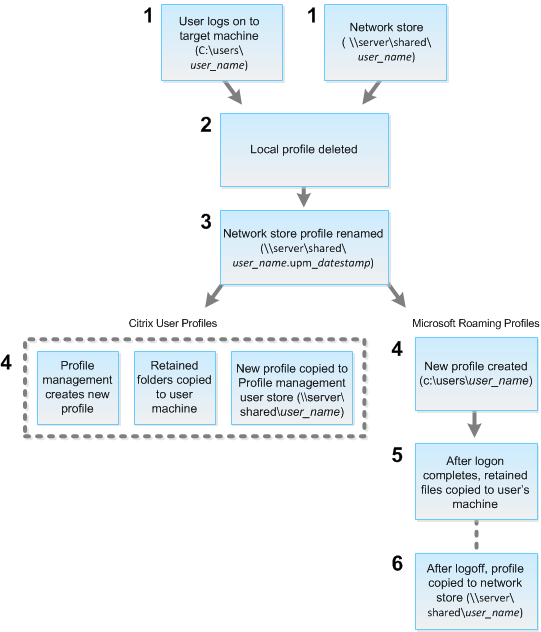
Directorによって発行されるリセットコマンドは、プロファイルの種類を指定します。その後、Profile Managementサービスはその種類のプロファイルをリセットしようとし、適切なネットワーク共有(ユーザーストア)を探します。ユーザーがProfile Managementによって処理されているにもかかわらず、ローミングプロファイルコマンドを受け取った場合、それは拒否されます(またはその逆も同様です)。
-
ローカルプロファイルが存在する場合、それは削除されます。
-
ネットワークプロファイルの名前が変更されます。
-
次のアクションは、リセットされるプロファイルがCitrixユーザープロファイルかMicrosoftローミングプロファイルかによって異なります。Citrixユーザープロファイルの場合、新しいプロファイルはProfile Managementのインポートルールを使用して作成されます。フォルダーはネットワークプロファイルにコピーされ、ユーザーは通常どおりログオンできます。リセットにローミングプロファイルが使用される場合、ローミングプロファイル内のレジストリ設定はリセットされたプロファイルに保持されます。必要に応じて、テンプレートプロファイルがローミングプロファイルを上書きするようにProfile Managementを構成できます。Microsoftローミングプロファイルの場合、Windowsはプロファイルを作成し、ユーザーがログオンすると、フォルダーはユーザーデバイスにコピーされます。ユーザーが再度ログオフすると、新しいプロファイルはネットワークストアにコピーされます。
Directorでユーザープロファイルをリセットするには
Citrix Virtual Desktops™ (Desktop VDA) を使用している場合は、次の操作を行います。
Citrix Virtual Desktops (Server VDA) を使用している場合、プロファイルのリセットを実行するにはログオンしている必要があります。その後、ユーザーはログオフし、再度ログオンしてプロファイルのリセットを完了する必要があります。
重要:
ユーザーが複数のプラットフォーム (Windows 8 や Windows 7 など) でプロファイルを持っている場合、ユーザーが問題として報告したのと同じデスクトップまたはアプリに最初に再度ログオンするよう指示します。このログオン操作により、正しいプロファイルがリセットされます。プロファイルがCitrixユーザープロファイルの場合、ユーザーのデスクトップが表示されるまでにプロファイルはすでにリセットされています。プロファイルがMicrosoftローミングプロファイルの場合、フォルダーの復元が短時間進行中の可能性があります。ユーザーは復元が完了するまでログオンしたままにする必要があります。
プロファイルが正常にリセットされない場合 (たとえば、ユーザーがマシンに正常にログオンできない、または一部のファイルが欠落している場合) は、元のプロファイルを手動で復元する必要があります。
次の点に注意してください。
-
ユーザープロファイルソリューションとしてユーザーストアが有効になっている場合、新しいプロファイルには元のユーザープロファイルから次の個人用フォルダーが含まれます。
-
デスクトップ
-
クッキー
-
お気に入り
-
ドキュメント
-
ピクチャ
-
ミュージック
-
ビデオ
-
-
Citrix Profile Managementバージョン2407以降では、プロファイルコンテナがユーザープロファイルソリューション全体として有効になっている場合、新しいプロファイルは上記の個人用フォルダーを保持します。
-
Windows 8以降では、プロファイルがリセットされると、Cookieは新しいプロファイルにコピーされません。
リセットに失敗したプロファイルを手動で復元するには
-
ユーザーにすべてのセッションからログオフするよう指示します。
-
ローカルプロファイルが存在する場合は削除します。
-
ネットワーク共有上で、フォルダー名に日付と時刻が付加されたアーカイブフォルダー(.upm\_datestamp拡張子を持つフォルダー)を見つけます。
-
現在のプロファイル名、つまりupm\_datestamp拡張子がない方を削除します。
-
アーカイブされたフォルダーを元のプロファイル名にリネームします。つまり、日付と時刻の拡張子を削除します。これにより、プロファイルはリセット前の元の状態に戻ります。
PowerShell SDKを使用してプロファイルをリセットするには
Broker PowerShell SDKを使用してプロファイルをリセットできます。
New-BrokerMachineCommand
特定のユーザー、セッション、またはマシンへの配信のためにキューに入れられたコマンドを作成します。このコマンドレットの詳細については、
<https://citrix.github.io/delivery-controller-sdk/Broker/New-BrokerMachineCommand/>を参照してください。
例
プロファイルをリセットするためのPowerShellコマンドレットの使用方法の詳細については、以下の例を参照してください。
Profile Managementプロファイルをリセットする
-
user1のプロファイルをリセットしたいとします。New-BrokerMachineCommand PowerShellコマンドを使用します。例:
-
New-BrokerMachineCommand -Category UserProfileManager -CommandName "ResetUpmProfile" -DesktopGroups 1 -CommandData $byteArray -SendTrigger logon -user domain1\user1
-
重要:
CommandData $byteArrayは次の形式である必要があります: <SID>[,<backup path>]。バックアップパスを指定しない場合、Profile Managementは現在の日時で名前が付けられたバックアップフォルダーを生成します。
Windowsローミングプロファイルをリセットする
-
user1 のローミングプロファイルをリセットしたいとします。New-BrokerMachineCommand PowerShell コマンドを使用します。例:
-
New-BrokerMachineCommand -Category UserProfileManager -CommandName "ResetRoamingProfile" -DesktopGroups 1 -CommandData $byteArray -SendTrigger logon -user domain1\user1
-