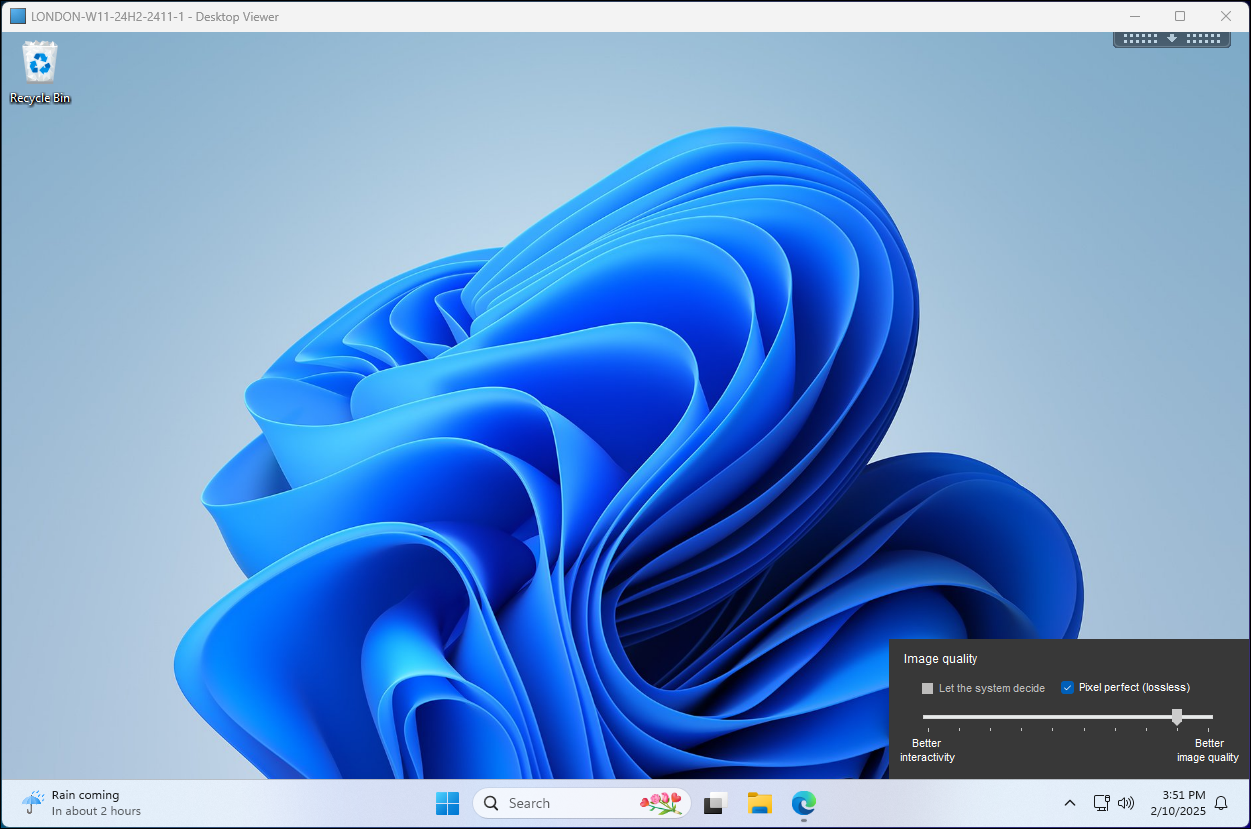
常時ロスレスモード
常時ロスレスモードを使用すると、画像が劣化したデータがクライアントに送信されることはありません。つまり、すべてのフレームはロスレスコーデックでのみエンコードされ、品質はピクセルパーフェクトになります。
常時ロスレスの圧縮率は、他のモードを使用する場合ほど良くなく、常時ロスレスモードを設定すると、かなりの帯域幅が使用されます。これにより、十分な帯域幅が利用できない場合、インタラクティブ性に大きな影響を与える可能性があります。
Citrix® は、医用画像処理のユースケースなど、ロスレスの画質が要求される特定のユースケースでのみ、この設定の使用を推奨しています。
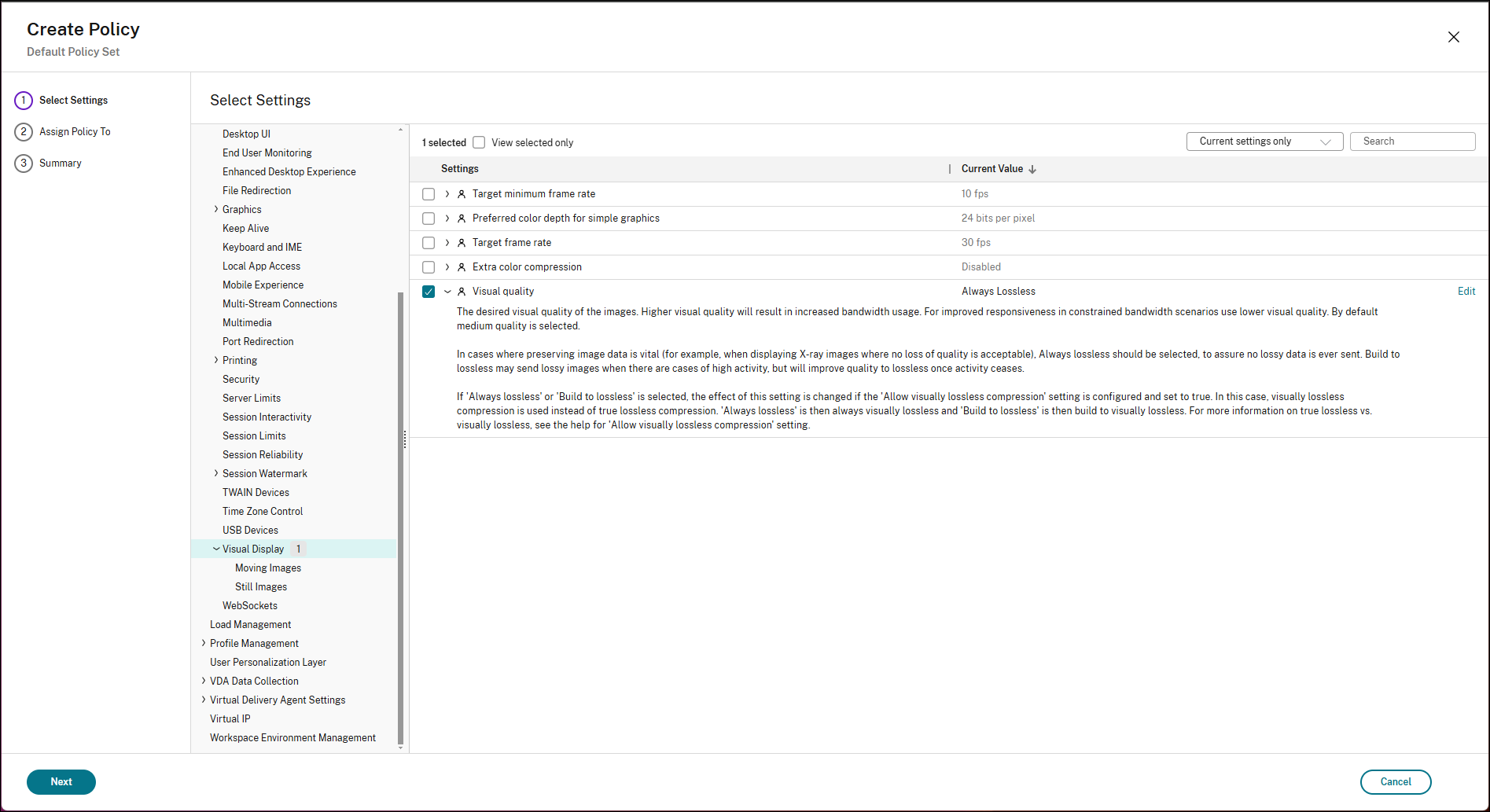
常時ロスレスモードを明示的に設定するだけでなく、エンドユーザーはグラフィックステータスインジケーターが利用可能な場合、セッション中にロスレスモードを切り替えることもできます。
現在、グラフィックステータスインジケーターはデフォルトでは有効になっていません。
グラフィックステータスインジケーターを有効にするには:
-
Citrix Studio でグラフィックポリシー設定に移動します。
-
「グラフィックステータスインジケーター」ポリシーを見つけます。
-
ポリシーを「有効」に設定します。
-
ポリシーの変更を適用し、デリバリーグループに伝播します。
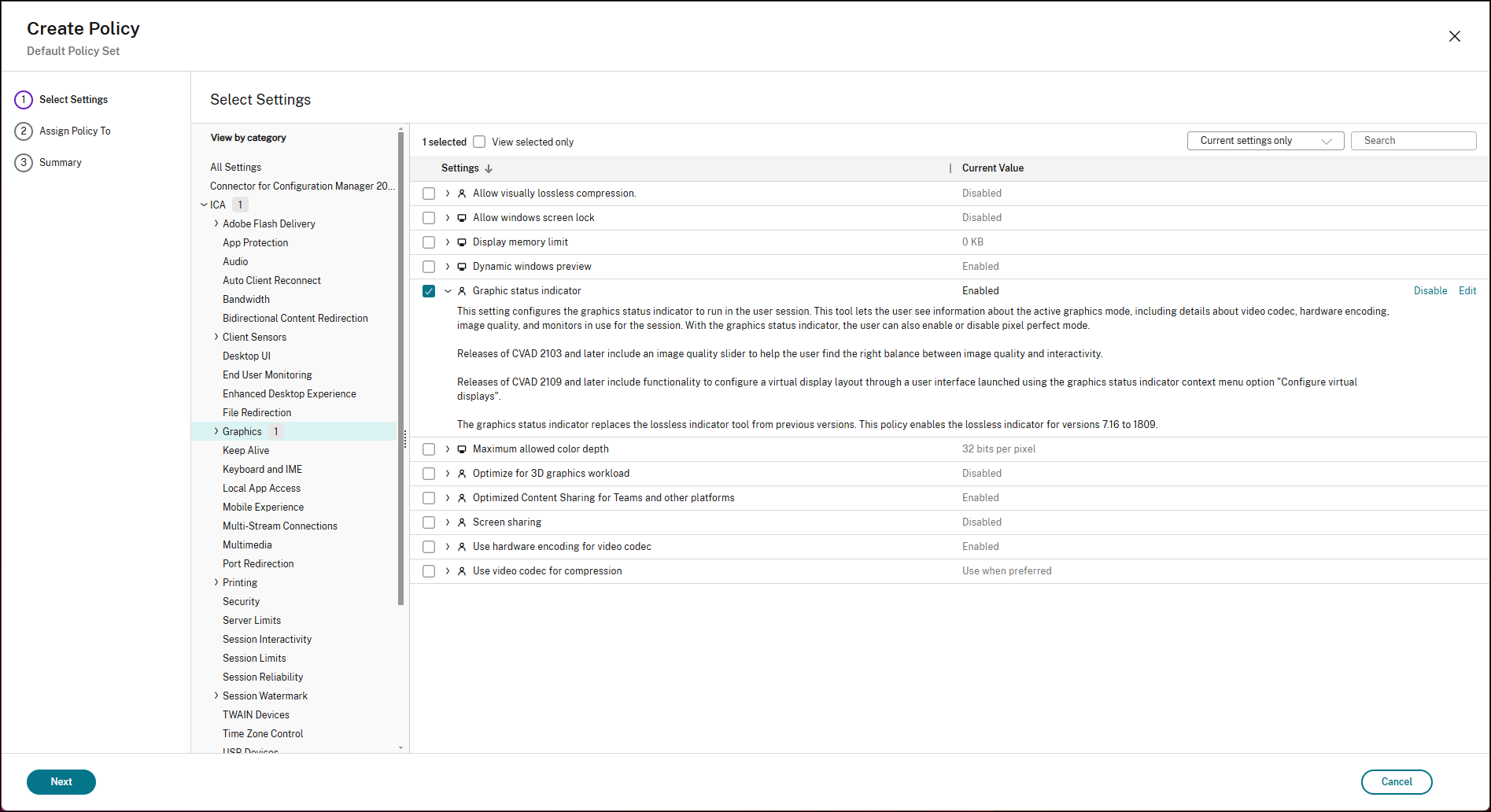
エンドユーザーとして常時ロスレスモードを切り替えるには:
-
タスクトレイでグラフィックステータスインジケーターを見つけます。
-
VDAのタスクトレイにあるグラフィックスステータス 1. 1. インジケーターを右クリックします。
-
「ピクセルパーフェクトに切り替え」を選択します。
グラフィックスステータスインジケーターのアイコンに緑色のインジケーターが表示され、ロスレスモードが有効になっていることを示します。
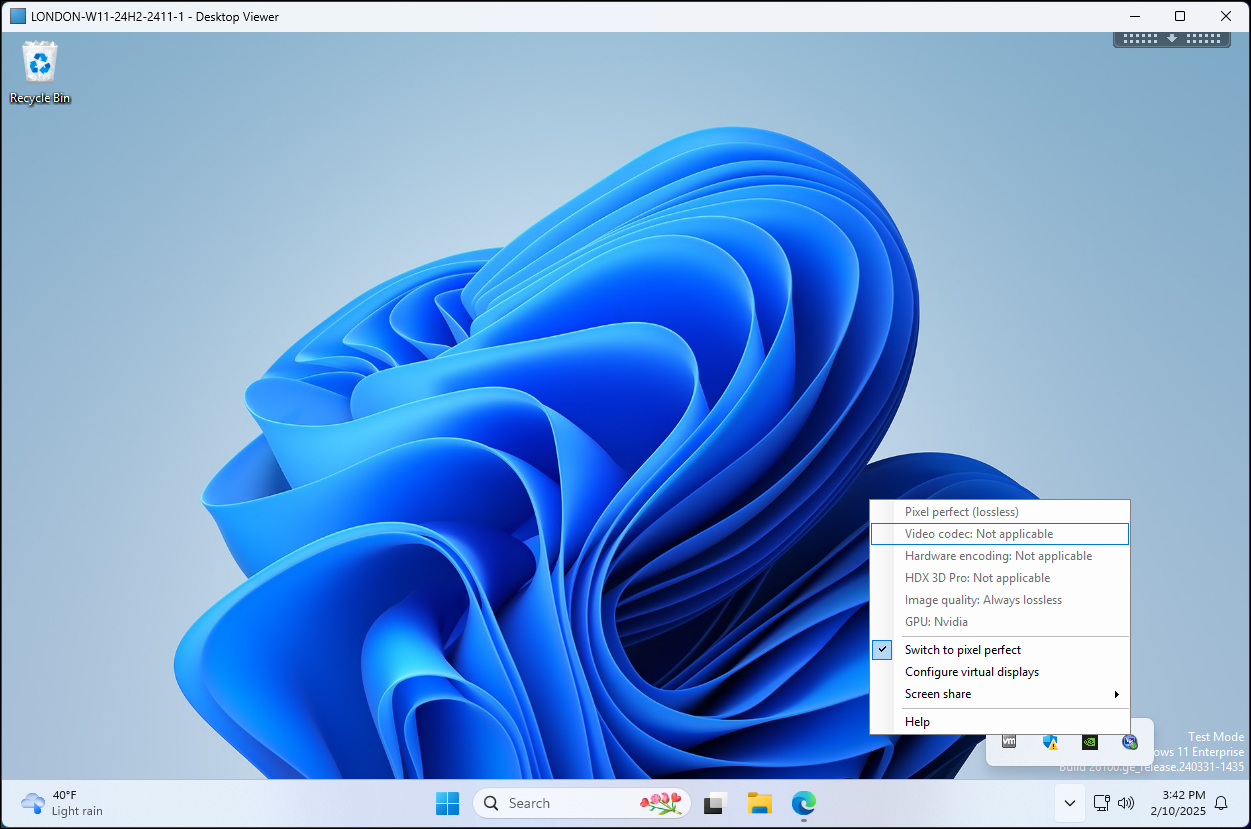
または:
-
タスクトレイにあるグラフィックスステータスインジケーターを見つけます。
-
VDAのタスクトレイにあるグラフィックスステータスインジケーターをクリックします。
-
「システムに決定させる」の選択を解除します。
-
「ピクセルパーフェクト (ロスレス)」を選択します。
グラフィックスステータスインジケーターのアイコンに緑色のインジケーターが表示され、ロスレスモードが有効になっていることを示します。