Ansible を使用した VDA のインストール
概要
この記事では、Ansible を使用して VDA を展開する方法について説明します。詳細については、Ansible ドキュメントを参照してください。
注:
この記事は、Citrix® が環境をテストした方法に基づいた推奨事項のみを説明しています。これらの手順は、お客様のニーズに合わせてカスタマイズできます。Citrix は、お客様のニーズに合わせて必要な更新や調整について責任を負いません。
Ansible を使用して VDA を展開するための主要な手順
-
Kerberos の構成
ステップ 1: 仮想マシン環境を構成する
Windows サーバーで次のコマンドを実行します。
-
PS RemoteSigned を設定します。
Set-ExecutionPolicy RemoteSigned -
WinRM を暗号化なしで使用するように設定します。
winrm set winrm/config/service '@{AllowUnencrypted="true"}'注:このステップでエラーが発生した場合は、次のコマンドを使用します。Enable-PSRemoting -Force -
ファイアウォールポート5985を開きます。
New-NetFirewallRule -DisplayName "Allow WinRm port 5985" -Direction Inbound -Profile Any -Action Allow -LocalPort 5985 -Protocol tcp
ステップ2:Ansibleのインストール
Ubuntu 20.4以降でAnsibleをインストールするには、次のコマンドを実行します。
-
sudo apt update -
sudo apt install software-properties-common -
sudo add-apt-repository --yes --update ppa:ansible/ansible -
sudo apt install ansible -
sudo apt install python3-pip
ステップ2i:Kerberosのインストール
Kerberosをインストールするには、次のコマンドを実行します。
sudo apt install python3-dev libkrb5-dev krb5-user
ステップ2ii:Kerberosの構成
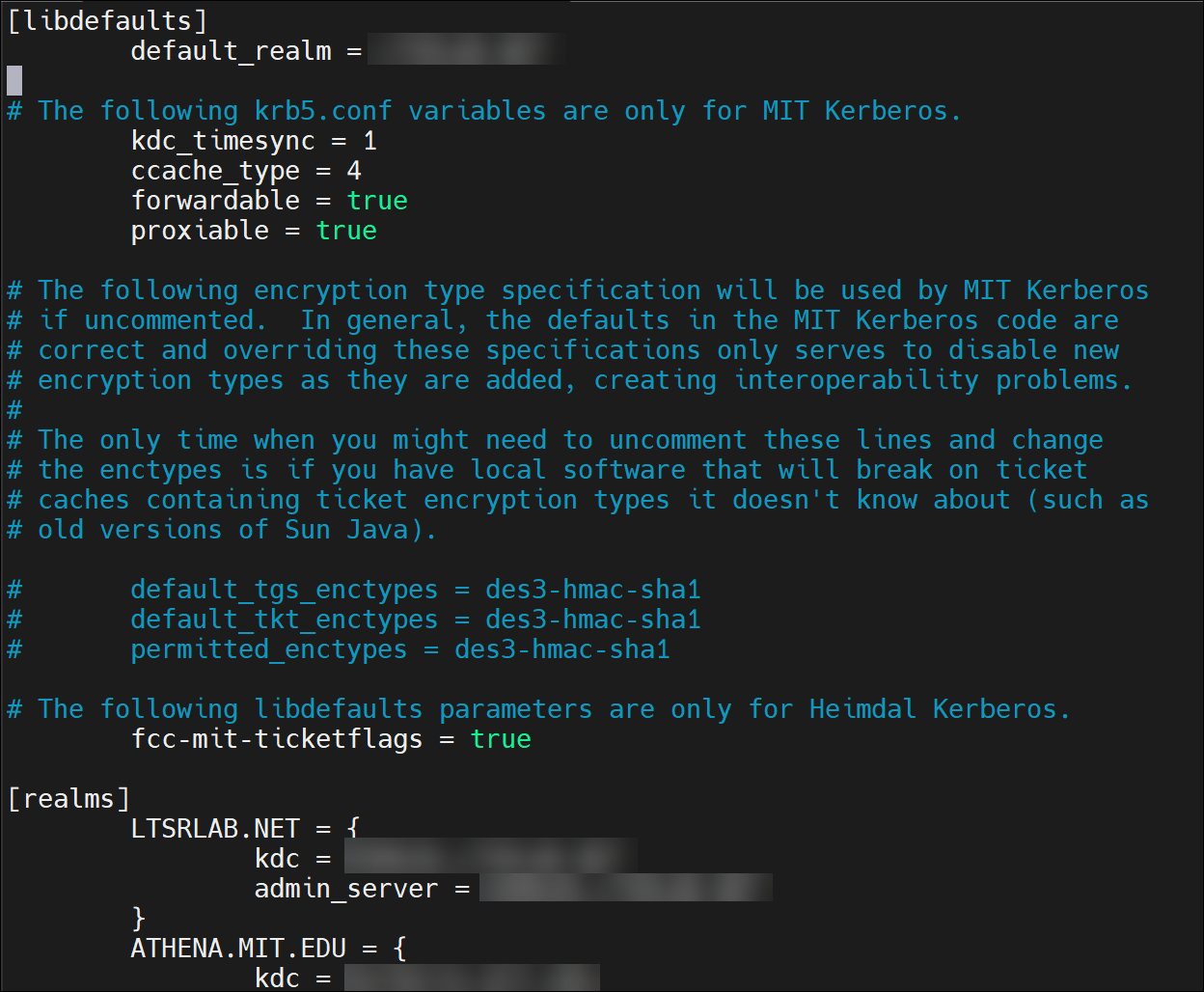
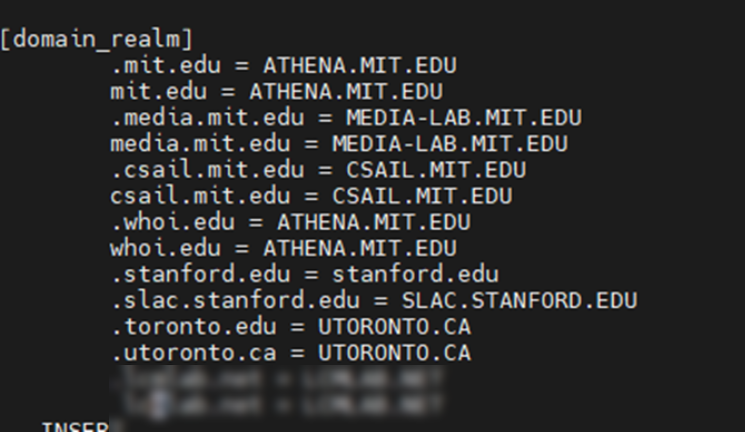
Kerberosを構成するには、次のコマンドを実行します。
Edit /etc/krb5.conf
注:
Kerberosレルム名には大文字を使用します。
ステップ3:Ansibleの構成
Ansibleホストを構成するには、次の手順を実行します。
-
次のコマンドを実行します。
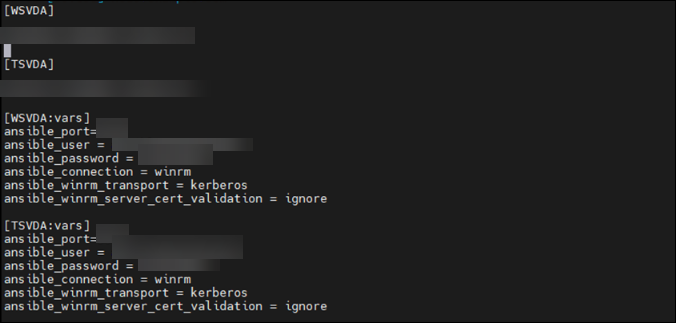
Edit /etc/ansible/hosts -
Delivery Controller
Install.yamlファイルを構成します/QUIET /NOREBOOT /NORESUME /OPTIMIZE /VERBOSELOG /COMPONENTS VDA /CONTROLLERS 'MyDDC.xd.local' /ENABLE_HDX_PORTS /ENABLE_REAL_TIME_TRANSPORT「デリバリーコントローラー」(/en-us/citrix-virtual-apps-desktops/current-release/media/delivery-controller-yaml-1.png)「デリバリーコントローラー」(/en-us/citrix-virtual-apps-desktops/current-release/media/delivery-controller-yaml-2.png)「デリバリーコントローラー」(/en-us/citrix-virtual-apps-desktops/current-release/media/delivery-controller-yaml-3.png)「デリバリーコントローラー」(/en-us/citrix-virtual-apps-desktops/current-release/media/delivery-controller-yaml-4.png) -
以下のコマンドでyamlファイルを実行します。
sudo ansible-playbook install.yml -vvv(詳細モード) -
設定ファイルで、他の追加設定とともに複数のホストを構成できます。
Edit /etc/ansible/hosts