
Azure でのサービスウィンドウ操作
この記事では、Azure 環境で Web Studio を使用してサービスウィンドウ操作を実行する方法について説明します。
サービスウィンドウは現在、OS ディスクのリセットとハードウェア構成の変更をサポートしています。
検索ノードとマシンカタログノードの両方でハードウェアビューを使用して、ハードウェア設定を更新し、OS ディスクをリセットします。
検索ノードのハードウェアビュー
検索ノード内のハードウェアビューには、MCS プロビジョニングされた VM と、マシンのセキュリティ設定、ネットワークの詳細、イメージ、マシンプロファイルの詳細などの重要なプロパティが表示されます。
検索ノード > ハードウェアビュー(/en-us/citrix-virtual-apps-desktops/current-release/media/search-hw-view-phase1.png)
| コールアウト | エリア | 説明 |
|---|---|---|
| A | 検索バー | クイック検索と、複雑な検索条件を定義できるフィルターベースの検索を提供します。詳細については、「マシンの検索」を参照してください。
ヒント:フィルターを使用して、特定のプロパティでマシンをすばやく絞り込みます。たとえば、ID タイプ = Microsoft Entra 参加済みで、すべての Microsoft Entra 参加済みマシンを表示します。
|
| B | デフォルトビューに切り替える | ハードウェアビューからデフォルトビューに切り替えます。 |
| C | メインビュー | MCSプロビジョニングされたマシンとその重要なプロパティを表示します。「表示する列」アイコンを選択して、ビューをカスタマイズできます。利用可能な列の詳細については、マシン列を参照してください。 |
| D | 詳細ペイン | 選択したマシンの詳細情報を表示します。 |
| E | リストレベルのアクション |
表示されているリスト全体に対して実行できるアクションを表示します:
|
リファレンス: マシン列
この表は、ハードウェアビューのすべての列とその説明を一覧表示します。
| 列 | 説明 |
|---|---|
| 名前 | マシンのDNSホスト名。 |
| プロビジョニングスキーム名 | マシンのプロビジョニングに使用されるプロビジョニングスキームの名前。 |
| CPUコア | マシンに割り当てられたCPUコア数。 |
| メモリ (MB) | マシンに割り当てられたメモリ量 (MB)。 |
| 永続性 | マシンのディスクとデータが再起動後も保持されるかどうかを示します。 |
| IDの種類 | マシンのIDの種類。 |
| 保留中のイメージ更新 | マシンのVMイメージが古くなっており、次回の再起動時に新しいイメージに更新される予定であるかどうかを示します。 |
| 最終起動時刻 (UTC) | マシンが最後に起動された日時 (UTC)。 |
| WBCを使用 | マシンがWBC (MCSIOとも呼ばれる) で構成されているかどうかを示します。 |
| WBCディスクサイズ (GB) | マシンのMCSIOディスクキャッシュサイズ。 |
| WBCメモリサイズ (MB) | マシンのMCSIOメモリキャッシュサイズ。 |
| IDプロバイダー | マシンのIDプロバイダー。 |
| アクティベーションの種類 | Windows VDAにのみ有効です。マシンのWindowsライセンス認証の種類。値には、サポートされていないVDA、キー管理サービス、マルチプルアクティベーションキー、および無効が含まれます。 |
VM のハードウェア設定を更新する
この機能は、サービスウィンドウを使用して、ストレージ、ライセンス、NIC などの VM ハードウェア設定への変更を一元的に管理および適用する方法を提供します。
制限事項
-
現在、Azure MCS 永続 VM のみでサポートされています。
-
Quick Deploy カタログ VM ではサポートされていません。
-
すべての VM は同じカタログに属している必要があります。
-
潜在的な問題を回避するには、以下を行う場合は VDA をバージョン 2503 以降にアップグレードしてください:
-
既存の一時ディスクを使用しているVMの休止状態を有効にします。
-
一時ディスクありのAzure SKUと一時ディスクなしのAzure SKUの間でVMサイズを変更します。
-
単一VMのハードウェア設定を更新する
-
検索ノードに移動します。ハードウェアビューに切り替えます。更新するVMを右クリックし、ハードウェアの更新を選択します。
-
ハードウェアの更新ページで、バージョンの作成をクリックします。変更したい設定のみを構成します。デフォルト設定はありません。
-
概要ページに移動し、完了をクリックします。
-
選択したVMに変更を適用するタイミングを確認するために、スケジュールまたはバージョンのみ保存のいずれかを選択します。
-
スケジュールを選択すると、VMに適用ページにリダイレクトされます。スケジュール時間と情報を構成し、保存をクリックします。スケジュール付きの新しいハードウェアバージョンが作成されます。スケジュールが完了するとVMが更新されます。
-
バージョンのみ保存を選択すると、システムは選択したVMに変更をすぐに適用せずに、新しいハードウェアバージョンを作成します。
-
注:
新しく作成されたハードウェアバージョンは、以前のバージョンからの変更を継承します。
適用時間をスケジュールせずにハードウェア変更を保存した場合でも、VMに適用できます。
-
検索ノードに移動します。ハードウェアビューに切り替えます。VMを右クリックし、ハードウェアの更新を選択します。
-
ハードウェアの更新ページで、バージョンを選択します。VMに適用をクリックしてスケジュールを作成します。スケジュールが完了するとVMが更新されます。
複数のVMのハードウェア設定を更新する
-
検索ノードに移動します。ハードウェアビューに切り替えます。複数のVMを選択し、右クリックしてハードウェアの更新を選択します。
-
「ハードウェアバージョンを作成」ウィザードには、デフォルト設定はありません。変更したい設定のみを構成してください。
-
「スケジュール」ページでスケジュールを構成します。
-
「概要」ページに移動します。作成ワークフローを完了します。
-
作成後、各VMを右クリックし、「ハードウェアの更新」を選択してバージョン詳細を表示できます。
単一VMのハードウェアバージョンを管理する
単一VMのハードウェアバージョンを削除したり、スケジュールをキャンセルしたり、カスタマイズをクリアしたりできます。
-
ハードウェアバージョンの削除: 「ハードウェアの更新」ページで、1つ以上のバージョンを選択し、「削除」をクリックしてバージョンを削除します。
-
スケジュールのキャンセル: 「ハードウェアの更新」ページで、まだ開始されていないスケジュールをキャンセルしたい場合は、「スケジュール」ステータス列の「キャンセル」をクリックしてキャンセルします。
-
カスタマイズのクリア: 「ハードウェアの更新」ページで、すべてのカスタムハードウェア設定を削除するバージョンを作成または適用したい場合は、「カスタマイズのクリア」をクリックします。バージョンを作成して適用するようにスケジュールするには、「スケジュール」を選択します。適用せずにバージョンを作成するには、「バージョンのみ保存」を選択します。
OSディスクをリセットする
この機能は、サービスウィンドウを使用して1つまたは複数のVMのOSディスクをリセットする方法を提供します。
制限事項
-
現在、Azure MCS永続VMのみがサポートされています。
-
クイック展開カタログVMではサポートされていません。
-
すべてのVMは同じカタログに属している必要があります。
単一または複数のVMのOSディスクをリセットする
-
「検索」ノードに移動します。「ハードウェアビュー」に切り替えます。OSディスクをリセットしたいVMまたは複数のVMを右クリックし、利用可能な場合は「OSディスクのリセット」を選択します。
-
すぐにリセットするか、後でスケジュールするかを選択します。
VM のタスクステータスを監視する
OS ディスクのリセットが正常に適用されたかどうかを確認するには、次の手順を実行します。
-
VM を選択します。
-
詳細 > サービスウィンドウタブに移動し、ステータス列を確認します。
-
タスク ID をクリックして、タスクセンターにアクセスします。このセンターでは、詳細なタスクの進行状況と結果が提供されます。タスクセンターでタスクを監視および管理するを参照してください。
マシンカタログノードのハードウェアビュー
マシンカタログノード内のハードウェアビューには、プロビジョニングスキームとその重要なプロパティ(セキュリティ設定、ネットワーク詳細、イメージ、マシンプロファイル詳細など)が表示されます。
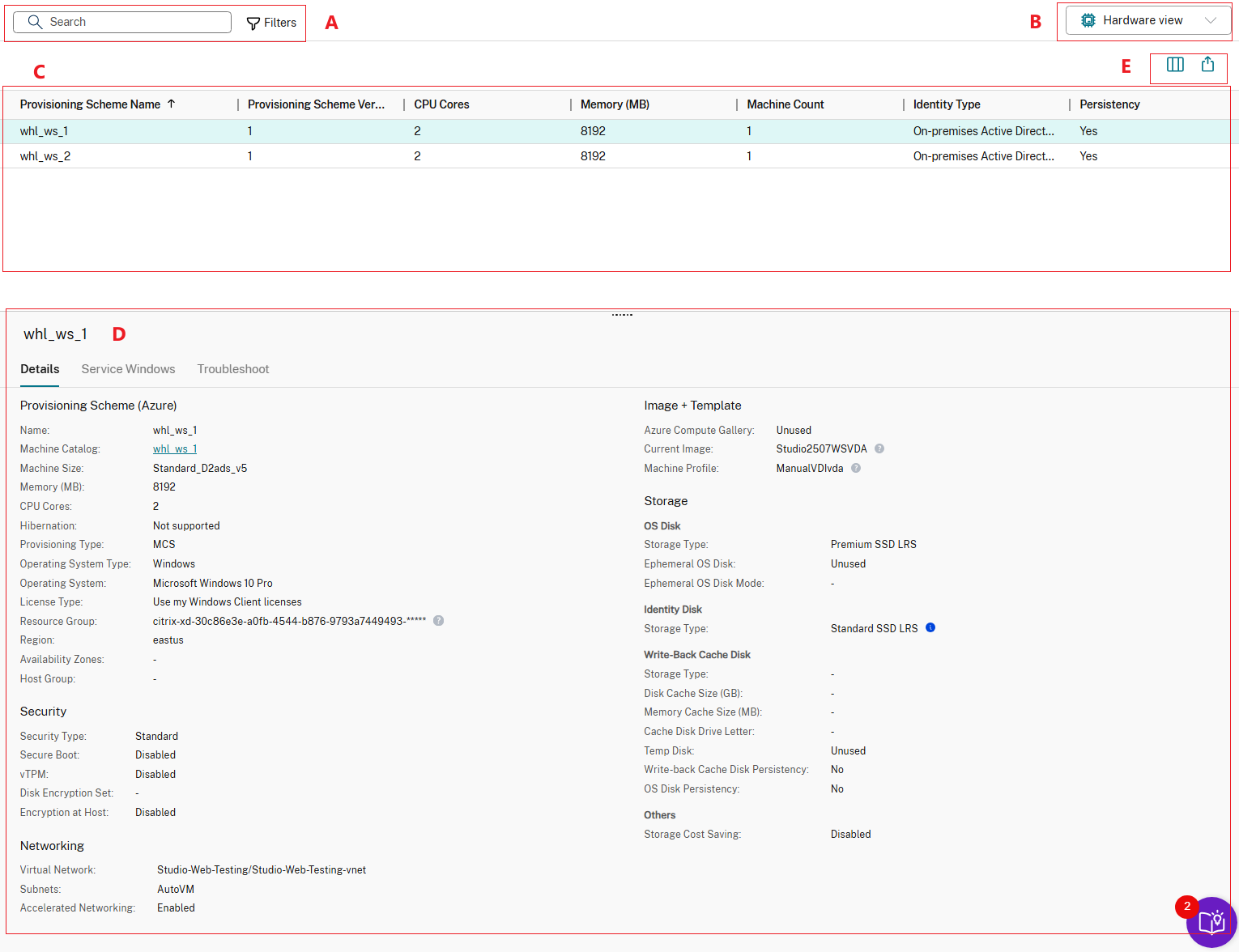
| コールアウト | エリア | 説明 |
|---|---|---|
| A | 検索バー | クイック検索と、複雑な検索条件を定義できるフィルターベースの検索を提供します。 |
| B | ハードウェアビューのドロップダウン | ハードウェアビューからデフォルトビューに切り替えるには、これを選択します。 |
| C | メインビュー | プロビジョニングスキームとその重要なプロパティを表示します。表示する列アイコンを選択して、ビューをカスタマイズできます。利用可能な列の詳細については、プロビジョニングスキームの列を参照してください。 |
| D | 詳細ペイン | 選択したプロビジョニングスキームの詳細情報を表示します。 |
| E | リストレベルのアクション |
表示されているリスト全体に対して実行できるアクションを表示します。
|
リファレンス: ProvScheme列
この表は、ハードウェアビューのすべての列とその説明を示しています。
| 列 | 説明 |
|---|---|
| ProvScheme 名 | プロビジョニングスキームの名前。 |
| ProvSchemeバージョン | プロビジョニングスキームのバージョン番号 |
| CPUコア | プロビジョニングスキームに割り当てられたCPUコアの数。 |
| メモリ (MB) | プロビジョニングスキームに割り当てられたメモリ量(MB単位)。 |
| マシン数 | プロビジョニングスキームによってプロビジョニングされたマシンの数。 |
| 永続性 | プロビジョニングスキームのディスクとデータが再起動後も保持されるかどうかを示します。 |
| IDの種類 | プロビジョニングスキームのIDタイプ。 |
| WBCを使用 | プロビジョニングスキームがWBC(MCSIOとも呼ばれる)で構成されているかどうかを示します。 |
| WBCディスクサイズ (GB) | プロビジョニングスキームのMCSIOディスクキャッシュサイズ。 |
| WBCメモリサイズ (MB) | プロビジョニングスキームのMCSIOメモリキャッシュサイズ。 |
| アクティベーションの種類 | Windows VDAにのみ有効です。プロビジョニングスキームのWindowsライセンスアクティベーションタイプ。値には、Unsupported VDA、Key Management Service、Multiple Activation Key、Not validが含まれます。 |
マシンカタログのハードウェア設定を更新する
この機能は、サービスウィンドウを使用して、マシンプロファイル、ストレージ、ライセンス、NICなどのマシンカタログVMのハードウェア設定に対する変更を一元的に管理および適用する方法を提供します。変更は、既存のVMと新しいVMの両方に適用されます。
次のことができます。
-
マシンカタログのハードウェア設定を更新する
-
ハードウェアバージョンを管理する
-
マシンカタログのタスクステータスを監視する
制限事項
-
現在、Azure MCSマシンカタログのみがサポートされています。
-
クイック展開カタログではサポートされていません。
-
潜在的な問題を回避するには、次の操作を行う場合にVDAをバージョン2503以降にアップグレードしてください。
-
一時ディスクを使用している既存のVMで休止状態を有効にする。
-
一時ディスクありのAzure SKUと一時ディスクなしのAzure SKUの間でVMサイズを変更する。
-
マシンカタログのハードウェア設定を更新する手順
-
マシンカタログノードに移動し、ハードウェアビューに切り替え、更新するマシンカタログを右クリックして、ハードウェアの更新を選択します。
-
「ハードウェアの更新」ページで、「バージョンを作成」をクリックします。変更する設定のみを構成します。デフォルト設定はありません。
-
「概要」ページに移動し、「完了」をクリックします。
-
選択したマシンカタログに変更を適用するタイミングを確認するには、「スケジュール」または「バージョンのみ保存」のいずれかを選択します。
-
「スケジュール」を選択すると、「マシンカタログに適用」ページにリダイレクトされます。スケジュール時間と情報を構成し、「保存」をクリックします。スケジュール付きの新しいハードウェアバージョンが作成されます。スケジュールが完了すると、マシンカタログが更新されます。
-
「バージョンのみ保存」を選択すると、システムは選択したマシンカタログに変更をすぐに適用せずに、新しいハードウェアバージョンを作成します。
-
注:
新しく作成されたハードウェアバージョンは、以前のバージョンからの変更を継承します。
適用時間をスケジュールせずにハードウェアの変更を保存した場合でも、マシンカタログにハードウェアの変更を適用できます。
-
マシンカタログを右クリックし、「ハードウェアの更新」を選択します。
-
「ハードウェアの更新」ページで、バージョンを選択します。「マシンカタログに適用」をクリックしてスケジュールを作成します。スケジュールが完了すると、マシンカタログが更新されます。
マシンカタログのハードウェアバージョンを管理する
マシンカタログのハードウェアバージョンを削除したり、スケジュールをキャンセルしたりできます。
-
ハードウェアバージョンの削除: 「ハードウェアの更新」ページで、1つ以上のバージョンを選択し、「削除」をクリックしてバージョンを削除します。
-
スケジュールのキャンセル: 「ハードウェアの更新」ページで、まだ開始されていないスケジュールをキャンセルしたい場合は、「スケジュール」ステータス列の「キャンセル」をクリックしてキャンセルします。