
既知の問題
Citrix Virtual Apps and Desktops™ 7 2603 には、以下の既知の問題が含まれています。
注
-
既知の問題に回避策がある場合は、問題の説明の後に記載されています。
-
レジストリエントリの変更を推奨する回避策には、以下の警告が適用されます。警告:レジストリを誤って編集すると、オペレーティングシステムの再インストールが必要になるような深刻な問題が発生する可能性があります。Citrix® は、レジストリエディターの誤った使用によって生じる問題が解決できることを保証できません。レジストリエディターは自己責任で使用してください。編集する前に必ずレジストリをバックアップしてください。
全般
-
Windows 10 (22H2) および Windows Server 2022 プラットフォームでの Citrix VDA インストール中に、次のエラーが発生する可能性があります。
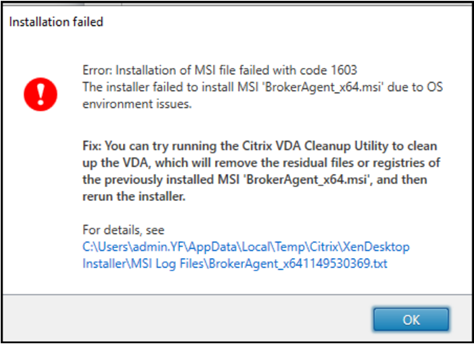 また、ブローカーエージェントの msi ログに、次のエラーメッセージが表示される場合があります。
MSI (s) (04:D8) [09:46:08:426]: Note: 1: 1722 2: CA_RunInstallAgent 3: C:\Program Files\Citrix\Virtual Desktop Agent\BrokerAgent.exe 4: -install
 CustomAction CA_RunInstallAgent returned actual error code 1701 (note this may not be 100% accurate if translation happened inside sandbox)
 MSI (s) (04:D8) [09:46:08:427]: Product: Citrix Virtual Desktop Agent - x64 -- Error 1722. There is a problem with this Windows Installer package. A program run as part of the setup did not finish as expected. Contact your support personnel or package vendor. Action CA_RunInstallAgent, location: C:\Program Files\Citrix\Virtual Desktop Agent\BrokerAgent.exe, command: -install
この問題を解決するには、インストーラーを閉じ、Windows パフォーマンスカウンターを再構築し、マシンを再起動して、再度インストールを実行します。詳細については、Microsoft ドキュメント「Manually rebuild performance counters for Windows Server 2008 64 bit or Windows Server 2008 R2 systems」を参照してください。 -
Microsoft は、モダン印刷ダイアログを使用する際に印刷ジョブ間で印刷設定が保持されない問題があることを確認しており、現在その解決に取り組んでいます。現在の予測では、2025 年上半期に解決される見込みです。モダン印刷ダイアログは、Windows 11 や Windows Server 2025 などの新しい OS バージョンでデフォルトで有効になっています。OS をレガシー印刷ダイアログを使用するように構成するには、次の操作を行います。
-
レジストリエディターを開きます。
-
HKEY_CURRENT_USER\Software\Microsoft\Print\UnifiedPrintDialogに移動します。 -
右クリックして、新規 > DWORD (32 ビット) 値 を選択します。
-
値の名前を PreferLegacyPrintDialog に変更します。
-
PreferLegacyPrintDialog を右クリックして、修正 を選択します。
-
値のデータを
1に設定し、OK をクリックします。
-
-
RDP 経由でシングルセッション VDA に再接続しても、クライアントプリンターはクリーンアップされません。
-
Windows Server 2019 Virtual Delivery Agent (VDA) で公開されている特定のアプリケーション内から新しいプリンターを追加しようとすると、プリンターが一覧表示または追加されないエラーが発生します。具体的には、
rundll32.exeにアクセスできないことを示すエラーメッセージが表示されます。 -
セッションがアクティブなときにクライアントマシンでデバイス名が変更されても、新しい名前はセッション設定にすぐに反映されません。この動作は、再生デバイスと録音デバイスの両方に影響します。
-
Windows 11 には、デスクトップ上でウィンドウをスナップする新しい UI 機能があります。ユーザーがウィンドウをドラッグしている間、デスクトップの上部に特別なツールバーが表示されます。そのため、マルチメディアオーバーレイのクリッピングロジックが上部/中央領域を切り取ってしまいますが、これはおそらくこの機能のための新しい非表示/透明なウィンドウが原因です。回避策については、以下を参照してください。
回避策は、適切なレジストリの場所にプリントプロバイダーを再度追加することです。
1.  Open the Registry Editor.
 1.  Go to `HKEY_LOCAL_MACHINE\CurrentControlSet\Control\Print\Providers`
 1.  Right-click **order** and select **Modify**.
 1.  Add the values `Universal Printer` and `Client Printer` above any other providers.
 1.  Reboot the VDA.
-
ストレージ最適化のために MCSIO ライトキャッシュを使用するカタログでは、VDA のインストールおよびアップグレードの一部として Citrix MCS I/O ドライバーを必ずインストールしてください。詳細については、「ハイパーバイザーで共有されるストレージ」および「一時データのキャッシュの構成」を参照してください。VDA に MCS I/O ドライバーがない場合、カタログの更新時に問題が発生する可能性があります。
-
Citrix ツールバーを使用してロックされた Windows セッションからサインアウトしようとすると、操作が失敗します。この問題は、Linux 用 Citrix Workspace アプリ (CWA) と Windows 用 CWA の両方で発生します。
オーディオ
-
ヘッドセットなどのオーディオデバイスが USB リダイレクトを使用して Windows Server Virtual Delivery Agent (VDA) (例: Windows Server 2019 または 2022) に汎用的にリダイレクトされ、同じ VDA で複数のユーザーセッションが同時にアクティブになっている場合、タスクバーの右下隅にある音量アイコンをクリックして設定を調整すると、Windows
ShellExperienceHost.exeプロセスが予期せずクラッシュする可能性があります。この問題は主に、オーディオデバイスがアクティブにリダイレクトされていないセッションで発生しますが、同じ VDA 上の別のセッションが汎用 USB オーディオリダイレクトを使用している場合に発生します。
Citrix Always On トレース
Citrix GatewayがStoreFront 2603とともに使用される場合、Citrix Workspaceアプリ (CWA) のログはAOTログサーバーに転送されません。その結果、この構成を使用する展開では、トラブルシューティングのためにCWAログを利用できません。
この問題は、StoreFront 2603とともにCitrix Gatewayを使用する展開のみに影響します。Virtual Delivery Agent (VDA) などの他のAOTログソースは、引き続きログを正常にアップロードします。回避策として、以下のいずれかのStoreFrontバージョンを使用してください。
-
StoreFront 2507 CU1
-
StoreFront 2511
これらのバージョンは、Citrix Gatewayとともに展開された場合、CWAログをAOTログサーバーに正しく転送することをサポートします。
注:
この問題は、ユーザーがCitrix GatewayなしでStoreFrontに直接接続する展開には影響しません。
マシン作成サービス™
-
Accelerated Networkingが有効になっている複数のネットワークインターフェイス (NIC) を持つマシンプロファイルを使用する場合、選択したVMサイズがすべてのNICでAccelerated Networkingをサポートしていることを確認してください。一部のAzure VMサイズ (例: Standard_D2ads_v5) は、Accelerated Networkingを単一のNICに制限します。マシンプロファイルがVMサイズで許可されているよりも多くのNICでAccelerated Networkingを有効にしている場合、マシンはエラー
VmSizeRestrictedToSingleNicWithAcceleratedNetworkingEnableで起動に失敗します。これを解決するには、複数のNICでAccelerated NetworkingをサポートするVMサイズを選択するか、マシンプロファイルを更新して1つのNICでのみAccelerated Networkingを有効にしてください。 -
Azure Connected Machineエージェントバージョン1.61以降がインストールされ、オンボードされたAzure Local VMを使用してマスターイメージを準備すると、エージェント構成ファイルの削除時にアクセス拒否が発生するため、イメージ準備プロセスでMCSのカタログ作成が失敗します。回避策として、マスターイメージの作成中に次の手順を実行します。
C:\ProgramData\AzureConnectedMachineAgent\Config\agentconfig.jsonに移動し、ファイルを右クリックして プロパティ を選択し、読み取り専用 属性のチェックボックスをオフにします。 -
環境がマスターイメージから継承されたワイルドカード証明書に依存している場合、VDAバージョン2511のTLS暗号化が機能しなくなります。シングルセッションマシンに対する回避策として、代わりにマシンごとの証明書を使用できます。詳細については、VDAでのTLS/DTLSの有効化 を参照してください。
-
AWSでホストされているVMware環境では、マスターイメージでvTPMが有効になっている場合、MCSマシンカタログの作成が失敗します。この問題は、すべてのCitrix Virtual Apps and Desktopsバージョンに影響し、VMware環境の問題が原因です。サポートについては、VMwareサポートにお問い合わせください。
プロファイル管理
-
Profile Management 2603のドキュメント には、このリリースでの更新に関する具体的な情報が記載されています。
macOS 用 Citrix バーチャル デリバリー エージェント
リナックス ブイディーエー
-
Linux VDA 2603のドキュメント には、このリリースでの更新に関する具体的な情報が記載されています。
セッション録画
-
Session Recording 2603のドキュメント には、このリリースでの更新に関する具体的な情報が記載されています。
ワークスペース環境管理™
-
Workspace Environment Management 2603 documentation は、このリリースにおける更新に関する詳細情報を提供します。
シトリックス プロビジョニング™
-
Citrix Provisioning 2603 documentation は、このリリースにおける更新に関する詳細情報を提供します。
フェデレーション認証サービス
-
Federated Authentication Service 2603 documentation は、このリリースにおける更新に関する詳細情報を提供します。