
StoreFrontを介したハイブリッド起動に対するApp Protectionのサポート
Citrix Virtual Apps and Desktopsのハイブリッド起動とは、ネイティブブラウザでストアURLを入力してStoreFront for Webにサインインし、ネイティブのCitrix WorkspaceアプリとそのHDXエンジンを介して仮想アプリとデスクトップを起動することです。「ハイブリッド」という用語は、StoreFront for WebとネイティブのCitrix Workspaceアプリを組み合わせてリソースに接続し、使用することに由来します。
注:
エンドポイントにネイティブのCitrix Workspaceアプリコンポーネントがインストールされていない場合、Citrix WorkspaceストアとHDXエンジンの両方がブラウザ内にあるゼロインストール構成になります。このシナリオはCitrix Workspace app for HTML5として知られており、Citrix WorkspaceまたはCitrix StoreFrontのいずれかでホストされます。このドキュメントでは、そのシナリオについては説明していません。
StoreFrontを介したハイブリッド起動に対するApp Protectionのサポートは、App Protectionが有効なリソースをブラウザから表示および起動する機能を提供します。
注:
軽量バージョンを使用(HTML5クライアントを使用)またはすでにインストール済みのオプションを選択した場合、Citrix Workspaceアプリがブラウザで正常に検出されないため、App Protectionが有効なセッションはブロックされます。
StoreFront 2308以降を使用している場合、StoreFrontが適切に構成され、ブラウザがネイティブのCitrix Workspaceアプリを正常に検出すると、App Protectionポリシーが有効になっているアプリとデスクトップにWebブラウザを使用してアクセスできます。StoreFront 1912から2203のバージョンを使用している場合、(/ja-jp/citrix-workspace-app/app-protection/app-protection-hybrid-launch-storefront.html#how-to-deploy)セクションで説明されているカスタマイズを適用する必要があります。
制限事項:
StoreFrontは、初めてWebサイトにサインインしたときにCitrix Workspaceアプリのバージョンを決定します。その後、異なるバージョンのCitrix Workspaceアプリをインストールしても、StoreFrontはその変更を認識しません。そのため、App Protectionポリシーが有効になっている仮想アプリとデスクトップの起動を誤って許可または拒否する可能性があります。Citrixは、App Protectionをサポートしていない以前のバージョンのCitrix Workspaceアプリからの仮想アプリとデスクトップの起動をブロックするApp Protectionポスチャチェックを構成することを推奨します。ポスチャチェックの詳細については、(/ja-jp/citrix-workspace-app/app-protection/features.html#posture-check)を参照してください。
StoreFrontバージョン2308以降を介したハイブリッド起動
StoreFrontバージョン2308には、App Protectionポリシーが有効になっている仮想アプリとデスクトップのハイブリッド起動のサポートが含まれていますが、これはデフォルトで無効になっています。StoreFront 2308以降でのハイブリッド起動に対するApp Protectionの有効化の詳細については、(/ja-jp/storefront/current-release/manage-citrix-receiver-for-web-site/app-protection)を参照してください。
StoreFrontバージョン1912から2203を介したハイブリッド起動
StoreFrontバージョン1912から2203は、App Protectionポリシーが有効になっている仮想アプリとデスクトップのハイブリッド起動を、次のようにカスタマイズを使用して有効にすることをサポートしています。
Citrixは、StoreFront 2308以降にアップグレードする際に、このカスタマイズを削除することを推奨します。
前提条件
App Protectionに必要なCitrixコンポーネントのバージョンについては、システム要件を参照してください。
展開方法
-
StoreFrontサーバーマシンに展開する必要があるすべてのファイルを含む、stf-customization-AppP.zipという名前のZipファイルをダウンロードします。Citrix Downloadsからファイルをダウンロードしてください。ファイルには以下が含まれます。
-
ストアのbinフォルダーにコピーする必要があるDLL
-
ソリューションが機能するために必要なJavaScriptファイルおよびその他のファイル
-
StoreFront管理者がソリューションを展開するために使用するdeploy-solution.ps1 PowerShellスクリプト
-
-
stf-customization-AppP.zipファイルを解凍し、ファイルが抽出された場所で新しい管理者PowerShellを開きます。次の引数を取る
deploy-solution.ps1コマンドを実行します。-
-Action: スクリプトが実行するアクション。許可される値は次のとおりです。-
Deployアクションは、ソリューションをシームレスに展開します。このソリューションが変更するファイルのバックアップを作成し、ソリューションファイルをコピーして、サービスを再起動します。次のスクリーンショットは、StoreFrontサーバーにソリューションを展開するコマンドを示しています。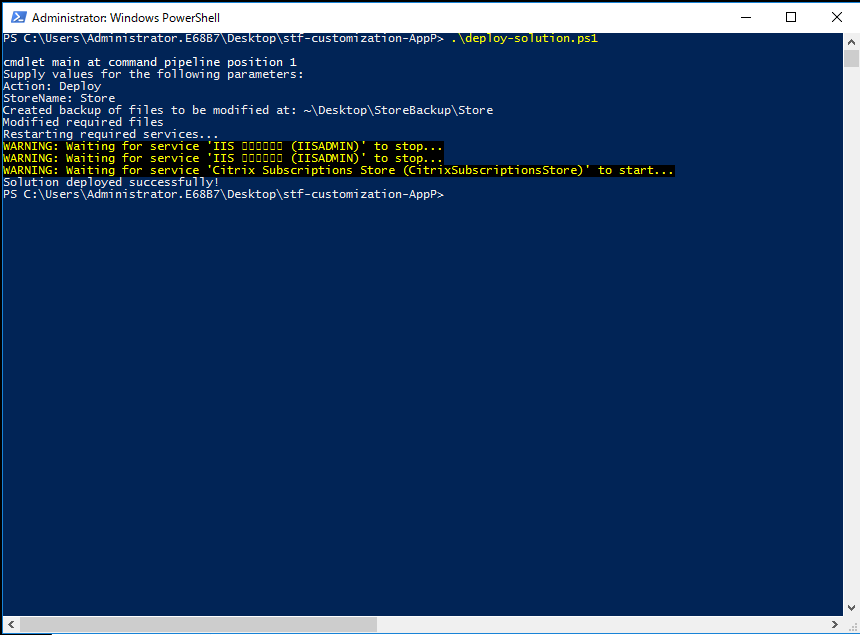
-
ApplyUICustomizationアクションは、ストアUIにカスタマイズを適用し、Already installedおよびUse light versionオプションが表示されないようにします。このアクションは、ブラウザーでのネイティブCitrix Workspaceアプリの検出を強制し、ブロックされたシナリオやサポートされていないシナリオをバイパスするようにします。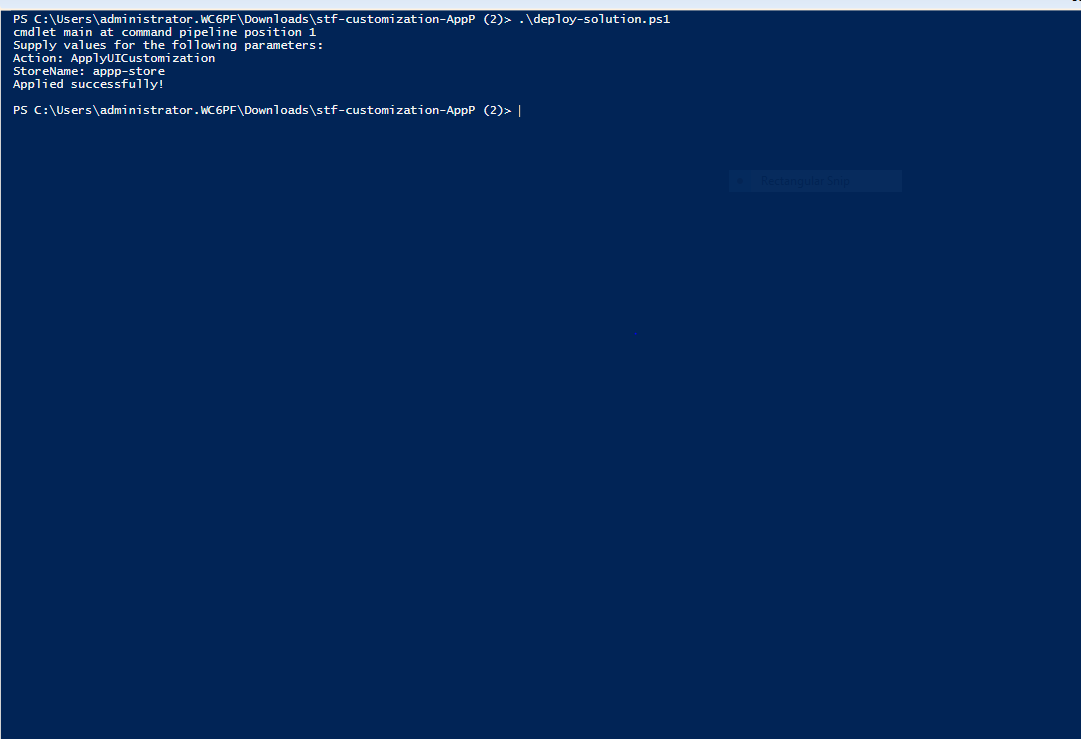
-
RemoveUICustomizationアクションはApplyUICustomizationのアクションを元に戻し、Already InstalledおよびUse light versionオプションが再び表示されます。
-
-
-StoreName: アクションを実行する必要があるストアの名前。このパラメーターは必須であり、Deployアクションとともに渡す必要があります。 -
-BackupDir:Deployアクションとともに渡すことができるパラメーターで、必要なディレクトリにバックアップを作成します。渡されない場合、バックアップはデスクトップに作成されます。このパラメーターはオプションです。
-
注:
StoreCustomization_Input.dll または StoreCustomization_Launch.dll に既存のカスタマイズがある場合、このソリューションを展開するとそれらは上書きされます。
App Protectionが有効なアプリとデスクトップは、カスタマイズを展開した後にのみ表示されます。展開しないと、アプリとデスクトップは表示されません。
StoreFrontのカスタマイズを元に戻す方法
前述のStoreFrontのカスタマイズを元に戻すには、次の手順を実行します。
-
\Desktop\StoreBackup\<ストア名> ディレクトリに移動し、次のファイルをそれぞれのディレクトリにコピーします。
-
StoreCustomization_Input.dll および StoreCustomization_Launch.dll ファイルを IISINETPub\Citrix\<ストア名>\bin ディレクトリに
-
web.config ファイルを IISINETPub\Citrix\StoreWeb ディレクトリに
-
*.js および style.css ファイルを IISINETPub\Citrix\StoreWeb\Custom ディレクトリに注:\Desktop\StoreBackup\<ストア名> ディレクトリに前述のファイル以外のカスタマイズファイルがある場合は、必要に応じてそれらのファイルとディレクトリを関連するディレクトリにコピーします。
-
-
PowerShellを開きます。
-
次のコマンドを実行して、IISADMIN および CitrixSubscriptionsStore サービスを停止します。
sc stop IISADMIN
sc stop CitrixSubscriptionsStore -
次のコマンドを実行して、IISADMIN および CitrixSubscriptionsStore サービスを再度開始します。
sc start IISADMIN
 sc start CitrixSubscriptionsStore
保護されたリソースのハイブリッド起動におけるエンドユーザーエクスペリエンス
-
管理者がStoreFrontサーバーにソリューションを展開した後、クライアント側でストアにサインインし、WebブラウザでURLを使用してStoreFrontにアクセスします。
-
Citrix Workspaceアプリがブラウザで正常に検出されたかどうかを確認するには、アカウント設定で現在のステータスを確認します。
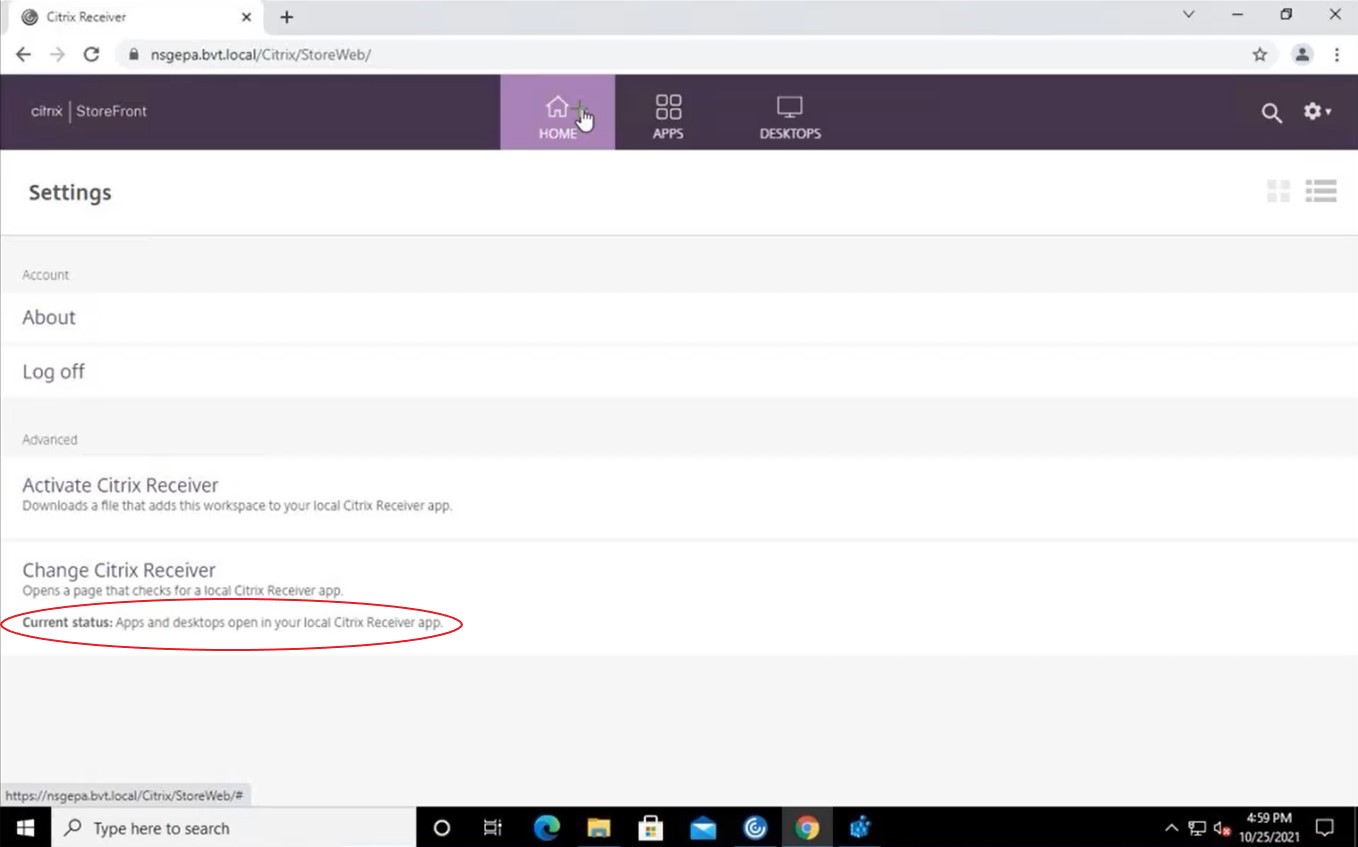 Citrix Workspaceアプリが検出されると、App Protectionが有効になっているすべての仮想アプリとデスクトップを表示して起動できます。
StoreFrontでトレースを有効にする
StoreFrontでトレースを有効にするには、StoreFrontのドキュメントを参照してください。このトレースを使用して、構成されたNetScaler Gatewayセッションポリシーラベルがストアに適切に渡されているかどうかを確認できます。
トラブルシューティング
App Protectionが有効なセッションを起動すると、次のエラーが発生する場合があります。
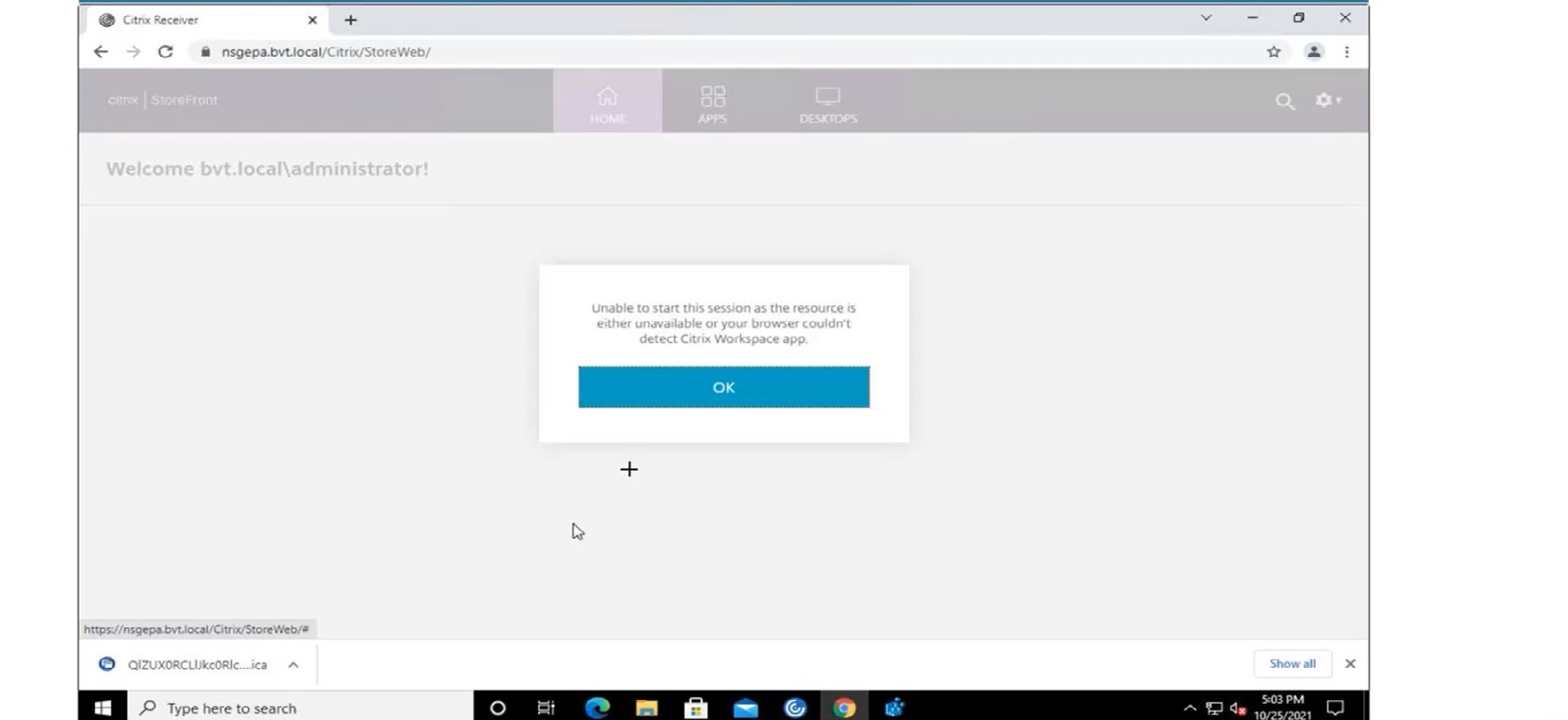
このエラーの考えられる原因は次のとおりです。
-
アプリとデスクトップがブラウザで開くように構成されている。
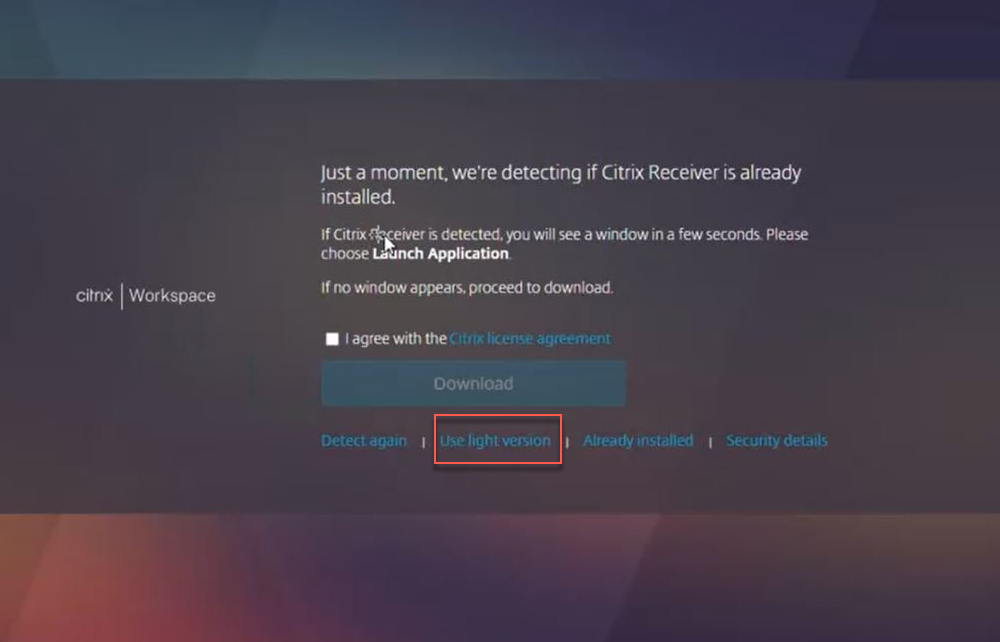
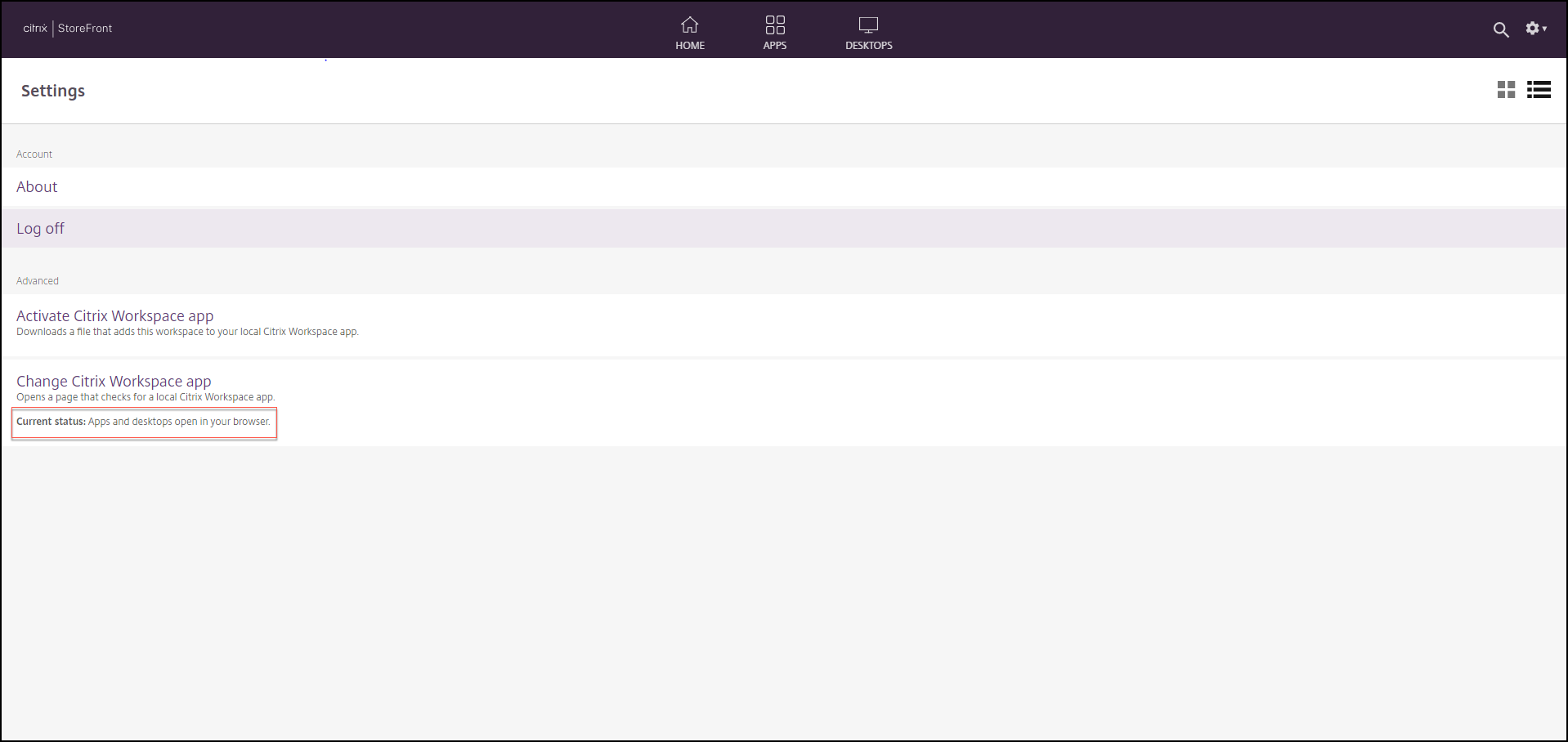 次の画面に示すように、Citrix Workspaceアプリの検出中に簡易バージョンを使用をクリックした場合、このシナリオに直面します。
-
ブラウザがCitrix Workspaceアプリを検出しない。
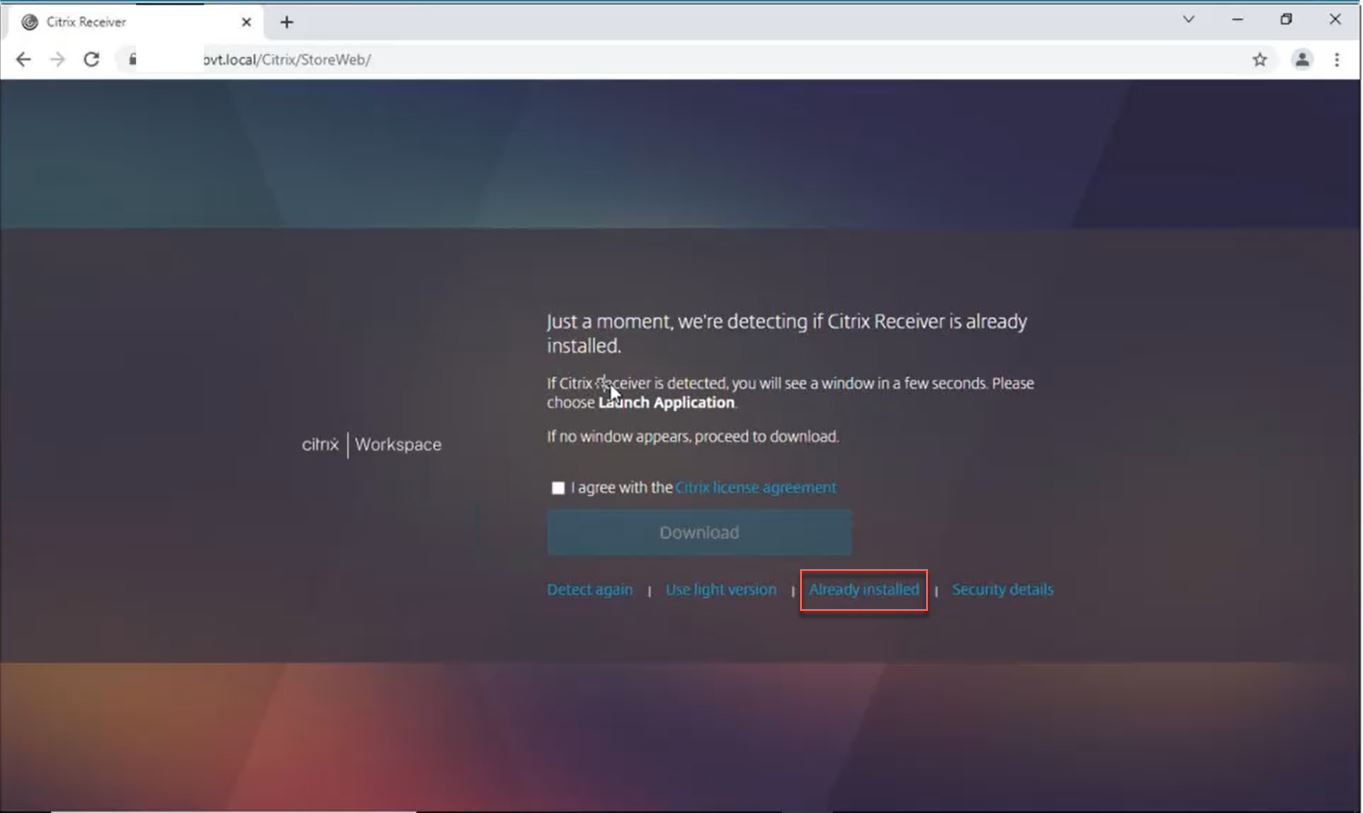
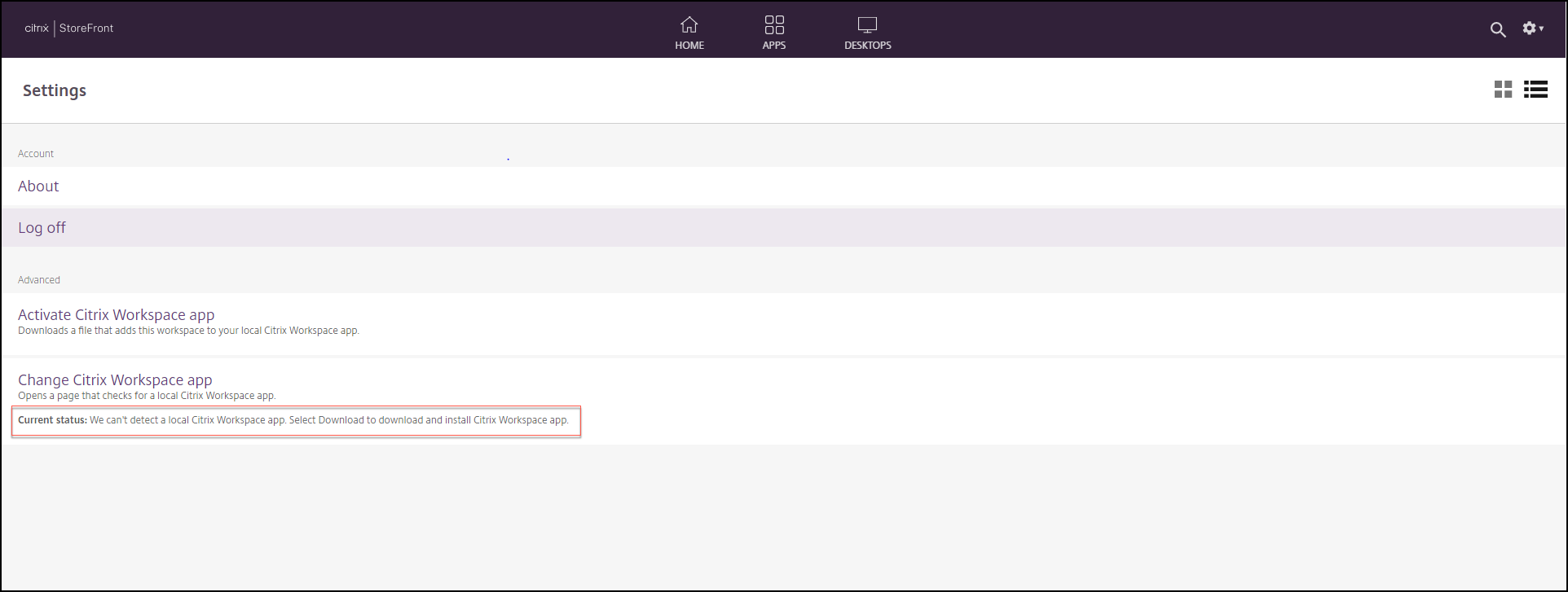 以下の画面に示すように、Citrix Workspaceアプリの検出中にAlready installedをクリックした場合、このシナリオに直面します。
解決策: 前述のシナリオを修正し、App Protectionが有効なセッションを起動するには、Account SettingsでChange Citrix Workspace appをクリックし、Citrix Workspaceアプリが検出されるまで待ちます。
最適化
App Protectionが有効なセッションを起動するには、Citrix Workspaceアプリの検出が必須です。保護されたセッションのハイブリッド起動中の障害を回避するために、StoreFront管理者は
deploy-solution.ps1コマンドのApplyUICustomizationアクションを使用して、Use light versionとAlready installedオプションを非表示にできます。