Workspace を介したハイブリッド起動の App Protection サポート
Citrix Virtual Apps and Desktops のハイブリッド起動とは、ネイティブブラウザにストアURLを入力して Citrix Workspace for Web にサインインし、ネイティブの Citrix Workspace アプリとその HDX エンジンを介して仮想アプリとデスクトップを起動することです。ハイブリッドという用語は、Citrix Workspace app for Web とネイティブの Citrix Workspace アプリを組み合わせてリソースに接続し、使用することに由来します。
注:
エンドポイントにネイティブの Citrix Workspace アプリコンポーネントがインストールされていない場合、Citrix Workspace ストアと HDX エンジンの両方がブラウザ内にあるゼロインストール構成となります。このシナリオは、Citrix Workspace または Citrix StoreFront のいずれかでホストされる Citrix Workspace app for HTML5 として知られています。このドキュメントでは、このシナリオについては説明していません。
前提条件
-
Citrix Workspace Web 拡張機能 をサポートするブラウザを使用していることを確認してください。
-
以下のいずれかのバージョンの Citrix Workspace アプリを使用していることを確認してください。
-
Windows 版 シトリックス ワークスペース アプリ 2106 以降
-
macOS 版 シトリックス ワークスペース アプリ 2106 以降
-
-
デフォルトの cloud.com ドメインの代わりに、カスタムドメインを Workspace URL として使用している場合:
-
Citrix Web Extension のバージョンが 24.4.0 以降であることを確認してください。
-
ワークスペースURLに「Citrix」が含まれていること。例:
prod.mycompany.com/xyz/Citrix/*。
-
ハイブリッド起動の App Protection を有効にする
-
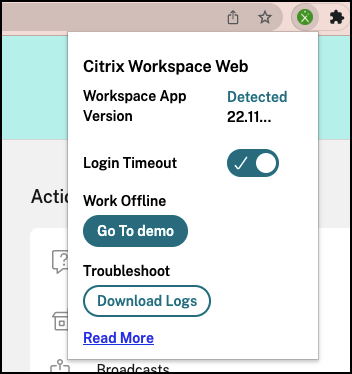
ストアを追加する前に、お使いのブラウザ用の Citrix Workspace Web 拡張機能をインストールしてください。お使いのブラウザに応じて、以下のいずれかのリンクを使用してください。拡張機能をインストールすると、ブラウザの拡張機能セクションに表示されます。
-
ネイティブブラウザからストアにサインインします。
-
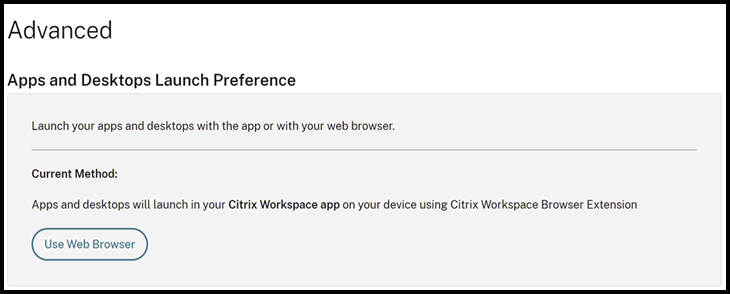
プロファイル > アカウント設定 > 詳細に移動します。アプリとデスクトップの起動設定セクションで、現在Webブラウザでアプリとデスクトップが起動している方法を確認できます。Citrix Workspaceアプリを使用をクリックします。
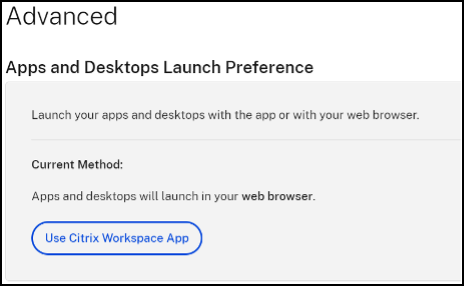 Citrix Workspaceアプリを使用してリソースを起動している場合、次のオプションが表示されます。この場合、変更は不要です。
-
これで、保護された仮想アプリまたはデスクトップを起動できます。
一般的な障害シナリオ
起動の失敗と、その修正方法を示すいくつかのシナリオを以下に示します。
-
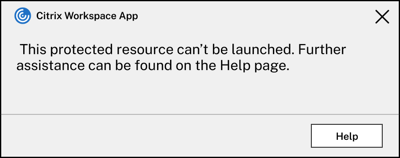
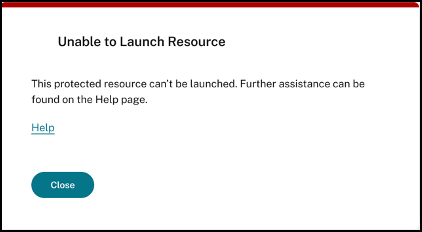
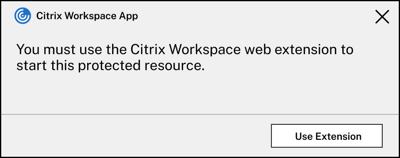
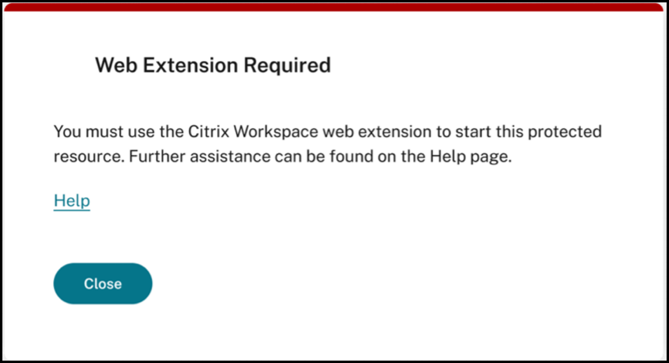
保護されたアプリケーションを起動する前にCitrix Workspace Web拡張機能を無効にするかアンインストールすると、次のいずれかのエラーが発生します。これを回避するには、Citrix Workspace for Webにログインする前に拡張機能をインストールしてください。
-
起動設定がWeb Browserに設定されている場合、以下のいずれかのエラーが発生します。このエラーを解決するには、起動設定をUse Citrix Workspace appに変更してください。詳細については、このサポート記事を参照してください。