
キーロギング対策と画面キャプチャ対策の構成
キーロギング対策と画面キャプチャ対策は、以下に対して構成できます。
-
仮想アプリおよびデスクトップ(/ja-jp/citrix-workspace-app/app-protection/configure/configure-anti-keylogging-and-anti-screen-capture.html#configure-anti-keylogging-and-anti-screen-capture-for-virtual-apps-and-desktops)
認証およびセルフサービスプラグインのキーロギング対策と画面キャプチャ対策を構成する
認証およびセルフサービスプラグインのキーロギング対策と画面キャプチャ対策は、以下の方法で構成できます。
| 構成方法 | Windows向けCitrix Workspace™アプリ | Mac向けCitrix Workspaceアプリ | Linux向けCitrix Workspaceアプリ | iOS向けCitrix Workspaceアプリ | Android向けCitrix Workspaceアプリ |
|---|---|---|---|---|---|
| グループポリシーオブジェクトの使用 | はい | いいえ | いいえ | いいえ | いいえ |
| Global App Configurationサービスを使用 | はい | はい | いいえ | はい | はい |
| AuthManConfig.xmlを使用 | いいえ | いいえ | はい | いいえ | いいえ |
グループポリシーオブジェクトの使用
-
gpedit.mscを実行して、Citrix Workspaceアプリのグループポリシーオブジェクト管理用テンプレートを開きます。 -
コンピューターの構成ノードで、管理用テンプレート > Citrix Components > Citrix Workspaceに移動します。
-
認証マネージャーまたはセルフサービスプラグインのどちらにApp Protectionを構成するかに応じて、次のいずれかの手順を使用します。
-
認証マネージャー認証マネージャーのキーロギング対策と画面キャプチャ対策を構成するには、ユーザー認証 > App Protectionの管理ポリシーを選択します。
-
セルフサービスプラグインインターフェイスセルフサービスプラグインインターフェイスのキーロギング対策と画面キャプチャ対策を構成するには、セルフサービス > App Protectionの管理ポリシーを選択します。
-
-
次のいずれかまたは両方のオプションを選択します。
-
キーロギング対策: キーロガーによるキーストロークのキャプチャを防止します。
-
画面キャプチャ対策: ユーザーによるスクリーンショットの撮影や画面共有を防止します。
-
-
適用をクリックし、OKをクリックします。
予期される動作:
予期される動作は、保護されたリソースを持つStoreFrontにアクセスする方法によって異なります。
グローバルアプリ構成サービスUI の使用
Citrix Workspaceアプリ for Windows 2302またはCitrix Workspaceアプリ for Windows 2301バージョン以降、Citrix Workspaceアプリでは、Global App Configuration service (GACS) を使用して、認証画面とセルフサービスプラグインのApp Protectionを構成できます。
GACS を使用してアンチキーロギング機能とアンチスクリーンキャプチャ機能を有効にすると、それらは認証画面とセルフサービスプラグイン画面の両方に適用されます。
注:
-
GACS を使用した認証およびセルフサービスプラグインのアンチキーロギングまたはアンチスクリーンキャプチャの構成は、Citrix Workspaceアプリ for Windows および Citrix Workspaceアプリ for Mac に適用されます。Citrix Workspaceアプリ for Linux には適用されません。
-
GACS の構成は、Virtual App and Desktops、Web および SaaS アプリには適用されません。これらのリソースは、引き続き Delivery Controller および Citrix Secure Private Access を使用して制御されます。
-
Citrix Workspaceアプリ for Mac 2311バージョン以降、Global App Configuration service UI を使用して、クラウドストアとオンプレミスの両方で認証およびセルフサービスプラグインのApp Protectionを構成できます。ただし、Citrix Workspaceアプリ for Mac 2311バージョンより前のバージョンを使用している場合は、クラウドストアのみで構成できます。
管理者は、Workspace Configuration UI を使用してApp Protectionを構成できます。
-
Citrix Cloud アカウントにサインインし、Workspace Configuration を選択します。
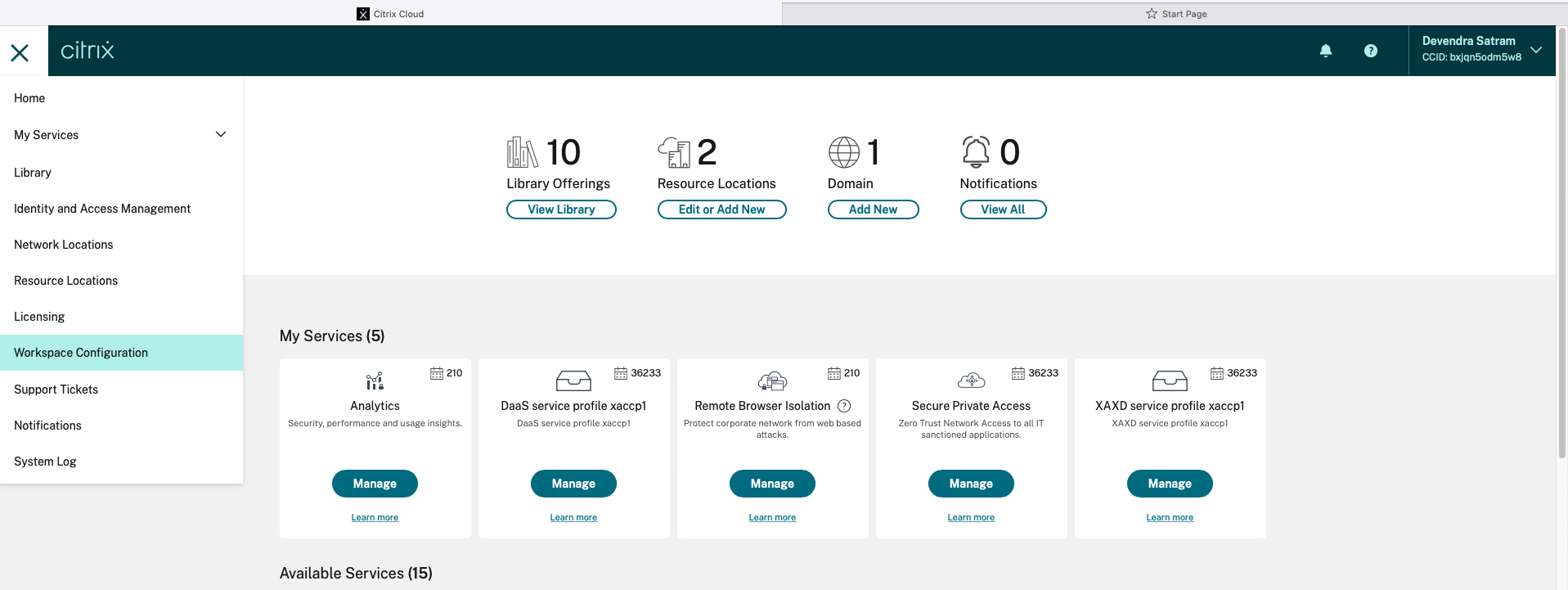
-
アプリ構成 > セキュリティと認証 > アプリ保護 を選択します。
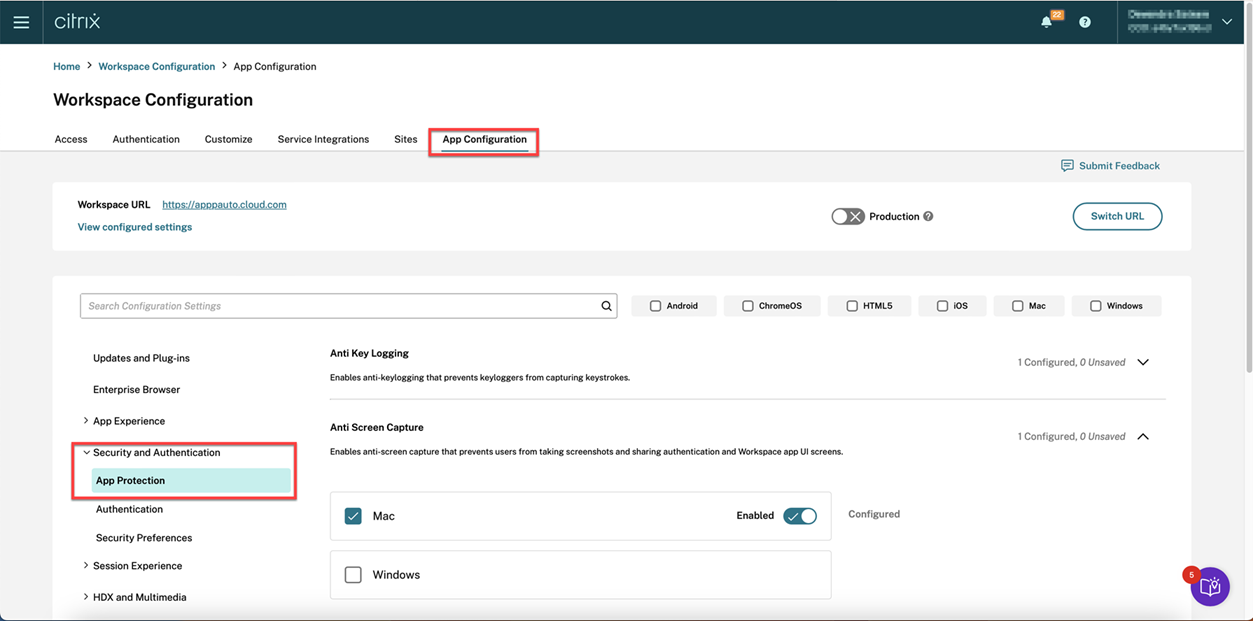
-
Anti Screen Capture をクリックし、関連するオペレーティングシステム (Windows または Mac) を選択します。
-
Enabled トグルボタンをクリックし、Publish Drafts をクリックします。
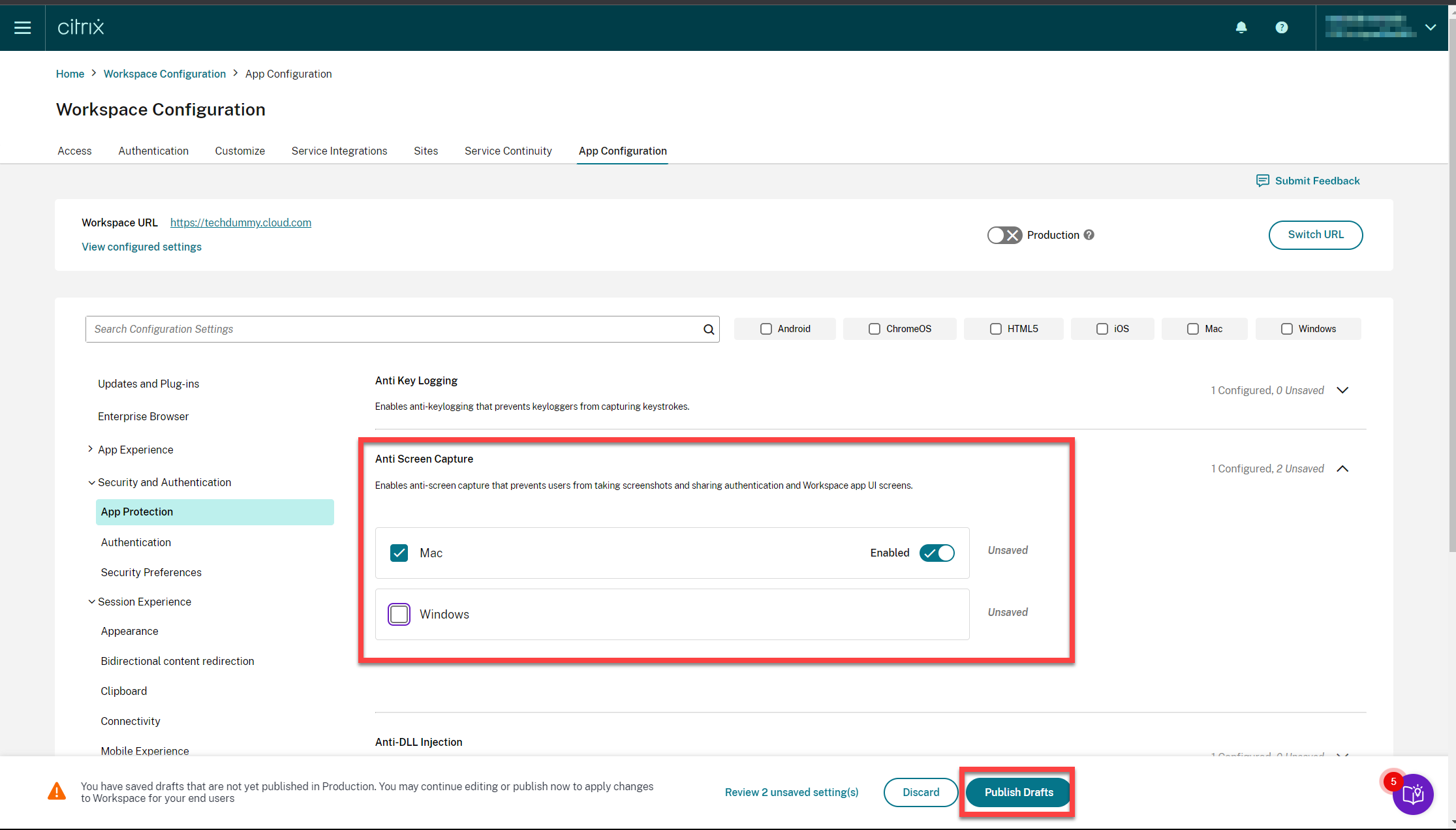
-
「アンチキーロギング」をクリックし、関連するオペレーティングシステム(WindowsまたはMac)を選択します。
-
「有効」トグルボタンをクリックし、「ドラフトの公開」をクリックします。アンチスクリーンおよびキーログを有効にする(/en-us/citrix-workspace-app/media/gacs-anti-keylogging.png)
-
「公開設定」ダイアログボックスで、「はい」をクリックします。公開設定(/en-us/citrix-workspace-app/media/gacs-publish-drafts.png)
Global App ConfigurationサービスAPIの使用
管理者はAPIを使用して、これらのApp Protection機能を構成できます。設定は次のとおりです。
-
アンチスクリーンキャプチャを有効または無効にする設定:“name”: "認証およびセルフサービスプラグインのアンチスクリーンキャプチャを有効にする" “value”: “true” または “false”
-
アンチキーロギングを有効または無効にする設定:“name”: “認証およびセルフサービスプラグインのアンチキーロギングを有効にする" “value”: “true” または “false”
例: 以下は、GACSでCitrix Workspaceアプリのアンチスクリーンキャプチャおよびアンチキーロギング機能を有効にするためのJSONファイルのサンプルです。
{

           "category": "App Protection",

           "userOverride": true,

           "assignedTo": [

             "AllUsersNoAuthentication"

           ],

           "settings": [

             {

               "name": "enable anti screen capture for auth and ssp",

               "value": true

             },

             {

               "name": "enable anti key-logging for auth and ssp",

               "value": true

             }

           ]}
認証マネージャーにAuthManConfig.xmlを使用する
$ICAROOT/config/AuthManConfig.xmlに移動し、ファイルを次のように編集します。
 /opt/Citrix/ICAClient/config$ cat AuthManConfig.xml | grep -i authmananti -A 1
     <key>AuthManAntiScreenCaptureEnabled</key>
     <value>true</value>
     <key>AuthManAntiKeyLoggingEnabled</key>
     <value>true </value>
セルフサービスプラグインインターフェイスにAuthManConfig.xmlを使用する
$ICAROOT/config/AuthManConfig.xml に移動し、ファイルを次のように編集します。
 /opt/Citrix/ICAClient/config$ cat AuthManConfig.xml | grep -i protection -A 4
 <!-- Selfservice App Protection configuration -->
     <Selfservice>
       <AntiScreenCaptureEnabled>true</AntiScreenCaptureEnabled>
       <AntiKeyLoggingEnabled>true</AntiKeyLoggingEnabled>
     </Selfservice>
Virtual Apps and Desktops のアンチキーロギングとアンチスクリーンキャプチャを構成する
2つのポリシーにより、セッション内でアンチキーロギングおよびアンチスクリーンキャプチャ機能が提供されます。Virtual Apps and Desktops のアンチキーロギングとアンチスクリーンキャプチャは、次のように構成できます。
注:
バージョン2103以降、Citrix DaaSはStoreFrontおよびWorkspaceでのApp Protectionをサポートしています。
Web Studioの使用
Web Studioを介してCitrix Virtual Apps™またはDesktopsのアンチキーロギングとアンチスクリーンキャプチャを構成するには、次の手順を実行します。
-
App ProtectionにはXML信頼が必要です。XML信頼を有効にするには、次の手順を実行します。
-
Citrix DaaS™アカウントにサインインし、Manage > Settings > Enable XML trust に移動します。
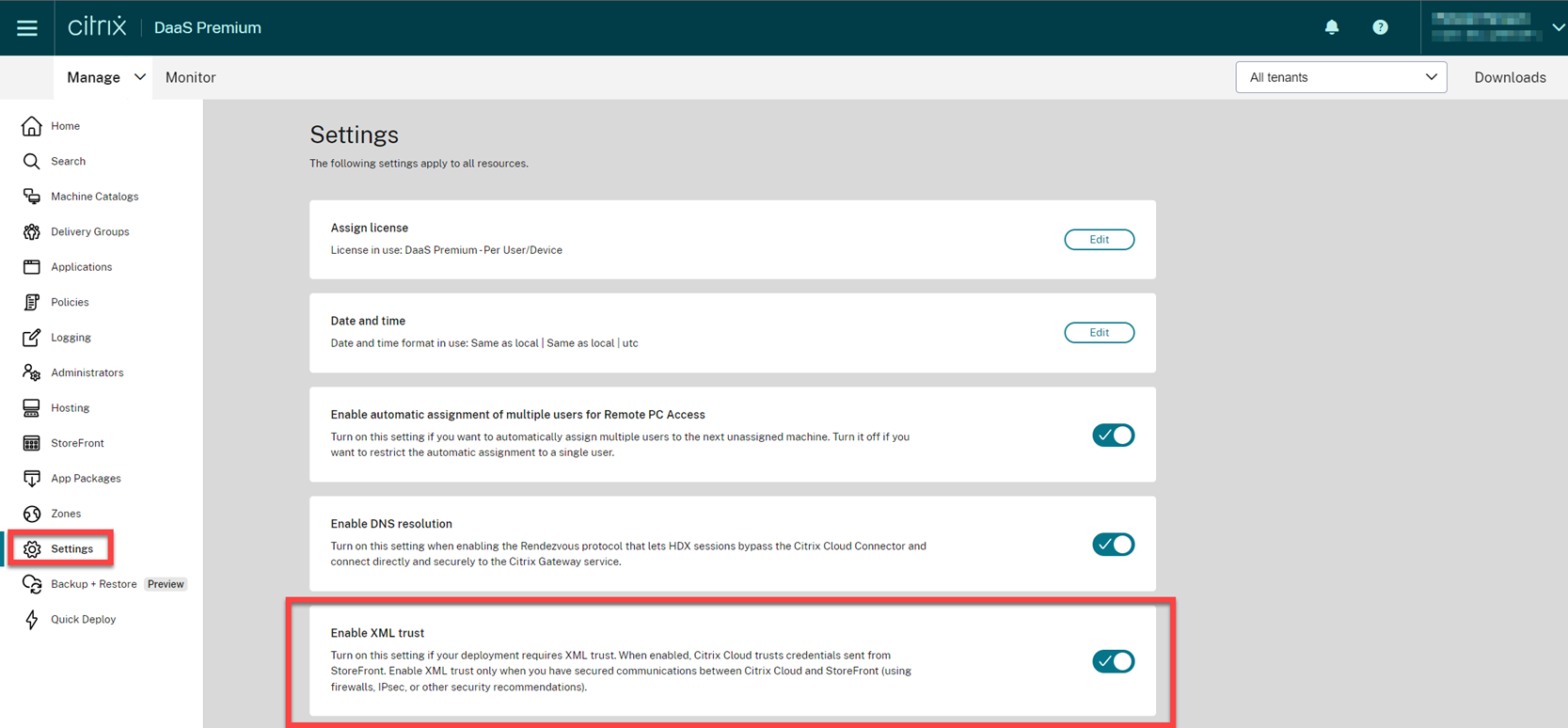
-
Enable XML trust トグルをオンにします。
-
-
デリバリーグループのApp Protection方法を選択するには、次の手順を実行します。
-
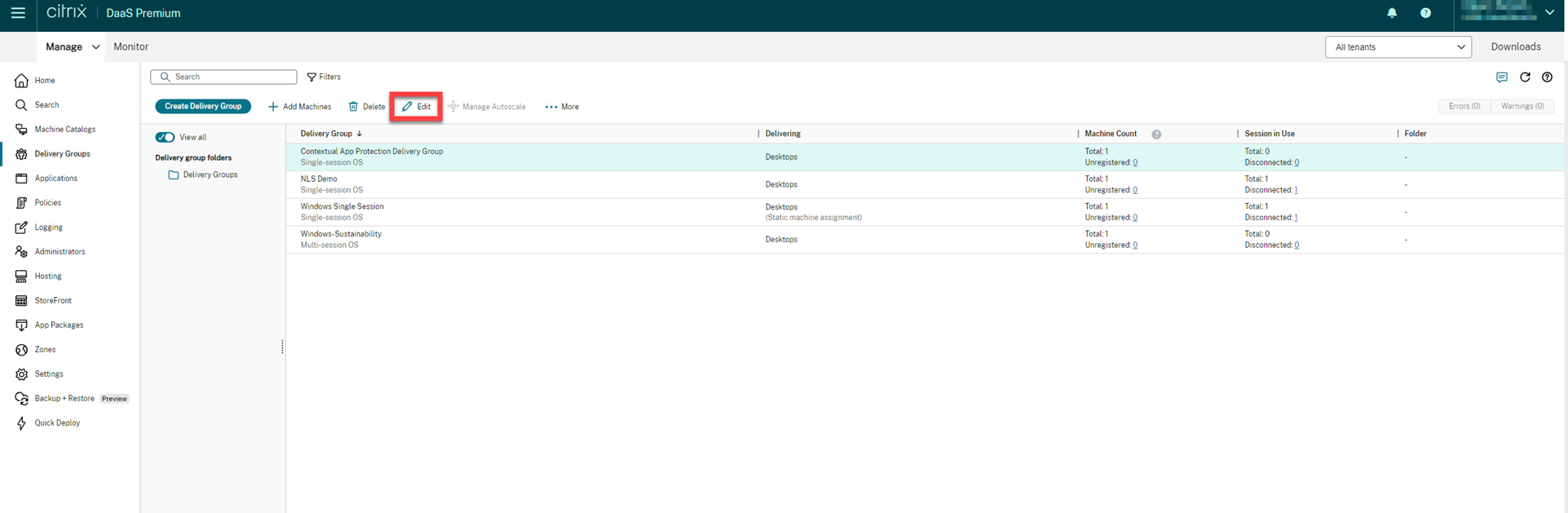
Citrix DaaSで、Manage > Delivery Groups に移動します。
-
デリバリーグループを選択し、アクションバーで Edit をクリックします。
-
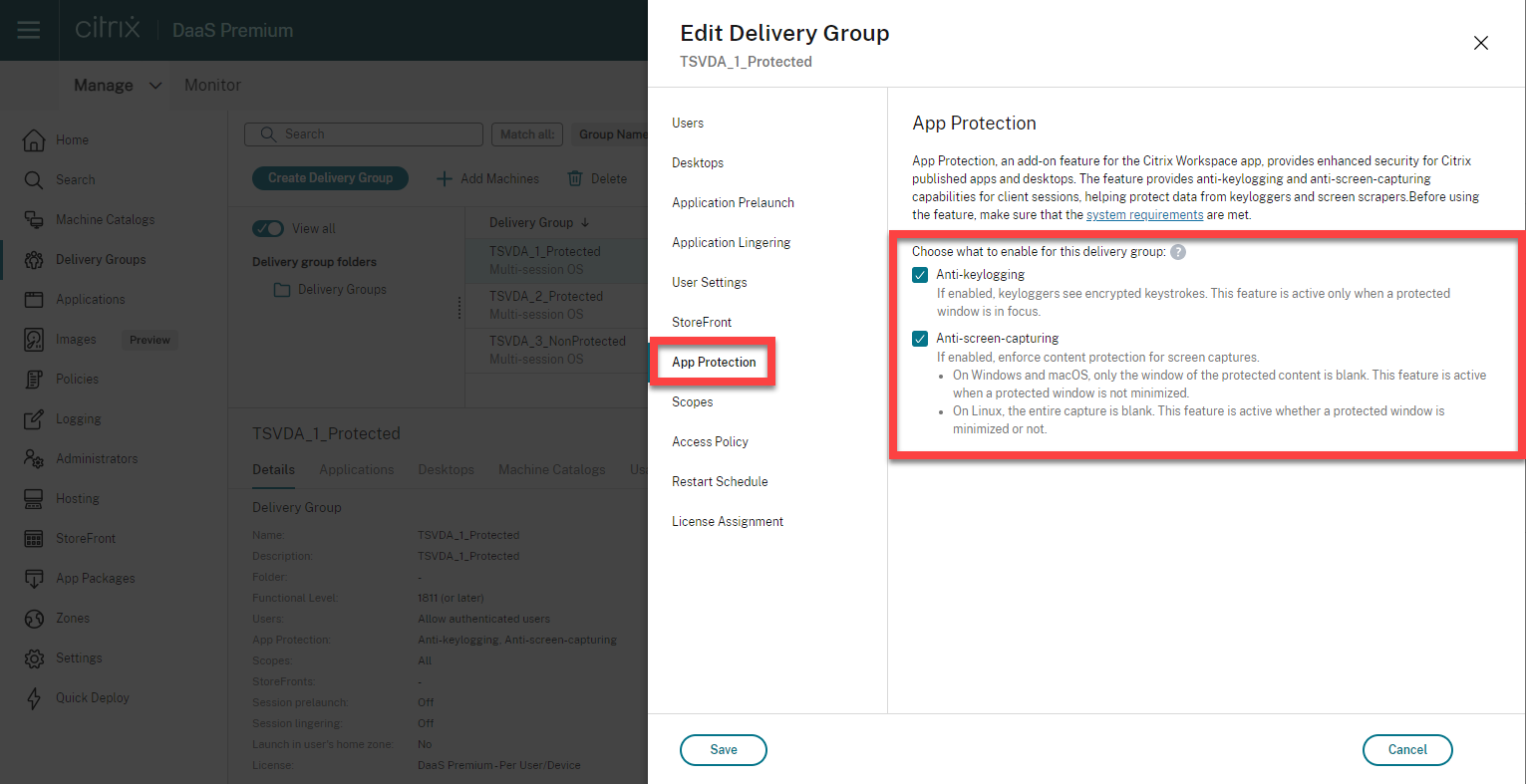
App Protectionをクリックし、Anti-keyloggingとAnti-screen capturingのチェックボックスをオンにします。
-
保存をクリックします。
-
PowerShell の使用
注:
Citrix DaaS環境では、Citrix Virtual Apps and Desktops Remote PowerShell SDK のコマンドレットを任意のコンピューター(Citrix Cloud Connector マシンを除く)で使用して、このセクションのコマンドを発行します。
インストールされている任意のDelivery Controllerマシン、またはFMA PowerShellスナップインがインストールされているスタンドアロンStudioがインストールされたマシンで、Citrix Virtual Apps and Desktops SDK を使用して、アプリ保護デリバリーグループに対して次のプロパティを有効にします。
-
AppProtectionKeyLoggingRequired:True -
AppProtectionScreenCaptureRequired:True
これらのポリシーは、デリバリーグループごとに個別に有効にできます。たとえば、DG1にはキーロギング保護のみを、DG2には画面キャプチャ保護のみを構成できます。DG3には両方のポリシーを有効にできます。
例:
DG3という名前のデリバリーグループに対して両方のポリシーを有効にするには、サイト内の任意のDelivery Controller™で次のコマンドを実行します。
Set-BrokerDesktopGroup -Name DG3 -AppProtectionKeyLoggingRequired $true -AppProtectionScreenCaptureRequired $true
設定を検証するには、次のコマンドレットを実行します。
Get-BrokerDesktopGroup -Property Name, AppProtectionKeyLoggingRequired, AppProtectionScreenCaptureRequired | Format-Table -AutoSize
また、XML信頼を有効にします。
Set-BrokerSite -TrustRequestsSentToTheXmlServicePort $true
StoreFrontとBroker間のネットワークを保護してください。詳細については、Knowledge Centerの記事CTX236929およびSecuring the XenApp and XenDesktop XML Serviceを参照してください。
WebアプリおよびSaaSアプリのキーロギング対策とスクリーンショット対策を構成する
WebアプリおよびSaaSアプリは、Windows版Citrix WorkspaceアプリおよびMac版Citrix WorkspaceアプリのCitrix Enterprise Browserで開きます。Citrix Secure Private Accessを介してアプリ保護ポリシーが構成されている場合、アプリ保護はタブごとに適用されます。
以下を使用して、WebアプリおよびSaaSアプリのアプリ保護を構成します。
-
WorkspaceのWebアプリおよびSaaSアプリのアプリ保護を構成するには、Citrix Secure Private Access for Citrix Workspaceを参照してください。
-
StoreFrontのWebアプリおよびSaaSアプリのアプリ保護を構成するには、Citrix Secure Private Access support for StoreFrontを参照してください。