
プロセス除外リストの構成
プロセス除外リストにプロセスを追加するには、次の手順を実行します。
-
Citrix Cloud™アカウントにサインインし、ワークスペース構成を選択します。
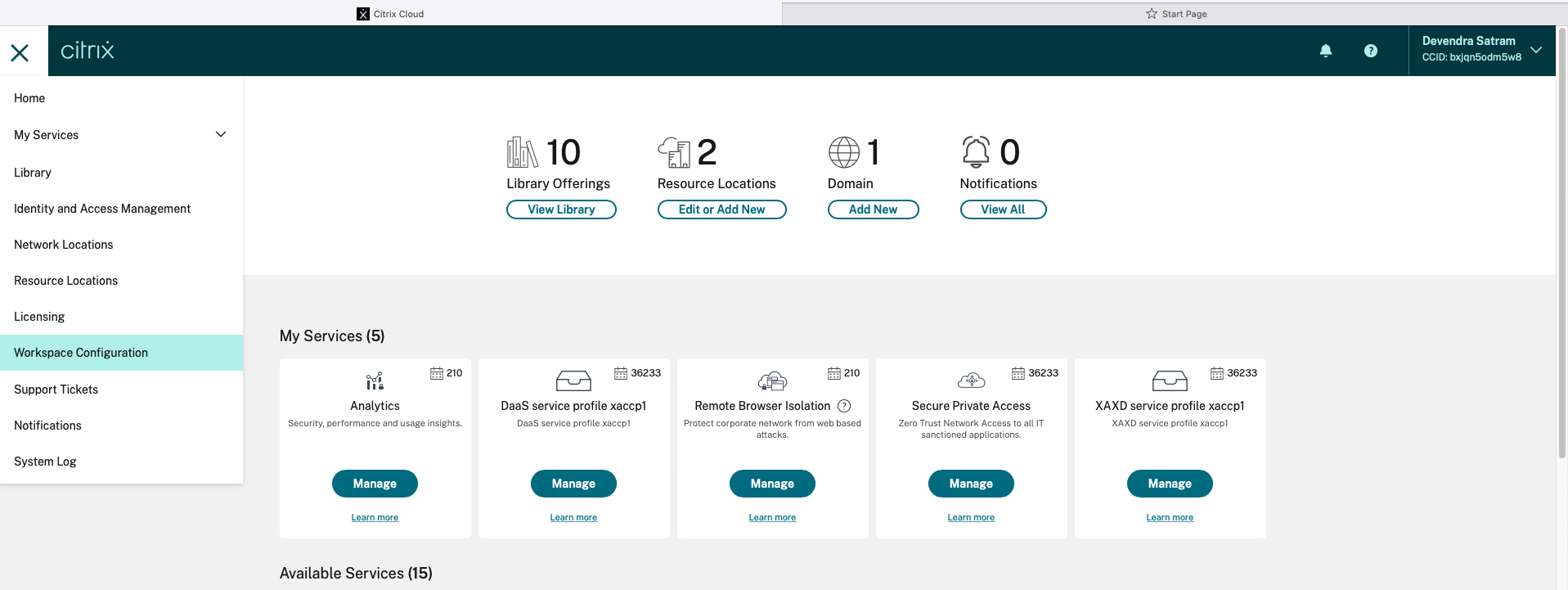
-
アプリ構成 > セキュリティと認証 > 構成 > アプリ保護の順に選択します。
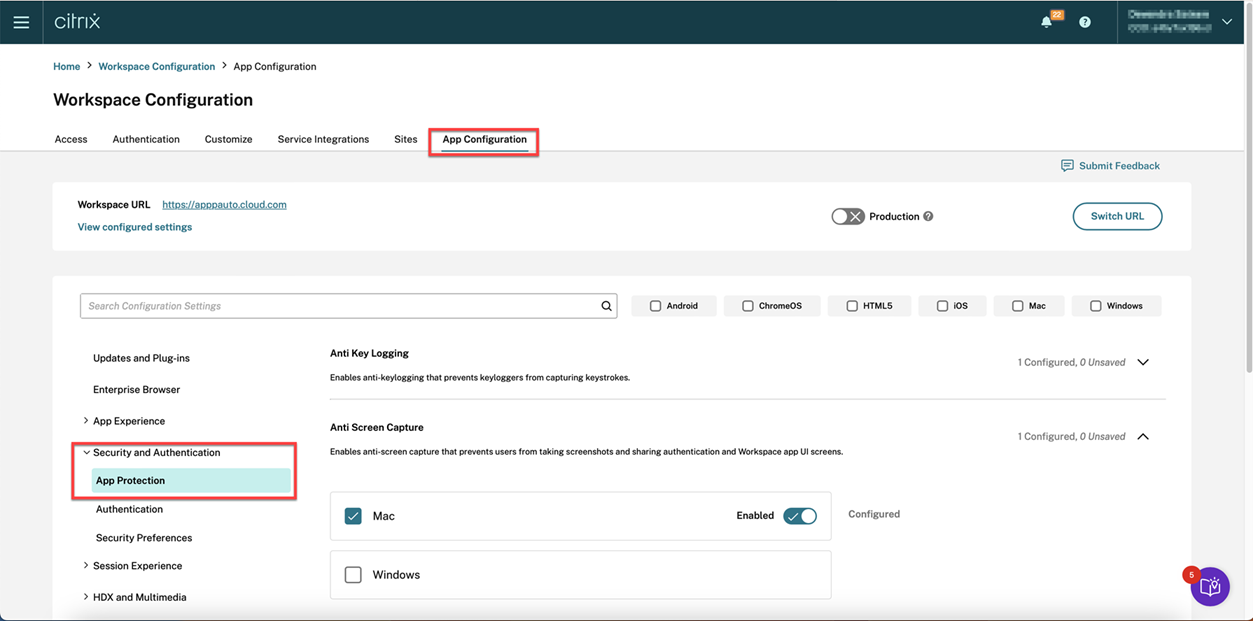
-
プロセス除外リストをクリックし、次にWindowsチェックボックスをオンにします。
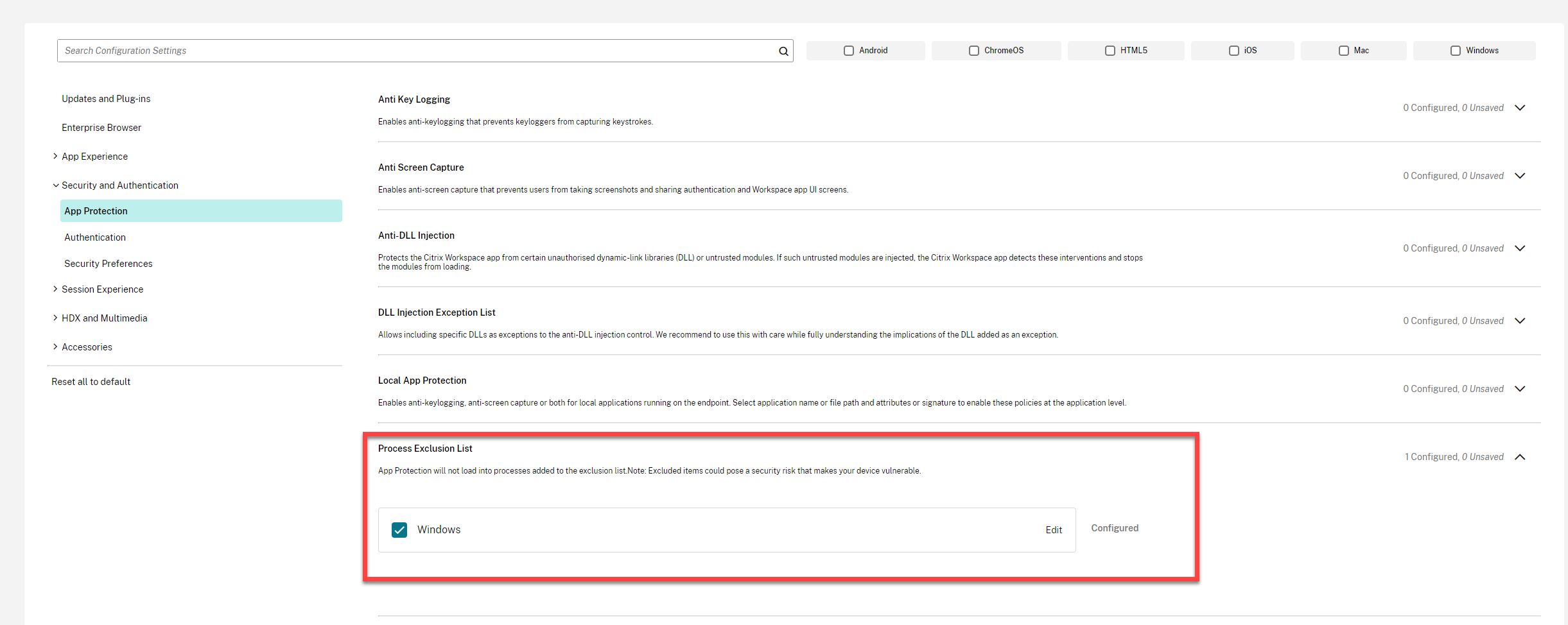
-
編集オプションをクリックします。Windows の設定を管理画面が表示されます。
-
プロセス除外リストに追加するプロセスに関する情報を追加します。例:
[
{
"name": "sample_program.exe",
"publisher": "sample_publisher1",
"signature": "sample_thumbprint1"
}
]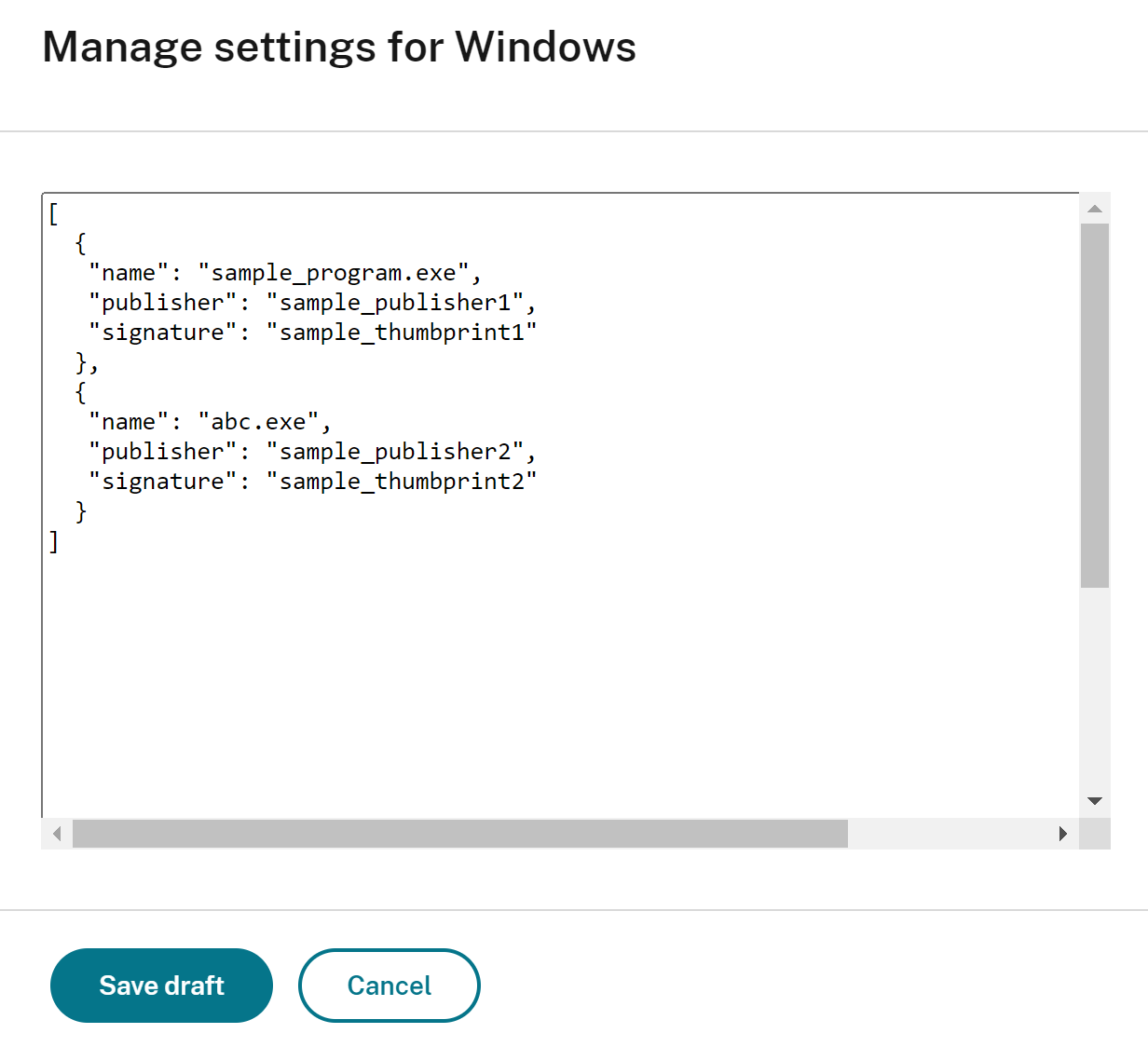 注:
-
nameは必須入力です。同時に、publisherとsignatureは必須ではありません。ただし、正しいプロセスがリストに追加されていることを確認するために、publisherとsignatureを追加することをお勧めします。 -
また、このブロックに複数のエントリを追加することで、プロセス除外リストに複数のプロセスを追加できます。
-
-
下書きを保存をクリックし、次に下書きを公開をクリックします。
-
公開設定ダイアログボックスで、はいをクリックします。
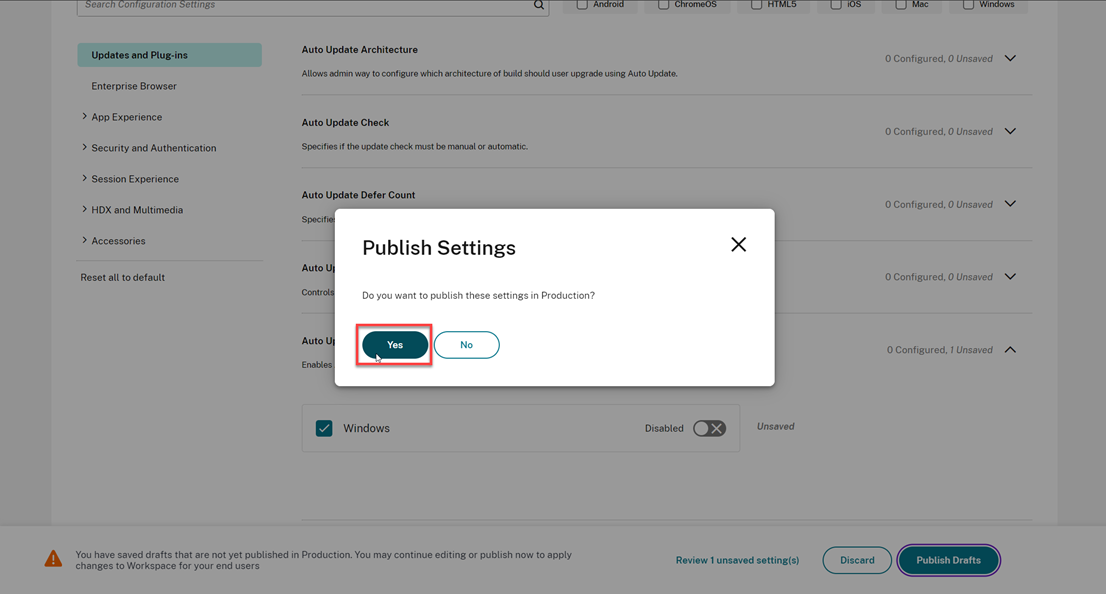
-
Citrix Workspaceアプリを再起動します。