
シナリオ 4
このシナリオでは、特定のユーザーグループに対してApp Protectionを有効にする方法について説明します。
次の手順で、特定のグループのユーザーに対してApp Protectionを有効にできます。
-
ユーザーに対してApp Protectionポリシーを有効にするActive Directoryユーザーグループを選択します。この例では、Active DirectoryユーザーグループはProductManagersです。
-
ブローカーアクセス ポリシールールを構成します。
-
Citrixブログ「Citrix CloudのPowerShell自動化の開始」で説明されているように、Citrix PowerShell SDKをインストールし、クラウドAPIに接続します。
-
コマンド
Get-BrokerAccessPolicyRuleを実行します。存在するすべてのデリバリーグループのすべてのブローカーアクセスポリシーのリストが表示されます。 -
変更したいデリバリーグループのDesktopGroupUidを見つけます。
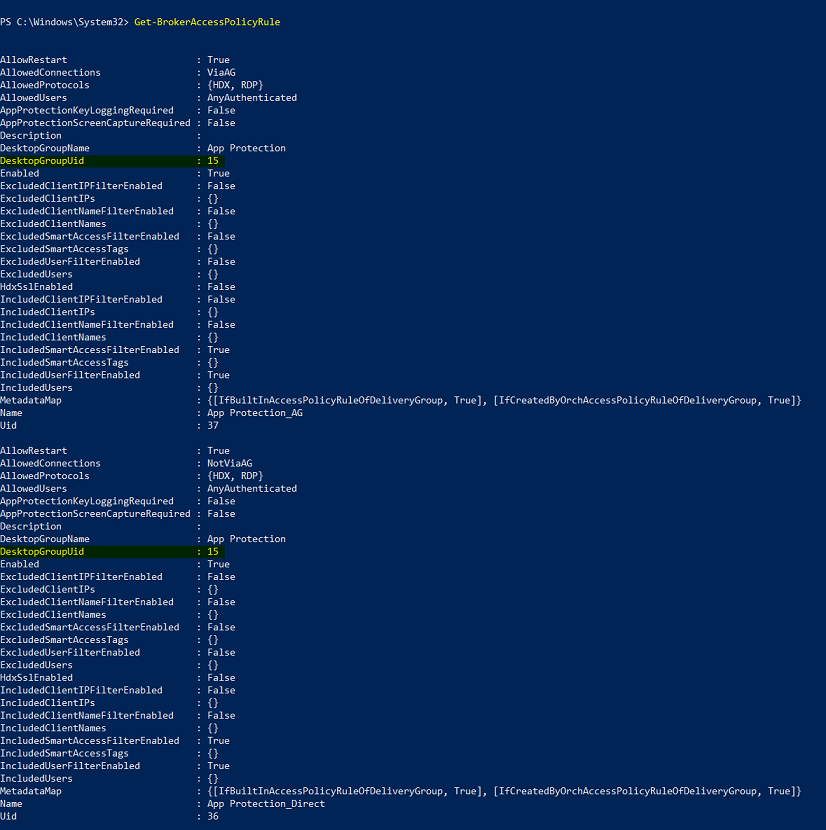
-
特定のデリバリーグループにのみ適用されるポリシーを、次のコマンドを使用して取得します。
Get-BrokerAccessPolicyRule -DesktopGroupUid 7 -
ProductManagersユーザーグループのユーザーに対してApp Protectionポリシーを有効にするには、次のコマンドを実行します。
New-BrokerAccessPolicyRule "Example Rule Name_1" -DesktopGroupUid 7 -AllowedConnections AnyViaAG -AllowedProtocols HDX -AllowedUsers Filtered -AppProtectionScreenCaptureRequired $true -IncludedUserFilterEnabled $true -IncludedUsers domain.com\ProductManagers -
ProductManagersユーザーグループに属していないユーザーに対してApp Protectionポリシーを無効にするには、次のコマンドを実行します。
New-BrokerAccessPolicyRule "Example Rule Name_2" -DesktopGroupUid 7 -AllowedConnections AnyViaAG -AllowedProtocols HDX -AllowedUsers Filtered -AppProtectionScreenCaptureRequired $false-ExcludedUserFilterEnabled $true -ExcludedUsers domain.com\ProductManagers
-
-
検証:Citrix Workspaceアプリが既に開いている場合は、サインアウトします。ProductManagers Active DirectoryユーザーグループのユーザーとしてCitrix Workspaceアプリにサインインします。保護されたリソースを起動すると、App Protectionが無効になっていることがわかります。Citrix Workspaceアプリからサインアウトし、ProductManagers Active Directoryユーザーグループに属していないユーザーとして再度サインインします。保護されたリソースを起動すると、App Protectionが有効になっていることがわかります。