
シナリオ 1
このシナリオでは、特定のデバイスタイプに対してApp Protectionを無効にする方法について説明します。
Win10DesktopというデリバリーグループのiPhoneユーザーに対してApp Protectionを無効にする手順は次のとおりです。
-
スマートアクセスポリシーを作成します。
-
Citrix ADC管理UIにサインインします。
-
左側のナビゲーションメニューで、Citrix Gateway > Virtual Serversに移動します。後でブローカーアクセスポリシーを構成するために必要となるVPN仮想サーバー名をメモします。
-
VPN Virtual Serverをクリックします。ページの下部までスクロールし、Session policiesをクリックします。セッションポリシーのリストが表示されます。
-
Add Bindingをクリックします。
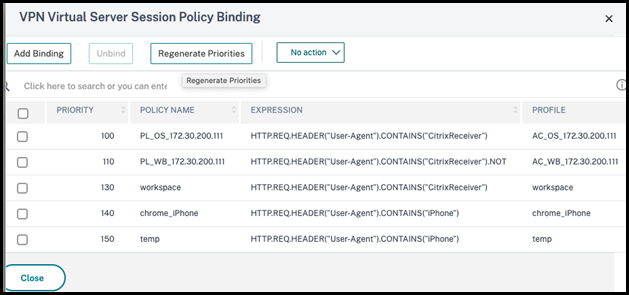
-
Addをクリックしてセッションポリシーを作成します。
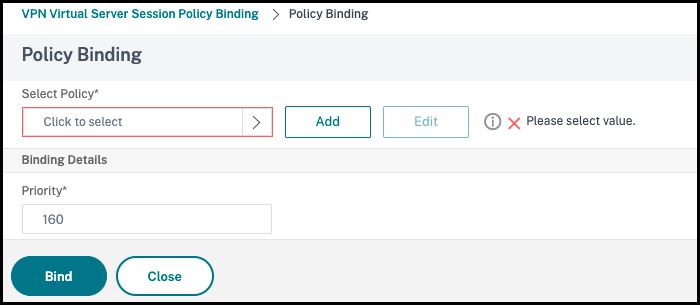
-
セッションポリシーの名前を入力します。このシナリオでは、tempです。
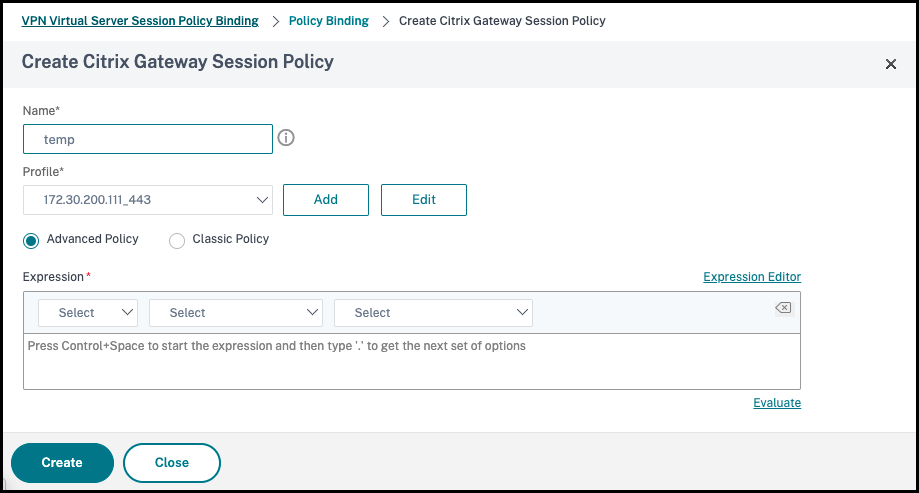
-
プロファイルの横にあるAddをクリックしてプロファイル名を指定します。Createをクリックします。プロファイル名を指定(/en-us/citrix-workspace-app/media/create-citrix-gateway-session-profile.png)
-
セッションポリシーウィンドウから式エディターをクリックします。
-
ユーザーエージェント文字列でiPhoneをチェックするには、次の式を作成します。
HTTP.REQ.HEADER("User-Agent").CONTAINS("iPhone")式を作成(/en-us/citrix-workspace-app/media/expression-editor.png) -
セッションポリシーを作成するには、バインドをクリックします。
-
-
ブローカーアクセス ポリシー ルールを作成します。アクセスゲートウェイ経由で
Win10DesktopにアクセスするiPhoneユーザーにポリシーを適用するには、次の手順を実行します。-
Delivery controller™ (DDC)で次のコマンドを実行します。
Get-BrokerAccessPolicyRuleこれは、DDCで定義されているすべてのブローカーアクセス ポリシー を一覧表示します。このシナリオでは、デリバリーグループWin10Desktopのブローカーアクセス ポリシー はWin10Desktop_AGとWin10Desktop_Directです。次のステップのために、デリバリーグループのデスクトップグループUIDをメモしておきます。 -
次のコマンドを使用して、アクセスゲートウェイ経由でアクセスするiPhoneユーザーをフィルター処理するには、
Win10Desktopのブローカーアクセス ポリシー ルールを作成します。New-BrokerAccessPolicyRule -Name Win10Desktop_AG_iPhone -DesktopGroupUid <Uid_of_desktopGroup> -AllowedConnections ViaAG -AllowedProtocols HDX, RDP -AllowedUsers AnyAuthenticated -AllowRestart $true -AppProtectionKeyLoggingRequired $false -AppProtectionScreenCaptureRequired $false -Enabled $true -IncludedSmartAccessFilterEnabled $trueUid_of_desktopGroupは、ステップ1でGetBrokerAccessPolicy Ruleを実行して取得したデリバリーグループのDesktopGroupUIDです。 -
アクセスゲートウェイ経由でアクセスする
Win10DesktopのiPhoneユーザーに対してApp Protectionを無効にするには、ステップ1で作成したSmart Accessタグtempを参照します。次のコマンドを使用してSmart Access ポリシー を作成します。Set-BrokerAccessPolicyRule Win10Desktop_AG_iPhone -IncludedSmartAccessTags Primary_HDX_Proxy:temp -AppProtectionScreenCaptureRequired $false -AppProtectionKeyLoggingRequired $falsePrimary_HDX_Proxyは、ステップ1の「Smart Access ポリシー の作成」で以前に指定したVPN仮想サーバー名です。 -
残りの
Win10desktopユーザーに対してApp Protection ポリシー を有効にするには、次のコマンドを使用します。Set-BrokerAccessPolicyRule Win10Desktop_AG -AppProtectionScreenCaptureRequired $true -AppProtectionKeyLoggingRequired $true
-
-
検証iPhoneの場合:Citrix WorkspaceアプリがiPhoneで既に開いている場合は、サインアウトします。アクセスゲートウェイ接続を介して、外部からCitrix Workspaceアプリにサインインします。StoreFrontで必要なリソースが表示され、App Protectionは無効になっている必要があります。iPhone以外のデバイスの場合:Citrix Workspaceアプリがデバイスで既に開いている場合は、サインアウトします。アクセスゲートウェイ接続を介して、外部からCitrix Workspaceアプリにサインインします。StoreFrontで必要なリソースが表示され、App Protectionは無効になっている必要があります。