
デリバリーグループの管理
はじめに
この記事では、管理コンソールからデリバリーグループを管理する手順について説明します。グループ作成時に指定した設定を変更するだけでなく、デリバリーグループ作成時には利用できないその他の設定も構成できます。
手順は、一般、ユーザー、マシン、セッションのカテゴリに分類されています。一部のタスクは複数のカテゴリにまたがります。たとえば、「ユーザーがマシンに接続できないようにする」はマシンのカテゴリで説明されていますが、ユーザーにも影響します。したがって、あるカテゴリでタスクが見つからない場合は、関連するカテゴリを確認してください。
その他の関連情報については、以下の記事も参照してください。
-
「アプリケーション」(/ja-jp/citrix-virtual-apps-desktops/manage-deployment/applications-manage.html)には、デリバリーグループ内のアプリケーションの管理に関する情報が含まれています。
-
デリバリーグループの管理には、Delivery Group Administratorの組み込みロール権限が必要です。詳細については、「委任管理」(/ja-jp/citrix-daas/manage-deployment/delegated-administration.html)を参照してください。
一般
-
グループの詳細を表示(#view-group-details)
-
優先プロパティの変更(#change-preferred-properties)
-
配信タイプの変更(#change-the-delivery-type-of-a-delivery-group)
-
StoreFront™アドレスの変更(#change-storefront-addresses)
-
機能レベルの変更(#change-the-functional-level)
-
Remote PC Accessデリバリーグループの管理(#manage-remote-pc-access-delivery-groups)
-
デリバリーグループのライセンスの変更(#change-the-license-for-a-delivery-group)
グループの詳細を表示
-
検索機能を使用して特定のデリバリーグループを見つけます。手順については、インスタンスの検索を参照してください。
-
検索結果から、必要に応じてグループを選択します。
-
グループの列の説明については、次の表を参照してください。
-
このグループの詳細については、下部の詳細ペインのタブをクリックしてください。
| 列 | 説明 |
|---|---|
| デリバリーグループ | グループ名とセッションの種類。セッションの種類には、シングルセッションOSとマルチセッションOSが含まれます。 |
| 配信中 | このグループから配信されるリソースの種類。可能な値には、アプリケーション、デスクトップ、およびアプリケーションとデスクトップが含まれます。デリバリーグループが専用マシンで構成されている場合、「静的マシン割り当て」が表示されます。 |
| 使用中のセッション | セットアップされているマシンの数と、切断状態にあるマシンの数。 |
| 割り当て済み数 | デリバリーグループに割り当てられているカタログ内のマシンの数。 |
| フォルダー | デリバリーグループツリー内でのグループの場所。グループが存在するフォルダーの名前(末尾のバックスラッシュを含む)が表示されます。グループがルートレベルにある場合は-が表示されます。 |
優先プロパティの変更
優先プロパティは、ユーザーがデリバリーグループからリソースにアクセスして起動する方法を制御します。デリバリーグループの優先プロパティを変更するには、次の手順に従います。
-
Studioで、左側のペインでデリバリーグループを選択します。
-
グループを選択し、アクションバーで編集を選択します。
-
設定ページで、次の表の設定を変更します。
-
適用を選択して変更を適用し、ウィンドウを開いたままにします。または、OKを選択して変更を適用し、ウィンドウを閉じます。
| 設定 | 説明 |
|---|---|
| 説明 | エンドユーザーに表示されるテキスト。 |
| デリバリーグループを有効にする | デリバリーグループが有効になっているかどうか。 |
| タイムゾーン | このデリバリーグループのマシンが存在するタイムゾーン。この設定は、新しく作成されたデリバリーグループの場合、設定 > 日付と時刻で設定されたタイムゾーンを自動的に表示します。必要に応じて、デリバリーグループのタイムゾーンを変更できます。ドロップダウンメニューには、サイトでサポートされているタイムゾーンが一覧表示されます。
注: デリバリーグループのタイムゾーンを変更すると、そのデリバリーグループ内のマシンが再起動する場合があります。これを避けるため、タイムゾーン設定は稼働時間外に変更してください。
|
| Secure ICA® を有効にする | SecureICA を使用してデリバリーグループ内のマシンとの通信を保護します。SecureICA は ICA プロトコルを暗号化します。デフォルトのレベルは 128 ビットです。このレベルは SDK を使用して変更できます。Citrix® は、パブリックネットワークを通過する際に TLS 暗号化などのより多くの暗号化方法を使用することを推奨しています。また、SecureICA はデータ整合性をチェックしません。 |
StoreFrontアドレスを変更する
-
Studioから、左ペインでデリバリーグループを選択します。
-
グループを選択し、アクションバーで編集を選択します。
-
StoreFrontページで、StoreFrontサーバーアドレスを後で指定するか(手動)、または新規追加を選択して使用するStoreFrontサーバーを指定するか(自動)を示します。
-
適用を選択して行った変更を適用し、ウィンドウを開いたままにします。または、OKを選択して変更を適用し、ウィンドウを閉じます。
デリバリーグループノード内の設定タブからStoreFrontサーバーアドレスを指定することもできます。
機能レベルを変更する
デリバリーグループ内のマシン上のVDAと、デリバリーグループで使用されるマシンを含むマシンカタログをアップグレードした後、デリバリーグループの機能レベルを変更します。
開始する前に:
-
Citrix Provisioning™(旧Provisioning Services)を使用している場合は、Citrix ProvisioningコンソールでVDAバージョンをアップグレードします。
-
アップグレードされたVDAを含むマシンを起動し、Citrix DaaSに登録できるようにします。このプロセスにより、デリバリーグループで変更する必要がある内容がコンソールに通知されます。
-
以前のVDAバージョンを引き続き使用する必要がある場合、新しい製品機能は利用できない可能性があります。詳細については、アップグレードドキュメントを参照してください。
デリバリーグループの機能レベルを変更するには:
-
Studioから、左ペインでデリバリーグループを選択します。
-
グループを選択し、アクションバーで機能レベルの変更を選択します。機能レベルの変更アクションは、アップグレードされたVDAが検出された場合にのみ表示されます。
ディスプレイには、どのマシンが機能レベルに変更できないか、およびその理由が表示されます。その後、変更アクションをキャンセルし、マシンの問題を解決してから、変更アクションを再度実行できます。
Remote PC Accessデリバリーグループの管理
Remote PC Accessマシンカタログ内のマシンがユーザーに割り当てられていない場合、そのマシンは一時的にそのカタログに関連付けられたデリバリーグループに割り当てられます。この一時的な割り当てにより、マシンは後でユーザーに割り当てられるようになります。
デリバリーグループとマシンカタログの関連付けには優先度値があります。優先度は、マシンがシステムに登録されるとき、またはユーザーがマシン割り当てを必要とするときに、そのマシンがどのデリバリーグループに割り当てられるかを決定します。値が低いほど優先度が高くなります。Remote PC Accessマシンカタログに複数のデリバリーグループ割り当てがある場合、ソフトウェアは最も優先度の高い一致を選択します。この優先度値を設定するには、PowerShell SDKを使用します。
Remote PC Accessマシンカタログは、最初に作成されたときにデリバリーグループに関連付けられます。この関連付けは、後でカタログに追加されたマシンアカウントまたは組織単位をデリバリーグループに追加できることを意味します。この関連付けは、オンまたはオフに切り替えることができます。
Remote PC Accessマシンカタログとデリバリーグループの関連付けを追加または削除するには:
-
Remote PC Accessグループを選択します。
デリバリーグループのライセンスを変更する
デリバリーグループのライセンス資格を変更するには、次の手順に従います。
-
「ライセンス割り当て」ページで、グループが使用するライセンスを選択します。
-
「適用」をクリックして変更を適用し、ウィンドウを開いたままにします。または、「保存」をクリックして変更を適用し、ウィンドウを閉じます。
デリバリーグループレベルのエンタイトルメントについて詳しくは、「ライセンス」を参照してください。
フォルダーを使用したデリバリーグループの整理
デリバリーグループを整理して簡単にアクセスできるように、フォルダーを作成します。
ヒント:
アクションバーの右上にある「フォルダー」アイコンをクリックすると、デリバリーグループノードの優先するデフォルトビュー(フォルダービューまたはリストビュー)を設定できます。
必要な役割
デフォルトでは、デリバリーグループフォルダーを作成および管理するには、Cloud Administrator、Full Administrator、またはDelivery Group Administratorの組み込み役割が必要です。必要に応じて、デリバリーグループフォルダーの作成と管理のための役割をカスタマイズできます。詳しくは、「必要な権限」を参照してください。
デリバリーグループフォルダーを作成する
開始する前に、デリバリーグループの整理方法を計画してください。次の点を考慮してください。
-
フォルダーは最大5レベルまでネストできます(デフォルトのノードフォルダーは除く)。
-
フォルダーには、デリバリーグループとサブフォルダーを含めることができます。
-
Studioのすべてのノード(マシンカタログ、デリバリーグループ、アプリケーション、アプリケーショングループなど)は、バックエンドで同じフォルダーツリーを共有します。フォルダーの名前変更または移動時に名前の競合を避けるため、異なるノード間で最上位フォルダーに一意の名前を使用してください。
New-BrokerAdminFolderSDKコマンドレットを使用してフォルダーを作成し、それをデリバリーグループノードの下に表示したい場合は、Set-BrokerAdminFolderMetadataコマンドレットを使用してContainsDeliveryGroupsメタデータを追加する必要があります。例:Set-BrokerAdminFolderMetadata -AdminFolderId {adminFolderUid} -Name ContainsDeliveryGroups -Value true
デリバリーグループフォルダーを作成するには、次の手順に従います。
-
Studio から、左側のペインで Delivery Groups を選択します。
-
フォルダー階層でフォルダーを選択し、アクションバーで Create Folder を選択します。
-
新しいフォルダーの名前を入力し、Done をクリックします。
ヒント:
意図しない場所にフォルダーを作成してしまった場合は、正しい場所にドラッグできます。
デリバリーグループを移動する
デリバリーグループはフォルダー間で移動できます。詳細な手順は次のとおりです。
-
Studio から、左側のペインで Delivery Groups を選択します。
-
フォルダーごとにグループを表示します。フォルダー階層の上にある View all をオンにすると、すべてのグループを一度に表示することもできます。
-
グループを右クリックし、Move Delivery Group を選択します。
-
グループを移動するフォルダーを選択し、Done をクリックします。
ヒント:
グループをフォルダーにドラッグできます。
デリバリーグループフォルダーの管理
デリバリーグループフォルダーを削除、名前変更、移動できます。
フォルダーとそのサブフォルダーにデリバリーグループが含まれていない場合にのみ、フォルダーを削除できます。
フォルダーを管理するには、次の手順に従います。
-
Studioで、左ペインのDelivery Groupsを選択します。
-
フォルダー階層でフォルダーを選択し、必要に応じてアクションバーでアクションを選択します。
-
フォルダーの名前を変更するには、Rename Folderを選択します。
-
フォルダーを削除するには、Delete Folderを選択します。
-
フォルダーを移動するには、Move Folderを選択します。
-
-
画面の指示に従って、残りの手順を完了します。
必要な権限
次の表に、デリバリーグループフォルダーに対してアクションを実行するために必要な権限を示します。
| アクション | 必要な権限 |
|---|---|
| デリバリーグループフォルダーの作成 | デリバリーグループフォルダーを作成 |
| デリバリーグループフォルダーを削除 | デリバリーグループフォルダーを削除 |
| デリバリーグループフォルダーを移動 | デリバリーグループフォルダーを移動 |
| デリバリーグループフォルダーの名前を変更 | デリバリーグループフォルダーを編集 |
| デリバリーグループをフォルダーに移動 | デリバリーグループフォルダーを編集およびデリバリーグループのプロパティを編集 |
アプリ保護を管理
以下の情報は、Citrix Virtual Apps and Desktops ドキュメントの アプリ保護 の記事を補足するものです。Citrix DaaS 展開でアプリ保護を使用するには、その記事の一般的なガイダンスに従い、以下の詳細に注意してください。
-
オプション 説明 適用しない この設定を適用しない場合は、このオプションを選択します。 このデリバリーグループに適用する キーロギング対策および/またはキーキャプチャ対策オプションを選択します。これらの各設定にカーソルを合わせると、ツールチップに詳細が表示されます。 コンテキストに応じて適用する この設定を適用するには、アクセスポリシー設定ページでアクセスポリシーを構成します。 1. 左ペインでアクセスポリシーをクリックし、追加をクリックします。 1. ポリシーの追加ページで、以下を実行します。 - i. ポリシー名を入力し、必要に応じて設定を構成します。 - ii. フィルターフィールドと値フィールドに詳細を入力し、完了をクリックします。新しいポリシーはアプリ保護ページに表示されます。このポリシーに必要な設定を有効にします。 - iii. 「保存」をクリックします。 -
「デリバリーグループ」ページで、「デリバリーグループ」を選択し、下部にある「詳細」タブをクリックします。適用された新しい「アプリ保護」設定が表示されます。
-
有効なCitrix Cloud™サブスクリプションと有効なアプリ保護エンタイトルメントが必要です。アプリ保護機能を購入するには、Citrixの営業担当者にお問い合わせください。
-
アプリ保護にはXML信頼が必要です。XML信頼を有効にするには、「設定 > サイト設定 > XML信頼を有効にする」に移動します。
-
画面キャプチャ防止について:
-
WindowsおよびmacOSでは、保護されたコンテンツのウィンドウのみが空白になります。保護されたウィンドウが最小化されていない場合、アプリ保護はアクティブになります。
-
Linuxでは、キャプチャ全体が空白になります。保護されたウィンドウが最小化されているかどうかにかかわらず、アプリ保護はアクティブになります。
-
デリバリーグループのサスペンド機能を変更する
デリバリーグループのサスペンド機能を必須またはオプションにする:
-
必須:デリバリーグループには、サスペンド可能なVMのみを含めることができます。
-
オプション:デリバリーグループには、サスペンド可能なVMとそうでないVMの両方を含めることができます。
開始する前に
デリバリーグループ内のすべてのVMがサスペンド可能である場合にのみ、デリバリーグループのサスペンド機能を
Requiredに変更できます。
デリバリーグループのサスペンド機能を変更するには:
-
Studioから、左側のペインでデリバリーグループに移動します。
-
グループを選択し、アクションバーで中断機能の変更をクリックします。
ユーザー
注:
オプション「ユーザー管理をCitrix Cloudに任せる」は削除されました。「ユーザー管理をCitrix Cloudに任せる」に設定されている既存のデリバリーグループのユーザー割り当てを管理するには、「Citrix Cloud Libraryで管理されるデリバリーグループのユーザー割り当てを管理する」を参照してください。
このトピックでは、以下のセクションについて説明します。
デリバリーグループでのユーザーの追加または削除
ユーザーに関する詳細については、「ユーザー」を参照してください。
-
Studioから、左側のペインでデリバリーグループを選択します。
-
グループを選択し、アクションバーでデリバリーグループの編集を選択します。
-
ユーザーページで:
-
ユーザーを追加するには、追加を選択し、追加するユーザーを指定します。
-
ユーザーを削除するには、1人以上のユーザーを選択し、削除を選択します。
-
認証されていないユーザーによるアクセスを許可するには、チェックボックスをオンまたはオフにします。
-
-
変更を適用してウィンドウを開いたままにするには、適用を選択します。または、変更を適用してウィンドウを閉じるには、OKを選択します。
Citrix Cloud Libraryで管理されるデリバリーグループのユーザー割り当てを管理する
Citrix Cloud Libraryで管理されるデリバリーグループの場合、Full Configurationを使用してユーザー割り当てを管理できます。詳細な手順は次のとおりです。
-
Studioで、左ペインのデリバリーグループを選択します。
-
Citrix Cloud Libraryで管理されるデリバリーグループを選択し、アクションバーで編集を選択します。
-
デスクトップの使用を特定のユーザーに制限するには、次の手順に従います。
-
デスクトップまたはデスクトップ割り当てルールページで、デスクトップを選択し、編集をクリックします。デスクトップの編集ページが表示され、デスクトップの使用を制限するオプションが選択されています。
-
追加をクリックし、必要に応じてユーザーを選択してから、完了をクリックします。
-
OKをクリックします。
-
-
このグループのアプリケーションの使用を特定のユーザーに制限するには、アプリケーション割り当てルールをクリックし、手順3で説明されている同様の手順に従ってユーザーを追加します。
デリバリーグループ内のデスクトップとアプリへのアクセスを制限する
以下のタスクを実行することで、デリバリーグループ内のリソースへのユーザーアクセスを管理できます。
特定のユーザーへのデスクトップアクセスを制限する
以下の両方の条件を満たすユーザーは、デリバリーグループ内のデスクトップにアクセスできます。
-
このデリバリーグループ内のリソース(アプリとデスクトップ)へのアクセス権を持っている。デフォルトでは、アクセスは展開のユーザーアクセスリストによって決定されますが、これはStudioでは構成されません。デフォルトのユーザー範囲からユーザーを追加または削除できます。デリバリーグループでユーザーを追加または削除するを参照してください。
-
このグループ内のデスクトップへのアクセス権を持っている。詳細については、デスクトップ(またはデスクトップ割り当てルール)ページを参照してください。
特定のユーザーへのデスクトップアクセスを制限するには、デスクトップ(またはデスクトップ割り当てルール)ページを参照してください。
特定のユーザーへのアプリケーションアクセスを制限する
以下のすべての条件を満たすユーザーは、デリバリーグループ内のアプリケーションにアクセスできます。
-
このデリバリーグループ内のリソース(アプリとデスクトップ)へのアクセス権を持っている。デフォルトでは、アクセスは展開のユーザーアクセスリストによって決定されますが、これはStudioでは構成されません。デフォルトのユーザー範囲からユーザーを追加または削除できます。デリバリーグループでユーザーを追加または削除するを参照してください。
-
このグループ内のアプリケーションにアクセスできます。デフォルトでは、アプリケーションエンタイトルメントポリシーのルールにはすべてのユーザーが含まれます。詳細については、PowerShell SDK
BrokerAppEntitlementPolicyRuleコマンドレットを参照してください。必要に応じて、以下の手順を使用して、デリバリーグループ内のアプリケーションへのユーザーアクセスを制限できます。 -
このアプリケーションを含むアプリケーショングループにアクセスできます。
デリバリーグループレベルで特定のユーザーへのアプリケーションアクセスを制限するには、次の手順に従います。
-
アプリケーションアクセスを制限するには、次の手順に従います。
注:
デリバリーグループ内のリソースへのアクセスを制限する
デリバリーグループ内のリソースへのアクセスを制限するために行った変更は、使用する方法に関係なく、以前の設定に優先します。次のことができます。
-
委任管理スコープを使用して管理者へのアクセスを制限する: 管理者がすべてのアプリケーションにアクセスできるスコープと、特定のアプリケーションのみにアクセスできる別のスコープを作成して割り当てることができます。詳細については、「委任管理」(/ja-jp/citrix-daas/manage-deployment/delegated-administration.html)を参照してください。
-
スマートアクセスポリシー式を使用してユーザーのアクセスを制限する: 特定のデリバリーグループへのユーザーアクセスを制御するために、アクセスポリシー規則を構成できます。例を次に示します。
-
ユーザーのサブセットへのアクセスを制限し、許可されたユーザーデバイスを指定します。
-
クラウドストアを介して接続されたユーザーへのアクセスを制限します(オンプレミスストアではなく)。
-
特定のストアURLを介して接続されたユーザーへのアクセスを制限します。
-
このセクションでは、アクセスポリシー規則を使用してデリバリーグループへのユーザーアクセスを制限する方法について説明します。
アクセスポリシー規則について
デリバリーグループに対して複数のアクセスポリシー規則を構成できます。デリバリーグループ内のアプリとデスクトップは、ユーザーの接続がデリバリーグループに対して定義したアクセスポリシー規則のいずれかに一致する場合、順序に関係なく、ユーザーのStoreFrontまたはWorkspaceに表示されます。
各規則は個別に有効または無効にできます。無効な規則は、アクセスポリシーが評価されるときに無視されます。
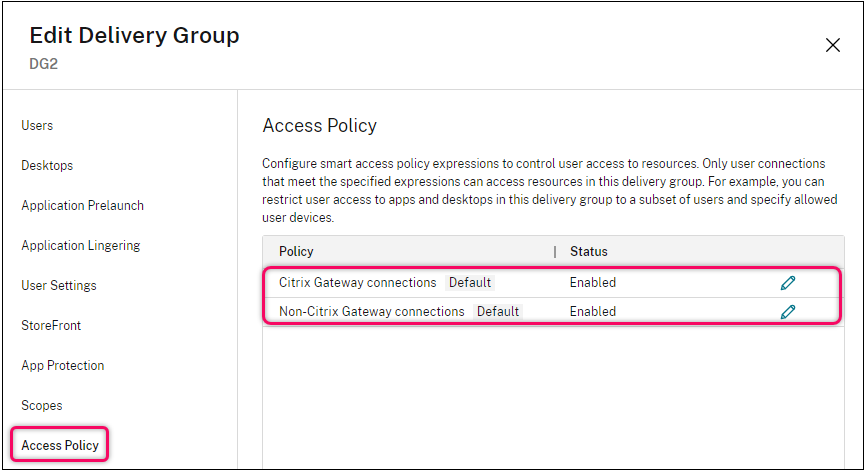
Studioでは、アクセスポリシーリストに以下のデフォルトのSmartAccessポリシー規則が含まれています。必要に応じて追加できます。
-
Citrix Gateway接続。 このポリシーでは、Citrix Gateway を介して行われたユーザー接続のみがデリバリーグループ内のリソースにアクセスできます。Workspace を介して行われたユーザー接続で、デバイスポスチャまたはネットワークロケーション機能が有効になっている場合も、Citrix Gateway を介した接続と見なされます。
-
Citrix Gateway以外の接続。 このポリシーでは、Citrix Gateway を介さずに行われたユーザー接続のみがデリバリーグループ内のリソースにアクセスできます。
注:
-
デフォルトのルールが新しく構成されたルールを上書きしないようにするには、デフォルトのルールを無効にするか、新しいポリシーで使用されているフィルターを除外するようにルールを調整する必要があります。
-
デフォルトのポリシーは削除できませんが、無効にすることはできます。ポリシーを無効にするには、編集アイコンをクリックし、ポリシーの状態を無効に変更します。
-
ポリシーリストには、PowerShell コマンドを使用して追加されたルールも表示されます。これらのポリシーは削除できますが、Studio で編集することはできません。
Studio を使用してアクセスポリシー規則を追加する
アクセスポリシー規則は、一連のフィルターで構成されます。フィルターの詳細については、この記事を参照してください。アクセスポリシー規則を追加するときは、必要に応じて複数の条件フィルターを規則に追加します。
Studio を使用してデリバリーグループのポリシーを追加するには、次の手順に従います。
-
Studio で、左側のペインでデリバリーグループを選択します。
-
グループを選択し、アクションバーで編集をクリックします。
-
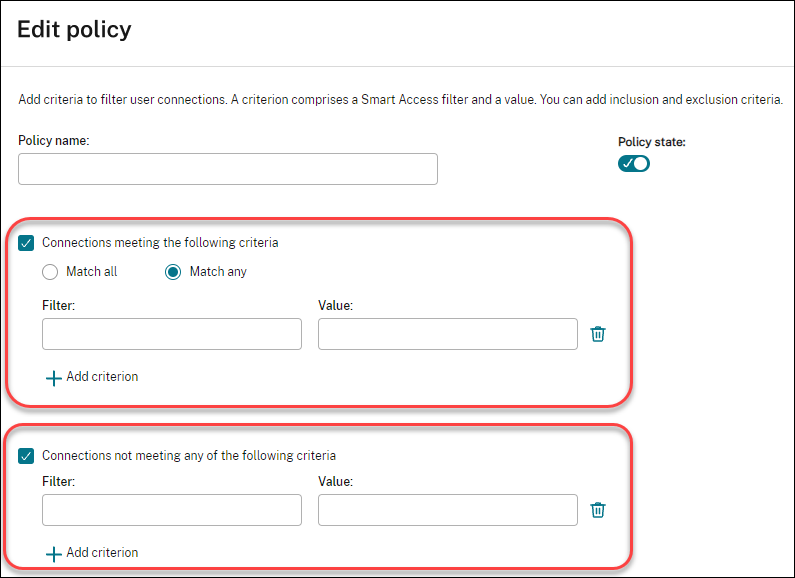
アクセスポリシーページで、追加をクリックします。ポリシーの追加ページが表示されます。
-
ポリシー名フィールドに、ポリシーのわかりやすい名前を入力します。名前は展開内で一意である必要があります。
-
許可されるユーザー接続の基準を定義するには、次の手順に従います。
-
「次の条件を満たす接続」を選択します。
-
「条件の追加」をクリックします。
-
「フィルター」フィールドに、使用するフィルターの名前を入力します。「値」フィールドに、フィルターの目的の値を入力します。たとえば、Workspace (StoreFront ではなく) を介して接続されたユーザーのみがこのデリバリーグループのリソースにアクセスできるようにするには、「フィルター」に
Citrix-Via-Workspace、「値」にTrueと入力します。 -
さらに条件を追加するには、手順 b~c を繰り返します。
-
条件間の関係を選択します:
-
いずれかに一致。受信ユーザー接続が構成されたフィルター条件のいずれかを満たす場合にのみアクセスを許可します。
-
すべてに一致。受信ユーザー接続が構成されたフィルター条件のすべてを満たす場合にのみアクセスを許可します。
-
-
-
禁止されているユーザー接続の条件を定義するには、次の手順に従います:
-
「次の条件のいずれも満たさない接続」を選択します。
-
「条件の追加」をクリックします。
-
「フィルター」フィールドに、使用するフィルターの名前を入力します。「値」フィールドに、フィルターの目的の値を入力します。たとえば、
example.cloud.comストア URL を介して接続されたユーザーがこのデリバリーグループのリソースにアクセスするのを禁止するには、「フィルター」にCitrix.Workspace.UsingDomain、「値」にexample.cloud.comと入力します。 -
さらに条件を追加するには、手順 b~c を繰り返します。注:構成された条件のいずれかを満たすユーザー接続は、このデリバリーグループのリソースへのアクセスを禁止されます。
-
-
「完了」をクリックします。新しいポリシーがポリシーリストに表示されます。
-
この新しいポリシーでカバーされる接続との意図しない重複を避けるために、デフォルトのポリシー規則を確認し、調整してください。既存のポリシーを調整するには、以下の方法を使用します。
-
デフォルトのポリシー規則を無効にします。
-
新しいポリシーの包含条件に追加したSmartAccessフィルターを除外するように、デフォルトのポリシー規則を構成します。詳細については、「Studioを使用したポリシー規則の管理」および「PowerShellを使用したアクセスポリシー規則の追加と管理」を参照してください。
重要:アクセスポリシー規則についてで説明されているように、ユーザーの接続がデリバリーグループ内の1つ以上のポリシー規則に一致すると、ユーザーはそのリソースにアクセスできるようになります。したがって、規則を作成した後、新しい規則でカバーされる接続との意図しない重複を避けるために、既存の規則を慎重に確認し、調整する必要があります。 -
Studioを使用したアクセスポリシー規則の管理
包含条件と除外条件を使用して、デフォルトのポリシーを調整できます。たとえば、それらの接続のサブセットへのアクセスを制限するには、次の手順に従います。
-
デフォルトのポリシーを編集します。
-
次のいずれかの条件を満たす接続を選択します。
-
許可されたユーザーアクセスシナリオのSmartAccessポリシー式を追加、編集、または削除します。
詳細については、Citrix Gatewayのドキュメントを参照してください。
PowerShellを使用したアクセスポリシー規則の追加と管理
デリバリーグループのアクセスポリシー規則を追加および管理するには、次のPowerShellコマンドレットを使用できます。
-
New-BrokerAccessPolicyRule
-
Get-BrokerAccessPolicyRule
-
Set-BrokerAccessPolicyRule
-
BrokerAccessPolicyRule の名前を変更する
-
BrokerAccessPolicyRule を削除する
詳細については、Citrix Developer Documentationの関連記事を参照してください。
すべてのデリバリーグループにわたるリソースへのユーザーアクセスを制限する
すべてのデリバリーグループにわたるアプリケーションおよびデスクトップへのユーザーアクセスを制御するために、リソースフィルタリングルールを構成できます。これらのルールにより、リソースタイプを指定し、タグベースの制限を適用し、ネットワークロケーションやストア接続コンテキストなどの要因に基づいてアクセス条件を強制できます。
必要な権限
このタスクを実行するには、リソースフィルターの管理権限を持つ管理者ロールである必要があります。
リソースフィルタリングルールを追加する
リソースフィルタリングルールを追加するには、次の手順を実行します。
-
デリバリーグループ > 設定に移動します。
-
リソースフィルタータイルで管理を選択します。
-
リソースフィルターの管理ルールダイアログボックスで、追加をクリックします。
-
ルールに名前と説明を入力します。
-
ルールが適用されるリソースの種類を選択します:
-
アプリケーション
-
デスクトップ
-
両方
-
-
ルールが適用されるリソースを識別するタグを選択します。注:リソースの種類として両方を選択した場合、タグの選択は必須です。
-
リソースがフィルタリングされる条件を定義するために、Smart Access filterを構成します。
-
ルールを保存するには、追加をクリックします。
アクセス ポリシーのユーザー スコープを構成する
デリバリー グループ内のすべてのアクセス ポリシーは、デフォルトで同じユーザー セットに適用されます。Studio、PowerShell、またはRest APIを使用して、特定のユーザーに適用されるようにアクセス ポリシーを構成できます。
Studioを使用して指定したユーザーにアクセス ポリシーを適用するには、次の手順に従います:
-
Studioで、左側のペインでデリバリー グループを選択します。
-
グループを選択し、アクション バーでデリバリー グループの編集を選択します。
-
ユーザーページで、コンテキスト アクセスを使用を選択します。
-
設定したいアクセスポリシーを選択し、ユーザーアクセススコープをクリックします。ユーザーアクセススコープページが表示されます。
-
このポリシーを適用する認証済みユーザーを定義するには:
-
このポリシーを任意の認証済みユーザーに適用するには、任意の認証済みユーザーがリソースを使用することを許可するを選択します。
-
このポリシーを特定のユーザーに適用するには、リソースの使用を制限するが選択されたままにします。その後、許可リストとブロックリストを使用して、このポリシーのユーザーを追加または削除します。
-
-
資格情報を提供しないユーザーにこのアクセスポリシーを適用するには、認証されていない(匿名)ユーザーへのアクセスを許可する。資格情報は不要を選択します。
マシン
この記事で説明されている機能に加えて、マシンをプロアクティブに電源管理する方法については、Autoscaleを参照してください。
マシンに対するユーザー割り当ての管理
注:
このタスクは、MCSプロビジョニングされたシングルセッションの静的マシンでのみ利用可能です。
デリバリーグループ内のマシンに対するユーザー割り当てを管理します。デリバリーグループにデスクトップ割り当てルールが構成されている場合、マシンは最初のデスクトップ起動時にユーザーにランダムに割り当てられ、ユーザー割り当てが変更されない限り、ユーザーに割り当てられたままになります。未割り当てのマシンを特定のユーザーに手動で割り当てたい場合、またはマシンの既存のユーザー割り当てを変更したい場合は、このタスクで説明されている手順に従って変更を行います。これらの手順を使用すると、ユーザーに割り当てられたマシンのCitrix Workspaceアプリに表示される名前を変更することもできます。
詳細な手順は次のとおりです。
-
Studioから、左側のペインでデリバリーグループを選択します。
-
グループを選択し、アクションバーで編集を選択します。
-
左側のペインで、マシン割り当てを選択します。グループ内の各マシンの以下の詳細が表示されます。
-
マシン名: マシンの名前が表示されます。
-
表示名: Citrix Workspaceアプリでのマシンの表示名が表示されます。
-
ユーザー: このマシンに割り当てられているユーザーが表示されます。デスクトップ割り当てルールが構成されている場合、マシンは最初のデスクトップ起動時にユーザーにランダムに割り当てられ、ユーザー割り当てが変更されない限り、ユーザーに割り当てられたままになります。
-
-
マシンを見つけ、ユーザーを割り当てるか、そのユーザー割り当てを変更します。
-
ユーザーを参照するには、参照をクリックします。
-
「ユーザー」列に、セミコロンで区切られたユーザー名のリストを入力します。
-
-
(オプション) マシンがユーザーに割り当てられている場合は、必要に応じて表示名を変更します。注:表示名フィールドは、マシンがユーザーに割り当てられている場合にのみ有効になります。
-
デスクトップ割り当てルールに基づいてマシンがユーザーに割り当てられている場合、このフィールドにはそのルールで構成された表示名が表示されます。
-
マシンが手動でユーザーに割り当てられており、このフィールドが空白のままの場合、デリバリーグループの公開名(指定されている場合)がマシンの表示名として使用されます。公開名が指定されていない場合は、デリバリーグループの名前が使用されます。デリバリーグループの公開名は、PowerShell を介してのみ指定できます。
-
シングルセッションのプールされたVDAでローカルホストキャッシュを有効にする
デフォルトでは、電源管理されたシングルセッションのプールされたマシンは、ローカルホストキャッシュモードの場合、1つのセッションでのみ使用できます。このデフォルトの動作は、デリバリーグループごとに上書きできます。詳細な手順は次のとおりです。
PowerShellコマンドを使用して、デフォルトの動作を上書きすることもできます。詳細については、「PowerShellを使用した有効化」を参照してください。
重要:
電源管理されたシングルセッションのプールされたマシンへのアクセスを有効にすると、以前のユーザーセッションのデータと変更が後続のセッションに存在してしまう可能性があります。
デリバリーグループ内のマシンを更新する
-
Studioで、左側のペインで**「デリバリーグループ」**を選択します。
-
グループを選択し、アクションバーで**「マシンの表示」**を選択します。
-
マシンを選択し、アクションバーで**「マシンの更新」**を選択します。
別のイメージを選択するには、**「イメージ」**を選択し、スナップショットを選択します。
変更を適用してマシンユーザーに通知するには、**「エンドユーザーへのロールアウト通知」**を選択します。次に、以下を指定します。
-
イメージを更新するタイミング:今すぐ、または次回の再起動時
-
再起動の配布時間(グループ内のすべてのマシンの更新を開始するまでの合計時間)
-
ユーザーに再起動が通知されるかどうか
-
ユーザーが受け取るメッセージ
デスクトップのタグ制限を追加、変更、または削除する
タグ制限の追加、変更、削除は、起動対象となるデスクトップに予期せぬ影響を与える可能性があります。「タグ」の考慮事項と注意点を確認してください。
-
Studioから、左ペインでデリバリーグループを選択します。
-
グループを選択し、アクションバーで編集を選択します。
-
デスクトップページで、デスクトップを選択し、編集を選択します。
-
タグ制限を追加するには、タグを持つマシンへの起動を制限するを選択し、タグを選択します。
-
タグ制限を変更または削除するには、次のいずれかを実行します。
-
別のタグを選択します。
-
このタグを持つマシンへの起動を制限するのチェックを外して、タグ制限を削除します。
-
-
変更を適用してウィンドウを開いたままにするには、適用を選択します。または、変更を適用してウィンドウを閉じるには、OKを選択します。
デリバリーグループからマシンを削除する
マシンを削除すると、デリバリーグループから削除されます。デリバリーグループが使用するマシンカタログからは削除されません。したがって、そのマシンは別のデリバリーグループに割り当てることができます。
マシンは、削除する前にシャットダウンする必要があります。削除中にユーザーがマシンに接続するのを一時的に停止するには、シャットダウンする前にマシンをメンテナンスモードにします。
マシンには個人データが含まれている可能性があるため、別のユーザーにマシンを割り当てる前に注意してください。マシンの再イメージングを検討してください。
-
Studioから、左ペインでデリバリーグループを選択します。
-
グループを選択し、アクションバーでマシンの表示を選択します。
-
マシンがシャットダウンされていることを確認します。
-
マシンを選択し、アクションバーでデリバリーグループから削除を選択します。
マシンが使用する接続を介して、デリバリーグループからマシンを削除することもできます。
デリバリーグループ内のマシンへのユーザー接続を防止する(メンテナンスモード)
マシンへの新しい接続を一時的に停止する必要がある場合は、デリバリーグループ内の1台またはすべてのマシンでメンテナンスモードをオンにできます。これは、パッチを適用したり、管理ツールを使用したりする前に行うことがあります。
-
マルチセッションOSマシンがメンテナンスモードの場合、ユーザーは既存のセッションに接続できますが、新しいセッションを開始することはできません。
-
シングルセッションOSマシン(またはリモートPCアクセスを使用するPC)がメンテナンスモードの場合、ユーザーは接続または再接続できません。現在の接続は、切断またはログオフするまで接続されたままになります。
メンテナンスモードをオンまたはオフにするには:
-
Studioで、左ペインのデリバリーグループを選択します。
-
グループを選択します。
-
デリバリーグループ内のすべてのマシンでメンテナンスモードをオンにするには、アクションバーでメンテナンスモードをオンにするを選択します。1台のマシンでメンテナンスモードをオンにするには、アクションバーでマシンの表示を選択します。マシンを選択し、アクションバーでメンテナンスモードをオンにするを選択します。
-
デリバリーグループ内の1台またはすべてのマシンでメンテナンスモードをオフにするには、上記の手順に従いますが、アクションバーでメンテナンスモードをオフにするを選択します。
Windowsリモートデスクトップ接続(RDC)の設定も、マルチセッションOSマシンがメンテナンスモードであるかどうかに影響します。メンテナンスモードは、次のいずれかが発生した場合にオンになります。
-
前述のとおり、メンテナンスモードがオンに設定されています。
-
RDCがこのコンピューターへの接続を許可しないに設定されています。
-
RDCがこのコンピューターへの接続を許可しないに設定されておらず、リモートホスト構成のユーザーログオンモード設定が再接続を許可するが、新しいログオンは禁止するまたは再接続を許可するが、サーバーが再起動されるまで新しいログオンは禁止するのいずれかであること。
以下のメンテナンスモードをオンまたはオフにすることもできます。
-
接続。その接続を使用しているマシンに影響します。
-
マシンカタログ。そのカタログ内のマシンに影響します。
デリバリーグループ内のマシンをシャットダウンして再起動する
この手順は、Remote PC Accessマシンではサポートされていません。
-
Studioから、左ペインでデリバリーグループを選択します。
-
グループを選択し、アクションバーでマシンの表示を選択します。
-
マシンを選択し、アクションバーで次のいずれかのアクションを選択します。注:
-
次のアクションは、電源管理されているマシンにのみ適用されます。
-
マシン状態によっては、一部のオプションが利用できない場合があります。
-
強制シャットダウン: マシンの電源を強制的にオフにし、マシンリストを更新します。
-
再起動: オペレーティングシステムにシャットダウンを要求し、その後マシンを再起動します。オペレーティングシステムがこれに応じられない場合、マシンは現在の状態のままになります。
-
強制再起動: オペレーティングシステムを強制的にシャットダウンし、その後マシンを再起動します。
-
一時停止: マシンをシャットダウンせずに一時停止し、マシンの一覧を更新します。
-
シャットダウン: オペレーティングシステムにシャットダウンを要求します。
-
強制ではないアクションの場合、マシンが10分以内にシャットダウンしないと、電源がオフになります。シャットダウン中にWindowsが更新プログラムのインストールを試みると、更新が完了する前にマシンの電源がオフになるリスクがあります。
デリバリーグループ内のマシンの再起動スケジュールを作成および管理する
注:
-
Autoscaleが有効なデリバリーグループに再起動スケジュールが適用されると、そのマシンは電源がオフになるだけで、Autoscaleが電源をオンにするまでそのままになります。
-
ランダムなシングルセッションマシンに再起動スケジュールが適用されると、コストを節約するために、それらのマシンは再起動されるのではなく電源がオフになります。マシンの電源をオンにするには、Autoscaleを使用することをお勧めします。
-
デリバリーグループのタイムゾーンを変更すると、そのデリバリーグループ内のマシンが再起動される可能性があります。これを避けるには、稼働時間外にタイムゾーン設定を変更するようにしてください。
再起動スケジュールは、デリバリーグループ内のマシンが定期的に再起動されるタイミングを指定します。デリバリーグループに対して1つ以上のスケジュールを作成できます。スケジュールは、次のいずれかに影響します。
-
グループ内のすべてのマシン。
-
グループ内の1つ以上の(ただしすべてではない)マシン。マシンは、マシンに適用するタグによって識別されます。これはタグ制限と呼ばれます。タグがアクションを、そのタグを持つアイテム(この場合はマシン)のみに制限するためです。
たとえば、すべてのマシンが1つのデリバリーグループにあるとします。すべてのマシンを週に1回再起動し、経理チームが使用するマシンを毎日再起動したいとします。これを実現するには、すべてのマシンに対して1つのスケジュールを設定し、経理のマシンのみに対して別のスケジュールを設定します。
スケジュールには、再起動が開始される曜日と時刻、および期間が含まれます。期間は、「影響を受けるすべてのマシンを同時に開始する」か、影響を受けるすべてのマシンを再起動するのにかかる可能性のある間隔のいずれかです。
スケジュールを有効または無効にできます。スケジュールを無効にすることは、テスト中、特別な期間中、またはスケジュールが必要になる前に準備する際に役立ちます。
管理コンソールから自動電源オンまたはシャットダウンにスケジュールを使用することはできません。再起動のみに使用できます。
スケジュールの重複
複数のスケジュールが重複する可能性があります。上記の例では、両方のスケジュールが経理部門の仮想マシンに影響を与えます。これらのマシンは日曜日に2回再起動される可能性があります。スケジューリングコードは、意図したよりも頻繁に同じマシンを再起動しないように設計されていますが、保証はできません。
-
スケジュールが開始時刻と期間で正確に一致する場合、マシンが再起動されるのは1回だけである可能性が高くなります。
-
スケジュールが開始時刻と期間で異なるほど、複数回の再起動が発生する可能性が高くなります。
-
スケジュールによって影響を受けるマシンの数も、重複の可能性に影響します。この例では、すべてのマシンに影響する週次スケジュールは、それぞれに指定された期間に応じて、経理部門の仮想マシンに対する日次スケジュールよりも早く再起動を開始する可能性があります。
再起動スケジュールの詳細については、「再起動スケジュールの内部」を参照してください。
再起動スケジュールの表示
-
Studioで、左ペインのDelivery Groupsを選択します。
-
グループを選択し、アクションバーでEditを選択します。
-
Restart Scheduleページを選択します。
Restart Scheduleページには、構成された各スケジュールについて次の情報が含まれています。
-
スケジュール名。
-
使用されているタグ制限(ある場合)。
-
マシンの再起動がどのくらいの頻度で発生するか。
-
マシンユーザーが通知を受け取るかどうか。
-
スケジュールが有効になっているかどうか。スケジュールを無効にすることは、テスト中、特別な期間中、または必要になる前にスケジュールを準備する際に役立ちます。
タグの追加(適用)
タグ制限を使用する再起動スケジュールを構成する場合は、そのスケジュールが影響するマシンにタグが追加(適用)されていることを確認してください。上記の例では、経理チームが使用する各マシンにタグが適用されています。詳細については、「タグ」を参照してください。
1台のマシンに複数のタグを適用できますが、再起動スケジュールで指定できるタグは1つだけです。
-
Studioで、左ペインの**「Delivery Groups」**を選択します。
-
スケジュールによって制御されるマシンを含むグループを選択します。
-
**「View Machines」**を選択し、タグを追加するマシンを選択します。
-
アクションバーで**「Manage Tags」**を選択します。
-
タグが存在する場合は、タグ名の横にあるチェックボックスをオンにします。タグが存在しない場合は、**「Create」**を選択し、タグの名前を指定します。タグが作成されたら、新しく作成されたタグ名の横にあるチェックボックスをオンにします。
-
**「Manage Tags」ダイアログで「Save」**を選択します。
再起動スケジュールの作成
注:
再起動スケジュールは、電源管理されているすべてのマルチセッションマシンと、電源管理されていないマルチセッションマシンに適用できます。
-
Studioで、左ペインの**「Delivery Groups」**を選択します。
-
グループを選択し、アクションバーで**「Edit」**を選択します。
-
「再起動スケジュール」ページで、「追加」を選択します。
-
「再起動スケジュールの追加」ページで、次のようにします。
-
スケジュールを有効にするには、「はい」を選択します。スケジュールを無効にするには、「いいえ」を選択します。
-
スケジュール名と説明を入力します。
-
「タグに制限」で、タグの制限を適用します。
-
「メンテナンスモードのマシンを含める」で、メンテナンスモードのマシンをこのスケジュールに含めるかどうかを選択します。代わりにPowerShellを使用するには、「メンテナンスモードのマシンのスケジュールされた再起動」を参照してください。
-
「再起動頻度」で、再起動の発生頻度(毎日、毎週、毎月、または1回)を選択します。「毎週」または「毎月」を選択した場合は、1つ以上の特定の日を指定できます。
-
「繰り返し間隔」で、スケジュールを実行する頻度を指定します。
-
「開始日」で、スケジュールの初回実行の開始日を指定します。
-
「再起動開始時刻」で、再起動を開始する時刻を24時間形式で指定します。
-
「再起動期間」について:
-
応答しないセッションを持つマシンを強制的に再起動するには、「強制再起動」を選択し、次のいずれかのオプションを選択します。
-
すべてのマシンを一度に再起動
-
すべてのマシンを一定期間内に再起動し、時間を「時間」または「分」で指定します。
-
-
再起動する前にすべてのセッションがドレインされるのを待つには、「グレースフル再起動」を選択します。グレースフル再起動を使用するように構成された再起動スケジュールを開始すると:
-
デリバリーグループに属するすべてのアイドル状態のマシンはすぐに再起動されます
-
1つ以上のセッションがアクティブなデリバリーに属する各マシンは、すべてのセッションがログオフされたときに再起動されます。
注:グレースフル再起動スケジュールは、電源管理されたマシンのみを再起動できます。 -
-
-
再起動が開始される15分前にメッセージを表示することを選択した場合、最初のメッセージの後に5分ごとにメッセージを繰り返すことができます。デフォルトでは、メッセージは繰り返されません。
-
通知のタイトルとテキストを入力します。デフォルトのテキストはありません。メッセージに再起動までのカウントダウンを含める場合は、変数 %m% を含めます。すべてのマシンを同時に再起動することを選択しない限り、メッセージは再起動前の適切なタイミングで各マシンに表示されます。
-
再起動スケジュールをすぐに実行する
再起動スケジュールは、デリバリーグループ内のマシンが定期的に再起動するタイミングを指定します。再起動スケジュールをすぐに実行して、そのスケジュール内のマシンを再起動することもできます。
再起動スケジュールをすぐに実行するには、次の手順に従います。
-
該当するデリバリーグループを選択し、アクションバーで編集を選択します
-
再起動スケジュールページで、実行したいスケジュールを選択し、今すぐスケジュールを実行を選択します。
注:
-
セッションドレイン後にすべてのマシンを再起動設定で構成されている場合、スケジュールをすぐに実行することはできません。
-
今すぐスケジュールを実行は、一度に1つのスケジュールにのみ適用できます。
-
スケジュールを編集した後、今すぐスケジュールを実行は利用できなくなります。利用可能にするには適用を選択します。
再起動スケジュールの編集、削除、有効化、または無効化
-
Studioから、左ペインでデリバリーグループを選択します。
-
グループを選択し、アクションバーで編集を選択します。
-
再起動スケジュールページで、スケジュールのチェックボックスを選択します。
-
スケジュールを編集するには、編集を選択します。再起動スケジュールの作成のガイダンスを使用して、スケジュール構成を更新します。
-
スケジュールを有効または無効にするには、編集を選択します。再起動スケジュールを有効にするチェックボックスをオンまたはオフにします。
-
スケジュールを削除するには、削除を選択します。削除を確認します。スケジュールを削除しても、影響を受けるマシンに適用されているタグには影響しません。
-
データベース障害により遅延したスケジュールされた再起動
注:
この機能はPowerShellでのみ利用可能です。
デリバリーグループ内のマシン (VDA) のスケジュールされた再起動が開始される前にサイトデータベースの停止が発生した場合、停止が終了すると再起動が開始されます。この動作は意図しない結果を招く可能性があります。
たとえば、デリバリーグループの再起動を非稼働時間中 (午前3時開始) に発生するようにスケジュールしたとします。スケジュールされた再起動が開始される1時間前 (午前2時) にサイトデータベースの停止が発生しました。停止は6時間続き (午前8時まで)、Delivery Controller™とサイトデータベース間の接続が復元されると再起動スケジュールが開始されます。VDAの再起動は、元のスケジュールから5時間後に開始されます。この動作により、VDAが稼働時間中に再起動する可能性があります。
この状況を回避するために、
New-BrokerRebootScheduleV2およびSet-BrokerRebootScheduleV2コマンドレットでMaxOvertimeStartMinsパラメーターを使用できます。この値は、再起動スケジュールが開始できる、スケジュールされた開始時刻を超える最大分数を示します。
-
その時間内 (スケジュールされた時間 +
MaxOvertimeStartMins) にデータベース接続が復元された場合、VDAの再起動が開始されます。 -
その時間内にデータベース接続が復元されない場合、VDAの再起動は開始されません。
-
このパラメーターが省略されているか、値がゼロの場合、停止期間に関係なく、データベースへの接続が復元されたときにスケジュールされた再起動が開始されます。
詳細については、コマンドレットのヘルプを参照してください。この機能はPowerShellでのみ利用可能です。
メンテナンスモードのマシンのスケジュールされた再起動
再起動スケジュールがメンテナンスモードのマシンに影響するかどうかを示すには、
BrokerRebootScheduleV2コマンドレットでIgnoreMaintenanceModeオプションを使用します。
たとえば、次のコマンドレットは、メンテナンスモードのマシンとメンテナンスモードではないマシンの両方を再起動するスケジュールを作成します。
New-BrokerRebootSchedulev2 rebootSchedule1 -DesktopGroupName <myDesktopGroup> -IgnoreMaintenanceMode $true
次のコマンドレットは、既存の再起動スケジュールを変更します。
Set-BrokerRebootSchedulev2 rebootSchedule1 -IgnoreMaintenanceMode $true
詳細については、コマンドレットのヘルプを参照してください。
1回限りの再起動スケジュールを有効にする
PowerShell を使用して1回限りの再起動スケジュールを有効にする場合は、次の
BrokerCatalogRebootSchedule PowerShell コマンドを使用して、再起動スケジュールを作成、変更、削除します。
-
Get-BrokerCatalogRebootSchedule -
New-BrokerCatalogRebootSchedule -
Set-BrokerCatalogRebootSchedule -
Remove-BrokerCatalogRebootSchedule -
Rename-BrokerCatalogRebootSchedule
制限事項:
-
タイムゾーンが構成されていないカタログに関連付けられたカタログ再起動スケジュールは作成されますが、開始されません。
-
カタログ再起動スケジュールが作成されると、その再起動スケジュールはデリバリーグループに属するカタログVMでのみ実行されます。
例:
-
BankTellers という名前のカタログ内のVMの再起動スケジュールを、Feb 3, 2022 の午前2時から午前4時の間に開始するように作成します。
New-BrokerCatalogRebootSchedule -Name BankTellers
 -CatalogName BankTellers
 -StartDate "2022-02-03"
 -StartTime "02:00"
 -Enabled $true
-RebootDuration 120 -
UID 17 を持つカタログ内のVMの再起動スケジュールを、Feb 3, 2022 の午前1時から午前5時の間に開始するように作成します。再起動の10分前には、各VMはすべてのユーザーセッションで、タイトル: WARNING: Reboot pending、メッセージ: Save your work のメッセージボックスを表示するように設定されます。
New-BrokerCatalogRebootSchedule
 -Name 'Update reboot'
 -CatalogUid 17
 -StartDate "2022-02-03"
 -StartTime "01:00" -Enabled $true -RebootDuration 240
 -WarningTitle "WARNING: Reboot pending"
-WarningMessage "Save your work" -WarningDuration 10 -
Old Name という名前のカタログ再起動スケジュールを New Name に変更します。
Rename-BrokerCatalogRebootSchedule -Name "Old Name" -NewName "New Name" -
UID 1 を持つすべてのカタログ再起動スケジュールを表示し、その後、UID 1 を持つカタログ再起動スケジュールを New Name に変更します。
Get-BrokerCatalogRebootSchedule -Uid 1 | Rename-BrokerCatalogRebootSchedule -NewName "New Name" -PassThru -
カタログ再起動スケジュール「Accounting」を設定して、各VMの再起動の10分前に、タイトル「WARNING: Reboot pending, and the message, Save your work」のメッセージを表示します。このメッセージは、そのVM上のすべてのユーザーセッションに表示されます。
Set-BrokerCatalogRebootSchedule -Name Accounting
 -WarningMessage "Save your work"
-WarningDuration 10 -WarningTitle "WARNING: Reboot pending" -
無効になっているすべての再起動スケジュールを表示し、その後、無効になっているすべての再起動スケジュールを有効にします。
Get-BrokerCatalogRebootSchedule -Enabled $false | Set-BrokerCatalogRebootSchedule -Enabled $true -
UID 17のカタログ再起動スケジュールを設定し、各VMの再起動の15分前、10分前、5分前にメッセージ「Rebooting in %m% minutes」を表示します。
Set-BrokerCatalogRebootSchedule 17 -WarningMessage "Rebooting in %m% minutes." -WarningDuration 15 -WarningRepeatInterval 5 -
「MyCatalog」という名前のカタログのタイムゾーンを構成します。
Set-BrokerCatalog -Name "MyCatalog" -TimeZone <TimeZone>
Autoscaleの管理
デリバリーグループでは、デフォルトでAutoscaleが無効になっています。デリバリーグループのAutoscaleを管理するには(該当する場合)、次の手順に従います。
-
Studioで、左ペインのDelivery Groupsを選択します。
-
グループを選択し、アクションバーでManage Autoscaleを選択します。「Manage Autoscale」ウィンドウが表示されます。
-
必要に応じて設定を構成します。Autoscaleの設定については、「Autoscale」を参照してください。
-
加えた変更を適用してウィンドウを開いたままにするには、Applyを選択します。または、変更を適用してウィンドウを閉じるには、Saveを選択します。
セッション
セッションからログオフまたは切断するか、デリバリーグループのユーザーにメッセージを送信する
デリバリーグループでセッションの事前起動とセッションの維持を構成する
これらの機能は、マルチセッションOSマシンでのみサポートされています。
セッションの事前起動とセッションの維持機能は、次の方法で指定されたユーザーがアプリケーションにすばやくアクセスできるようにします。
-
要求される前にセッションを開始する(セッションの事前起動)
-
ユーザーがすべてのアプリケーションを閉じた後もアプリケーションセッションをアクティブに保つ(セッションの維持)
デフォルトでは、セッションの事前起動とセッションの維持は使用されません。セッションは、ユーザーがアプリケーションを起動したときに開始(起動)され、セッション内の最後に開いたアプリケーションが閉じるまでアクティブなままになります。
考慮事項:
-
デリバリーグループはアプリケーションをサポートしている必要があり、マシンはマルチセッションOS用のVDA(最小バージョン7.6)を実行している必要があります。
-
これらの機能は、Citrix Workspaceアプリfor Windowsを使用している場合にのみサポートされており、さらにCitrix Workspaceアプリの構成が必要です。手順については、お使いのCitrix Workspaceアプリfor Windowsバージョンの製品ドキュメントで「session prelaunch」を検索してください。
-
Citrix Workspace app for HTML5はサポートされていません。
-
セッションの事前起動を使用している場合、ユーザーのマシンがサスペンドまたは休止状態になると、事前起動は機能しません(セッションの事前起動設定にかかわらず)。ユーザーはマシン/セッションをロックできます。ただし、ユーザーがCitrix Workspaceアプリからログオフすると、セッションは終了し、事前起動は適用されなくなります。
-
セッションの事前起動を使用している場合、物理クライアントマシンはサスペンドまたは休止状態の電源管理機能を使用できません。クライアントマシンのユーザーはセッションをロックできますが、ログオフしないでください。
-
ユーザー/デバイスライセンスを使用している場合、ライセンスは90日間有効です。未使用の事前起動セッションと残存セッションは、デフォルトで15分後に切断されます。PowerShell (
New/Set-BrokerSessionPreLaunchコマンドレット) でタイムアウト値を構成できます。 -
これらの機能が互いに補完し合うように調整するには、ユーザーのアクティビティパターンを慎重に計画し、監視することが不可欠です。最適な構成は、ユーザーがより早くアプリケーションを利用できるという利点と、ライセンスの使用とリソースの割り当てにかかるコストとのバランスを取ります。
-
Citrix Workspaceアプリで、スケジュールされた時刻にセッションの事前起動を構成することもできます。
未使用の事前起動セッションと残存セッションがアクティブなままになる期間
ユーザーがアプリケーションを起動しない場合に、未使用のセッションがアクティブなままになる期間を指定する方法はいくつかあります。構成されたタイムアウトとサーバー負荷のしきい値です。これらすべてを構成できます。最初に発生したイベントにより、未使用のセッションが終了します。
-
タイムアウト: 構成されたタイムアウトは、未使用の事前起動セッションまたは残存セッションがアクティブなままになる分、時間、または日数を指定します。タイムアウトを短く設定しすぎると、事前起動セッションは、ユーザーにアプリケーションへのより迅速なアクセスという利点を提供する前に終了します。タイムアウトを長く設定しすぎると、サーバーに十分なリソースがないため、受信ユーザー接続が拒否される可能性があります。このタイムアウトは、管理コンソールからではなく、SDKからのみ有効にできます (
New/Set-BrokerSessionPreLaunchコマンドレット)。タイムアウトを無効にすると、そのデリバリーグループのコンソール表示やデリバリーグループの編集ページには表示されません。 -
しきい値: サーバー負荷に基づいて事前起動セッションと残存セッションを自動的に終了することで、サーバーリソースが利用可能であると仮定して、セッションが可能な限り開いたままになることを保証します。未使用の事前起動セッションと残存セッションは、新しいユーザーセッションにリソースが必要なときに自動的に終了されるため、接続拒否を引き起こしません。2つのしきい値を構成できます。デリバリーグループ内のすべてのサーバーの平均負荷率と、グループ内の単一サーバーの最大負荷率です。しきい値を超えると、事前起動または残存状態にあった時間が最も長いセッションが終了されます。負荷がしきい値を下回るまで、セッションは1分間隔で1つずつ終了されます。しきい値を超えている間は、新しい事前起動セッションは開始されません。
Controllerに登録されていないVDAを持つサーバーと、メンテナンスモードのサーバーは、完全にロードされていると見なされます。計画外の停止により、容量を解放するために事前起動セッションと残存セッションが自動的に終了します。
セッションの事前起動を有効にするには
-
Studioで、左側のペインのデリバリーグループを選択します。
-
グループを選択し、アクションバーで編集を選択します。
-
アプリケーションの事前起動ページで、セッションを起動するタイミングを選択して、セッションの事前起動を有効にします。
-
ユーザーがアプリケーションを起動したとき。これはデフォルト設定です。セッションの事前起動は無効になっています。
-
デリバリーグループ内の任意のユーザーがCitrix Workspaceアプリ for Windowsにログオンしたとき。
-
ユーザーおよびユーザーグループのリスト内のいずれかのユーザーがCitrix Workspaceアプリ for Windowsにログオンしたとき。このオプションを選択する場合は、ユーザーまたはユーザーグループも指定してください。
アプリケーションの事前起動セッションページ(/en-us/citrix-daas/media/dws-session-2.png) -
-
ユーザーがアプリケーションを起動すると、事前起動されたセッションは通常のセッションに置き換えられます。ユーザーがアプリケーションを起動しない場合(事前起動されたセッションが未使用の場合)、以下の設定がそのセッションがアクティブなままになる期間に影響します。
-
指定された時間間隔が経過したとき。時間間隔は変更できます(1~99日、1~2376時間、または1~142,560分)。
-
デリバリーグループ内のすべてのマシンの平均負荷が指定された割合(1~99%)を超えたとき。
-
デリバリーグループ内のいずれかのマシンの負荷が指定された割合(1~99%)を超えたとき。
まとめ:事前起動されたセッションは、ユーザーがアプリケーションを起動する、指定された時間が経過する、または指定された負荷しきい値を超える、のいずれかのイベントが発生するまでアクティブなままです。 -
セッションの維持を有効にするには
-
Studioから、左側のペインでデリバリーグループを選択します。
-
グループを選択し、アクションバーで編集を選択します。
-
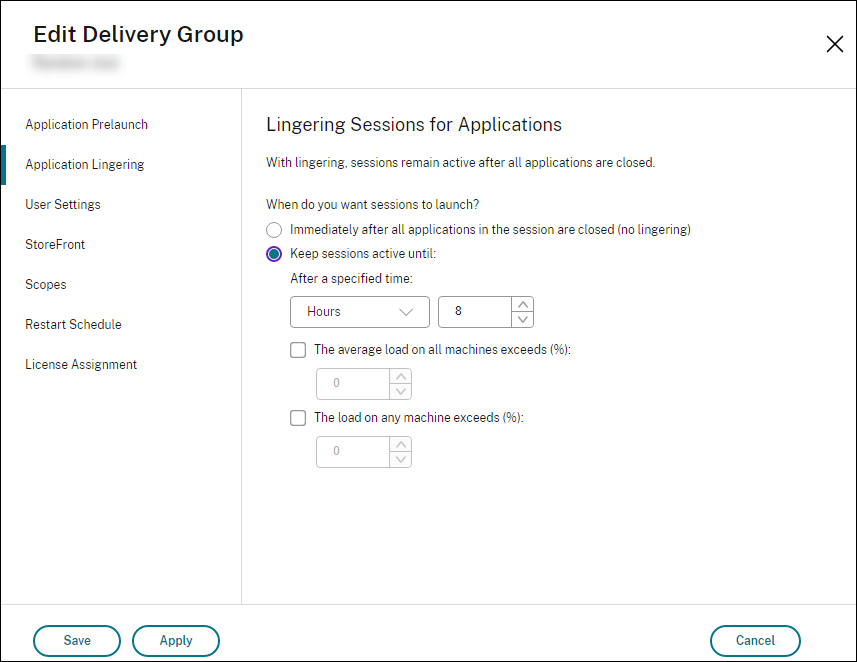
アプリケーションの維持ページで、セッションをアクティブなままにする期間を選択して、セッションの維持を有効にします。
-
ユーザーが別のアプリケーションを起動しない場合、残存セッションがアクティブなままになる期間に影響する設定がいくつかあります。
-
指定された時間間隔が経過した場合。時間間隔は、1~99日、1~2376時間、または1~142,560分に変更できます。
-
デリバリーグループ内のすべてのマシンの平均負荷が指定された割合(1~99%)を超えた場合。
-
デリバリーグループ内のいずれかのマシンの負荷が指定された割合(1~99%)を超えた場合。
まとめ:残存セッションは、ユーザーがアプリケーションを起動する、指定された時間が経過する、または指定された負荷しきい値を超える、のいずれかのイベントが発生するまでアクティブなままです。 -
セッションローミングの構成
デフォルトでは、デリバリーグループでセッションローミングが有効になっています。セッションは、ユーザーとともにクライアントデバイス間をローミングします。ユーザーがセッションを起動し、別のデバイスに移動すると、同じセッションが使用され、アプリケーションは両方のデバイスで同時に利用可能になります。複数のデバイスでアプリケーションを表示できます。アプリケーションは、デバイスや現在のセッションの有無にかかわらず追従します。多くの場合、アプリケーションに割り当てられたプリンターやその他のリソースも追従します。または、PowerShellを使用することもできます。詳しくは、「セッションローミング」を参照してください。
アプリケーションのセッションローミングの構成
アプリケーションのセッションローミングを構成するには、次の手順に従います。
-
Studioで、左ペインの**「デリバリーグループ」**を選択します。
-
グループを選択し、アクションバーで**「デリバリーグループの編集」**を選択します。
-
**「ユーザー」ページで、「ユーザーがデバイス間を移動するときにセッションをローミングする」**チェックボックスをオンにして、セッションローミングを有効にします。
-
有効にすると、ユーザーがアプリケーションセッションを起動して別のデバイスに移動した場合、同じセッションが使用され、両方のデバイスで利用可能になります。無効にすると、セッションはデバイス間をローミングしなくなります。
-
-
**「OK」**を選択して変更を適用し、ウィンドウを閉じます。
デスクトップのセッションローミングを構成する
デスクトップのセッションローミングを構成するには、次の手順に従います。
-
Studioから、左ペインでデリバリーグループを選択します。
-
グループを選択し、アクションバーでデリバリーグループの編集を選択します。
-
デスクトップページで、デスクトップを選択し、編集を選択します。
-
セッションローミングチェックボックスをオンにして、セッションローミングを有効にします。
-
有効にすると、ユーザーがデスクトップを起動してから別のデバイスに移動した場合、同じセッションが使用され、アプリケーションは両方のデバイスで利用可能になります。無効にすると、セッションはデバイス間をローミングしなくなります。
-
-
OKを選択して変更を適用し、ウィンドウを閉じます。
メンテナンスモードのマシンから切断された場合のセッション再接続を制御する
注:
この機能はPowerShellでのみ利用可能です。
メンテナンスモードのマシンで切断されたセッションが、デリバリーグループ内のマシンに再接続できるかどうかを制御できます。
2021年5月下旬以前は、メンテナンスモードのマシンから切断されたシングルセッションのプールされたデスクトップセッションの再接続は許可されていませんでした。現在では、メンテナンスモードのマシンから切断された後、デリバリーグループが再接続を許可または禁止するように構成できます(セッションの種類に関係なく)。
デリバリーグループを作成または編集する際(
New-BrokerDesktopGroup、Set-BrokerDesktopGroup)、-AllowReconnectInMaintenanceMode <boolean>パラメーターを使用して、メンテナンスモードのマシンから切断されたマシンへの再接続を許可または禁止します。
-
trueに設定すると、セッションはグループ内のマシンに再接続できます。
-
「false」に設定されている場合、セッションはグループ内のマシンに再接続できません。
デフォルト値:
-
シングルセッション: 無効
-
マルチセッション: 有効
アプリケーション
デリバリーグループ内のアプリケーションを表示し、必要に応じて追加します。
-
Studioから、左ペインでデリバリーグループを選択します。
-
グループを選択します。このグループにアプリケーションが含まれている場合、アクションバーにアプリケーションの表示が表示されます。
-
アプリケーションの表示を選択します。このグループで利用可能なすべてのアプリケーションが表示されるアプリケーションノードに移動します。
-
このグループにアプリケーションを追加するには、デリバリーグループノードに移動し、グループを選択して、アクションバーでアプリケーションの追加を選択します。
トラブルシューティング
-
デリバリーコントローラーに登録されていないVDAは、仲介されたセッションの起動時には考慮されません。これにより、利用可能なリソースが十分に活用されない結果となります。VDAが登録されない理由はさまざまあり、その多くは管理者がトラブルシューティングできます。詳細表示には、カタログ作成ウィザードおよびデリバリーグループにカタログを追加した後のトラブルシューティング情報が提供されます。デリバリーグループを作成した後、デリバリーグループの詳細ペインには、登録されるはずなのに登録されていないマシンの数が表示されます。たとえば、1台以上のマシンが電源オンでメンテナンスモードではないにもかかわらず、現在コントローラーに登録されていない場合があります。「登録されていないが、登録されるべき」マシンを表示する際は、詳細ペインのトラブルシューティングタブで、考えられる原因と推奨される是正措置を確認してください。機能レベルに関するメッセージについては、「VDAのバージョンと機能レベル」を参照してください。VDA登録のトラブルシューティングについては、「CTX136668」を参照してください。
-
デリバリーグループの表示では、詳細ペインのインストール済みVDAバージョンが、マシンに実際にインストールされているバージョンと異なる場合があります。マシンのWindowsのプログラムと機能の表示には、実際のVDAバージョンが表示されます。
-
電源状態不明のステータスのマシンについては、ガイダンスとしてCTX131267を参照してください。