
익스체인지 액티브싱크용 엔드포인트 관리 커넥터
XenMobile Mail Manager는 이제 Exchange ActiveSync용 Endpoint Management 커넥터입니다. Citrix 통합 포트폴리오에 대한 자세한 내용은 Citrix 제품 가이드를 참조하십시오.
이 커넥터는 다음과 같은 방식으로 XenMobile®의 기능을 확장합니다.
-
Exchange Active Sync(EAS) 장치에 대한 동적 액세스 제어. EAS 장치는 Exchange 서비스에 대한 액세스를 자동으로 허용하거나 차단할 수 있습니다.
-
XenMobile이 Exchange에서 제공하는 EAS 장치 파트너십 정보에 액세스하는 기능.
-
XenMobile이 EAS 상태에 따라 모바일 장치를 초기화하는 기능.
-
XenMobile이 Blackberry 장치에 대한 정보에 액세스하고 초기화(Wipe) 및 암호 재설정(ResetPassword)과 같은 제어 작업을 수행하는 기능.
EAS 상태에 따라 장치를 초기화하려면 ActiveSync 트리거로 자동화된 작업을 구성하십시오. 자동화된 작업을 참조하십시오.
Exchange ActiveSync용 Endpoint Management 커넥터를 다운로드하려면:
-
<https://www.citrix.com/downloads>으로 이동합니다. -
Citrix Endpoint Management™ (및 Citrix XenMobile Server) > XenMobile Server (온프레미스) > 제품 소프트웨어 > XenMobile Server 10 > 서버 구성 요소로 이동합니다.
-
Exchange ActiveSync용 Citrix Endpoint Management 커넥터 타일에서 파일 다운로드를 클릭합니다.
중요:
2022년 10월부터 Microsoft가 여기에서 발표한 인증 변경 사항으로 인해 Exchange ActiveSync용 Endpoint Management 및 Citrix Gateway 커넥터는 더 이상 Exchange Online을 지원하지 않습니다. Exchange용 Endpoint Management 커넥터는 Microsoft Exchange Server(온프레미스)에서 계속 작동합니다.
새로운 기능
다음 섹션에서는 이전에 XenMobile Mail Manager였던 Exchange ActiveSync용 Endpoint Management 커넥터의 새로운 기능을 나열합니다.
버전 10.1.10의 새로운 기능
버전 10.1.10에서 다음 문제가 해결되었습니다.
이전 버전의 새로운 기능
다음 섹션에서는 Exchange ActiveSync용 Endpoint Management 커넥터의 이전 버전에서 제공되는 기능 및 해결된 문제를 나열합니다.
버전 10.1.9의 새로운 기능
버전 10.1.9에서 다음 문제가 해결되었습니다.
버전 10.1.8의 새로운 기능
버전 10.1.8에서 다음 문제가 해결되었습니다.
-
Exchange에 정책을 적용하려면 Exchange ActiveSync용 Citrix Endpoint Management 커넥터가 각 사서함에 대한 모든 관련 장치를 허용 및 차단이라는 두 가지 목록으로 포함하는 Set-CASMailbox 명령을 컴파일해야 합니다. 장치가 두 목록 중 어느 하나에도 포함되지 않으면 Exchange는 기본 액세스 상태로 돌아갑니다. 해당 기본 액세스 상태가 장치에 대해 원하는 상태와 다르면 해당 장치는 규정 미준수 상태가 됩니다. 결과적으로 Exchange 기본 액세스 상태가 차단되어야 하는데 허용된 경우 사용자는 이메일 액세스 권한을 잃을 수 있습니다. 또는 이메일 액세스가 차단되어야 하는 사용자에게 액세스 권한이 부여될 수 있습니다. Exchange ActiveSync용 Citrix Endpoint Management 커넥터는 이제 유효한 원하는 상태를 가진 모든 장치가 각 Set-CasMailbox 명령에 포함되도록 합니다.
버전 10.1.8에서 알려진 문제는 다음과 같습니다.
버전 10.1.7의 새로운 기능
-
XenMobile Mail Manager는 이제 Exchange ActiveSync용 Endpoint Management 커넥터입니다.
버전 10.1.7에서 다음 문제가 해결되었습니다.
참고:
다음 섹션에서는 Endpoint Management connector for Exchange ActiveSync를 이전 이름인 XenMobile Mail Manager로 지칭합니다. 이름은 버전 10.1.7부터 변경되었습니다.
버전 10.1.6의 새로운 기능
XenMobile Mail Manager 버전 10.1.6에는 다음과 같은 해결된 문제 및 개선 사항이 포함되어 있습니다.
-
Exchange Online (Office 365)에 연결할 때 스냅샷 관련 쿼리로 인해 데이터 세트가 잘릴 수 있습니다. 이 문제는 XenMobile Mail Manager가 다중 명령 파이프라인 스크립트를 실행할 때 발생할 수 있습니다. 업스트림 명령이 다운스트림 명령에 데이터를 충분히 빠르게 전달할 수 없어 작업이 조기에 완료됩니다. 그 결과 불완전한 데이터가 발생합니다. 이제 XenMobile Mail Manager는 파이프라인 자체를 모방하여 업스트림 명령이 완료될 때까지 기다린 후 다운스트림 명령을 호출할 수 있습니다. 이 변경으로 모든 데이터가 처리되고 캡처되어야 합니다.
버전 10.1.5의 새로운 기능
XenMobile Mail Manager 버전 10.1.5에는 다음과 같은 해결된 문제가 포함되어 있습니다.
알려진 제한 사항
참고:
다음 제한 사항은 버전 10.1.6에서 해결되었습니다.
XenMobile Mail Manager에는 Exchange 명령이 실패할 수 있는 알려진 제한 사항이 있습니다. Exchange에 정책 변경 사항을 적용하기 위해 XenMobile Mail Manager에서 Set_CASMailbox 명령을 실행합니다. 이 명령은 허용할 장치 목록과 차단할 장치 목록, 두 가지 장치 목록을 사용할 수 있습니다. 이 명령은 사서함과 파트너 관계를 맺은 장치에 적용됩니다.
이러한 목록은 Microsoft API에 의해 각각 256자로 제한됩니다. 이 목록 중 하나라도 제한을 초과하면 명령이 전체적으로 실패하여 해당 사서함 장치에 대한 모든 정책을 설정할 수 없게 됩니다. XenMobile Mail Manager 로그에 나타나는 보고된 오류는 다음과 같습니다. 이 예는 차단된 목록에 대한 것입니다.
“메시지: '매개 변수 'ActiveSyncBlockedDeviceIDs'를 대상으로 바인딩할 수 없습니다. "ActiveSyncBlockedDeviceIDs" 설정 예외: "속성 길이가 너무 깁니다. 최대 길이는 256이고 제공된 값의 길이는 …"
버전 10.1.4의 새로운 기능
XenMobile Mail Manager 버전 10.1.4에는 다음과 같은 해결된 문제가 포함되어 있습니다.
버전 10.1.3의 새로운 기능
-
Google Analytics 지원: XenMobile Mail Manager를 어떻게 사용하시는지 파악하여 제품을 개선할 수 있는 부분에 집중하고자 합니다.
-
진단 사용 설정: 구성 대화 상자의 구성 콘솔에 진단 사용 확인란이 나타납니다.
Exchange ActiveSync용 엔드포인트 관리 커넥터 콘솔 이미지(/en-us/xenmobile/server/media/mail-manager-diagnostics-checkbox.png)
버전 10.1.3에서 해결된 문제
버전 10.1.2의 새로운 기능
-
Exchange 연결 개선: XenMobile Mail Manager는 PowerShell 세션을 사용하여 Exchange와 통신합니다. PowerShell 세션, 특히 Office 365를 다룰 때 시간이 지나면 불안정해져 후속 명령이 성공하지 못하게 될 수 있습니다. 이제 XenMobile Mail Manager는 연결에 대한 만료 기간을 설정할 수 있습니다. 연결이 만료 시간에 도달하면 XenMobile Mail Manager는 PowerShell 세션을 정상적으로 종료하고 새 세션을 생성합니다. 이렇게 함으로써 PowerShell 세션이 불안정해질 가능성이 줄어들어 스냅샷 실패 가능성이 크게 감소합니다.
-
스냅샷 워크플로 개선: 주요 스냅샷은 시간이 많이 걸리고 프로세스 집약적인 작업입니다. 스냅샷 중에 오류가 발생하면 XenMobile Mail Manager는 이제 스냅샷을 완료하기 위해 여러 번(최대 3회) 시도합니다. 후속 시도는 처음부터 시작하지 않습니다. XenMobile Mail Manager는 중단된 지점부터 계속 진행합니다. 이 개선 사항은 스냅샷이 진행 중인 동안 일시적인 오류가 지나가도록 허용하여 전반적인 스냅샷 성공률을 향상시킵니다.
-
진단 기능 개선: 스냅샷 중에 선택적으로 생성되는 세 가지 새로운 진단 파일을 통해 스냅샷 작업 문제 해결이 더 쉬워졌습니다. 이 파일은 PowerShell 명령 문제, 정보가 누락된 사서함, 사서함과 연결할 수 없는 장치를 식별하는 데 도움이 됩니다. 관리자는 이 파일을 사용하여 Exchange에서 올바르지 않을 수 있는 데이터를 식별할 수 있습니다.
-
메모리 사용량 개선: XenMobile Mail Manager는 이제 메모리 사용에서 더 효율적입니다. 관리자는 XenMobile Mail Manager가 시스템에 깨끗한 상태를 제공하도록 자동으로 다시 시작하도록 예약할 수 있습니다.
-
Microsoft .NET Framework 4.6 필수 구성 요소: Microsoft .NET Framework의 필수 구성 요소는 이제 버전 4.6입니다.
해결된 문제
-
자격 증명 프롬프트 오류: Office 365 세션 불안정으로 인해 이 오류가 자주 발생했습니다. Exchange 연결 개선 기능이 이 문제를 해결합니다. (XMHELP-293, XMHELP-311, XMHELP-801)
-
사서함 및 장치 수 부정확성: XenMobile Mail Manager는 개선된 사서함-장치 연결 알고리즘을 가지고 있습니다. 개선된 진단 기능은 XenMobile Mail Manager가 책임 범위 내에 있지 않다고 판단하는 사서함 및 장치를 식별하는 데 도움이 됩니다. (XMHELP-623)
-
허용/차단/초기화 명령이 인식되지 않음: XenMobile Mail Manager 허용/차단/초기화 명령이 때때로 인식되지 않는 버그가 수정되었습니다. (XMHELP-489)
-
메모리 관리: 더 나은 메모리 관리 및 완화. (XMHELP-419)
아키텍처
다음 그림은 Exchange ActiveSync용 Endpoint Management 커넥터의 주요 구성 요소를 보여줍니다. 자세한 참조 아키텍처 다이어그램은 아키텍처를 참조하십시오.
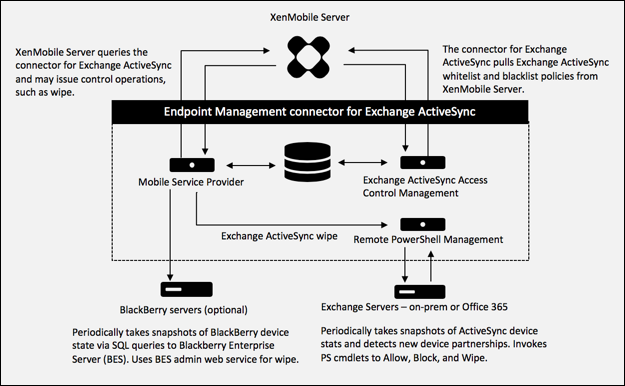
세 가지 주요 구성 요소는 다음과 같습니다.
-
Exchange ActiveSync 액세스 제어 관리: XenMobile과 통신하여 XenMobile에서 Exchange ActiveSync 정책을 검색하고, 이 정책을 로컬로 정의된 정책과 병합하여 Exchange에 대한 액세스를 허용하거나 거부해야 하는 Exchange ActiveSync 장치를 결정합니다. 로컬 정책을 통해 Active Directory 그룹, 사용자, 장치 유형 또는 장치 사용자 에이전트(일반적으로 모바일 플랫폼 버전)별로 액세스 제어를 허용하도록 정책 규칙을 확장할 수 있습니다.
-
원격 PowerShell 관리: Exchange ActiveSync 액세스 제어 관리에서 컴파일한 정책을 실행하기 위해 원격 PowerShell 명령을 예약하고 호출하는 역할을 합니다. 주기적으로 Exchange ActiveSync 데이터베이스의 스냅샷을 생성하여 새로 추가되거나 변경된 Exchange ActiveSync 장치를 감지합니다.
-
모바일 서비스 공급자: XenMobile이 Exchange ActiveSync를 쿼리하고, Blackberry 장치를 쿼리하며, ActiveSync 및 Blackberry 장치에 대해 초기화와 같은 제어 작업을 발행할 수 있도록 웹 서비스 인터페이스를 제공합니다.
시스템 요구 사항 및 전제 조건
Exchange ActiveSync용 Endpoint Management 커넥터를 사용하려면 다음 최소 시스템 요구 사항이 필요합니다.
-
Windows Server 2016, Windows Server 2012 R2 또는 Windows Server 2008 R2 서비스 팩 1. 영어 기반 서버여야 합니다. Windows Server 2008 R2 서비스 팩 1 지원은 January 14, 2020에 종료되며, Windows Server 2012 R2 지원은 October 10, 2023에 종료됩니다.
-
Microsoft SQL Server 2016 서비스 팩 2 또는 SQL Server 2014 서비스 팩 3.
-
마이크로소프트 .NET 프레임워크 4.6.
-
Blackberry Enterprise Service, 버전 5 (선택 사항).
Microsoft Exchange Server의 최소 지원 버전:
-
마이크로소프트 오피스 365
-
익스체인지 서버 2016
-
익스체인지 서버 2013 (지원 종료 April 11, 2023)
-
익스체인지 서버 2010 서비스 팩 3 (지원 종료 January 14, 2020)
사전 요구 사항
-
Windows Management Framework가 설치되어 있어야 합니다.
-
PowerShell V5, V4 및 V3
-
-
PowerShell 실행 정책은 Set-ExecutionPolicy RemoteSigned를 통해 RemoteSigned로 설정되어야 합니다.
-
Endpoint Management connector for Exchange ActiveSync를 실행하는 컴퓨터와 원격 Exchange Server 간에 TCP 포트 80이 열려 있어야 합니다.
-
장치 이메일 클라이언트: 모든 이메일 클라이언트가 장치에 대해 동일한 ActiveSync ID를 일관되게 반환하는 것은 아닙니다. Endpoint Management connector for Exchange ActiveSync는 각 장치에 대해 고유한 ActiveSync ID를 예상하므로, 각 장치에 대해 동일한 고유 ActiveSync ID를 일관되게 생성하는 이메일 클라이언트만 지원됩니다. 다음 이메일 클라이언트는 Citrix에서 테스트되었으며 오류 없이 작동했습니다.
-
Samsung 기본 이메일 클라이언트
-
iOS 기본 이메일 클라이언트
-
-
Exchange: Exchange를 실행하는 온프레미스 컴퓨터에 대한 요구 사항은 다음과 같습니다.Exchange Configuration UI에 지정된 자격 증명은 Exchange Server에 연결할 수 있어야 하며, 다음 Exchange 관련 PowerShell cmdlet을 실행할 수 있는 모든 권한이 부여되어야 합니다.
-
Exchange Server 2010 SP2의 경우:
-
CAS 사서함 가져오기
-
CAS 사서함 설정
-
Get-Mailbox
-
Get-ActiveSyncDevice
-
Get-ActiveSyncDeviceStatistics
-
Clear-ActiveSyncDevice
-
Get-ExchangeServer
-
Get-ManagementRole
-
Get-ManagementRoleAssignment
-
-
Exchange 서버 2013 및 Exchange 서버 2016의 경우:
-
Get-CASMailbox
-
Set-CASMailbox
-
겟-메일박스
-
Get-MobileDevice
-
Get-MobileDeviceStatistics
-
클리어-모바일디바이스
-
Get-ExchangeServer
-
Get-ManagementRole
-
Get-ManagementRoleAssignment
-
-
Endpoint Management connector for Exchange ActiveSync가 전체 포리스트를 볼 수 있도록 구성된 경우 다음을 실행할 권한이 부여되어야 합니다: Set-AdServerSettings -ViewEntireForest $true
-
제공된 자격 증명에는 원격 셸을 통해 Exchange Server에 연결할 권한이 부여되어야 합니다. 기본적으로 Exchange를 설치한 사용자에게 이 권한이 있습니다.
-
원격 연결을 설정하고 원격 명령을 실행하려면 자격 증명이 원격 시스템의 관리자인 사용자와 일치해야 합니다. Set-PSSessionConfiguration을 사용하여 관리 요구 사항을 제거할 수 있지만, 해당 명령에 대한 설명은 이 문서의 범위를 벗어납니다. 자세한 내용은 Microsoft 문서 세션 구성 정보를 참조하십시오.
-
Exchange Server는 HTTP를 통한 원격 PowerShell 요청을 지원하도록 구성되어야 합니다. 일반적으로 Exchange Server에서 다음 PowerShell 명령을 실행하는 관리자만 있으면 됩니다: WinRM QuickConfig.
-
Exchange에는 여러 스로틀링 정책이 있습니다. 정책 중 하나는 사용자당 허용되는 동시 PowerShell 연결 수를 제어합니다. Exchange 2010에서 사용자에게 허용되는 기본 동시 연결 수는 18개입니다. 연결 제한에 도달하면 Endpoint Management connector for Exchange ActiveSync는 Exchange Server에 연결할 수 없습니다. PowerShell을 통해 허용되는 최대 동시 연결 수를 변경하는 방법이 있지만, 이는 이 문서의 범위를 벗어납니다. 관심이 있다면 PowerShell을 사용한 원격 관리와 관련된 Exchange 스로틀링 정책을 살펴보십시오.
-
Office 365 Exchange 요구 사항
-
권한: Exchange 구성 UI에 지정된 자격 증명은 Office 365에 연결할 수 있어야 하며 다음 Exchange 관련 PowerShell cmdlet을 실행할 수 있는 모든 권한이 부여되어야 합니다.
-
Get-CASMailbox
-
Set-CAS메일박스
-
Get-메일박스
-
Get-MobileDevice
-
Get-MobileDeviceStatistics
-
클리어-모바일디바이스
-
Get-ExchangeServer
-
Get-ManagementRole
-
Get-ManagementRoleAssignment
-
-
권한: 제공된 자격 증명에는 원격 셸을 통해 Office 365 서버에 연결할 수 있는 권한이 부여되어야 합니다. 기본적으로 Office 365 온라인 관리자는 필요한 권한을 가지고 있습니다.
-
스로틀링 정책: Exchange에는 많은 스로틀링 정책이 있습니다. 정책 중 하나는 사용자당 허용되는 동시 PowerShell 연결 수를 제어합니다. Office 365에서 사용자에게 허용되는 기본 동시 연결 수는 3개입니다. 연결 제한에 도달하면 Exchange ActiveSync용 Endpoint Management 커넥터는 Exchange Server에 연결할 수 없습니다. PowerShell을 통해 허용되는 최대 동시 연결 수를 변경하는 방법이 있지만, 이는 이 설명서의 범위를 벗어납니다. 관심이 있다면 PowerShell을 사용한 원격 관리와 관련된 Exchange 스로틀링 정책을 조사하십시오.
설치 및 구성
-
XmmSetup.msi 파일을 클릭한 다음 설치 프로그램의 지시에 따라 Exchange ActiveSync용 Endpoint Management 커넥터를 설치합니다.
-
설치 마법사의 마지막 화면에서 구성 유틸리티 시작을 선택된 상태로 둡니다. 또는 시작 메뉴에서 Exchange ActiveSync용 Endpoint Management 커넥터를 엽니다.
-
다음 데이터베이스 속성을 구성합니다.
-
구성 > 데이터베이스 탭을 선택합니다.
-
SQL Server 이름을 입력합니다(기본값은 localhost입니다).
-
데이터베이스를 기본값인 CitrixXmm으로 유지합니다.
-
-
SQL에 사용되는 다음 인증 모드 중 하나를 선택합니다.
-
SQL: 유효한 SQL 사용자의 사용자 이름과 암호를 입력합니다.
-
Windows 통합: 이 옵션을 선택하는 경우, Endpoint Management connector for Exchange ActiveSync Service의 로그온 자격 증명을 SQL Server에 액세스할 권한이 있는 Windows 계정으로 변경해야 합니다. 이렇게 하려면 제어판 > 관리 도구 > 서비스를 열고 Endpoint Management connector for Exchange ActiveSync Service 항목을 마우스 오른쪽 버튼으로 클릭한 다음 로그온 탭을 클릭합니다.
BlackBerry 데이터베이스 연결에도 Windows 통합이 선택된 경우, 여기에 지정된 Windows 계정에도 BlackBerry 데이터베이스에 대한 액세스 권한이 부여되어야 합니다. -
-
SQL Server에 연결할 수 있는지 확인하려면 연결 테스트를 클릭한 다음 저장을 클릭합니다.
-
서비스를 다시 시작하라는 메시지가 나타납니다. 예를 클릭합니다.Endpoint Management connector for Exchange ActiveSync 설정 화면 이미지(/en-us/xenmobile/server/media/xmm-install-2.png)
-
하나 이상의 Exchange Server 구성:
-
단일 Exchange 환경을 관리하는 경우, 단일 서버만 지정합니다. 여러 Exchange 환경을 관리하는 경우, 각 Exchange 환경에 대해 단일 Exchange Server를 지정합니다.
-
구성 > Exchange 탭을 클릭한 다음 추가를 클릭합니다.
엔드포인트 관리용 Exchange ActiveSync 커넥터 화면 이미지(/en-us/xenmobile/server/media/connector_exchange.png) -
-
Exchange Server 환경 유형을 선택합니다: 온프레미스 또는 Office 365.
-
온프레미스를 선택하는 경우, 원격 PowerShell 명령에 사용할 Exchange Server의 이름을 입력합니다.
-
요구 사항 섹션에 지정된 대로 Exchange Server에 적절한 권한을 가진 Windows ID의 사용자 이름을 입력한 다음 해당 사용자의 암호를 입력합니다.
-
주요 스냅샷 실행 일정을 선택합니다. 주요 스냅샷은 모든 Exchange ActiveSync 파트너십을 감지합니다.
-
마이너 스냅샷 실행 일정을 선택합니다. 마이너 스냅샷은 새로 생성된 Exchange ActiveSync 파트너십을 감지합니다.
-
스냅샷 유형을 선택합니다. Deep 또는 Shallow. Shallow 스냅샷은 일반적으로 훨씬 빠르며 Exchange ActiveSync용 Endpoint Management 커넥터의 모든 Exchange ActiveSync 액세스 제어 기능을 수행하기에 충분합니다. Deep 스냅샷은 시간이 더 오래 걸릴 수 있으며 ActiveSync에 대해 모바일 서비스 공급자가 활성화된 경우에만 필요합니다. 이 옵션을 사용하면 XenMobile이 관리되지 않는 장치를 쿼리할 수 있습니다.
-
기본 액세스를 선택합니다. 허용(Allow), 차단(Block) 또는 변경 안 함(Unchanged). 이 설정은 명시적인 XenMobile 또는 로컬 규칙으로 식별된 장치 외의 모든 장치를 처리하는 방법을 제어합니다. **허용(Allow)**을 선택하면 해당 모든 장치에 대한 ActiveSync 액세스가 허용됩니다. **차단(Block)**을 선택하면 액세스가 거부됩니다. **변경 안 함(Unchanged)**을 선택하면 변경 사항이 적용되지 않습니다.
-
ActiveSync 명령 모드를 선택합니다. PowerShell 또는 시뮬레이션(Simulation).
-
PowerShell 모드에서 Exchange ActiveSync용 Endpoint Management 커넥터는 원하는 액세스 제어를 실행하기 위해 PowerShell 명령을 발행합니다. 시뮬레이션 모드에서 Exchange ActiveSync용 Endpoint Management 커넥터는 PowerShell 명령을 발행하지 않고 의도된 명령과 의도된 결과를 데이터베이스에 기록합니다. 시뮬레이션 모드에서 사용자는 모니터(Monitor) 탭을 사용하여 PowerShell 모드가 활성화되었을 때 어떤 일이 발생했을지 확인할 수 있습니다.
-
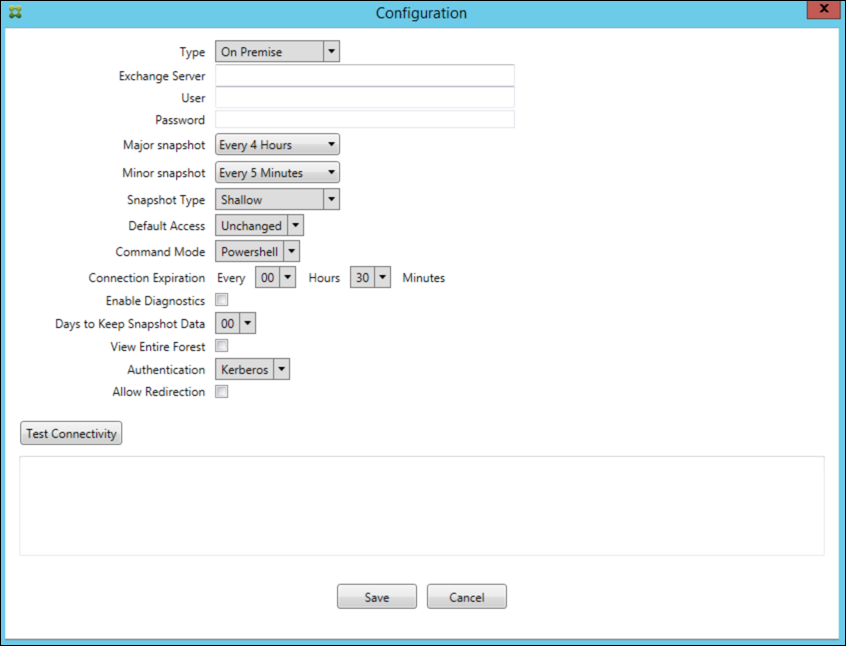
**연결 만료(Connection Expiration)**에서 연결 수명에 대한 시간과 분을 설정합니다. 연결이 지정된 기간에 도달하면 연결이 만료된 것으로 표시되어 다시는 사용되지 않습니다. 만료된 연결이 더 이상 사용되지 않으면 Exchange ActiveSync용 Endpoint Management 커넥터가 연결을 정상적으로 종료합니다. 연결이 다시 필요할 때 사용 가능한 연결이 없으면 새 연결이 초기화됩니다. 지정되지 않은 경우 기본값인 30분이 사용됩니다.
-
**전체 포리스트 보기(View Entire Forest)**를 선택하여 Exchange 환경에서 전체 Active Directory 포리스트를 볼 수 있도록 Exchange ActiveSync용 Endpoint Management 커넥터를 구성합니다.
-
인증 프로토콜을 선택합니다. Kerberos 또는 기본(Basic). Exchange ActiveSync용 Endpoint Management 커넥터는 온프레미스 배포를 위한 기본 인증을 지원합니다. 이를 통해 Exchange ActiveSync용 Endpoint Management 커넥터 서버가 Exchange 서버가 있는 도메인의 구성원이 아닌 경우에도 Exchange ActiveSync용 Endpoint Management 커넥터를 사용할 수 있습니다.
-
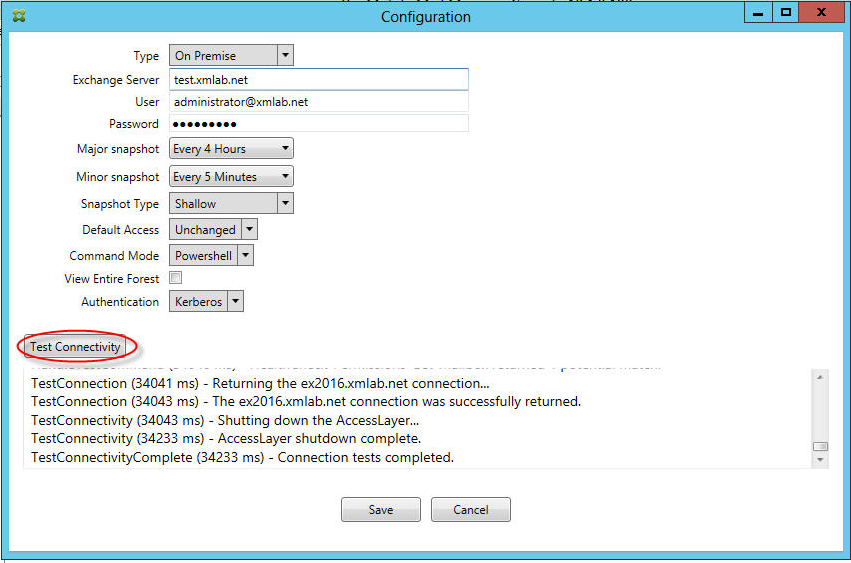
**연결 테스트(Test Connectivity)**를 클릭하여 Exchange Server에 연결할 수 있는지 확인한 다음 **저장(Save)**을 클릭합니다.
-
서비스를 다시 시작하라는 메시지가 나타납니다. **예(Yes)**를 클릭합니다.
-
-
액세스 규칙을 구성합니다. 구성(Configure) > 액세스 규칙(Access Rules) 탭을 선택하고 XMS 규칙(XMS Rules) 탭을 클릭한 다음 **추가(Add)**를 클릭합니다.Exchange ActiveSync 규칙용 엔드포인트 관리 커넥터 이미지(/en-us/xenmobile/server/media/connector-access-rules.png)
-
XenMobile server Service Properties 페이지에서 URL 문자열을 수정하여 XenMobile Server를 가리키도록 합니다. 예를 들어 인스턴스 이름이 zdm인 경우
https://<XdmHostName>/zdm/services/MagConfigService을 입력합니다. 이 예에서 XdmHostName을 XenMobile Server의 IP 또는 DNS 주소로 바꿉니다.Endpoint Management connector for Exchange ActiveSync 콘솔 페이지 이미지(/en-us/xenmobile/server/media/xmm-install-7.png)-
서버의 권한 있는 사용자를 입력합니다.
-
사용자의 암호를 입력합니다.
-
기준 간격, 델타 간격, 시간 초과 값에 대한 기본값을 유지합니다.
-
서버 연결을 확인하려면 연결 테스트를 클릭한 다음 확인을 클릭합니다.
사용 안 함 확인란이 선택된 경우 XenMobile Mail Service는 XenMobile에서 정책을 수집하지 않습니다. -
-
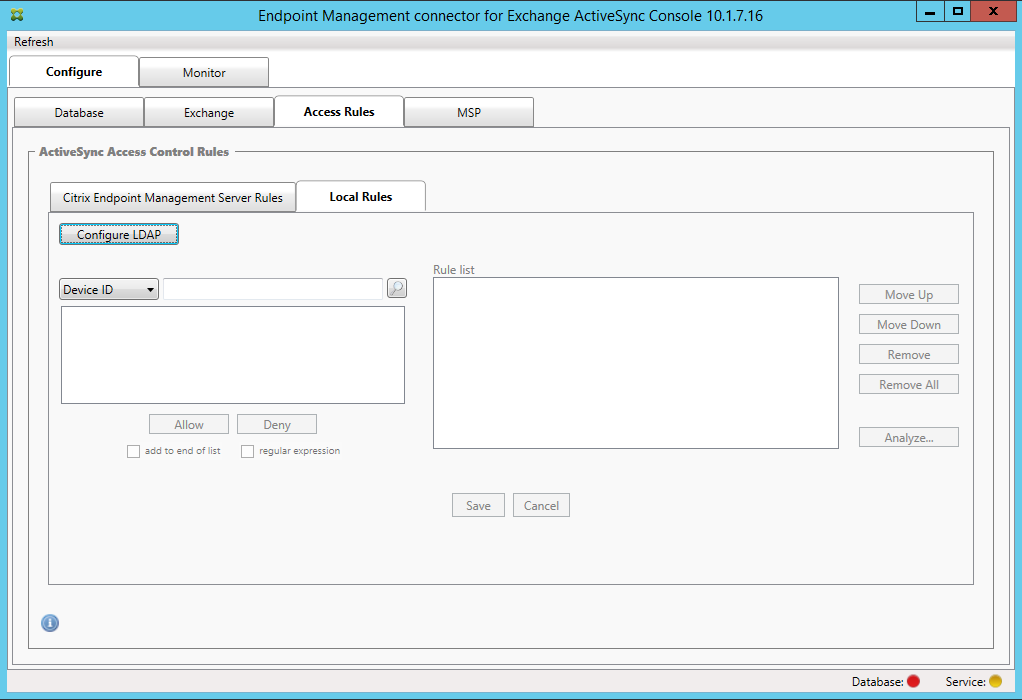
로컬 규칙 탭을 클릭합니다.
-
ActiveSync 장치 ID, 장치 유형, AD 그룹, 사용자 또는 장치 UserAgent를 기반으로 로컬 규칙을 추가할 수 있습니다. 목록에서 적절한 유형을 선택합니다.
-
텍스트 상자에 텍스트 또는 텍스트 조각을 입력합니다. 필요에 따라 쿼리 버튼을 클릭하여 조각과 일치하는 엔터티를 볼 수 있습니다.
그룹을 제외한 모든 유형의 경우 시스템은 스냅샷에서 발견된 장치에 의존합니다. 따라서 이제 막 시작하여 스냅샷을 완료하지 않은 경우 사용할 수 있는 엔터티가 없습니다.-
텍스트 값을 선택한 다음 허용 또는 거부를 클릭하여 오른쪽에 있는 규칙 목록 창에 추가합니다. 규칙 목록 창 오른쪽에 있는 버튼을 사용하여 규칙 순서를 변경하거나 제거할 수 있습니다. 순서는 중요합니다. 특정 사용자 및 장치에 대해 규칙은 표시된 순서대로 평가되며, 상위 규칙(맨 위와 가까운)이 일치하면 후속 규칙은 영향을 미치지 않습니다. 예를 들어, 모든 iPad 장치를 허용하는 규칙이 있고 그 다음으로 사용자 Matt를 차단하는 규칙이 있는 경우, iPad 규칙이 Matt 규칙보다 더 높은 유효 우선순위를 가지므로 Matt의 iPad는 여전히 허용됩니다.
-
규칙 목록 내에서 규칙을 분석하여 잠재적인 재정의, 충돌 또는 보충 구성을 찾으려면 분석을 클릭한 다음 저장을 클릭합니다.
-
-
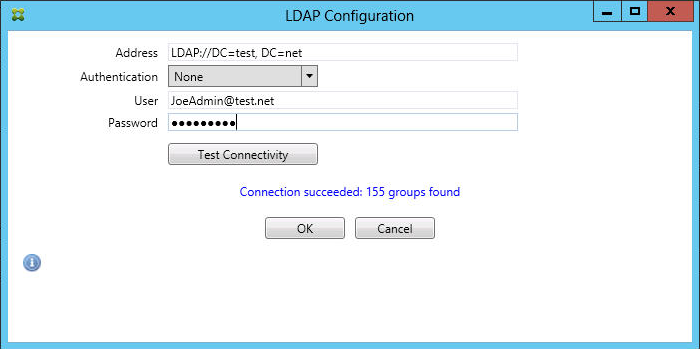
Active Directory 그룹에서 작동하는 로컬 규칙을 구성하려면 LDAP 구성을 클릭한 다음 LDAP 연결 속성을 구성합니다.
-
모바일 서비스 공급자를 구성합니다.모바일 서비스 공급자는 선택 사항입니다. 이 설정은 XenMobile이 관리되지 않는 장치를 쿼리하기 위해 모바일 서비스 공급자 인터페이스를 사용하도록 구성된 경우에만 필요합니다.
-
구성 > MSP 탭을 클릭합니다.
Endpoint Management connector for Exchange ActiveSync 콘솔 페이지 이미지(/en-us/xenmobile/server/media/connector_msp.png)-
Mobile Service Provider 서비스의 서비스 전송 유형을 HTTP 또는 HTTPS로 설정합니다.
-
Mobile Service Provider 서비스의 서비스 포트(일반적으로 80 또는 443)를 설정합니다. 포트 443을 사용하는 경우 해당 포트에는 IIS에 바인딩된 SSL 인증서가 필요합니다.
-
권한 부여 그룹 또는 사용자를 설정합니다. 이 설정은 XenMobile에서 Mobile Service Provider 서비스에 연결할 수 있는 사용자 또는 사용자 집합을 지정합니다.
-
ActiveSync 쿼리 사용 여부를 설정합니다. XenMobile Server에 대해 ActiveSync 쿼리가 활성화된 경우 하나 이상의 Exchange Server에 대한 스냅샷 유형을 심층으로 설정해야 합니다. 이 설정은 스냅샷을 찍는 데 상당한 성능 비용이 발생할 수 있습니다.
-
기본적으로 정규식 WorxMail.*와 일치하는 ActiveSync 장치는 XenMobile로 전송되지 않습니다. 이 동작을 변경하려면 필요에 따라 ActiveSync 필터링 필드를 변경합니다. 비어 있으면 모든 장치가 XenMobile로 전달됩니다.
-
저장을 클릭합니다.
-
-
선택적으로 BlackBerry Enterprise Server(BES) 인스턴스를 하나 이상 구성합니다. 추가를 클릭한 다음 BES SQL Server의 서버 이름을 입력합니다.Endpoint Management connector for Exchange ActiveSync 콘솔 페이지 이미지(/en-us/xenmobile/server/media/xmm-install-10.png)
-
BES 관리 데이터베이스의 데이터베이스 이름을 입력합니다.
-
인증 모드를 선택합니다. Windows 통합 인증을 선택하는 경우 Endpoint Management connector for Exchange ActiveSync 서비스의 사용자 계정이 BES SQL Server에 연결하는 데 사용되는 계정입니다. Endpoint Management connector for Exchange ActiveSync 데이터베이스 연결에 Windows 통합을 선택하는 경우 여기에 지정된 Windows 계정에도 Endpoint Management connector for Exchange ActiveSync 데이터베이스에 대한 액세스 권한이 부여되어야 합니다.
-
SQL 인증을 선택하는 경우 사용자 이름과 암호를 입력합니다.
-
동기화 일정을 설정합니다. 이 일정은 BES SQL Server에 연결하여 장치 업데이트를 확인하는 데 사용됩니다.
-
연결 테스트를 클릭하여 SQL Server에 대한 연결을 확인합니다. Windows 통합을 선택하는 경우 이 테스트는 현재 로그인한 사용자를 사용하며 Endpoint Management connector for Exchange ActiveSync 서비스 사용자를 사용하지 않으므로 SQL 인증을 정확하게 테스트하지 않습니다.
-
XenMobile에서 BlackBerry 장치의 원격 Wipe 및 ResetPassword를 지원하려면 사용 확인란을 선택합니다.
-
BES FQDN(정규화된 도메인 이름)을 입력합니다.
-
관리 웹 서비스에 사용되는 BES 포트를 입력합니다.
-
BES 서비스에 필요한 정규화된 사용자 및 암호를 입력합니다.
-
BES에 대한 연결을 테스트하려면 연결 테스트를 클릭합니다.
-
저장을 클릭합니다.
-
ActiveSync ID로 이메일 정책 적용
회사 이메일 정책에 따라 특정 장치는 회사 이메일 사용에 승인되지 않을 수 있습니다. 이 정책을 따르려면 직원이 해당 장치에서 회사 이메일에 액세스할 수 없도록 해야 합니다. Endpoint Management connector for Exchange ActiveSync와 XenMobile은 함께 작동하여 이러한 이메일 정책을 적용합니다. XenMobile은 회사 이메일 액세스에 대한 정책을 설정하고, 승인되지 않은 장치가 XenMobile에 등록되면 Endpoint Management connector for Exchange ActiveSync가 정책을 적용합니다.
장치의 이메일 클라이언트는 장치를 식별하는 데 사용되는 ActiveSync ID라고도 하는 장치 ID를 사용하여 Exchange Server(또는 Office 365)에 자신을 알립니다. Secure Hub는 유사한 식별자를 얻어 장치가 등록될 때 XenMobile로 보냅니다. 두 장치 ID를 비교하여 Endpoint Management connector for Exchange ActiveSync는 특정 장치가 회사 이메일 액세스 권한을 가져야 하는지 여부를 결정할 수 있습니다. 다음 그림은 이 개념을 보여줍니다.
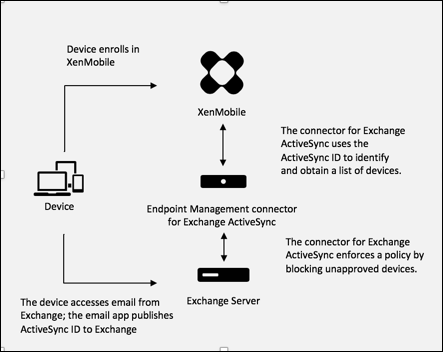
XenMobile이 Endpoint Management connector for Exchange ActiveSync에 장치가 Exchange에 게시하는 ID와 다른 ActiveSync ID를 보내면 Endpoint Management connector for Exchange ActiveSync는 Exchange에 해당 장치에 대해 수행할 작업을 지시할 수 없습니다.
ActiveSync ID 일치는 대부분의 플랫폼에서 안정적으로 작동합니다. 그러나 Citrix는 일부 Android 구현에서 장치의 ActiveSync ID가 메일 클라이언트가 Exchange에 알리는 ID와 다르다는 것을 발견했습니다. 이 문제를 완화하려면 다음을 수행할 수 있습니다.
-
Samsung SAFE 플랫폼에서 XenMobile에서 장치 ActiveSync 구성을 푸시합니다.
회사 이메일 액세스 정책이 제대로 적용되도록 보장하려면 방어적인 보안 태세를 취하고 Endpoint Management connector for Exchange ActiveSync를 구성하여 정적 정책을 기본적으로 거부(Deny)로 설정하여 이메일을 차단할 수 있습니다. 이는 직원이 Android 장치에서 이메일 클라이언트를 구성하고 ActiveSync ID 감지가 제대로 작동하지 않는 경우 직원이 회사 이메일 액세스를 거부당한다는 것을 의미합니다.
액세스 제어 규칙
Exchange ActiveSync용 Endpoint Management 커넥터는 Exchange ActiveSync 장치에 대한 액세스 제어를 동적으로 구성하기 위한 규칙 기반 접근 방식을 제공합니다. Exchange ActiveSync용 Endpoint Management 커넥터 액세스 제어 규칙은 일치 표현식과 원하는 액세스 상태(허용 또는 차단)의 두 부분으로 구성됩니다. 규칙은 특정 Exchange ActiveSync 장치에 적용되는지 또는 장치와 일치하는지 확인하기 위해 평가될 수 있습니다. 여러 종류의 일치 표현식이 있습니다. 예를 들어, 규칙은 특정 장치 유형의 모든 장치, 특정 Exchange ActiveSync 장치 ID 또는 특정 사용자의 모든 장치 등과 일치할 수 있습니다.
규칙 목록에서 규칙을 추가, 제거 및 재정렬하는 동안 언제든지 취소 버튼을 클릭하면 규칙 목록이 처음 열렸을 때의 상태로 되돌아갑니다. 저장을 클릭하지 않으면 구성 도구를 닫을 경우 이 창에서 변경한 모든 내용이 손실됩니다.
Exchange ActiveSync용 Endpoint Management 커넥터에는 로컬 규칙, XenMobile Server 규칙(XDM 규칙이라고도 함) 및 기본 액세스 규칙의 세 가지 유형의 규칙이 있습니다.
로컬 규칙: 로컬 규칙은 가장 높은 우선순위를 가집니다. 장치가 로컬 규칙과 일치하면 규칙 평가가 중지됩니다. XenMobile Server 규칙이나 기본 액세스 규칙은 참조되지 않습니다. 로컬 규칙은 구성 > 액세스 규칙 > 로컬 규칙 탭을 통해 Exchange ActiveSync용 Endpoint Management 커넥터에 로컬로 구성됩니다. 일치 지원은 지정된 Active Directory 그룹 내 사용자 멤버십을 기반으로 합니다. 일치 지원은 다음 필드에 대한 정규식을 기반으로 합니다.
-
액티브 싱크 장치 ID
-
ActiveSync 장치 유형
-
사용자 계정 이름(UPN)
-
ActiveSync 사용자 에이전트(일반적으로 장치 플랫폼 또는 이메일 클라이언트)
주요 스냅샷이 완료되어 장치를 찾은 경우 일반 규칙 또는 정규식 규칙을 추가할 수 있습니다. 주요 스냅샷이 완료되지 않은 경우 정규식 규칙만 추가할 수 있습니다.
XenMobile 서버 규칙: XenMobile Server 규칙은 관리되는 장치에 대한 규칙을 제공하는 외부 XenMobile Server에 대한 참조입니다. XenMobile Server는 장치가 탈옥되었는지 또는 금지된 앱을 포함하는지 등 XenMobile에 알려진 속성을 기반으로 허용되거나 차단될 장치를 식별하는 자체 상위 수준 규칙으로 구성될 수 있습니다. XenMobile은 상위 수준 규칙을 평가하고 허용되거나 차단된 ActiveSync 장치 ID 세트를 생성하며, 이는 Exchange ActiveSync용 Endpoint Management 커넥터로 전달됩니다.
기본 액세스 규칙: 기본 액세스 규칙은 모든 장치와 일치할 수 있으며 항상 마지막으로 평가된다는 점에서 고유합니다. 이 규칙은 포괄적인 규칙으로, 특정 장치가 로컬 또는 XenMobile Server 규칙과 일치하지 않는 경우 장치의 원하는 액세스 상태는 기본 액세스 규칙의 원하는 액세스 상태에 따라 결정됩니다.
-
기본 액세스 – 허용: 로컬 또는 XenMobile Server 규칙과 일치하지 않는 모든 장치는 허용됩니다.
-
기본 액세스 – 차단: 로컬 또는 XenMobile Server 규칙과 일치하지 않는 모든 장치는 차단됩니다.
-
기본 액세스 - 변경 없음: 로컬 또는 XenMobile Server 규칙과 일치하지 않는 모든 장치는 Exchange ActiveSync용 Endpoint Management 커넥터에 의해 액세스 상태가 어떤 식으로든 수정되지 않습니다. 장치가 Exchange에 의해 격리 모드에 배치된 경우 아무런 조치도 취해지지 않습니다. 예를 들어, 장치를 격리 모드에서 제거하는 유일한 방법은 명시적인 로컬 또는 XDM 규칙이 격리를 재정의하도록 하는 것입니다.
규칙 평가 정보
Exchange가 Endpoint Management connector for Exchange ActiveSync에 보고하는 각 장치에 대해 규칙은 다음과 같이 가장 높은 우선순위부터 가장 낮은 우선순위까지 순서대로 평가됩니다.
-
로컬 규칙
-
XenMobile Server 규칙
-
기본 액세스 규칙
일치하는 항목이 발견되면 평가는 중지됩니다. 예를 들어, 로컬 규칙이 특정 장치와 일치하는 경우 해당 장치는 XenMobile Server 규칙이나 기본 액세스 규칙에 대해 평가되지 않습니다. 이는 특정 규칙 유형 내에서도 마찬가지입니다. 예를 들어, 로컬 규칙 목록에서 특정 장치에 대해 단일 일치 항목 이상이 있는 경우 첫 번째 일치 항목이 발견되면 평가는 중지됩니다.
Endpoint Management connector for Exchange ActiveSync는 장치 속성이 변경되거나, 장치가 추가 또는 제거되거나, 규칙 자체가 변경될 때 현재 정의된 규칙 집합을 다시 평가합니다. 주요 스냅샷은 구성 가능한 간격으로 장치 속성 변경 및 제거를 포착합니다. 보조 스냅샷은 구성 가능한 간격으로 새 장치를 포착합니다.
Exchange ActiveSync에도 액세스를 제어하는 규칙이 있습니다. Endpoint Management connector for Exchange ActiveSync의 컨텍스트에서 이러한 규칙이 어떻게 작동하는지 이해하는 것이 중요합니다. Exchange는 개인 예외, 장치 규칙 및 조직 설정의 세 가지 수준의 규칙으로 구성될 수 있습니다. Endpoint Management connector for Exchange ActiveSync는 원격 PowerShell 요청을 프로그래밍 방식으로 발행하여 개인 예외 목록에 영향을 줌으로써 액세스 제어를 자동화합니다. 이 목록은 특정 사서함과 연결된 허용되거나 차단된 Exchange ActiveSync 장치 ID 목록입니다. 배포되면 Endpoint Management connector for Exchange ActiveSync는 Exchange 내에서 예외 목록 기능 관리를 효과적으로 인계받습니다. 자세한 내용은 Microsoft 문서 장치 액세스 제어를 참조하십시오.
분석은 동일한 필드에 대해 여러 규칙이 정의된 상황에서 유용합니다. 규칙 간의 관계를 문제 해결할 수 있습니다. 규칙 필드의 관점에서 분석을 수행합니다. 예를 들어, ActiveSync 장치 ID, ActiveSync 장치 유형, 사용자, 사용자 에이전트와 같이 일치하는 필드를 기반으로 규칙이 그룹으로 분석됩니다.
규칙 용어
-
재정의 규칙: 재정의는 단일 규칙 이상이 동일한 장치에 적용될 수 있을 때 발생합니다. 규칙은 목록에서 우선순위에 따라 평가되므로, 나중에 적용될 수 있는 규칙 인스턴스는 평가되지 않을 수 있습니다.
-
충돌 규칙: 충돌은 단일 규칙 이상이 동일한 장치에 적용될 수 있지만 액세스(허용/차단)가 일치하지 않을 때 발생합니다. 충돌하는 규칙이 정규식 규칙이 아닌 경우, 충돌은 항상 암묵적으로 재정의를 의미합니다.
-
보충 규칙: 보충은 둘 이상의 규칙이 정규식 규칙일 때 발생하며, 이 경우 두 개(또는 그 이상)의 정규식을 단일 정규식 규칙으로 결합하거나 기능이 중복되지 않도록 해야 할 필요가 있을 수 있습니다. 보충 규칙은 액세스(허용/차단)에서 충돌할 수도 있습니다.
-
기본 규칙: 기본 규칙은 대화 상자 내에서 클릭된 규칙입니다. 이 규칙은 주위를 둘러싼 실선 테두리로 시각적으로 표시됩니다. 또한 위 또는 아래를 가리키는 하나 또는 두 개의 녹색 화살표가 있습니다. 화살표가 위를 가리키면 기본 규칙보다 선행하는 보조 규칙이 있음을 나타냅니다. 화살표가 아래를 가리키면 기본 규칙 다음에 오는 보조 규칙이 있음을 나타냅니다. 한 번에 하나의 기본 규칙만 활성화될 수 있습니다.
-
보조 규칙: 보조 규칙은 재정의, 충돌 또는 보충 관계를 통해 기본 규칙과 어떤 식으로든 관련됩니다. 이 규칙은 주위를 둘러싼 점선 테두리로 시각적으로 표시됩니다. 각 기본 규칙에 대해 하나에서 여러 개의 보조 규칙이 있을 수 있습니다. 밑줄이 그어진 항목을 클릭하면 강조 표시된 보조 규칙은 항상 기본 규칙의 관점에서 나타납니다. 예를 들어, 보조 규칙은 기본 규칙에 의해 재정의되거나, 보조 규칙은 기본 규칙과의 액세스에서 충돌하거나, 보조 규칙은 기본 규칙을 보충합니다.
규칙 분석 대화 상자에 규칙 유형이 나타나는 방식
충돌, 재정의 또는 보완이 없는 경우 규칙 분석 대화 상자에는 밑줄이 그어진 항목이 없습니다. 항목을 클릭해도 아무런 영향이 없으며, 예를 들어 일반적인 선택된 항목 시각 효과가 나타납니다.
규칙 분석 창에는 확인란이 있으며, 이 확인란을 선택하면 충돌, 재정의, 중복 또는 보완인 규칙만 표시됩니다.
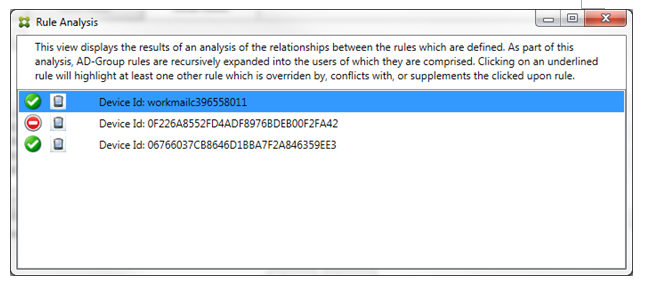
재정의가 발생하면 기본 규칙과 보조 규칙을 포함하여 최소 두 개의 규칙에 밑줄이 그어집니다. 최소 하나의 보조 규칙은 더 밝은 글꼴로 나타나 해당 규칙이 더 높은 우선순위 규칙에 의해 재정의되었음을 나타냅니다. 재정의된 규칙을 클릭하여 어떤 규칙이 해당 규칙을 재정의했는지 확인할 수 있습니다. 재정의된 규칙이 기본 규칙이거나 보조 규칙이기 때문에 강조 표시될 때마다 옆에 검은색 원이 나타나 해당 규칙이 비활성 상태임을 추가적으로 시각적으로 나타냅니다. 예를 들어, 규칙을 클릭하기 전에는 대화 상자가 다음과 같이 나타납니다.
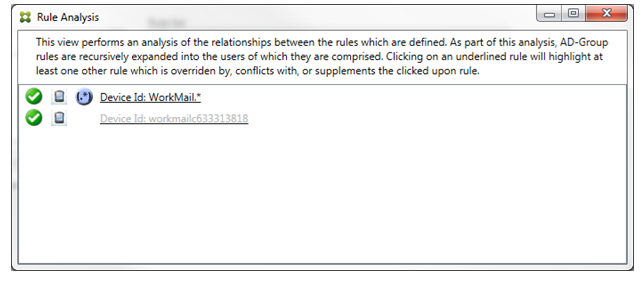
가장 높은 우선순위 규칙을 클릭하면 대화 상자가 다음과 같이 나타납니다.
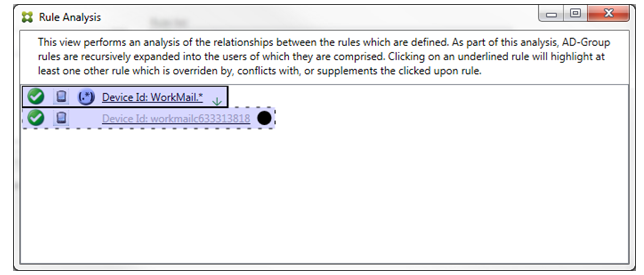
이 예에서 정규식 규칙
WorkMail.*은 기본 규칙(실선 테두리로 표시됨)이고 일반 규칙 workmailc633313818는 보조 규칙(점선 테두리로 표시됨)입니다. 보조 규칙 옆의 검은색 점은 그 앞에 오는 더 높은 우선순위 정규식 규칙 때문에 해당 규칙이 비활성 상태(절대 평가되지 않음)임을 추가적으로 나타내는 시각적 신호입니다. 재정의된 규칙을 클릭하면 대화 상자가 다음과 같이 나타납니다.
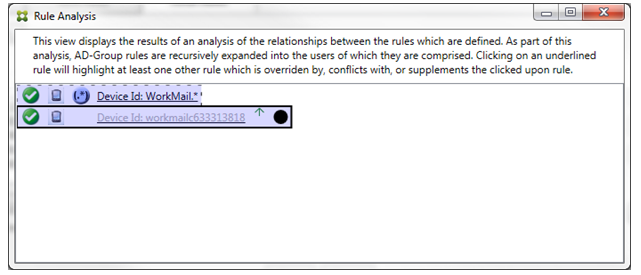
앞의 예에서 정규식 규칙
WorkMail.*은 보조 규칙(점선 테두리로 표시됨)이고 일반 규칙 workmailc633313818는 기본 규칙(실선 테두리로 표시됨)입니다. 이 간단한 예에서는 큰 차이가 없습니다. 더 복잡한 예는 이 항목의 뒷부분에 있는 복합 표현식 예제를 참조하십시오. 많은 규칙이 정의된 시나리오에서 재정의된 규칙을 클릭하면 어떤 규칙이 해당 규칙을 재정의했는지 빠르게 식별할 수 있습니다.
충돌이 발생하면 기본 규칙과 보조 규칙을 포함하여 최소 두 개의 규칙에 밑줄이 그어집니다. 충돌하는 규칙은 빨간색 점으로 표시됩니다. 서로만 충돌하는 규칙은 두 개 이상의 정규식 규칙이 정의된 경우에만 가능합니다. 다른 모든 충돌 시나리오에서는 충돌뿐만 아니라 재정의도 발생합니다. 간단한 예에서 두 규칙 중 하나를 클릭하기 전에는 대화 상자가 다음과 같이 나타납니다.
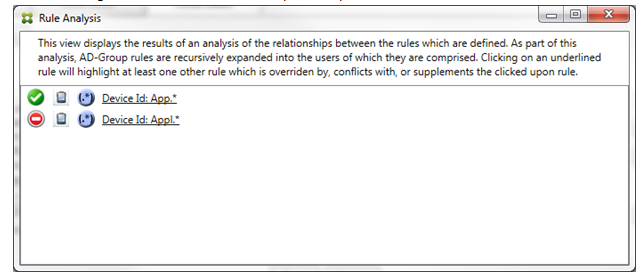
두 정규식 규칙을 검사하면 첫 번째 규칙이 "App"을 포함하는 장치 ID를 가진 모든 장치를 허용하고 두 번째 규칙이 "Appl"을 포함하는 장치 ID를 가진 모든 장치를 거부한다는 것이 분명합니다. 또한, 두 번째 규칙이 "Appl"을 포함하는 장치 ID를 가진 모든 장치를 거부하더라도, 허용 규칙의 더 높은 우선순위 때문에 해당 기준과 일치하는 장치는 결코 거부되지 않습니다. 첫 번째 규칙을 클릭하면 대화 상자가 다음과 같이 나타납니다.
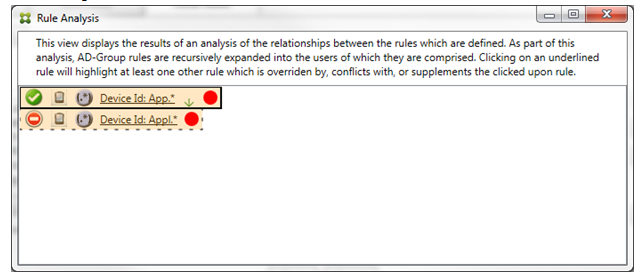
앞의 시나리오에서 기본 규칙(정규식 규칙
App.*)과 보조 규칙(정규식 규칙 Appl.*) 모두 노란색으로 강조 표시됩니다. 이는 단일 일치 가능 필드에 두 개 이상의 정규식 규칙을 적용했음을 알려주는 단순한 시각적 경고이며, 이는 중복 문제 또는 더 심각한 문제를 의미할 수 있습니다.
충돌과 재정의가 모두 있는 시나리오에서는 기본 규칙(정규식 규칙
App.*)과 보조 규칙(정규식 규칙 Appl.*)이 모두 노란색으로 강조 표시됩니다. 이는 단일 일치 가능 필드에 단일 정규식 규칙 이상을 적용했음을 알려주는 시각적 경고일 뿐이며, 이는 중복 문제 또는 더 심각한 문제를 의미할 수 있습니다.
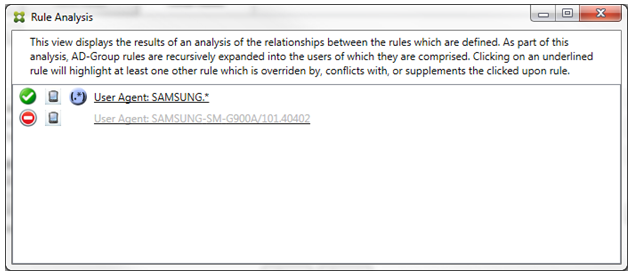
이전 예제에서 첫 번째 규칙(정규식 규칙
SAMSUNG.*)이 다음 규칙(일반 규칙 SAMSUNG-SM-G900A/101.40402)을 재정의할 뿐만 아니라 두 규칙의 액세스 권한이 다르다는 것(기본 규칙은 허용을 지정하고, 보조 규칙은 차단을 지정함)을 쉽게 알 수 있습니다. 두 번째 규칙(일반 규칙 SAMSUNG-SM-G900A/101.40402)은 재정의되어 비활성 상태임을 나타내기 위해 더 밝은 텍스트로 표시됩니다.
정규식 규칙을 클릭하면 대화 상자가 다음과 같이 나타납니다.
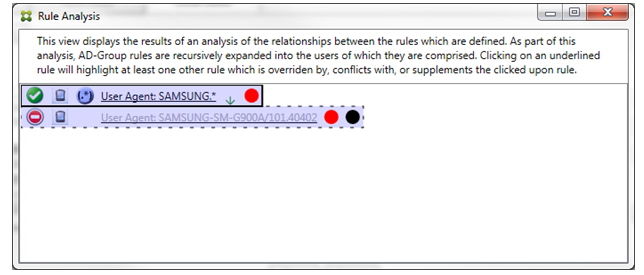
기본 규칙(정규식 규칙
SAMSUNG.*) 뒤에는 액세스 상태가 하나 이상의 보조 규칙과 충돌함을 나타내는 빨간색 점이 뒤따릅니다. 보조 규칙(일반 규칙 SAMSUNG-SM-G900A/101.40402) 뒤에는 액세스 상태가 기본 규칙과 충돌함을 나타내는 빨간색 점이 뒤따릅니다. 이 규칙 뒤에는 재정의되어 비활성 상태임을 나타내는 검은색 점도 뒤따릅니다.
최소 두 개의 규칙, 즉 기본 규칙과 보조 규칙(들)에 밑줄이 표시됩니다. 서로를 보완하는 규칙은 정규식 규칙만 포함합니다. 규칙이 서로를 보완할 때 노란색 오버레이로 표시됩니다. 간단한 예에서 두 규칙 중 하나를 클릭하기 전에 대화 상자는 다음과 같이 나타납니다.
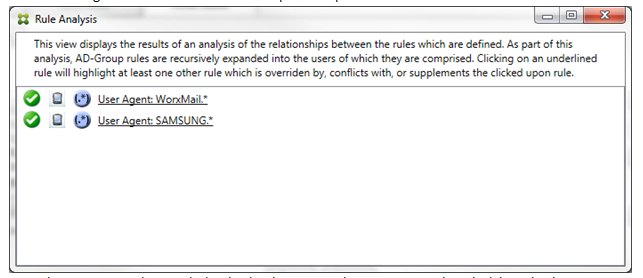
육안 검사로 두 규칙 모두 Endpoint Management connector for Exchange ActiveSync의 ActiveSync 장치 ID 필드에 적용된 정규식 규칙임을 쉽게 알 수 있습니다. 첫 번째 규칙을 클릭하면 대화 상자가 다음과 같이 나타납니다.
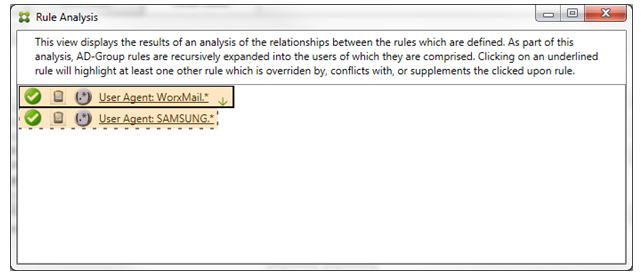
기본 규칙(정규식 규칙
WorkMail.*)은 정규식인 보조 규칙이 하나 이상 존재함을 나타내기 위해 노란색 오버레이로 강조 표시됩니다. 보조 규칙(정규식 규칙 SAMSUNG.*)은 자신과 기본 규칙 모두 Endpoint Management connector for Exchange ActiveSync 내의 동일한 필드에 적용되는 정규식 규칙임을 나타내기 위해 노란색 오버레이로 강조 표시됩니다. 이 경우 해당 필드는 ActiveSync 장치 ID입니다. 정규식이 겹칠 수도 있고 겹치지 않을 수도 있습니다. 정규식이 올바르게 작성되었는지 여부는 사용자에게 달려 있습니다.
복잡한 식의 예
많은 잠재적인 재정의, 충돌 또는 보완이 발생할 수 있으므로 모든 가능한 시나리오의 예를 제공하는 것은 불가능합니다. 다음 예제에서는 하지 말아야 할 사항을 설명하는 동시에 규칙 분석 시각적 구성의 모든 기능을 보여주는 역할도 합니다. 다음 그림에서 대부분의 항목에 밑줄이 표시됩니다. 많은 항목이 더 밝은 글꼴로 렌더링되는데, 이는 해당 규칙이 어떤 식으로든 더 높은 우선순위 규칙에 의해 재정의되었음을 나타냅니다. (/en-us/xenmobile/server/media/xenmobilemailmanager-regexpression-icon.png) 아이콘으로 표시된 다양한 정규식 규칙도 목록에 포함되어 있습니다.
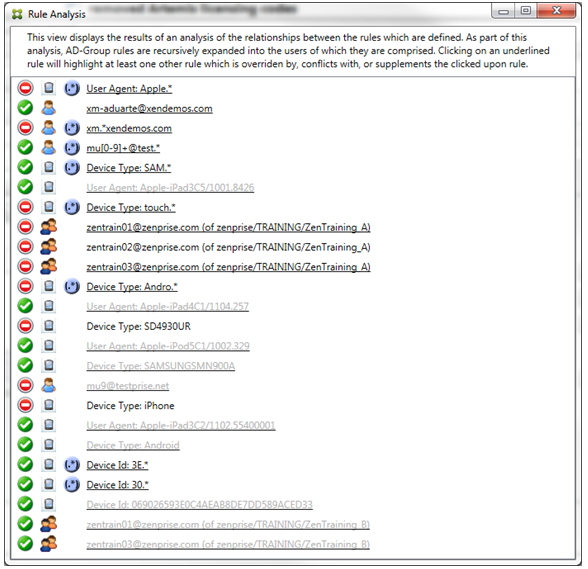
재정의를 분석하는 방법
특정 규칙을 재정의한 규칙을 확인하려면 해당 규칙을 클릭합니다.
예시 1: 이 예시에서는
zentrain01@zenprise.com이(가) 재정의된 이유를 살펴봅니다.
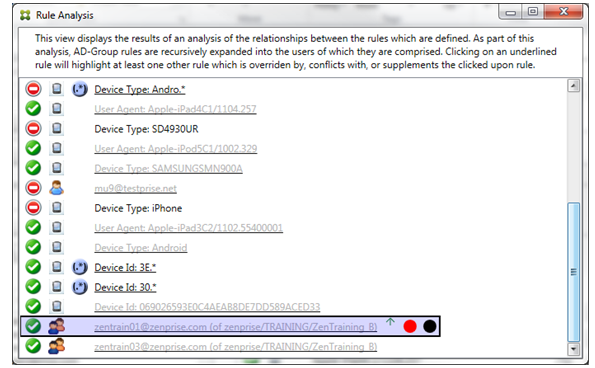
기본 규칙(
zentrain01@zenprise.com이(가) 구성원인 AD 그룹 규칙 zenprise/TRAINING/ZenTraining B)은 다음과 같은 특징을 가집니다.
-
파란색으로 강조 표시되어 있으며 실선 테두리가 있습니다.
-
위쪽을 가리키는 녹색 화살표가 있습니다(보조 규칙이 모두 그 위에 있음을 나타냄).
-
빨간색 원과 검은색 원이 모두 뒤따르는데, 이는 각각 하나 이상의 보조 규칙이 해당 액세스와 충돌하고 기본 규칙이 재정의되어 비활성 상태임을 나타냅니다.
위로 스크롤하면 다음이 표시됩니다.
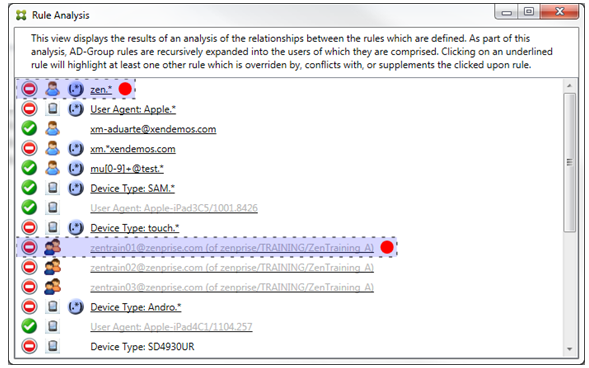
이 경우 기본 규칙을 재정의하는 두 가지 보조 규칙이 있습니다. 즉, 정규식 규칙
zen.*과 일반 규칙 zentrain01@zenprise.com (zenprise/TRAINING/ZenTraining A의)입니다. 후자의 보조 규칙의 경우, Active Directory 그룹 규칙 ZenTraining A에 사용자 zentrain01@zenprise.com가 포함되어 있고, Active Directory 그룹 규칙 ZenTraining B에도 사용자 zentrain01@zenprise.com이 포함되어 있습니다. 그러나 보조 규칙이 기본 규칙보다 우선순위가 높기 때문에 기본 규칙이 재정의되었습니다. 기본 규칙의 액세스는 허용(Allow)이며, 두 보조 규칙의 액세스는 모두 차단(Block)이므로, 모두 빨간색 원이 뒤따라 액세스 충돌을 추가로 나타냅니다.
예시 2: 이 예시에서는 ActiveSync 장치 ID가
069026593E0C4AEAB8DE7DD589ACED33인 장치가 재정의된 이유를 보여줍니다.
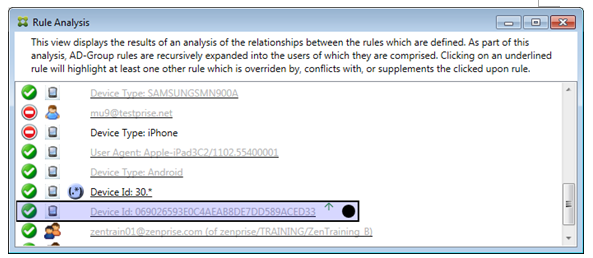
기본 규칙(일반 장치 ID 규칙
069026593E0C4AEAB8DE7DD589ACED33)은 다음과 같은 특징을 가집니다.
-
파란색으로 강조 표시되어 있으며 실선 테두리가 있습니다.
-
위쪽을 가리키는 녹색 화살표가 있습니다(보조 규칙이 그 위에 있음을 나타냄).
-
보조 규칙이 기본 규칙을 재정의하여 비활성 상태임을 나타내는 검은색 원이 뒤따릅니다.
Endpoint Management connector for Exchange ActiveSync 콘솔 페이지 이미지(/en-us/xenmobile/server/media/xenmobilemailmanager-accessrules26.png)
이 경우 단일 보조 규칙이 기본 규칙을 재정의합니다. 정규식 ActiveSync 장치 ID 규칙은
3E.*입니다. 정규식 3E.*가 069026593E0C4AEAB8DE7DD589ACED33와 일치하므로 기본 규칙은 절대 평가되지 않습니다.
보충 및 충돌 분석 방법
이 경우 기본 규칙은 정규식 ActiveSync 장치 유형 규칙
touch.*입니다. 특징은 다음과 같습니다.
-
특정 규칙 필드(이 경우 ActiveSync 장치 유형)에 대해 단일 정규식 규칙 이상이 작동하고 있음을 경고하는 노란색 오버레이가 있는 실선 테두리로 표시됩니다.
-
각각 위아래를 가리키는 두 개의 화살표는 우선 순위가 더 높은 보조 규칙이 하나 이상 있고 우선 순위가 더 낮은 보조 규칙이 하나 이상 있음을 나타냅니다.
-
옆에 있는 빨간색 원은 하나 이상의 보조 규칙이 액세스를 허용으로 설정하여 기본 규칙의 액세스인 차단과 충돌함을 나타냅니다.
-
두 가지 보조 규칙이 있습니다. 정규식 ActiveSync 장치 유형 규칙
SAM.*과 정규식 ActiveSync 장치 유형 규칙Andro.*입니다. -
두 보조 규칙 모두 보조 규칙임을 나타내기 위해 대시로 테두리가 표시됩니다.
-
두 보조 규칙 모두 ActiveSync 장치 유형의 규칙 필드에도 적용됨을 나타내기 위해 노란색으로 오버레이됩니다.
-
이러한 시나리오에서는 정규식 규칙이 중복되지 않도록 해야 합니다.Endpoint Management connector for Exchange ActiveSync 콘솔 페이지 이미지(/en-us/xenmobile/server/media/xenmobilemailmanager-accessrules27.png)
규칙을 추가로 분석하는 방법
이 예는 규칙 관계가 항상 기본 규칙의 관점에서 어떻게 작동하는지 보여줍니다. 이전 예에서는
touch.* 값을 가진 장치 유형의 규칙 필드에 적용된 정규식 규칙을 클릭하는 방법을 보여주었습니다. 보조 규칙 Andro.*를 클릭하면 다른 보조 규칙 세트가 강조 표시됩니다.
Endpoint Management connector for Exchange ActiveSync 콘솔 페이지 이미지(/en-us/xenmobile/server/media/xenmobilemailmanager-accessrules28.png)
이 예시는 규칙 관계에 포함된 재정의된 규칙을 보여줍니다. 이 규칙은 일반 ActiveSync 장치 유형 규칙
Android이며, 재정의되었고(옅은 글꼴과 옆의 검은색 원으로 표시됨) 기본 규칙 정규식 ActiveSync 장치 유형 규칙 Andro.*와 액세스에서 충돌합니다. 이 규칙은 클릭되기 전에는 보조 규칙이었습니다. 앞의 예시에서 일반 ActiveSync 장치 유형 규칙 Android은 당시 기본 규칙(정규식 ActiveSync 장치 유형 규칙 touch.*)의 관점에서 관련이 없었기 때문에 보조 규칙으로 표시되지 않았습니다.
일반 표현식 로컬 규칙을 구성하려면
-
액세스 규칙 탭을 클릭합니다.Endpoint Management connector for Exchange ActiveSync 콘솔 페이지 이미지(/en-us/xenmobile/server/media/connector-exchangeactivesync-local-rule.png)
-
장치 ID 목록에서 로컬 규칙을 생성하려는 필드를 선택합니다.
-
돋보기 아이콘을 클릭하여 선택한 필드에 대한 모든 고유 일치 항목을 표시합니다. 이 예시에서는 장치 유형 필드가 선택되었으며, 선택 항목은 아래 목록 상자에 표시됩니다.Endpoint Management connector for Exchange ActiveSync 콘솔 페이지 이미지(/en-us/xenmobile/server/media/connector-exchangeactivesync-localrules-unique.png)
-
결과 목록 상자에서 항목 중 하나를 클릭한 다음 다음 옵션 중 하나를 클릭합니다.
-
허용은 일치하는 모든 장치에 대해 Exchange가 ActiveSync 트래픽을 허용하도록 구성됨을 의미합니다.
-
거부는 일치하는 모든 장치에 대해 Exchange가 ActiveSync 트래픽을 거부하도록 구성됨을 의미합니다.
이 예시에서는 장치 유형이 SamsungSPhl720인 모든 장치의 액세스가 거부됩니다.Endpoint Management connector for Exchange ActiveSync 콘솔 페이지 이미지(/en-us/xenmobile/server/media/connector-exchangeactivesync-accessrules-deny-samsung.png) -
정규식을 추가하려면
정규식 로컬 규칙은 옆에 나타나는 아이콘으로 구별할 수 있습니다. -  .
.
.
정규식 규칙을 추가하려면, 주어진 필드의 결과 목록에서 기존 값을 사용하여 정규식 규칙을 만들거나(주요 스냅샷이 완료된 경우), 원하는 정규식을 직접 입력할 수 있습니다.
기존 필드 값에서 정규식 만들기
-
액세스 규칙 탭을 클릭합니다.Endpoint Management connector for Exchange ActiveSync 콘솔 페이지 이미지(/en-us/xenmobile/server/media/connector-exchangeactivesync-local-rule.png)
-
장치 ID 목록에서 정규식 로컬 규칙을 만들 필드를 선택합니다.
-
돋보기 아이콘을 클릭하여 선택한 필드에 대한 모든 고유 일치 항목을 표시합니다. 이 예에서는 장치 유형 필드가 선택되었으며, 선택 항목은 아래 목록 상자에 표시됩니다.Endpoint Management connector for Exchange ActiveSync 콘솔 페이지 이미지(/en-us/xenmobile/server/media/connector-exchangeactivesync-magnifier.png)
-
결과 목록에서 항목 중 하나를 클릭합니다. 이 예에서는 SAMSUNGSPHL720이 선택되어 장치 유형 옆의 텍스트 상자에 나타납니다.Endpoint Management connector for Exchange ActiveSync 콘솔 페이지 이미지(/en-us/xenmobile/server/media/connector-exchangeactivesync-localrules-samsung-regex.png)
-
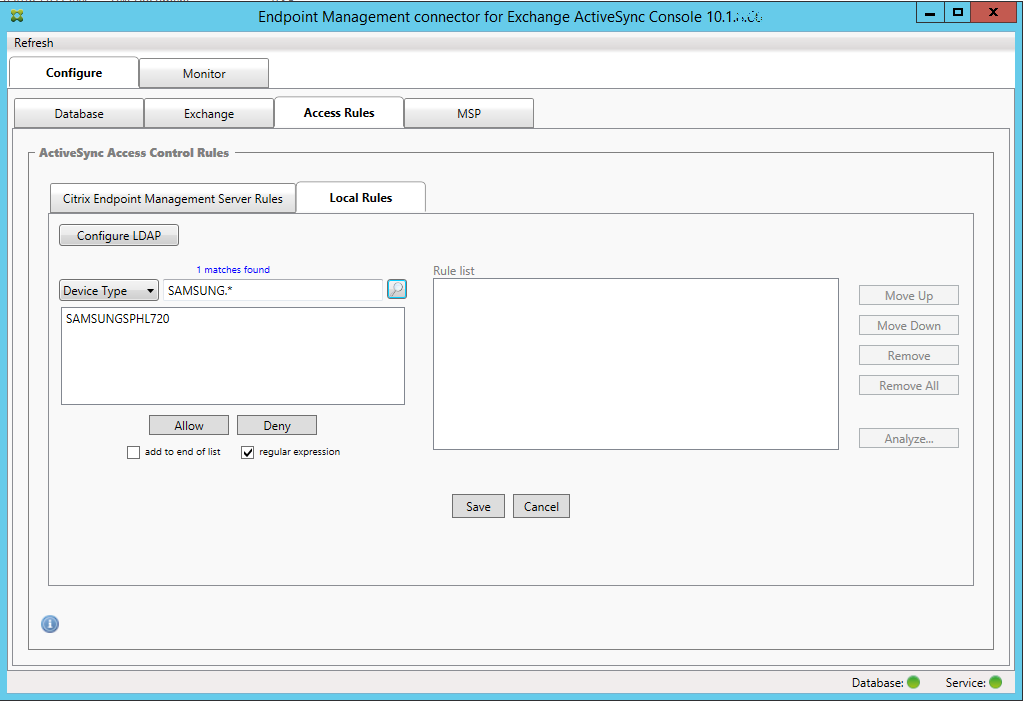
장치 유형 값에 "Samsung"이 포함된 모든 장치 유형을 허용하려면 다음 단계에 따라 정규식 규칙을 추가합니다.
-
선택한 항목 텍스트 상자 안을 클릭합니다.
-
텍스트를 SAMSUNGSPHL720에서 **SAMSUNG.***으로 변경합니다.
-
정규식 확인란이 선택되어 있는지 확인합니다.
-
허용을 클릭합니다.
Endpoint Management connector for Exchange ActiveSync 콘솔 페이지 이미지(/en-us/xenmobile/server/media/connector-exchangeactivesync-accessrules-allow-samsung.png) -
액세스 규칙을 빌드하려면
-
로컬 규칙 탭을 클릭합니다.
-
정규식을 입력하려면 장치 ID 목록과 선택한 항목 텍스트 상자를 모두 사용해야 합니다.
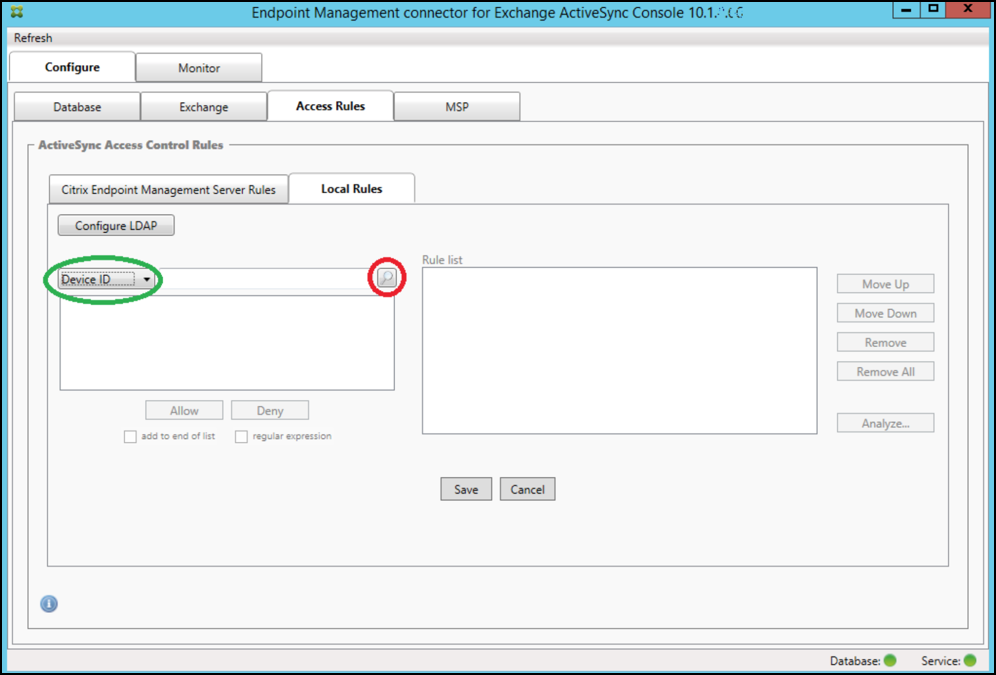
-
일치시킬 필드를 선택합니다. 이 예시에서는 장치 유형을 사용합니다.
-
정규식을 입력합니다. 이 예시에서는
samsung.*을(를) 사용합니다. -
정규식 확인란이 선택되어 있는지 확인한 다음 허용 또는 거부를 클릭합니다. 이 예시에서는 허용을 선택합니다. 최종 결과는 다음과 같습니다.
장치를 찾으려면
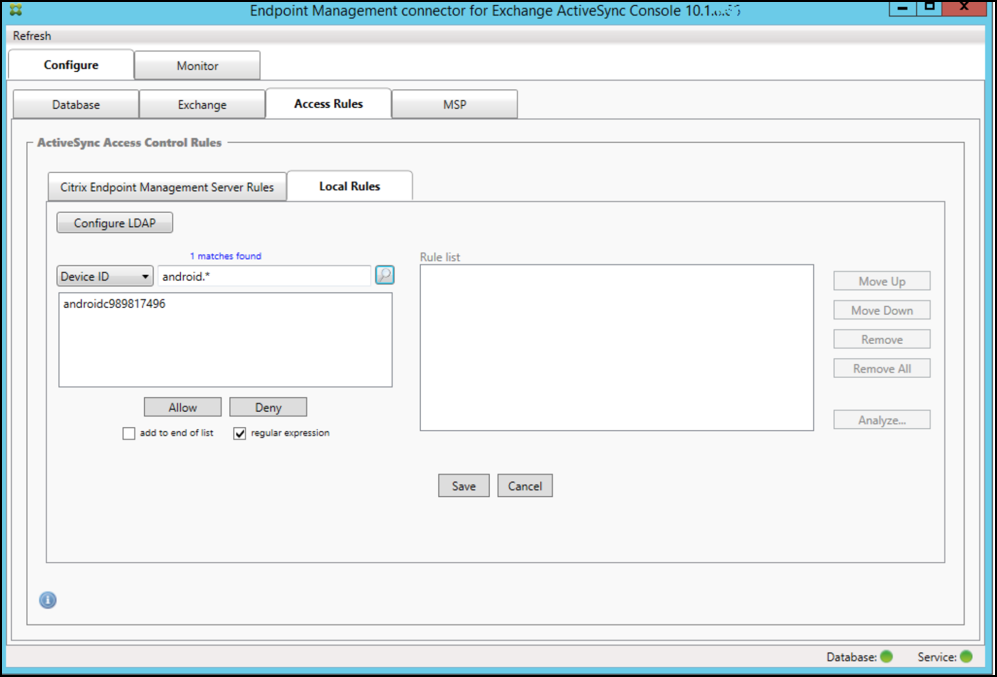
정규식 확인란을 선택하면 지정된 식과 일치하는 특정 장치를 검색할 수 있습니다. 이 기능은 주요 스냅샷이 성공적으로 완료된 경우에만 사용할 수 있습니다. 정규식 규칙을 사용할 계획이 없더라도 이 기능을 사용할 수 있습니다. 예를 들어, ActiveSync 장치 ID에 "workmail" 텍스트가 있는 모든 장치를 찾으려면 다음 절차를 따르십시오.
-
액세스 규칙 탭을 클릭합니다.
-
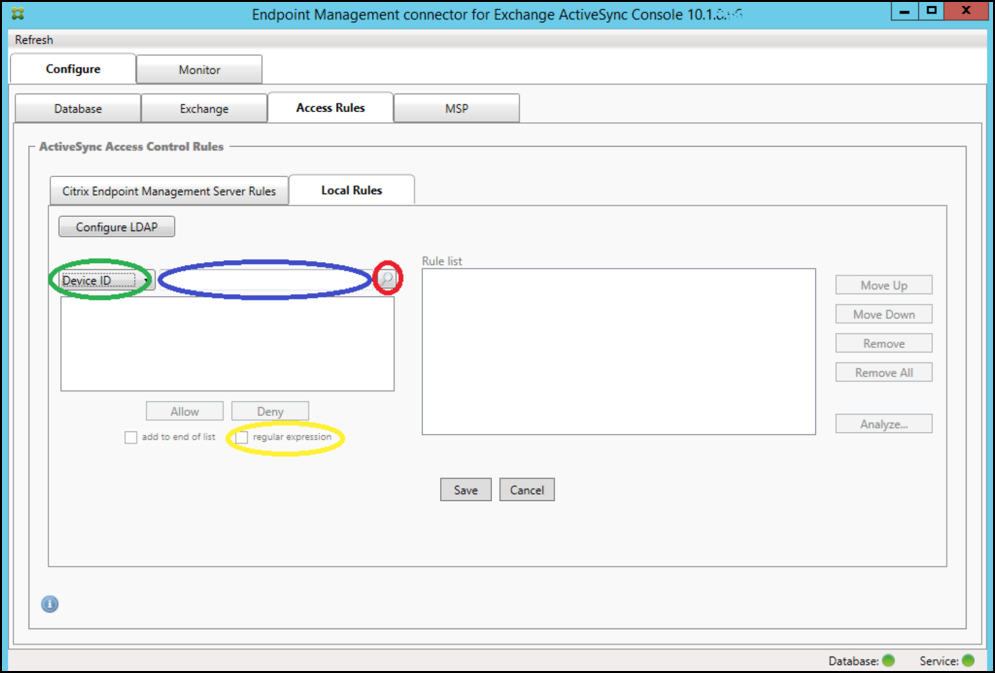
장치 일치 필드 선택기가 장치 ID(기본값)로 설정되어 있는지 확인합니다.
-
선택한 항목 텍스트 상자(앞 그림에서 파란색으로 표시됨)를 클릭한 다음 **
workmail.***을(를) 입력합니다. -
정규식 확인란이 선택되어 있는지 확인한 다음 돋보기 아이콘을 클릭하여 다음 그림과 같이 일치 항목을 표시합니다.
개별 사용자, 장치 또는 장치 유형을 정적 규칙에 추가하려면
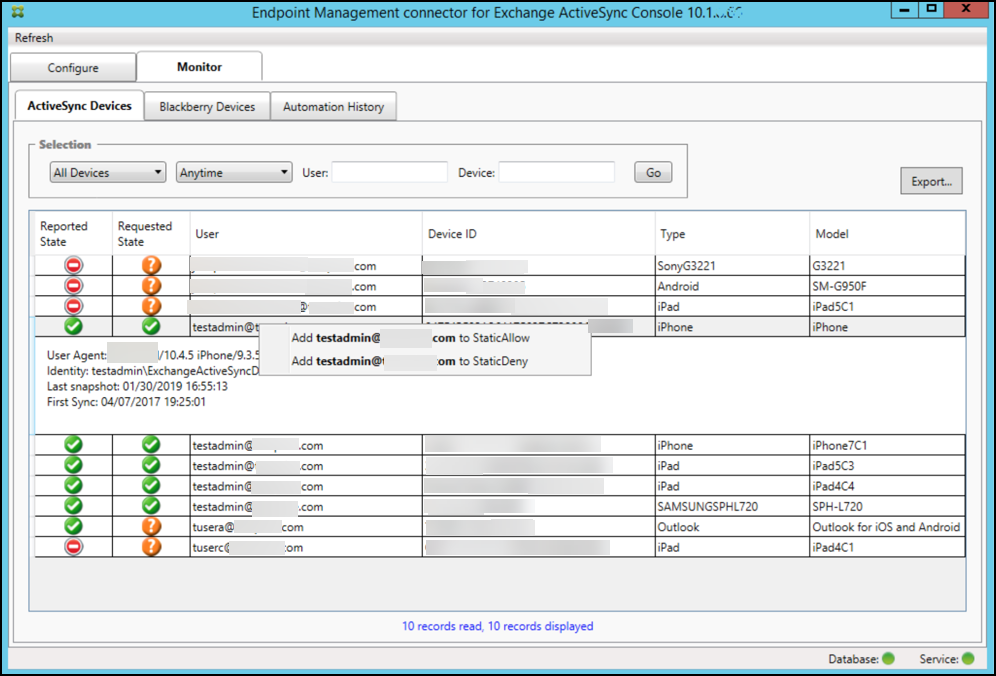
사용자, 장치 ID 또는 장치 유형을 기반으로 정적 규칙을 ActiveSync Devices 탭에서 추가할 수 있습니다.
-
ActiveSync Devices 탭을 클릭합니다.
-
목록에서 사용자, 장치 또는 장치 유형을 마우스 오른쪽 버튼으로 클릭하고 선택 항목을 허용할지 또는 거부할지 선택합니다.다음 이미지는 user1이 선택되었을 때 허용/거부 옵션을 보여줍니다.
장치 모니터링
Endpoint Management connector for Exchange ActiveSync의 모니터 탭에서는 감지된 Exchange ActiveSync 및 BlackBerry 장치와 발행된 자동 PowerShell 명령 기록을 찾아볼 수 있습니다. 모니터 탭에는 다음 세 가지 탭이 있습니다.
-
ActiveSync 장치:
-
내보내기 버튼을 클릭하여 표시된 ActiveSync 장치 파트너십을 내보낼 수 있습니다.
-
사용자, 장치 ID 또는 유형 열을 마우스 오른쪽 버튼으로 클릭하고 적절한 허용 또는 차단 규칙 유형을 선택하여 로컬(정적) 규칙을 추가할 수 있습니다.
-
확장된 행을 축소하려면 확장된 행을 Ctrl-클릭합니다.
-
-
Blackberry 장치
-
자동화 기록
구성 탭에는 모든 스냅샷 기록이 표시됩니다. 스냅샷 기록에는 스냅샷이 수행된 시기, 소요 시간, 감지된 장치 수 및 발생한 오류가 표시됩니다.
-
Exchange 탭에서 원하는 Exchange Server의 정보 아이콘을 클릭합니다.
-
MSP 탭에서 원하는 BlackBerry Server의 정보 아이콘을 클릭합니다.
문제 해결 및 진단
Endpoint Management connector for Exchange ActiveSync는 오류 및 기타 운영 정보를 로그 파일(설치 폴더\log\XmmWindowsService.log)에 기록합니다. Endpoint Management connector for Exchange ActiveSync는 중요한 이벤트를 Windows 이벤트 로그에도 기록합니다.
로깅 수준 변경
Endpoint Management connector for Exchange ActiveSync에는 오류(Error), 정보(Info), 경고(Warn), 디버그(Debug) 및 추적(Trace) 로깅 수준이 포함됩니다.
참고:
각 후속 수준은 더 많은 세부 정보(더 많은 데이터)를 생성합니다. 예를 들어, 오류 수준은 가장 적은 세부 정보를 제공하는 반면, 추적 수준은 가장 많은 세부 정보를 제공합니다.
로깅 수준을 변경하려면 다음을 수행합니다.
-
C:\Program Files\Citrix\Citrix Endpoint Management connector에서 nlog.config 파일을 엽니다.
-
<rules>섹션에서 minilevel 매개변수를 원하는 로깅 수준으로 변경합니다. 예를 들면 다음과 같습니다.<rules>
<logger name="*" writeTo="file" minlevel="Debug" />
</rules> -
파일을 저장합니다.변경 사항은 즉시 적용됩니다. Exchange ActiveSync용 커넥터를 다시 시작할 필요가 없습니다.
일반적인 오류
다음 목록에는 일반적인 오류가 포함되어 있습니다.
-
Exchange ActiveSync 서비스용 Endpoint Management 커넥터가 시작되지 않음오류에 대한 로그 파일 및 Windows 이벤트 로그를 확인하십시오. 일반적인 원인은 다음과 같습니다.
-
Exchange ActiveSync 서비스용 Endpoint Management 커넥터가 SQL Server에 액세스할 수 없습니다. 이는 다음 문제로 인해 발생할 수 있습니다.
-
SQL Server 서비스가 실행되고 있지 않습니다.
-
인증 실패.
Windows 통합 인증이 구성된 경우, Exchange ActiveSync 서비스용 Endpoint Management 커넥터의 사용자 계정은 허용된 SQL 로그온이어야 합니다. Exchange ActiveSync 서비스용 Endpoint Management 커넥터의 계정은 기본적으로 로컬 시스템이지만, 로컬 관리자 권한이 있는 모든 계정으로 변경될 수 있습니다. SQL 인증이 구성된 경우, SQL 로그온은 SQL에서 올바르게 구성되어야 합니다. -
-
MSP(Mobile Service Provider)에 대해 구성된 포트를 사용할 수 없습니다. 시스템의 다른 프로세스에서 사용하지 않는 수신 포트를 선택해야 합니다.
-
-
XenMobile이 MSP에 연결할 수 없습니다.Exchange ActiveSync 콘솔용 Endpoint Management 커넥터의 Configure > MSP 탭에서 MSP 서비스 포트 및 전송이 올바르게 구성되었는지 확인하십시오. 권한 부여 그룹 또는 사용자가 올바르게 설정되었는지 확인하십시오.HTTPS가 구성된 경우, 유효한 SSL 서버 인증서가 설치되어야 합니다. IIS가 설치된 경우, IIS 관리자를 사용하여 인증서를 설치할 수 있습니다. IIS가 설치되지 않은 경우, 인증서 설치에 대한 자세한 내용은 SSL 인증서로 포트를 구성하는 방법을(를) 참조하십시오.Exchange ActiveSync용 Endpoint Management 커넥터에는 MSP 서비스 연결을 테스트하는 유틸리티 프로그램이 포함되어 있습니다. InstallFolder\MspTestServiceClient.exe 프로그램을 실행하고 URL 및 자격 증명을 XenMobile에 구성된 URL 및 자격 증명으로 설정한 다음 Test Connectivity를 클릭합니다. 이는 XenMobile Server가 발행하는 웹 서비스 요청을 시뮬레이션합니다. HTTPS가 구성된 경우, 서버의 실제 호스트 이름(SSL 인증서에 지정된 이름)을 지정해야 합니다.Test Connectivity를 사용할 때, 최소한 하나의 ActiveSyncDevice 레코드가 있는지 확인하십시오. 그렇지 않으면 테스트가 실패할 수 있습니다.
문제 해결 도구
문제 해결을 위한 PowerShell 유틸리티 세트는 Support\PowerShell 폴더에서 사용할 수 있습니다.
문제 해결 도구는 사용자 사서함 및 장치에 대한 심층 분석을 수행하여 오류 조건 및 잠재적인 실패 영역을 감지하고, 사용자에 대한 심층 RBAC 분석을 수행합니다. 모든 cmdlet의 원시 출력을 텍스트 파일로 저장할 수 있습니다.