VPN 장치 정책
VPN 장치 정책은 사용자 장치가 기업 리소스에 안전하게 연결할 수 있도록 가상 사설망(VPN) 설정을 구성합니다. 다음 플랫폼에 대해 VPN 장치 정책을 구성할 수 있습니다. 각 플랫폼에는 이 문서에 자세히 설명된 대로 다른 값 집합이 필요합니다.
이 정책을 추가하거나 구성하려면 구성 > 장치 정책으로 이동하십시오. 자세한 내용은 장치 정책을 참조하십시오.
앱별 VPN 요구 사항
VPN 정책을 통해 다음 플랫폼에 대한 앱별 VPN 기능을 구성합니다.
- iOS
- macOS
- Android (legacy DA)
- Samsung SAFE
- Samsung Knox
Android Enterprise 장치용 VPN을 구성하려면 Citrix SSO 앱에 대한 관리형 구성 장치 정책을 생성하십시오. Android Enterprise용 VPN 프로필 구성을 참조하십시오.
앱별 VPN 옵션은 특정 연결 유형에 사용할 수 있습니다. 다음 표는 앱별 VPN 옵션을 사용할 수 있는 경우를 나타냅니다.
| 플랫폼 | 연결 유형 | 비고 |
|---|---|---|
| iOS | Cisco Legacy AnyConnect, Juniper SSL, F5 SSL, SonicWALL Mobile Connect, Ariba VIA, Citrix SSO, 또는 Custom SSL. | |
| macOS | Cisco AnyConnect, Juniper SSL, F5 SSL, SonicWALL Mobile Connect, Ariba VIA, 또는 Custom SSL. | |
| Android (legacy DA) | Citrix SSO | |
| Samsung SAFE | IPSEC, SSL | VPN 유형이 일반으로 설정됨 |
| Samsung Knox | IPSEC, SSL | VPN 유형이 일반으로 설정됨 |
Citrix SSO 앱을 사용하여 iOS 및 Android(레거시 DA) 장치용 앱별 VPN을 생성하려면 VPN 정책 구성 외에 추가 단계를 수행해야 합니다. 또한 다음 필수 구성 요소가 충족되었는지 확인해야 합니다.
- 온프레미스 Citrix Gateway
- 다음 애플리케이션이 장치에 설치되어 있습니다.
- Citrix SSO
- Citrix Secure Hub™
Citrix SSO 앱을 사용하여 iOS 및 Android 장치용 앱별 VPN을 구성하는 일반적인 워크플로는 다음과 같습니다.
-
이 문서에 설명된 대로 VPN 장치 정책을 구성합니다.
-
iOS의 경우 iOS용 Citrix SSO 프로토콜 구성을 참조하십시오. VPN 장치 정책을 통해 iOS용 Citrix SSO 프로토콜을 구성한 후에는 앱을 앱별 VPN 정책과 연결하기 위해 앱 특성 정책도 생성해야 합니다. 자세한 내용은 앱별 VPN 구성을 참조하십시오.
- 연결 인증 유형 필드에서 인증서를 선택하는 경우 먼저 Endpoint Management에 대한 인증서 기반 인증을 구성해야 합니다. 클라이언트 인증서 또는 인증서 및 도메인 인증을 참조하십시오.
-
Android(레거시 DA)의 경우 Android용 Citrix SSO 프로토콜 구성을 참조하십시오.
- 연결 인증 유형 필드에서 인증서 또는 암호 및 인증서를 선택하는 경우 먼저 Endpoint Management에 대한 인증서 기반 인증을 구성해야 합니다. 클라이언트 인증서 또는 인증서 및 도메인 인증을 참조하십시오.
-
-
앱별 VPN의 트래픽을 수락하도록 Citrix ADC를 구성합니다. 자세한 내용은 Citrix Gateway의 전체 VPN 설정을 참조하십시오.
iOS 설정
iOS 12로 장치 업그레이드를 준비하려면:
iOS용 VPN 장치 정책의 Citrix VPN 연결 유형은 iOS 12를 지원하지 않습니다. 기존 VPN 장치 정책을 삭제하고 Citrix SSO 연결 유형으로 VPN 장치 정책을 생성하려면 다음 단계를 수행하십시오.
- iOS용 VPN 장치 정책을 삭제합니다.
- iOS용 VPN 장치 정책을 추가합니다. 중요 설정:
- 연결 유형 = Citrix SSO
- 앱별 VPN 사용 = 켜짐
- 공급자 유형 = 패킷 터널
- iOS용 앱 특성 장치 정책을 추가합니다. 앱별 VPN 식별자에 대해 iOS_VPN을 선택합니다.
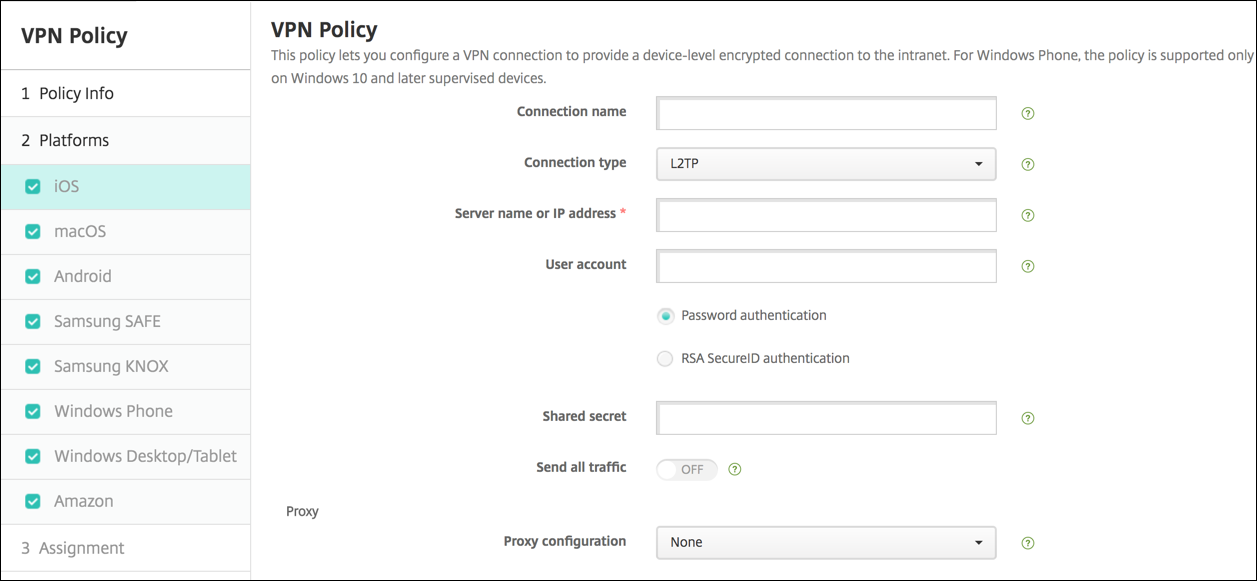
- 연결 이름: 연결 이름을 입력합니다.
-
연결 유형: 목록에서 이 연결에 사용할 프로토콜을 선택합니다. 기본값은 L2TP입니다.
- L2TP: 사전 공유 키 인증을 사용하는 계층 2 터널링 프로토콜.
- PPTP: 지점 간 터널링.
- IPSec: 기업 VPN 연결.
-
Cisco Legacy AnyConnect: 이 연결 유형은 사용자 장치에 Cisco Legacy AnyConnect VPN 클라이언트가 설치되어 있어야 합니다. Cisco는 현재 더 이상 사용되지 않는 VPN 프레임워크를 기반으로 하는 Cisco Legacy AnyConnect 클라이언트를 단계적으로 폐지하고 있습니다. 자세한 내용은 지원 문서 https://support.citrix.com/article/CTX227708을 참조하십시오.
현재 Cisco AnyConnect 클라이언트를 사용하려면 연결 유형으로 Custom SSL을 사용하십시오. 필요한 설정은 이 섹션의 “Custom SSL 프로토콜 구성”을 참조하십시오.
- Juniper SSL: Juniper Networks SSL VPN 클라이언트.
- F5 SSL: F5 Networks SSL VPN 클라이언트.
- SonicWALL Mobile Connect: iOS용 Dell 통합 VPN 클라이언트.
- Ariba VIA: Ariba Networks 가상 인터넷 액세스 클라이언트.
- IKEv2 (iOS만 해당): iOS 전용 인터넷 키 교환 버전 2.
- AlwaysOn IKEv2: IKEv2를 사용한 Always-on 액세스.
- AlwaysOn IKEv2 이중 구성: IKEv2 이중 구성을 사용한 Always-on 액세스.
- Citrix SSO: iOS 12 이상용 Citrix SSO 클라이언트.
- Custom SSL: 사용자 지정 보안 소켓 계층. 이 연결 유형은 번들 ID가 com.cisco.anyconnect인 Cisco AnyConnect 클라이언트에 필요합니다. 연결 이름으로 Cisco AnyConnect를 지정하십시오. 또한 VPN 정책을 배포하고 iOS 장치에 대한 네트워크 액세스 제어(NAC) 필터를 활성화할 수 있습니다. 이 필터는 비준수 앱이 설치된 장치의 VPN 연결을 차단합니다. 이 구성에는 다음 iOS 섹션에 설명된 대로 iOS VPN 정책에 대한 특정 설정이 필요합니다. NAC 필터를 활성화하는 데 필요한 다른 설정에 대한 자세한 내용은 네트워크 액세스 제어를 참조하십시오.
다음 섹션에서는 이전 각 연결 유형에 대한 구성 옵션을 나열합니다.
iOS용 L2TP 프로토콜 구성
- 서버 이름 또는 IP 주소: VPN 서버의 서버 이름 또는 IP 주소를 입력합니다.
- 사용자 계정: 선택 사항인 사용자 계정을 입력합니다.
- 암호 인증 또는 RSA SecurID 인증을 선택합니다.
- 공유 암호: IPsec 공유 암호 키를 입력합니다.
- 모든 트래픽 전송: VPN을 통해 모든 트래픽을 전송할지 여부를 선택합니다. 기본값은 해제입니다.
iOS용 PPTP 프로토콜 구성
- 서버 이름 또는 IP 주소: VPN 서버의 서버 이름 또는 IP 주소를 입력합니다.
- 사용자 계정: 선택 사항인 사용자 계정을 입력합니다.
- 암호 인증 또는 RSA SecurID 인증을 선택합니다.
-
암호화 수준: 목록에서 암호화 수준을 선택합니다. 기본값은 없음입니다.
- 없음: 암호화를 사용하지 않습니다.
- 자동: 서버에서 지원하는 가장 강력한 암호화 수준을 사용합니다.
- 최대(128비트): 항상 128비트 암호화를 사용합니다.
- 모든 트래픽 전송: VPN을 통해 모든 트래픽을 전송할지 여부를 선택합니다. 기본값은 해제입니다.
iOS용 IPsec 프로토콜 구성
- 서버 이름 또는 IP 주소: VPN 서버의 서버 이름 또는 IP 주소를 입력합니다.
- 사용자 계정: 선택 사항인 사용자 계정을 입력합니다.
- 연결에 대한 인증 유형: 목록에서 이 연결에 대한 인증 유형으로 공유 암호 또는 인증서를 선택합니다. 기본값은 공유 암호입니다.
-
공유 암호를 사용하도록 설정하는 경우 다음 설정을 구성합니다.
- 그룹 이름: 선택 사항인 그룹 이름을 입력합니다.
- 공유 암호: 선택 사항인 공유 암호 키를 입력합니다.
- 하이브리드 인증 사용: 하이브리드 인증을 사용할지 여부를 선택합니다. 하이브리드 인증을 사용하면 서버가 먼저 클라이언트에 자신을 인증한 다음 클라이언트가 서버에 자신을 인증합니다. 기본값은 해제입니다.
- 암호 확인 메시지 표시: 사용자가 네트워크에 연결할 때 암호를 입력하라는 메시지를 표시할지 여부를 선택합니다. 기본값은 해제입니다.
-
인증서를 사용하도록 설정하는 경우 다음 설정을 구성합니다.
- ID 자격 증명: 목록에서 사용할 ID 자격 증명을 선택합니다. 기본값은 없음입니다.
- 연결 시 PIN 확인 메시지 표시: 사용자가 네트워크에 연결할 때 PIN을 입력하도록 요구할지 여부를 선택합니다. 기본값은 해제입니다.
- VPN 온디맨드 사용: 사용자가 네트워크에 연결할 때 VPN 연결을 트리거하도록 설정할지 여부를 선택합니다. 기본값은 해제입니다. VPN 온디맨드 사용이 설정된 경우 설정 구성에 대한 자세한 내용은 iOS용 VPN 온디맨드 설정 구성을 참조하십시오.
- 앱별 VPN 사용: 앱별 VPN을 사용하도록 설정할지 여부를 선택합니다. 기본값은 해제입니다.
- 온디맨드 일치 앱 사용: 앱별 VPN 서비스에 연결된 앱이 네트워크 통신을 시작할 때 앱별 VPN 연결이 자동으로 트리거될지 여부를 선택합니다. 기본값은 해제입니다.
- Safari 도메인: 추가를 클릭하여 Safari 도메인 이름을 추가합니다.
iOS용 Cisco 레거시 AnyConnect 프로토콜 구성
Cisco 레거시 AnyConnect 클라이언트에서 새 Cisco AnyConnect 클라이언트로 전환하려면 사용자 지정 SSL 프로토콜을 사용합니다.
- 공급자 번들 식별자: 레거시 AnyConnect 클라이언트의 번들 ID는 com.cisco.anyconnect.gui입니다.
- 서버 이름 또는 IP 주소: VPN 서버의 서버 이름 또는 IP 주소를 입력합니다.
- 사용자 계정: 선택 사항인 사용자 계정을 입력합니다.
- 그룹: 선택 사항인 그룹 이름을 입력합니다.
-
연결에 대한 인증 유형: 목록에서 이 연결에 대한 인증 유형으로 암호 또는 인증서를 선택합니다. 기본값은 암호입니다.
- 암호를 사용하도록 설정하는 경우 인증 암호 필드에 선택 사항인 인증 암호를 입력합니다.
-
인증서를 사용하도록 설정하는 경우 다음 설정을 구성합니다.
- ID 자격 증명: 목록에서 사용할 ID 자격 증명을 선택합니다. 기본값은 없음입니다.
- 연결 시 PIN 확인 메시지 표시: 사용자가 네트워크에 연결할 때 PIN을 입력하라는 메시지를 표시할지 여부를 선택합니다. 기본값은 해제입니다.
- VPN 온디맨드 사용: 사용자가 네트워크에 연결할 때 VPN 연결을 트리거하도록 설정할지 여부를 선택합니다. 기본값은 해제입니다. VPN 온디맨드 사용이 설정된 경우 설정 구성에 대한 자세한 내용은 iOS용 VPN 온디맨드 설정 구성을 참조하십시오.
-
앱별 VPN 사용: 앱별 VPN을 사용하도록 설정할지 여부를 선택합니다. 기본값은 해제입니다. 이 옵션을 사용하도록 설정하는 경우 다음 설정을 구성합니다.
- 온디맨드 일치 앱 사용: 앱별 VPN 서비스에 연결된 앱이 네트워크 통신을 시작할 때 앱별 VPN 연결이 자동으로 트리거될지 여부를 선택합니다. 기본값은 해제입니다.
- 공급자 유형: 앱별 VPN이 앱 프록시 또는 패킷 터널로 제공될지 여부를 선택합니다. 기본값은 앱 프록시입니다.
-
Safari 도메인: 포함하려는 앱별 VPN 연결을 트리거할 수 있는 각 Safari 도메인에 대해 추가를 클릭하고 다음을 수행합니다.
- 도메인: 추가할 도메인을 입력합니다.
- 저장을 클릭하여 도메인을 저장하거나 취소를 클릭하여 도메인을 저장하지 않습니다.
iOS용 Juniper SSL 프로토콜 구성
- 공급자 번들 식별자: 앱별 VPN 프로필에 동일한 유형의 여러 VPN 공급자가 있는 앱의 번들 식별자가 있는 경우 여기에 사용할 공급자를 지정합니다.
- 서버 이름 또는 IP 주소: VPN 서버의 서버 이름 또는 IP 주소를 입력합니다.
- 사용자 계정: 선택 사항인 사용자 계정을 입력합니다.
- 영역: 선택 사항인 영역 이름을 입력합니다.
- 역할: 선택 사항인 역할 이름을 입력합니다.
-
연결에 대한 인증 유형: 목록에서 이 연결에 대한 인증 유형으로 암호 또는 인증서를 선택합니다. 기본값은 암호입니다.
- 암호를 사용하도록 설정하는 경우 인증 암호 필드에 선택 사항인 인증 암호를 입력합니다.
-
인증서를 사용하도록 설정하는 경우 다음 설정을 구성합니다.
- ID 자격 증명: 목록에서 사용할 ID 자격 증명을 선택합니다. 기본값은 없음입니다.
- 연결 시 PIN 확인 메시지 표시: 사용자가 네트워크에 연결할 때 PIN을 입력하라는 메시지를 표시할지 여부를 선택합니다. 기본값은 해제입니다.
- VPN 온디맨드 사용: 사용자가 네트워크에 연결할 때 VPN 연결을 트리거하도록 설정할지 여부를 선택합니다. 기본값은 해제입니다. VPN 온디맨드 사용이 설정된 경우 설정 구성에 대한 자세한 내용은 iOS용 VPN 온디맨드 설정 구성을 참조하십시오.
-
앱별 VPN 사용: 앱별 VPN을 사용하도록 설정할지 여부를 선택합니다. 기본값은 해제입니다. 이 옵션을 사용하도록 설정하는 경우 다음 설정을 구성합니다.
- 온디맨드 일치 앱 사용: 앱별 VPN 서비스에 연결된 앱이 네트워크 통신을 시작할 때 앱별 VPN 연결이 자동으로 트리거될지 여부를 선택합니다. 기본값은 해제입니다.
- 공급자 유형: 앱별 VPN이 앱 프록시 또는 패킷 터널로 제공될지 여부를 선택합니다. 기본값은 앱 프록시입니다.
-
Safari 도메인: 포함하려는 앱별 VPN 연결을 트리거할 수 있는 각 Safari 도메인에 대해 추가를 클릭하고 다음을 수행합니다.
- 도메인: 추가할 도메인을 입력합니다.
- 저장을 클릭하여 도메인을 저장하거나 취소를 클릭하여 도메인을 저장하지 않습니다.
iOS용 F5 SSL 프로토콜 구성
- 공급자 번들 식별자: 앱별 VPN 프로필에 동일한 유형의 여러 VPN 공급자가 있는 앱의 번들 식별자가 있는 경우 여기에 사용할 공급자를 지정합니다.
- 서버 이름 또는 IP 주소: VPN 서버의 서버 이름 또는 IP 주소를 입력합니다.
- 사용자 계정: 선택 사항인 사용자 계정을 입력합니다.
-
연결에 대한 인증 유형: 목록에서 이 연결에 대한 인증 유형으로 암호 또는 인증서를 선택합니다. 기본값은 암호입니다.
- 암호를 사용하도록 설정하는 경우 인증 암호 필드에 선택 사항인 인증 암호를 입력합니다.
-
인증서를 사용하도록 설정하는 경우 다음 설정을 구성합니다.
- ID 자격 증명: 목록에서 사용할 ID 자격 증명을 선택합니다. 기본값은 없음입니다.
- 연결 시 PIN 확인 메시지 표시: 사용자가 네트워크에 연결할 때 PIN을 입력하라는 메시지를 표시할지 여부를 선택합니다. 기본값은 해제입니다.
- VPN 온디맨드 사용: 사용자가 네트워크에 연결할 때 VPN 연결을 트리거하도록 설정할지 여부를 선택합니다. 기본값은 해제입니다. VPN 온디맨드 사용이 설정된 경우 설정 구성에 대한 자세한 내용은 iOS용 VPN 온디맨드 설정 구성을 참조하십시오.
-
앱별 VPN 사용: 앱별 VPN을 사용하도록 설정할지 여부를 선택합니다. 기본값은 해제입니다. 이 옵션을 사용하도록 설정하는 경우 다음 설정을 구성합니다.
- 온디맨드 일치 앱 사용: 앱별 VPN 서비스에 연결된 앱이 네트워크 통신을 시작할 때 앱별 VPN 연결이 자동으로 트리거될지 여부를 선택합니다.
- 공급자 유형: 앱별 VPN이 앱 프록시 또는 패킷 터널로 제공될지 여부를 선택합니다. 기본값은 앱 프록시입니다.
-
Safari 도메인: 포함하려는 앱별 VPN 연결을 트리거할 수 있는 각 Safari 도메인에 대해 추가를 클릭하고 다음을 수행합니다.
- 도메인: 추가할 도메인을 입력합니다.
- 저장을 클릭하여 도메인을 저장하거나 취소를 클릭하여 도메인을 저장하지 않습니다.
iOS용 SonicWALL 프로토콜 구성
- 공급자 번들 식별자: 앱별 VPN 프로필에 동일한 유형의 여러 VPN 공급자가 있는 앱의 번들 식별자가 있는 경우 여기에 사용할 공급자를 지정합니다.
- 서버 이름 또는 IP 주소: VPN 서버의 서버 이름 또는 IP 주소를 입력합니다.
- 사용자 계정: 선택 사항인 사용자 계정을 입력합니다.
- 로그온 그룹 또는 도메인: 선택 사항인 로그온 그룹 또는 도메인을 입력합니다.
-
연결에 대한 인증 유형: 목록에서 이 연결에 대한 인증 유형으로 암호 또는 인증서를 선택합니다. 기본값은 암호입니다.
- 암호를 사용하도록 설정하는 경우 인증 암호 필드에 선택 사항인 인증 암호를 입력합니다.
-
인증서를 사용하도록 설정하는 경우 다음 설정을 구성합니다.
- ID 자격 증명: 목록에서 사용할 ID 자격 증명을 선택합니다. 기본값은 없음입니다.
- 연결 시 PIN 확인 메시지 표시: 사용자가 네트워크에 연결할 때 PIN을 입력하라는 메시지를 표시할지 여부를 선택합니다. 기본값은 해제입니다.
- VPN 온디맨드 사용: 사용자가 네트워크에 연결할 때 VPN 연결을 트리거하도록 설정할지 여부를 선택합니다. 기본값은 해제입니다. VPN 온디맨드 사용이 설정된 경우 설정 구성에 대한 자세한 내용은 iOS용 VPN 온디맨드 설정 구성을 참조하십시오.
-
앱별 VPN 사용: 앱별 VPN을 사용하도록 설정할지 여부를 선택합니다. 기본값은 해제입니다. 이 옵션을 설정으로 지정하는 경우 다음 설정을 구성합니다.
- 온디맨드 일치 앱 사용: 앱별 VPN 서비스에 연결된 앱이 네트워크 통신을 시작할 때 앱별 VPN 연결이 자동으로 트리거될지 여부를 선택합니다.
- 공급자 유형: 앱별 VPN이 앱 프록시 또는 패킷 터널로 제공될지 여부를 선택합니다. 기본값은 앱 프록시입니다.
-
Safari 도메인: 포함하려는 앱별 VPN 연결을 트리거할 수 있는 각 Safari 도메인에 대해 추가를 클릭하고 다음을 수행합니다.
- 도메인: 추가할 도메인을 입력합니다.
- 저장을 클릭하여 도메인을 저장하거나 취소를 클릭하여 도메인을 저장하지 않습니다.
iOS용 Ariba VIA 프로토콜 구성
- 공급자 번들 식별자: 앱별 VPN 프로필에 동일한 유형의 여러 VPN 공급자가 있는 앱의 번들 식별자가 있는 경우 여기에 사용할 공급자를 지정합니다.
- 서버 이름 또는 IP 주소: VPN 서버의 서버 이름 또는 IP 주소를 입력합니다.
- 사용자 계정: 선택 사항인 사용자 계정을 입력합니다.
-
연결에 대한 인증 유형: 목록에서 이 연결에 대한 인증 유형으로 암호 또는 인증서를 선택합니다. 기본값은 암호입니다.
- 암호를 사용하도록 설정하는 경우 인증 암호 필드에 선택 사항인 인증 암호를 입력합니다.
-
인증서를 사용하도록 설정하는 경우 다음 설정을 구성합니다.
- ID 자격 증명: 목록에서 사용할 ID 자격 증명을 선택합니다. 기본값은 없음입니다.
- 연결 시 PIN 확인 메시지 표시: 사용자가 네트워크에 연결할 때 PIN을 입력하라는 메시지를 표시할지 여부를 선택합니다. 기본값은 해제입니다.
- VPN 온디맨드 사용: 사용자가 네트워크에 연결할 때 VPN 연결을 트리거하도록 설정할지 여부를 선택합니다. 기본값은 해제입니다. VPN 온디맨드 사용이 설정된 경우 설정 구성에 대한 자세한 내용은 iOS용 VPN 온디맨드 설정 구성을 참조하십시오.
-
앱별 VPN 사용: 앱별 VPN을 사용하도록 설정할지 여부를 선택합니다. 기본값은 해제입니다. 이 옵션을 사용하도록 설정하는 경우 다음 설정을 구성합니다.
- 온디맨드 일치 앱 사용: 앱별 VPN 서비스에 연결된 앱이 네트워크 통신을 시작할 때 앱별 VPN 연결이 자동으로 트리거될지 여부를 선택합니다.
-
Safari 도메인: 포함하려는 앱별 VPN 연결을 트리거할 수 있는 각 Safari 도메인에 대해 추가를 클릭하고 다음을 수행합니다.
- 도메인: 추가할 도메인을 입력합니다.
- 저장을 클릭하여 도메인을 저장하거나 취소를 클릭하여 도메인을 저장하지 않습니다.
iOS용 IKEv2 프로토콜 구성
이 섹션에는 IKEv2, AlwaysOn IKEv2 및 AlwaysOn IKEv2 이중 구성 프로토콜에 사용되는 설정이 포함되어 있습니다. AlwaysOn IKEv2 이중 구성 프로토콜의 경우 셀룰러 및 Wi-Fi 네트워크 모두에 대해 이 모든 설정을 구성합니다.
-
사용자가 자동 연결을 비활성화하도록 허용: AlwaysOn 프로토콜의 경우. 사용자가 장치에서 네트워크에 대한 자동 연결을 해제하도록 허용할지 여부를 선택합니다. 기본값은 해제입니다.
-
서버의 호스트 이름 또는 IP 주소: VPN 서버의 서버 이름 또는 IP 주소를 입력합니다.
-
로컬 식별자: IKEv2 클라이언트의 FQDN 또는 IP 주소입니다. 이 필드는 필수입니다.
-
원격 식별자: VPN 서버의 FQDN 또는 IP 주소입니다. 이 필드는 필수입니다.
-
장치 인증: 이 연결에 대한 인증 유형으로 공유 암호, 인증서 또는 장치 식별자 기반 장치 인증서를 선택합니다. 기본값은 공유 암호입니다.
-
공유 암호를 선택하는 경우, 선택적 공유 암호 키를 입력합니다.
-
인증서를 선택하는 경우, 사용할 ID 자격 증명을 선택합니다. 기본값은 없음입니다.
-
장치 식별자 기반 장치 인증서를 선택하는 경우, 사용할 장치 ID 유형을 선택합니다. 기본값은 IMEI입니다. 이 옵션을 사용하려면 REST API를 사용하여 인증서를 대량으로 가져옵니다. REST API를 사용하여 iOS 장치에 인증서를 대량으로 업로드를 참조하십시오. Always On IKEv2를 선택한 경우에만 사용할 수 있습니다.
-
-
확장 인증 사용: 확장 인증 프로토콜(EAP)을 사용하도록 설정할지 여부를 선택합니다. 켜기를 선택하는 경우, 사용자 계정과 인증 암호를 입력합니다.
-
비활성 피어 감지 간격: 피어 장치가 계속 연결 가능한지 확인하기 위해 피어 장치에 얼마나 자주 연락할지 선택합니다. 기본값은 없음입니다. 옵션은 다음과 같습니다.
-
없음: 비활성 피어 감지를 비활성화합니다.
-
낮음: 30분마다 피어에 연락합니다.
-
중간: 10분마다 피어에 연락합니다.
-
높음: 1분마다 피어에 연락합니다.
-
-
모빌리티 및 멀티호밍 비활성화: 이 기능을 비활성화할지 여부를 선택합니다.
-
IPv4/IPv6 내부 서브넷 속성 사용: 이 기능을 사용하도록 설정할지 여부를 선택합니다.
-
리디렉션 비활성화: 리디렉션을 비활성화할지 여부를 선택합니다.
-
장치가 절전 모드일 때 NAT Keepalive 사용: AlwaysOn 프로토콜용입니다. Keepalive 패킷은 IKEv2 연결에 대한 NAT 매핑을 유지합니다. 장치가 활성 상태일 때 칩은 이러한 패킷을 정기적으로 보냅니다. 이 설정이 켜져 있으면 장치가 절전 모드일 때도 칩은 Keepalive 패킷을 보냅니다. 기본 간격은 Wi-Fi를 통해 20초, 셀룰러를 통해 110초입니다. NAT Keepalive 간격 매개변수를 사용하여 간격을 변경할 수 있습니다.
-
NAT Keepalive 간격(초): 기본값은 20초입니다.
-
완전 순방향 비밀성 사용: 이 기능을 사용하도록 설정할지 여부를 선택합니다.
-
DNS 서버 IP 주소: 선택 사항입니다. DNS 서버 IP 주소 문자열 목록입니다. 이러한 IP 주소에는 IPv4 및 IPv6 주소가 혼합될 수 있습니다. 주소를 입력하려면 추가를 클릭합니다.
-
도메인 이름: 선택 사항입니다. 터널의 기본 도메인입니다.
-
검색 도메인: 선택 사항입니다. 단일 레이블 호스트 이름을 완전히 한정하는 데 사용되는 도메인 문자열 목록입니다.
-
확인자 목록에 보충 일치 도메인 추가: 선택 사항입니다. 보충 일치 도메인 목록을 확인자의 검색 도메인 목록에 추가할지 여부를 결정합니다. 기본값은 켜기입니다.
-
보충 일치 도메인: 선택 사항입니다. DNS 서버 주소의 DNS 확인자 설정을 사용할 DNS 쿼리를 결정하는 데 사용되는 도메인 문자열 목록입니다. 이 키는 특정 도메인의 호스트만 터널의 DNS 확인자를 사용하여 확인되는 분할 DNS 구성을 생성합니다. 이 목록의 도메인 중 하나에 없는 호스트는 시스템의 기본 확인자를 사용하여 확인됩니다.
이 매개변수에 빈 문자열이 있으면 해당 문자열이 기본 도메인이 됩니다. 이는 분할 터널 구성이 기본 DNS 서버보다 먼저 모든 DNS 쿼리를 VPN DNS 서버로 보낼 수 있는 방법입니다. VPN 터널이 네트워크의 기본 경로인 경우 나열된 DNS 서버가 기본 확인자가 됩니다. 이 경우 보충 일치 도메인 목록은 무시됩니다.
-
IKE SA 매개변수 및 하위 SA 매개변수. 각 보안 연결(SA) 매개변수 옵션에 대해 다음 설정을 구성합니다.
-
암호화 알고리즘: 목록에서 사용할 IKE 암호화 알고리즘을 선택합니다. 기본값은 3DES입니다.
-
무결성 알고리즘: 목록에서 사용할 무결성 알고리즘을 선택합니다. 기본값은 SHA1-96입니다.
-
Diffie Hellman 그룹: 목록에서 Diffie Hellman 그룹 번호를 선택합니다. 기본값은 2입니다.
-
IKE 수명(분): SA 수명(재키 간격)을 나타내는 10에서 1440 사이의 정수를 입력합니다. 기본값은 1440분입니다.
-
-
서비스 예외: AlwaysOn 프로토콜용입니다. 서비스 예외는 AlwaysOn VPN에서 제외되는 시스템 서비스입니다. 다음 서비스 예외 설정을 구성합니다.
-
음성 메일: 목록에서 음성 메일 예외를 처리하는 방법을 선택합니다. 기본값은 터널을 통한 트래픽 허용입니다.
-
AirPrint: 목록에서 AirPrint 예외를 처리하는 방법을 선택합니다. 기본값은 터널을 통한 트래픽 허용입니다.
-
VPN 터널 외부의 캡티브 웹 시트에서 트래픽 허용: 사용자가 VPN 터널 외부의 공용 핫스팟에 연결할 수 있도록 허용할지 여부를 선택합니다. 기본값은 끔입니다.
-
VPN 터널 외부의 모든 캡티브 네트워킹 앱에서 트래픽 허용: VPN 터널 외부의 모든 핫스팟 네트워킹 앱을 허용할지 여부를 선택합니다. 기본값은 끔입니다.
-
캡티브 네트워킹 앱 번들 식별자: 사용자가 액세스할 수 있는 각 핫스팟 네트워킹 앱 번들 식별자에 대해 추가를 클릭하고 핫스팟 네트워킹 앱 번들 식별자를 입력합니다. 저장을 클릭하여 앱 번들 식별자를 저장합니다.
-
-
앱별 VPN. IKEv2 연결 유형에 대한 다음 설정을 구성합니다.
- 앱별 VPN 사용: 앱별 VPN을 사용할지 여부를 선택합니다. 기본값은 끔입니다.
- 온디맨드 일치 앱 사용: 앱별 VPN 서비스에 연결된 앱이 네트워크 통신을 시작할 때 앱별 VPN 연결이 자동으로 트리거될지 여부를 선택합니다. 기본값은 끔입니다.
- Safari 도메인: 추가를 클릭하여 Safari 도메인 이름을 추가합니다.
-
프록시 구성: VPN 연결이 프록시 서버를 통해 라우팅되는 방식을 선택합니다. 기본값은 없음입니다.
iOS용 Citrix SSO 프로토콜 구성
Citrix SSO 클라이언트는 Apple Store(https://apps.apple.com/us/app/citrix-sso/id1333396910)에서 사용할 수 있습니다.
- 서버 이름 또는 IP 주소: VPN 서버의 서버 이름 또는 IP 주소를 입력합니다.
- 사용자 계정: 선택적 사용자 계정을 입력합니다.
-
연결을 위한 인증 유형: 목록에서 이 연결에 대한 인증 유형으로 암호 또는 인증서를 선택합니다. 기본값은 암호입니다.
- 암호를 사용하도록 설정한 경우, 인증 암호 필드에 선택적 인증 암호를 입력합니다.
-
인증서를 사용하도록 설정한 경우, 다음 설정을 구성합니다.
- ID 자격 증명: 목록에서 사용할 ID 자격 증명을 선택합니다. 기본값은 없음입니다.
- 연결 시 PIN 프롬프트: 사용자가 네트워크에 연결할 때 PIN을 묻는 메시지를 표시할지 여부를 선택합니다. 기본값은 해제입니다.
- 온디맨드 VPN 사용: 사용자가 네트워크에 연결할 때 VPN 연결 트리거를 사용할지 여부를 선택합니다. 기본값은 해제입니다. 온디맨드 VPN 사용이 설정된 경우 설정 구성에 대한 자세한 내용은 iOS용 온디맨드 VPN 사용 설정 구성을 참조하십시오.
-
앱별 VPN 사용: 앱별 VPN을 사용할지 여부를 선택합니다. 기본값은 끔입니다. 이 옵션을 설정으로 설정하면 다음 설정을 구성합니다.
- 온디맨드 일치 앱 사용: 앱별 VPN 서비스에 연결된 앱이 네트워크 통신을 시작할 때 앱별 VPN 연결이 자동으로 트리거될지 여부를 선택합니다.
- 공급자 유형: 앱별 VPN이 앱 프록시 또는 패킷 터널로 제공되는지 여부를 선택합니다. 기본값은 앱 프록시입니다.
- 공급자 유형: 패킷 터널로 설정합니다.
-
Safari 도메인: 포함하려는 앱별 VPN 연결을 트리거할 수 있는 각 Safari 도메인에 대해 추가를 클릭하고 다음을 수행합니다.
- 도메인: 추가할 도메인을 입력합니다.
- 저장을 클릭하여 도메인을 저장하거나 취소를 클릭하여 도메인을 저장하지 않습니다.
-
사용자 지정 XML: 추가하려는 각 사용자 지정 XML 매개변수에 대해 추가를 클릭하고 키/값 쌍을 지정합니다. 사용 가능한 매개변수는 다음과 같습니다.
- disableL3: 시스템 수준 VPN을 비활성화합니다. 앱별 VPN만 허용합니다. 값은 필요하지 않습니다.
- useragent: 이 장치 정책을 VPN 플러그인 클라이언트를 대상으로 하는 Citrix Gateway 정책과 연결합니다. 플러그인에서 시작된 요청의 경우 이 키의 값이 VPN 플러그인에 자동으로 추가됩니다.
iOS용 사용자 지정 SSL 프로토콜 구성
Cisco Legacy AnyConnect 클라이언트에서 Cisco AnyConnect 클라이언트로 전환하려면 다음을 수행합니다.
- 사용자 지정 SSL 프로토콜로 VPN 장치 정책을 구성합니다. iOS 장치에 정책을 배포합니다.
- https://apps.apple.com/us/app/cisco-anyconnect/id1135064690에서 Cisco AnyConnect 클라이언트를 업로드하고, XenMobile에 앱을 추가한 다음, iOS 장치에 앱을 배포합니다.
- iOS 장치에서 이전 VPN 장치 정책을 제거합니다.
설정:
- 사용자 지정 SSL 식별자(역방향 DNS 형식): 번들 식별자로 설정합니다. Cisco AnyConnect 클라이언트의 경우 com.cisco.anyconnect를 사용합니다.
- 공급자 번들 식별자: 사용자 지정 SSL 식별자에 지정된 앱에 동일한 유형(앱 프록시 또는 패킷 터널)의 VPN 공급자가 여러 개 있는 경우 이 번들 식별자를 지정합니다. Cisco AnyConnect 클라이언트의 경우 com.cisco.anyconnect를 사용합니다.
- 서버 이름 또는 IP 주소: VPN 서버의 서버 이름 또는 IP 주소를 입력합니다.
- 사용자 계정: 선택적 사용자 계정을 입력합니다.
-
연결을 위한 인증 유형: 목록에서 이 연결에 대한 인증 유형으로 암호 또는 인증서를 선택합니다. 기본값은 암호입니다.
- 암호를 사용하도록 설정한 경우, 인증 암호 필드에 선택적 인증 암호를 입력합니다.
-
인증서를 사용하도록 설정한 경우, 다음 설정을 구성합니다.
- ID 자격 증명: 목록에서 사용할 ID 자격 증명을 선택합니다. 기본값은 없음입니다.
- 연결 시 PIN 프롬프트: 사용자가 네트워크에 연결할 때 PIN을 묻는 메시지를 표시할지 여부를 선택합니다. 기본값은 해제입니다.
- 온디맨드 VPN 사용: 사용자가 네트워크에 연결할 때 VPN 연결 트리거를 사용할지 여부를 선택합니다. 기본값은 해제입니다. 온디맨드 VPN 사용이 설정된 경우 설정 구성에 대한 자세한 내용은 iOS용 온디맨드 VPN 사용 설정 구성을 참조하십시오.
-
앱별 VPN 사용: 앱별 VPN을 사용할지 여부를 선택합니다. 기본값은 끔입니다. 이 옵션을 설정으로 설정하면 다음 설정을 구성합니다.
- 온디맨드 일치 앱 사용: 앱별 VPN 서비스에 연결된 앱이 네트워크 통신을 시작할 때 앱별 VPN 연결이 자동으로 트리거될지 여부를 선택합니다.
- 공급자 유형: 공급자 유형은 공급자가 VPN 서비스인지 프록시 서비스인지를 나타냅니다. VPN 서비스의 경우 패킷 터널을 선택합니다. 프록시 서비스의 경우 앱 프록시를 선택합니다. Cisco AnyConnect 클라이언트의 경우 패킷 터널을 선택합니다.
-
Safari 도메인: 포함하려는 앱별 VPN 연결을 트리거할 수 있는 각 Safari 도메인에 대해 추가를 클릭하고 다음을 수행합니다.
- 도메인: 추가할 도메인을 입력합니다.
- 저장을 클릭하여 도메인을 저장하거나 취소를 클릭하여 도메인을 저장하지 않습니다.
-
사용자 지정 XML: 추가하려는 각 사용자 지정 XML 매개변수에 대해 추가를 클릭하고 다음을 수행합니다.
- 매개변수 이름: 추가할 매개변수 이름을 입력합니다.
- 값: 매개변수 이름과 연결된 값을 입력합니다.
- 저장을 클릭하여 매개변수를 저장하거나 취소를 클릭하여 매개변수를 저장하지 않습니다.
NAC를 지원하도록 VPN 장치 정책 구성
- NAC 필터를 구성하려면 사용자 지정 SSL의 연결 유형이 필요합니다.
- 연결 이름을 VPN으로 지정합니다.
- 사용자 지정 SSL 식별자에 com.citrix.NetScalerGateway.ios.app을 입력합니다.
- 공급자 번들 식별자에 com.citrix.NetScalerGateway.ios.app.vpnplugin을 입력합니다.
3단계와 4단계의 값은 NAC 필터링에 필요한 Citrix SSO 설치에서 가져옵니다. 인증 암호는 구성하지 않습니다. NAC 기능 사용에 대한 자세한 내용은 네트워크 액세스 제어를 참조하십시오.
iOS용 VPN 온디맨드 옵션 활성화 구성
- 온디맨드 도메인: 사용자가 연결할 때 수행할 각 도메인 및 관련 작업에 대해 추가를 클릭하고 다음을 수행합니다.
- 도메인: 추가할 도메인을 입력합니다.
-
작업: 목록에서 가능한 작업 중 하나를 선택합니다.
- 항상 설정: 도메인이 항상 VPN 연결을 트리거합니다.
- 설정 안 함: 도메인이 VPN 연결을 트리거하지 않습니다.
- 필요한 경우 설정: 도메인 이름 확인에 실패하면 도메인이 VPN 연결 시도를 트리거합니다. 실패는 DNS 서버가 도메인을 확인할 수 없거나, 다른 서버로 리디렉션되거나, 시간 초과될 때 발생합니다.
- 도메인을 저장하려면 저장을 클릭하고, 저장하지 않으려면 취소를 클릭합니다.
-
온디맨드 규칙
-
작업: 목록에서 수행할 작업을 선택합니다. 기본값은 EvaluateConnection입니다. 가능한 작업은 다음과 같습니다.
- 허용: 트리거될 때 VPN 온디맨드 연결을 허용합니다.
- 연결: 무조건 VPN 연결을 시작합니다.
- 연결 해제: VPN 연결을 제거하고 규칙이 일치하는 동안에는 온디맨드로 다시 연결하지 않습니다.
- EvaluateConnection: 각 연결에 대해 ActionParameters 배열을 평가합니다.
- 무시: 기존 VPN 연결을 유지하지만 규칙이 일치하는 동안에는 온디맨드로 다시 연결하지 않습니다.
-
DNSDomainMatch: 추가하려는 장치의 검색 도메인 목록과 일치할 수 있는 각 도메인에 대해 추가를 클릭하고 다음을 수행합니다.
- DNS 도메인: 도메인 이름을 입력합니다. 여러 도메인과 일치시키려면 와일드카드 “*” 접두사를 사용할 수 있습니다. 예를 들어, *.example.com은 mydomain.example.com, yourdomain.example.com 및 herdomain.example.com과 일치합니다.
- 도메인을 저장하려면 저장을 클릭하고, 저장하지 않으려면 취소를 클릭합니다.
-
DNSServerAddressMatch: 추가하려는 네트워크의 지정된 DNS 서버 중 하나와 일치할 수 있는 각 IP 주소에 대해 추가를 클릭하고 다음을 수행합니다.
- DNS 서버 주소: 추가하려는 DNS 서버 주소를 입력합니다. DNS 서버와 일치시키려면 와일드카드 “*” 접미사를 사용할 수 있습니다. 예를 들어, 17.*는 클래스 A 서브넷의 모든 DNS 서버와 일치합니다.
- DNS 서버 주소를 저장하려면 저장을 클릭하고, 저장하지 않으려면 취소를 클릭합니다.
-
InterfaceTypeMatch: 목록에서 사용 중인 기본 네트워크 인터페이스 하드웨어 유형을 선택합니다. 기본값은 지정되지 않음입니다. 가능한 값은 다음과 같습니다.
- 지정되지 않음: 모든 네트워크 인터페이스 하드웨어와 일치합니다. 이 옵션이 기본값입니다.
- 이더넷: 이더넷 네트워크 인터페이스 하드웨어만 일치합니다.
- WiFi: Wi-Fi 네트워크 인터페이스 하드웨어만 일치합니다.
- 셀룰러: 셀룰러 네트워크 인터페이스 하드웨어만 일치합니다.
-
SSIDMatch: 추가하려는 현재 네트워크와 일치시킬 각 SSID에 대해 추가를 클릭하고 다음을 수행합니다.
- SSID: 추가할 SSID를 입력합니다. 네트워크가 Wi-Fi 네트워크가 아니거나 SSID가 나타나지 않으면 일치에 실패합니다. 모든 SSID와 일치시키려면 이 목록을 비워 둡니다.
- SSID를 저장하려면 저장을 클릭하고, 저장하지 않으려면 취소를 클릭합니다.
- URLStringProbe: 가져올 URL을 입력합니다. 리디렉션 없이 이 URL을 성공적으로 가져오면 이 규칙이 일치합니다.
-
ActionParameters : 도메인: EvaluateConnection이 확인하는 각 도메인에 대해 추가를 클릭하고 다음을 수행합니다.
- 도메인: 추가할 도메인을 입력합니다.
- 도메인을 저장하려면 저장을 클릭하고, 저장하지 않으려면 취소를 클릭합니다.
-
ActionParameters : DomainAction: 목록에서 지정된 ActionParameters : 도메인에 대한 VPN 동작을 선택합니다. 기본값은 ConnectIfNeeded입니다. 가능한 작업은 다음과 같습니다.
- ConnectIfNeeded: 도메인 이름 확인에 실패하면 도메인이 VPN 연결 시도를 트리거합니다. 실패는 DNS 서버가 도메인을 확인할 수 없거나, 다른 서버로 리디렉션되거나, 시간 초과될 때 발생합니다.
- NeverConnect: 도메인이 VPN 연결을 트리거하지 않습니다.
-
Action Parameters: RequiredDNSServers: 지정된 도메인을 확인하는 데 사용될 각 DNS 서버 IP 주소에 대해 추가를 클릭하고 다음을 수행합니다.
- DNS 서버: ActionParameters : DomainAction = ConnectIfNeeded일 때만 유효합니다. 추가할 DNS 서버를 입력합니다. 이 서버는 장치의 현재 네트워크 구성의 일부일 필요는 없습니다. DNS 서버에 연결할 수 없으면 응답으로 VPN 연결이 설정됩니다. 이 DNS 서버는 내부 DNS 서버 또는 신뢰할 수 있는 외부 DNS 서버여야 합니다.
- DNS 서버를 저장하려면 저장을 클릭하고, 저장하지 않으려면 취소를 클릭합니다.
- ActionParameters : RequiredURLStringProbe: 선택적으로 GET 요청을 사용하여 프로브할 HTTP 또는 HTTPS(권장) URL을 입력합니다. URL의 호스트 이름을 확인할 수 없거나, 서버에 연결할 수 없거나, 서버가 응답하지 않으면 VPN 연결이 설정됩니다. ActionParameters : DomainAction = ConnectIfNeeded일 때만 유효합니다.
-
OnDemandRules : XML 콘텐츠: 온디맨드 규칙에 대한 XML 구성을 입력하거나 복사하여 붙여넣습니다.
- XML 코드를 유효성 검사하려면 사전 확인을 클릭합니다. XML이 유효하면 XML 콘텐츠 텍스트 상자 아래에 녹색 텍스트로 유효한 XML이 표시됩니다. 유효하지 않으면 오류를 설명하는 오류 메시지가 주황색 텍스트로 표시됩니다.
-
작업: 목록에서 수행할 작업을 선택합니다. 기본값은 EvaluateConnection입니다. 가능한 작업은 다음과 같습니다.
-
프록시
-
프록시 구성: 목록에서 VPN 연결이 프록시 서버를 통해 라우팅되는 방법을 선택합니다. 기본값은 없음입니다.
-
수동을 활성화하는 경우 다음 설정을 구성합니다.
- 프록시 서버의 호스트 이름 또는 IP 주소: 프록시 서버의 호스트 이름 또는 IP 주소를 입력합니다. 이 필드는 필수입니다.
- 프록시 서버의 포트: 프록시 서버 포트 번호를 입력합니다. 이 필드는 필수입니다.
- 사용자 이름: 선택적 프록시 서버 사용자 이름을 입력합니다.
- 암호: 선택적 프록시 서버 암호를 입력합니다.
-
자동을 구성하는 경우 다음 설정을 구성합니다.
- 프록시 서버 URL: 프록시 서버의 URL을 입력합니다. 이 필드는 필수입니다.
-
수동을 활성화하는 경우 다음 설정을 구성합니다.
-
프록시 구성: 목록에서 VPN 연결이 프록시 서버를 통해 라우팅되는 방법을 선택합니다. 기본값은 없음입니다.
-
정책 설정
- 정책 설정에서 정책 제거 옆에 있는 날짜 선택 또는 제거까지의 기간(시간)을 선택합니다.
- 날짜 선택을 선택하는 경우 달력을 클릭하여 제거할 특정 날짜를 선택합니다.
- 사용자가 정책을 제거하도록 허용 목록에서 항상, 암호 필요 또는 안 함을 선택합니다.
- 암호 필요를 선택하는 경우 제거 암호 옆에 필요한 암호를 입력합니다.
앱별 VPN 구성
iOS용 앱별 VPN 옵션은 Cisco Legacy AnyConnect, Juniper SSL, F5 SSL, SonicWALL Mobile Connect, Ariba VIA, Citrix VPN, Citrix SSO 및 사용자 지정 SSL 연결 유형에 사용할 수 있습니다.
앱별 VPN을 구성하려면:
-
구성 > 장치 정책에서 VPN 정책을 생성합니다. 예:
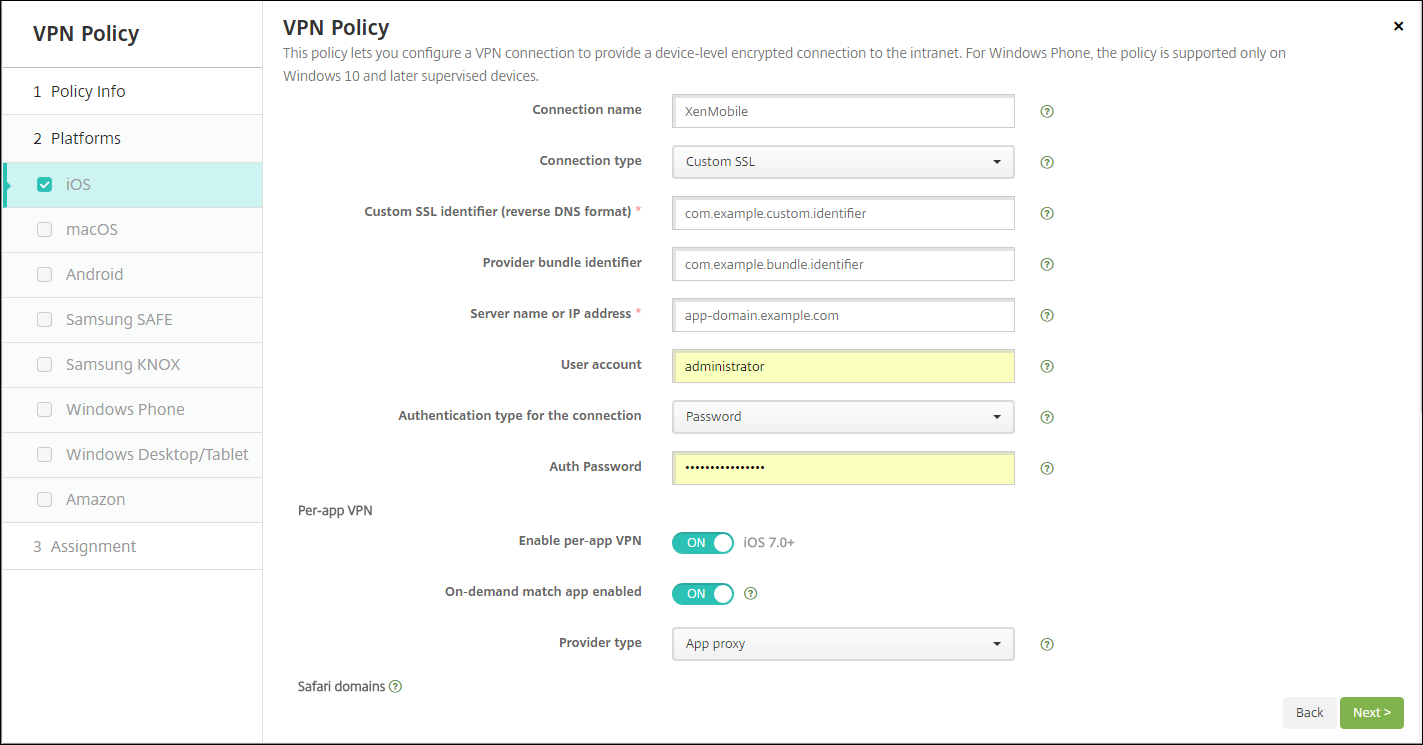
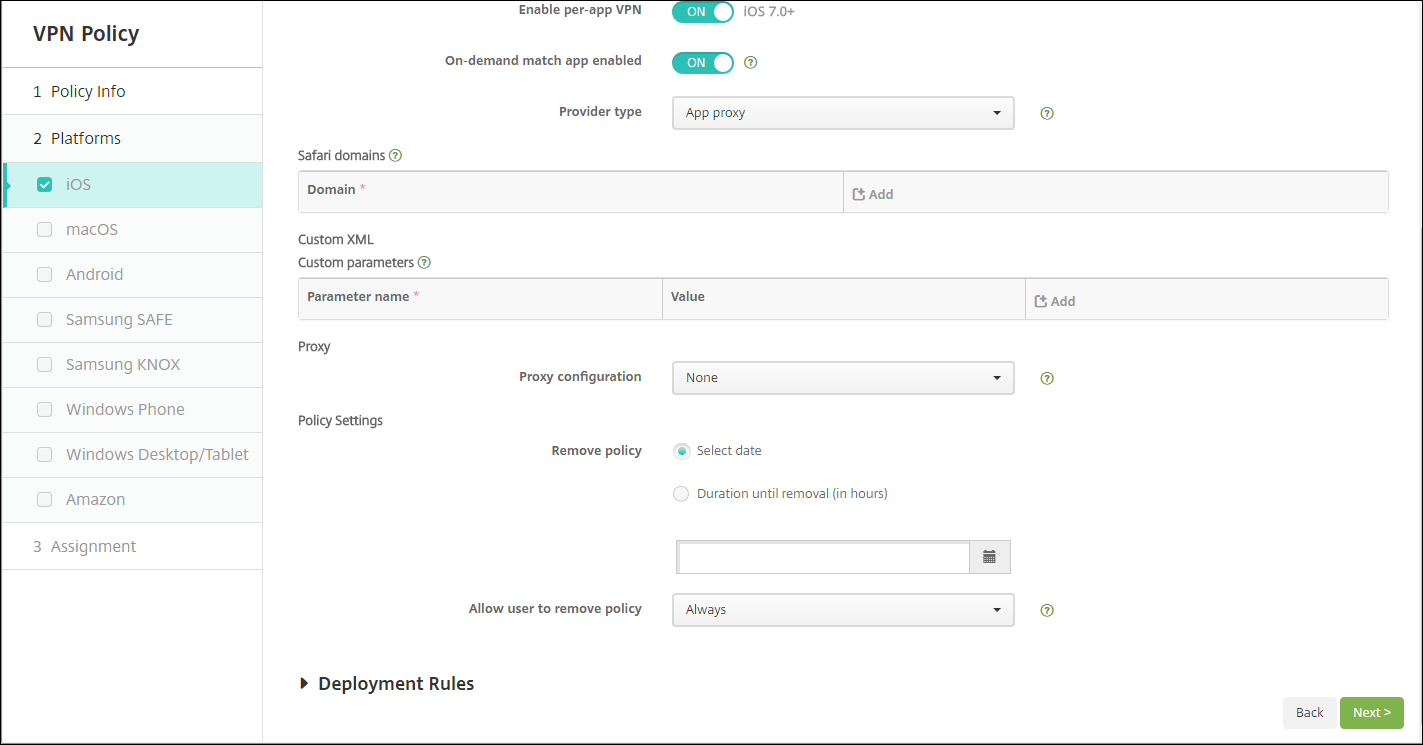
-
구성 > 장치 정책에서 앱을 앱별 VPN 정책과 연결하기 위한 앱 특성 정책을 생성합니다. 앱별 VPN 식별자의 경우 1단계에서 생성된 VPN 정책의 이름을 선택합니다. 관리되는 앱 번들 ID의 경우 앱 목록에서 선택하거나 앱 번들 ID를 입력합니다. (iOS 앱 인벤토리 정책을 배포하는 경우 앱 목록에 앱이 있습니다.)

-
정책 설정
-
정책 제거: 정책 제거 일정을 예약하는 방법을 선택합니다. 사용 가능한 옵션은 날짜 선택 및 제거까지의 기간(시간)입니다.
- 날짜 선택: 달력을 클릭하여 제거할 특정 날짜를 선택합니다.
- 제거까지의 기간(시간): 정책 제거까지의 시간을 시간 단위로 입력합니다. iOS 6.0 이상에서만 사용할 수 있습니다.
-
정책 제거: 정책 제거 일정을 예약하는 방법을 선택합니다. 사용 가능한 옵션은 날짜 선택 및 제거까지의 기간(시간)입니다.
macOS 설정
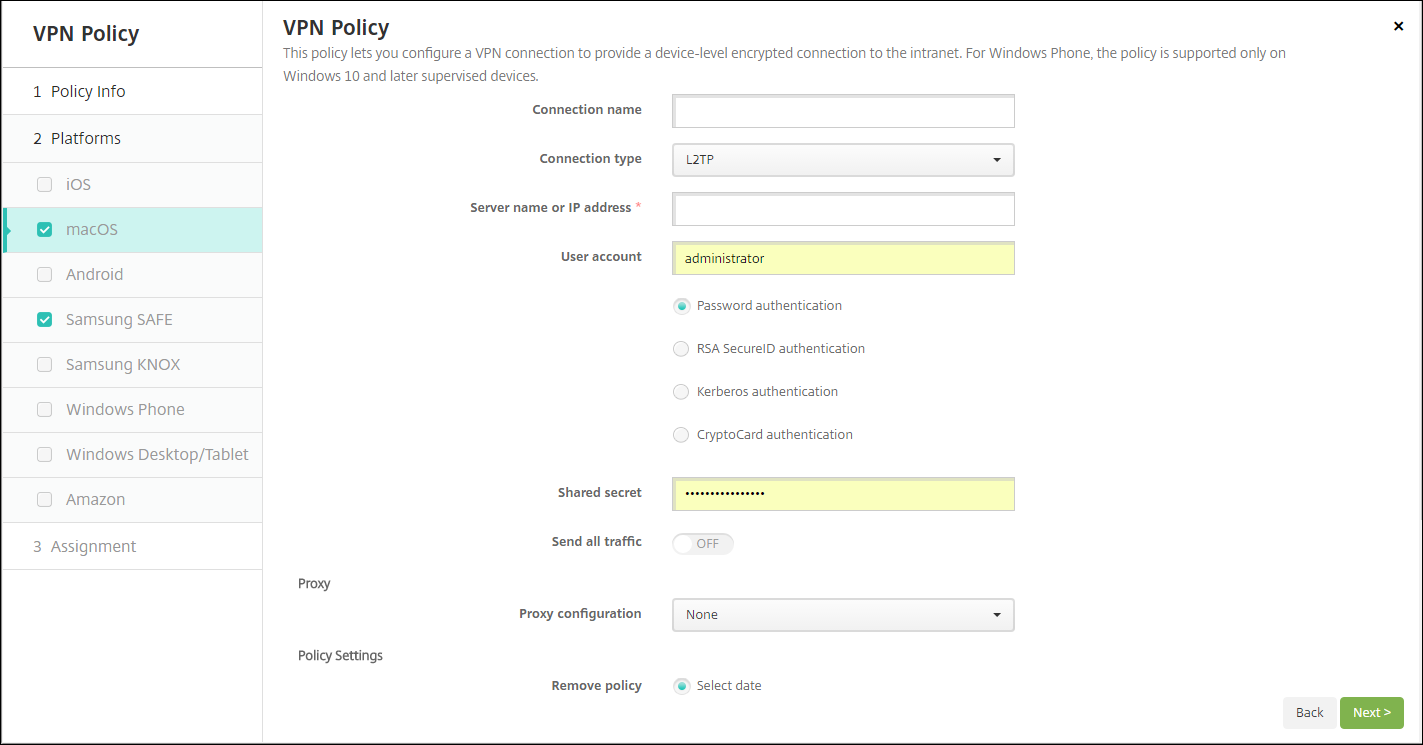
- 연결 이름: 연결 이름을 입력합니다.
-
연결 유형: 목록에서 이 연결에 사용할 프로토콜을 선택합니다. 기본값은 L2TP입니다.
- L2TP: 사전 공유 키 인증을 사용하는 계층 2 터널링 프로토콜.
- PPTP: 지점 간 터널링.
- IPSec: 회사 VPN 연결.
- Cisco AnyConnect: Cisco AnyConnect VPN 클라이언트.
- Juniper SSL: Juniper Networks SSL VPN 클라이언트.
- F5 SSL: F5 Networks SSL VPN 클라이언트.
- SonicWALL Mobile Connect: iOS용 Dell 통합 VPN 클라이언트.
- Ariba VIA: Ariba Networks 가상 인터넷 액세스 클라이언트.
- Citrix VPN: Citrix VPN 클라이언트.
- 사용자 지정 SSL: 사용자 지정 보안 소켓 계층.
다음 섹션에는 앞서 언급된 각 연결 유형에 대한 구성 옵션이 나열되어 있습니다.
macOS용 L2TP 프로토콜 구성
- 서버 이름 또는 IP 주소: VPN 서버의 서버 이름 또는 IP 주소를 입력합니다.
- 사용자 계정: 선택적 사용자 계정을 입력합니다.
- 암호 인증, RSA SecurID 인증, Kerberos 인증 또는 CryptoCard 인증을 선택합니다. 기본값은 암호 인증입니다.
- 공유 암호: IPsec 공유 암호 키를 입력합니다.
- 모든 트래픽 전송: VPN을 통해 모든 트래픽을 전송할지 여부를 선택합니다. 기본값은 해제입니다.
macOS용 PPTP 프로토콜 구성
- 서버 이름 또는 IP 주소: VPN 서버의 서버 이름 또는 IP 주소를 입력합니다.
- 사용자 계정: 선택적 사용자 계정을 입력합니다.
- 암호 인증, RSA SecurID 인증, Kerberos 인증 또는 CryptoCard 인증을 선택합니다. 기본값은 암호 인증입니다.
-
암호화 수준: 원하는 암호화 수준을 선택합니다. 기본값은 없음입니다.
- 없음: 암호화를 사용하지 않습니다.
- 자동: 서버에서 지원하는 가장 강력한 암호화 수준을 사용합니다.
- 최대 (128비트): 항상 128비트 암호화를 사용합니다.
- 모든 트래픽 전송: VPN을 통해 모든 트래픽을 전송할지 여부를 선택합니다. 기본값은 해제입니다.
macOS용 IPsec 프로토콜 구성
- 서버 이름 또는 IP 주소: VPN 서버의 서버 이름 또는 IP 주소를 입력합니다.
- 사용자 계정: 선택 사항인 사용자 계정을 입력합니다.
-
연결 인증 유형: 목록에서 이 연결에 대한 인증 유형으로 공유 암호 또는 인증서를 선택합니다. 기본값은 공유 암호입니다.
-
공유 암호 인증을 사용하도록 설정하는 경우 다음 설정을 구성합니다.
- 그룹 이름: 선택 사항인 그룹 이름을 입력합니다.
- 공유 암호: 선택 사항인 공유 암호 키를 입력합니다.
- 하이브리드 인증 사용: 하이브리드 인증을 사용할지 여부를 선택합니다. 하이브리드 인증을 사용하면 서버가 먼저 클라이언트에 자신을 인증한 다음 클라이언트가 서버에 자신을 인증합니다. 기본값은 해제입니다.
- 암호 프롬프트: 사용자가 네트워크에 연결할 때 암호를 입력하라는 메시지를 표시할지 여부를 선택합니다. 기본값은 해제입니다.
-
인증서 인증을 사용하도록 설정하는 경우 다음 설정을 구성합니다.
- ID 자격 증명: 목록에서 사용할 ID 자격 증명을 선택합니다. 기본값은 없음입니다.
- 연결 시 PIN 프롬프트: 사용자가 네트워크에 연결할 때 PIN을 입력하도록 요구할지 여부를 선택합니다. 기본값은 해제입니다.
- VPN 온디맨드 사용: 사용자가 네트워크에 연결할 때 VPN 연결 트리거를 사용하도록 설정할지 여부를 선택합니다. 기본값은 해제입니다. VPN 온디맨드 사용이 설정된 경우 설정 구성에 대한 자세한 내용은 VPN 온디맨드 옵션 구성을 참조하십시오.
-
공유 암호 인증을 사용하도록 설정하는 경우 다음 설정을 구성합니다.
macOS용 Cisco AnyConnect 프로토콜 구성
- 서버 이름 또는 IP 주소: VPN 서버의 서버 이름 또는 IP 주소를 입력합니다.
- 사용자 계정: 선택 사항인 사용자 계정을 입력합니다.
- 그룹: 선택 사항인 그룹 이름을 입력합니다.
-
연결 인증 유형: 목록에서 이 연결에 대한 인증 유형으로 암호 또는 인증서를 선택합니다. 기본값은 암호입니다.
- 암호를 사용하도록 설정하는 경우 인증 암호 필드에 선택 사항인 인증 암호를 입력합니다.
-
인증서를 사용하도록 설정하는 경우 다음 설정을 구성합니다.
- ID 자격 증명: 목록에서 사용할 ID 자격 증명을 선택합니다. 기본값은 없음입니다.
- 연결 시 PIN 프롬프트: 사용자가 네트워크에 연결할 때 PIN을 입력하라는 메시지를 표시할지 여부를 선택합니다. 기본값은 해제입니다.
- VPN 온디맨드 사용: 사용자가 네트워크에 연결할 때 VPN 연결 트리거를 사용하도록 설정할지 여부를 선택합니다. 기본값은 해제입니다. VPN 온디맨드 사용이 설정된 경우 설정 구성에 대한 자세한 내용은 VPN 온디맨드 옵션 구성을 참조하십시오.
-
앱별 VPN 사용: 앱별 VPN을 사용하도록 설정할지 여부를 선택합니다. 기본값은 해제입니다. 이 옵션을 사용하도록 설정하는 경우 다음 설정을 구성합니다.
- 온디맨드 일치 앱 사용: 앱별 VPN 서비스에 연결된 앱이 네트워크 통신을 시작할 때 앱별 VPN 연결이 자동으로 트리거될지 여부를 선택합니다. 기본값은 해제입니다.
-
Safari 도메인: 포함하려는 앱별 VPN 연결을 트리거할 수 있는 각 Safari 도메인에 대해 추가를 클릭하고 다음을 수행합니다.
- 도메인: 추가할 도메인을 입력합니다.
- 저장을 클릭하여 도메인을 저장하거나 취소를 클릭하여 도메인을 저장하지 않습니다.
macOS용 Juniper SSL 프로토콜 구성
- 서버 이름 또는 IP 주소: VPN 서버의 서버 이름 또는 IP 주소를 입력합니다.
- 사용자 계정: 선택 사항인 사용자 계정을 입력합니다.
- 영역: 선택 사항인 영역 이름을 입력합니다.
- 역할: 선택 사항인 역할 이름을 입력합니다.
-
연결 인증 유형: 목록에서 이 연결에 대한 인증 유형으로 암호 또는 인증서를 선택합니다. 기본값은 암호입니다.
- 암호를 사용하도록 설정하는 경우 인증 암호 필드에 선택 사항인 인증 암호를 입력합니다.
-
인증서를 사용하도록 설정하는 경우 다음 설정을 구성합니다.
- ID 자격 증명: 목록에서 사용할 ID 자격 증명을 선택합니다. 기본값은 없음입니다.
- 연결 시 PIN 프롬프트: 사용자가 네트워크에 연결할 때 PIN을 입력하라는 메시지를 표시할지 여부를 선택합니다. 기본값은 해제입니다.
- VPN 온디맨드 사용: 사용자가 네트워크에 연결할 때 VPN 연결 트리거를 사용하도록 설정할지 여부를 선택합니다. 기본값은 해제입니다. VPN 온디맨드 사용이 설정된 경우 설정 구성에 대한 자세한 내용은 VPN 온디맨드 설정 구성을 참조하십시오.
-
앱별 VPN 사용: 앱별 VPN을 사용하도록 설정할지 여부를 선택합니다. 기본값은 해제입니다. 이 옵션을 사용하도록 설정하는 경우 다음 설정을 구성합니다.
- 온디맨드 일치 앱 사용: 앱별 VPN 서비스에 연결된 앱이 네트워크 통신을 시작할 때 앱별 VPN 연결이 자동으로 트리거될지 여부를 선택합니다. 기본값은 해제입니다.
-
Safari 도메인: 포함하려는 앱별 VPN 연결을 트리거할 수 있는 각 Safari 도메인에 대해 추가를 클릭하고 다음을 수행합니다.
- 도메인: 추가할 도메인을 입력합니다.
- 저장을 클릭하여 도메인을 저장하거나 취소를 클릭하여 도메인을 저장하지 않습니다.
macOS용 F5 SSL 프로토콜 구성
- 서버 이름 또는 IP 주소: VPN 서버의 서버 이름 또는 IP 주소를 입력합니다.
- 사용자 계정: 선택 사항인 사용자 계정을 입력합니다.
-
연결 인증 유형: 목록에서 이 연결에 대한 인증 유형으로 암호 또는 인증서를 선택합니다. 기본값은 암호입니다.
- 암호를 사용하도록 설정하는 경우 인증 암호 필드에 선택 사항인 인증 암호를 입력합니다.
-
인증서를 사용하도록 설정하는 경우 다음 설정을 구성합니다.
- ID 자격 증명: 목록에서 사용할 ID 자격 증명을 선택합니다. 기본값은 없음입니다.
- 연결 시 PIN 프롬프트: 사용자가 네트워크에 연결할 때 PIN을 입력하라는 메시지를 표시할지 여부를 선택합니다. 기본값은 해제입니다.
- VPN 온디맨드 사용: 사용자가 네트워크에 연결할 때 VPN 연결 트리거를 사용하도록 설정할지 여부를 선택합니다. 기본값은 해제입니다. VPN 온디맨드 사용이 설정된 경우 설정 구성에 대한 자세한 내용은 VPN 온디맨드 설정 구성을 참조하십시오.
-
앱별 VPN 사용: 앱별 VPN을 사용하도록 설정할지 여부를 선택합니다. 기본값은 해제입니다. 이 옵션을 사용하도록 설정하는 경우 다음 설정을 구성합니다.
- 온디맨드 일치 앱 사용: 앱별 VPN 서비스에 연결된 앱이 네트워크 통신을 시작할 때 앱별 VPN 연결이 자동으로 트리거될지 여부를 선택합니다. 기본값은 해제입니다.
-
Safari 도메인: 포함하려는 앱별 VPN 연결을 트리거할 수 있는 각 Safari 도메인에 대해 추가를 클릭하고 다음을 수행합니다.
- 도메인: 추가할 도메인을 입력합니다.
- 저장을 클릭하여 도메인을 저장하거나 취소를 클릭하여 도메인을 저장하지 않습니다.
macOS용 SonicWALL Mobile Connect 프로토콜 구성
- 서버 이름 또는 IP 주소: VPN 서버의 서버 이름 또는 IP 주소를 입력합니다.
- 사용자 계정: 선택 사항인 사용자 계정을 입력합니다.
- 로그온 그룹 또는 도메인: 선택 사항인 로그온 그룹 또는 도메인을 입력합니다.
-
연결 인증 유형: 목록에서 이 연결에 대한 인증 유형으로 암호 또는 인증서를 선택합니다. 기본값은 암호입니다.
- 암호를 사용하도록 설정하는 경우 인증 암호 필드에 선택 사항인 인증 암호를 입력합니다.
-
인증서를 사용하도록 설정하는 경우 다음 설정을 구성합니다.
- ID 자격 증명: 목록에서 사용할 ID 자격 증명을 선택합니다. 기본값은 없음입니다.
- 연결 시 PIN 프롬프트: 사용자가 네트워크에 연결할 때 PIN을 입력하라는 메시지를 표시할지 여부를 선택합니다. 기본값은 해제입니다.
- VPN 온디맨드 사용: 사용자가 네트워크에 연결할 때 VPN 연결 트리거를 사용하도록 설정할지 여부를 선택합니다. 기본값은 해제입니다. VPN 온디맨드 사용이 설정된 경우 설정 구성에 대한 자세한 내용은 VPN 온디맨드 설정 구성을 참조하십시오.
-
앱별 VPN 사용: 앱별 VPN을 사용하도록 설정할지 여부를 선택합니다. 기본값은 해제입니다. 이 옵션을 사용하도록 설정하는 경우 다음 설정을 구성합니다.
- 온디맨드 일치 앱 사용: 앱별 VPN 서비스에 연결된 앱이 네트워크 통신을 시작할 때 앱별 VPN 연결이 자동으로 트리거될지 여부를 선택합니다. 기본값은 해제입니다.
-
Safari 도메인: 포함하려는 앱별 VPN 연결을 트리거할 수 있는 각 Safari 도메인에 대해 추가를 클릭하고 다음을 수행합니다.
- 도메인: 추가할 도메인을 입력합니다.
- 저장을 클릭하여 도메인을 저장하거나 취소를 클릭하여 도메인을 저장하지 않습니다.
macOS용 Ariba VIA 프로토콜 구성
- 서버 이름 또는 IP 주소: VPN 서버의 서버 이름 또는 IP 주소를 입력합니다.
- 사용자 계정: 선택 사항인 사용자 계정을 입력합니다.
-
연결 인증 유형: 목록에서 이 연결에 대한 인증 유형으로 암호 또는 인증서를 선택합니다. 기본값은 암호입니다.
- 암호를 사용하도록 설정하는 경우 인증 암호 필드에 선택 사항인 인증 암호를 입력합니다.
-
인증서를 사용하도록 설정하는 경우 다음 설정을 구성합니다.
- ID 자격 증명: 목록에서 사용할 ID 자격 증명을 선택합니다. 기본값은 없음입니다.
- 연결 시 PIN 프롬프트: 사용자가 네트워크에 연결할 때 PIN을 입력하라는 메시지를 표시할지 여부를 선택합니다. 기본값은 해제입니다.
- VPN 온디맨드 사용: 사용자가 네트워크에 연결할 때 VPN 연결 트리거를 사용하도록 설정할지 여부를 선택합니다. 기본값은 해제입니다. VPN 온디맨드 사용이 설정된 경우 설정 구성에 대한 자세한 내용은 VPN 온디맨드 설정 구성을 참조하십시오.
-
앱별 VPN 사용: 앱별 VPN을 사용하도록 설정할지 여부를 선택합니다. 기본값은 해제입니다. 이 옵션을 사용하도록 설정하는 경우 다음 설정을 구성합니다.
- 온디맨드 일치 앱 사용: 앱별 VPN 서비스에 연결된 앱이 네트워크 통신을 시작할 때 앱별 VPN 연결이 자동으로 트리거될지 여부를 선택합니다. 기본값은 해제입니다.
-
Safari 도메인: 포함하려는 앱별 VPN 연결을 트리거할 수 있는 각 Safari 도메인에 대해 추가를 클릭하고 다음을 수행합니다.
- 도메인: 추가할 도메인을 입력합니다.
- 저장을 클릭하여 도메인을 저장하거나 취소를 클릭하여 도메인을 저장하지 않습니다.
macOS용 사용자 지정 SSL 프로토콜 구성
- 사용자 지정 SSL 식별자(역방향 DNS 형식): 역방향 DNS 형식으로 SSL 식별자를 입력합니다. 이 필드는 필수입니다.
- 서버 이름 또는 IP 주소: VPN 서버의 서버 이름 또는 IP 주소를 입력합니다. 이 필드는 필수입니다.
-
사용자 계정: 선택 사항인 사용자 계정을 입력합니다.
- 연결 인증 유형: 목록에서 이 연결에 대한 인증 유형으로 암호 또는 인증서를 선택합니다. 기본값은 암호입니다.
- 암호를 사용하도록 설정하는 경우 인증 암호 필드에 선택 사항인 인증 암호를 입력합니다.
-
인증서를 사용하도록 설정하는 경우 다음 설정을 구성합니다.
- ID 자격 증명: 목록에서 사용할 ID 자격 증명을 선택합니다. 기본값은 없음입니다.
- 연결 시 PIN 프롬프트: 사용자가 네트워크에 연결할 때 PIN을 입력하라는 메시지를 표시할지 여부를 선택합니다. 기본값은 해제입니다.
- VPN 온디맨드 사용: 사용자가 네트워크에 연결할 때 VPN 연결 트리거를 사용하도록 설정할지 여부를 선택합니다. 기본값은 해제입니다. VPN 온디맨드 사용이 설정된 경우 설정 구성에 대한 자세한 내용은 VPN 온디맨드 설정 구성을 참조하십시오.
-
앱별 VPN: 앱별 VPN을 사용하도록 설정할지 여부를 선택합니다. 기본값은 해제입니다. 이 옵션을 사용하도록 설정하는 경우 다음 설정을 구성합니다.
- 온디맨드 일치 앱 사용: 앱별 VPN 서비스에 연결된 앱이 네트워크 통신을 시작할 때 앱별 VPN 연결이 자동으로 트리거될지 여부를 선택합니다.
-
Safari 도메인: 포함하려는 앱별 VPN 연결을 트리거할 수 있는 각 Safari 도메인에 대해 추가를 클릭하고 다음을 수행합니다.
- 도메인: 추가할 도메인을 입력합니다.
- 저장을 클릭하여 도메인을 저장하거나 취소를 클릭하여 도메인을 저장하지 않습니다.
-
사용자 지정 XML: 추가하려는 각 사용자 지정 XML 매개 변수에 대해 추가를 클릭하고 다음을 수행합니다.
- 매개 변수 이름: 추가할 매개 변수의 이름을 입력합니다.
- 값: 매개 변수 이름과 연결된 값을 입력합니다.
- 저장을 클릭하여 도메인을 저장하거나 취소를 클릭하여 도메인을 저장하지 않습니다.
VPN 온디맨드 옵션 구성
-
온디맨드 도메인: 추가하려는 각 도메인 및 사용자가 해당 도메인에 연결할 때 수행할 관련 작업에 대해 추가를 클릭하고 다음을 수행합니다.
- 도메인: 추가할 도메인을 입력합니다.
-
작업: 목록에서 가능한 작업 중 하나를 선택합니다.
- 항상 설정: 도메인이 항상 VPN 연결을 트리거합니다.
- 절대 설정 안 함: 도메인이 VPN 연결을 트리거하지 않습니다.
- 필요한 경우 설정: 도메인 이름 확인에 실패하면 도메인이 VPN 연결 시도를 트리거합니다. 실패는 DNS 서버가 도메인을 확인할 수 없거나, 다른 서버로 리디렉션되거나, 시간 초과될 때 발생합니다.
- 저장을 클릭하여 도메인을 저장하거나 취소를 클릭하여 도메인을 저장하지 않습니다.
-
온디맨드 규칙
-
작업: 목록에서 수행할 작업을 선택합니다. 기본값은 EvaluateConnection입니다. 가능한 작업은 다음과 같습니다.
- 허용: 트리거될 때 VPN 온디맨드가 연결되도록 허용합니다.
- 연결: 무조건 VPN 연결을 시작합니다.
- 연결 끊기: VPN 연결을 제거하고 규칙이 일치하는 한 온디맨드로 다시 연결하지 않습니다.
- EvaluateConnection: 각 연결에 대한 ActionParameters 배열을 평가합니다.
- 무시: 기존 VPN 연결을 유지하지만 규칙이 일치하는 한 온디맨드로 다시 연결하지 않습니다.
-
DNSDomainMatch: 추가하려는 사용자 장치의 검색 도메인 목록과 일치할 수 있는 각 도메인에 대해 추가를 클릭하고 다음을 수행합니다.
- DNS 도메인: 도메인 이름을 입력합니다. 여러 도메인을 일치시키기 위해 와일드카드 “*” 접두사를 사용할 수 있습니다. 예를 들어, *.example.com은 mydomain.example.com, yourdomain.example.com 및 herdomain.example.com과 일치합니다.
- 저장을 클릭하여 도메인을 저장하거나 취소를 클릭하여 도메인을 저장하지 않습니다.
-
DNSServerAddressMatch: 추가하려는 네트워크의 지정된 DNS 서버 중 하나와 일치할 수 있는 각 IP 주소에 대해 추가를 클릭하고 다음을 수행합니다.
- DNS 서버 주소: 추가하려는 DNS 서버 주소를 입력합니다. DNS 서버를 일치시키기 위해 와일드카드 “*” 접미사를 사용할 수 있습니다. 예를 들어, 17.*은 클래스 A 서브넷의 모든 DNS 서버와 일치합니다.
- 저장을 클릭하여 DNS 서버 주소를 저장하거나 취소를 클릭하여 DNS 서버 주소를 저장하지 않습니다.
-
InterfaceTypeMatch: 목록에서 사용 중인 기본 네트워크 인터페이스 하드웨어 유형을 클릭합니다. 기본값은 지정되지 않음입니다. 가능한 값은 다음과 같습니다.
- 지정되지 않음: 모든 네트워크 인터페이스 하드웨어와 일치합니다. 이 옵션이 기본값입니다.
- 이더넷: 이더넷 네트워크 인터페이스 하드웨어만 일치합니다.
- WiFi: Wi-Fi 네트워크 인터페이스 하드웨어만 일치합니다.
- 셀룰러: 셀룰러 네트워크 인터페이스 하드웨어만 일치합니다.
-
SSIDMatch: 추가하려는 현재 네트워크와 일치시킬 각 SSID에 대해 추가를 클릭하고 다음을 수행합니다.
- SSID: 추가할 SSID를 입력합니다. 네트워크가 Wi-Fi 네트워크가 아니거나 SSID가 나타나지 않으면 일치가 실패합니다. 이 목록을 비워두면 모든 SSID와 일치합니다.
- 저장을 클릭하여 SSID를 저장하거나 취소를 클릭하여 SSID를 저장하지 않습니다.
- URLStringProbe: 가져올 URL을 입력합니다. 이 URL이 리디렉션 없이 성공적으로 가져와지면 이 규칙이 일치합니다.
-
ActionParameters : 도메인: EvaluateConnection이 확인하는 각 도메인에 대해 추가를 클릭하고 다음을 수행합니다.
- 도메인: 추가할 도메인을 입력합니다.
- 저장을 클릭하여 도메인을 저장하거나 취소를 클릭하여 도메인을 저장하지 않습니다.
-
ActionParameters : DomainAction: 목록에서 지정된 ActionParameters : 도메인에 대한 VPN 동작을 선택합니다. 기본값은 ConnectIfNeeded입니다. 가능한 작업은 다음과 같습니다.
- ConnectIfNeeded: 도메인 이름 확인에 실패하면 도메인이 VPN 연결 시도를 트리거합니다. 실패는 DNS 서버가 도메인을 확인할 수 없거나, 다른 서버로 리디렉션되거나, 시간 초과될 때 발생합니다.
- NeverConnect: 도메인이 VPN 연결을 트리거하지 않습니다.
-
Action Parameters: RequiredDNSServers: 지정된 도메인을 확인하는 데 사용될 각 DNS 서버 IP 주소에 대해 추가를 클릭하고 다음을 수행합니다.
- DNS 서버: ActionParameters : DomainAction = ConnectIfNeeded일 때만 유효합니다. 추가할 DNS 서버를 입력합니다. 이 서버는 장치의 현재 네트워크 구성의 일부일 필요는 없습니다. DNS 서버에 연결할 수 없으면 응답으로 VPN 연결이 설정됩니다. 이 DNS 서버는 내부 DNS 서버 또는 신뢰할 수 있는 외부 DNS 서버여야 합니다.
- 저장을 클릭하여 DNS 서버를 저장하거나 취소를 클릭하여 DNS 서버를 저장하지 않습니다.
- ActionParameters : RequiredURLStringProbe: 선택 사항으로, GET 요청을 사용하여 프로브할 HTTP 또는 HTTPS(권장) URL을 입력합니다. URL의 호스트 이름을 확인할 수 없거나, 서버에 연결할 수 없거나, 서버가 응답하지 않으면 VPN 연결이 설정됩니다. ActionParameters : DomainAction = ConnectIfNeeded일 때만 유효합니다.
-
OnDemandRules : XML 콘텐츠: 온디맨드 규칙을 구성하는 XML을 입력하거나 복사하여 붙여넣습니다.
- XML 코드를 유효성 검사하려면 사전 확인을 클릭합니다. XML이 유효하면 XML 콘텐츠 텍스트 상자 아래에 녹색 텍스트로 유효한 XML이 표시됩니다. 유효하지 않으면 오류를 설명하는 주황색 텍스트로 오류 메시지가 표시됩니다.
-
작업: 목록에서 수행할 작업을 선택합니다. 기본값은 EvaluateConnection입니다. 가능한 작업은 다음과 같습니다.
-
프록시
-
프록시 구성: 목록에서 VPN 연결이 프록시 서버를 통해 라우팅되는 방법을 선택합니다. 기본값은 없음입니다.
-
수동을 사용하도록 설정하는 경우 다음 설정을 구성합니다.
- 프록시 서버의 호스트 이름 또는 IP 주소: 프록시 서버의 호스트 이름 또는 IP 주소를 입력합니다. 이 필드는 필수입니다.
- 프록시 서버의 포트: 프록시 서버 포트 번호를 입력합니다. 이 필드는 필수입니다.
- 사용자 이름: 선택 사항인 프록시 서버 사용자 이름을 입력합니다.
- 암호: 선택 사항인 프록시 서버 암호를 입력합니다.
-
자동을 구성하는 경우 다음 설정을 구성합니다.
- 프록시 서버 URL: 프록시 서버의 URL을 입력합니다. 이 필드는 필수입니다.
-
수동을 사용하도록 설정하는 경우 다음 설정을 구성합니다.
-
프록시 구성: 목록에서 VPN 연결이 프록시 서버를 통해 라우팅되는 방법을 선택합니다. 기본값은 없음입니다.
Android 설정
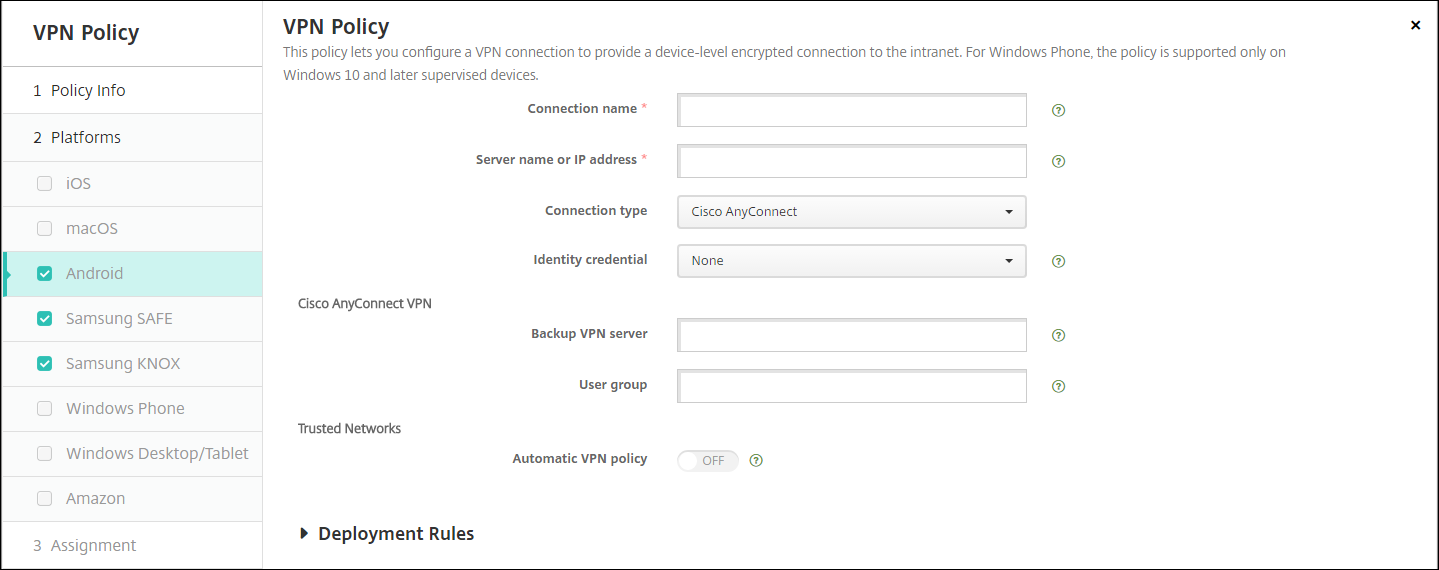
Android용 Cisco AnyConnect VPN 프로토콜 구성
- 연결 이름: Cisco AnyConnect VPN 연결의 이름을 입력합니다. 이 필드는 필수입니다.
- 서버 이름 또는 IP 주소: VPN 서버의 이름 또는 IP 주소를 입력합니다. 이 필드는 필수입니다.
- ID 자격 증명: 목록에서 ID 자격 증명을 선택합니다.
- 백업 VPN 서버: 백업 VPN 서버 정보를 입력합니다.
- 사용자 그룹: 사용자 그룹 정보를 입력합니다.
-
신뢰할 수 있는 네트워크
-
자동 VPN 정책: VPN이 신뢰할 수 있는 네트워크와 신뢰할 수 없는 네트워크에 반응하는 방식을 설정하려면 이 옵션을 사용하거나 사용하지 않도록 설정합니다. 사용하도록 설정하는 경우 다음 설정을 구성합니다.
-
신뢰할 수 있는 네트워크 정책: 목록에서 원하는 정책을 선택합니다. 기본값은 연결 끊기입니다. 가능한 옵션은 다음과 같습니다.
- 연결 끊기: 클라이언트가 신뢰할 수 있는 네트워크에서 VPN 연결을 종료합니다. 이 설정이 기본값입니다.
- 연결: 클라이언트가 신뢰할 수 있는 네트워크에서 VPN 연결을 시작합니다.
- 아무것도 안 함: 클라이언트가 아무 작업도 수행하지 않습니다.
- 일시 중지: 사용자가 신뢰할 수 없는 네트워크 외부에서 VPN 세션을 설정한 다음 신뢰할 수 있는 네트워크로 구성된 네트워크에 진입하면 VPN 세션이 일시 중단됩니다. 사용자가 신뢰할 수 있는 네트워크를 다시 떠나면 세션이 다시 시작됩니다. 이 설정은 신뢰할 수 있는 네트워크를 떠난 후 새 VPN 세션을 설정할 필요가 없도록 합니다.
-
신뢰할 수 없는 네트워크 정책: 목록에서 원하는 정책을 선택합니다. 기본값은 연결입니다. 가능한 옵션은 다음과 같습니다.
- 연결: 클라이언트가 신뢰할 수 없는 네트워크에서 VPN 연결을 시작합니다.
- 아무것도 안 함: 클라이언트가 신뢰할 수 없는 네트워크에서 VPN 연결을 시작합니다. 이 옵션은 항상 켜져 있는 VPN을 비활성화합니다.
-
신뢰할 수 있는 네트워크 정책: 목록에서 원하는 정책을 선택합니다. 기본값은 연결 끊기입니다. 가능한 옵션은 다음과 같습니다.
-
신뢰할 수 있는 도메인: 클라이언트가 신뢰할 수 있는 네트워크에 있을 때 네트워크 인터페이스가 갖는 각 도메인 접미사에 대해 추가를 클릭하고 다음을 수행합니다.
- 도메인: 추가할 도메인을 입력합니다.
- 저장을 클릭하여 도메인을 저장하거나 취소를 클릭하여 도메인을 저장하지 않습니다.
-
신뢰할 수 있는 서버: 클라이언트가 신뢰할 수 있는 네트워크에 있을 때 네트워크 인터페이스가 갖는 각 서버 주소에 대해 추가를 클릭하고 다음을 수행합니다.
- 서버: 추가할 서버를 입력합니다.
- 저장을 클릭하여 서버를 저장하거나 취소를 클릭하여 서버를 저장하지 않습니다.
-
자동 VPN 정책: VPN이 신뢰할 수 있는 네트워크와 신뢰할 수 없는 네트워크에 반응하는 방식을 설정하려면 이 옵션을 사용하거나 사용하지 않도록 설정합니다. 사용하도록 설정하는 경우 다음 설정을 구성합니다.
Android용 Citrix SSO 프로토콜 구성
-
연결 이름: VPN 연결의 이름을 입력합니다. 이 필드는 필수입니다.
-
서버 이름 또는 IP 주소: Citrix Gateway의 FQDN 또는 IP 주소를 입력합니다.
-
연결 인증 유형: 인증 유형을 선택하고 해당 유형에 나타나는 필드를 모두 작성합니다.
-
사용자 이름 및 암호: 암호 또는 암호 및 인증서 인증 유형에 대한 VPN 자격 증명을 입력합니다. 선택 사항입니다. VPN 자격 증명을 제공하지 않으면 Citrix VPN 앱에서 사용자 이름과 암호를 묻는 메시지가 표시됩니다.
-
ID 자격 증명: 인증서 또는 암호 및 인증서 인증 유형에 나타납니다. 목록에서 ID 자격 증명을 선택합니다.
-
-
앱별 VPN 사용: 앱별 VPN을 사용할지 여부를 선택합니다. 앱별 VPN을 사용하지 않으면 모든 트래픽이 Citrix VPN 터널을 통해 이동합니다. 앱별 VPN을 사용하는 경우 다음 설정을 지정합니다. 기본값은 해제입니다.
-
화이트리스트 또는 블랙리스트: 화이트리스트인 경우 허용된 모든 앱이 이 VPN을 통해 터널링됩니다. 블랙리스트인 경우 차단 목록에 있는 앱을 제외한 모든 앱이 이 VPN을 통해 터널링됩니다.
참고:
XenMobile® Server 콘솔에는 “블랙리스트” 및 “화이트리스트”라는 용어가 포함되어 있습니다. 다음 릴리스에서는 이러한 용어를 “차단 목록” 및 “허용 목록”으로 변경할 예정입니다.
-
응용 프로그램 목록: 허용되거나 차단된 앱을 지정합니다. 추가를 클릭한 다음 쉼표로 구분된 앱 패키지 이름 목록을 입력합니다.
-
-
사용자 지정 XML: 추가를 클릭한 다음 사용자 지정 매개 변수를 입력합니다. XenMobile은 Citrix VPN에 대해 다음 매개 변수를 지원합니다.
- DisableUserProfiles: 선택 사항입니다. 이 매개 변수를 사용하려면 값에 예를 입력합니다. 사용하도록 설정하면 XenMobile은 사용자가 추가한 VPN 연결을 표시하지 않으며 사용자는 연결을 추가할 수 없습니다. 이 설정은 전역 제한이며 모든 VPN 프로필에 적용됩니다.
- userAgent: 문자열 값입니다. 각 HTTP 요청에서 보낼 사용자 지정 User Agent 문자열을 지정할 수 있습니다. 지정된 사용자 에이전트 문자열은 기존 Citrix VPN 사용자 에이전트에 추가됩니다.
NAC를 지원하도록 VPN 구성
- NAC 필터를 구성하려면 연결 유형으로 사용자 지정 SSL을 사용합니다.
- 연결 이름으로 VPN을 지정합니다.
-
사용자 지정 XML의 경우 추가를 클릭하고 다음을 수행합니다.
- 매개 변수 이름: XenMobileDeviceId를 입력합니다. 이 필드는 XenMobile에 장치 등록을 기반으로 NAC 확인에 사용할 장치 ID입니다. XenMobile이 장치를 등록하고 관리하는 경우 VPN 연결이 허용됩니다. 그렇지 않으면 VPN 설정 시 인증이 거부됩니다.
- 값: 매개 변수 XenMobileDeviceId의 값인 DeviceID_${device.id}를 입력합니다.
- 저장을 클릭하여 매개 변수를 저장합니다.
Android Enterprise용 VPN 구성
Android Enterprise 장치용 VPN을 구성하려면 Citrix SSO 앱에 대한 관리형 구성 장치 정책을 생성합니다. Android Enterprise용 VPN 프로필 구성을 참조하십시오.
Android Enterprise 설정
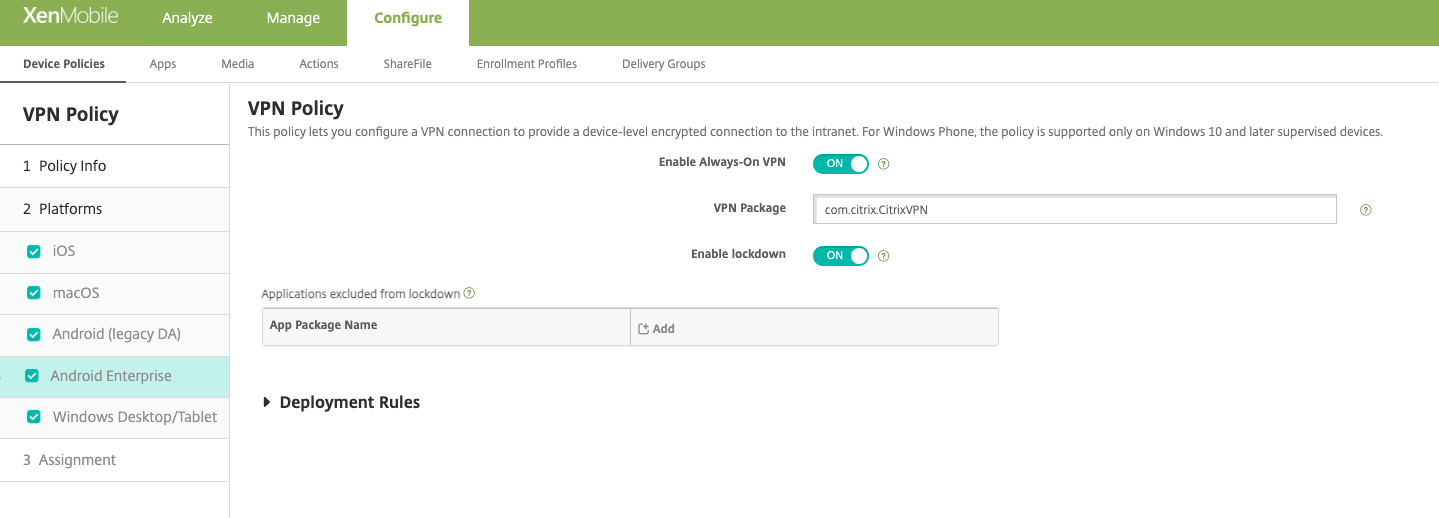
- Always-On VPN 사용: VPN을 항상 켤지 여부를 선택합니다. 기본값은 해제입니다. 사용하도록 설정하면 사용자가 수동으로 연결을 끊을 때까지 VPN 연결이 유지됩니다.
- VPN 패키지: 장치에서 사용하는 VPN 앱의 패키지 이름을 입력합니다.
- 잠금 사용: 비활성화된 경우 VPN 연결이 없으면 어떤 앱도 네트워크에 액세스할 수 없습니다. 활성화된 경우 다음 설정에서 구성한 앱은 VPN 연결이 없어도 네트워크에 액세스할 수 있습니다. Android 10 이상 장치에서 사용할 수 있습니다.
- 잠금에서 제외된 응용 프로그램: 추가를 클릭하여 잠금 설정을 우회하려는 앱의 패키지 이름을 입력합니다.
Windows 데스크톱/태블릿 설정
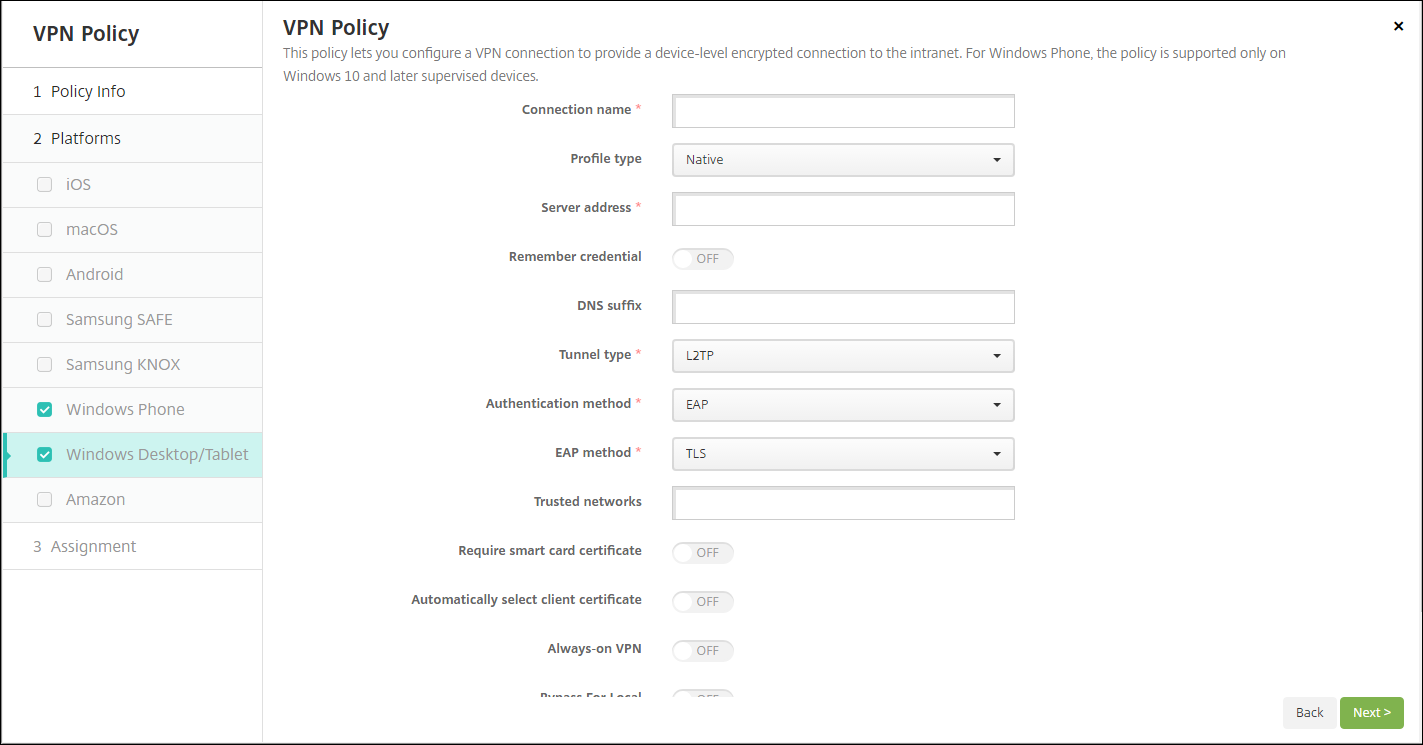
- 연결 이름: 연결 이름을 입력합니다. 이 필드는 필수입니다.
- 프로필 유형: 목록에서 기본 또는 플러그인을 선택합니다. 기본값은 기본입니다.
-
기본 프로필 유형 구성: 이 설정은 사용자의 Windows 장치에 내장된 VPN에 적용됩니다.
- 서버 주소: VPN 서버의 FQDN 또는 IP 주소를 입력합니다. 이 필드는 필수입니다.
- 자격 증명 기억: 자격 증명을 캐시할지 여부를 선택합니다. 기본값은 해제입니다. 사용하도록 설정하면 가능한 경우 항상 자격 증명이 캐시됩니다.
- DNS 접미사: DNS 접미사를 입력합니다.
-
터널 유형: 목록에서 사용할 VPN 터널 유형을 선택합니다. 기본값은 L2TP입니다. 가능한 옵션은 다음과 같습니다.
- L2TP: 사전 공유 키 인증을 사용하는 계층 2 터널링 프로토콜입니다.
- PPTP: 지점 간 터널링입니다.
- IKEv2: 인터넷 키 교환 버전 2입니다.
-
인증 방법: 목록에서 사용할 인증 방법을 선택합니다. 기본값은 EAP입니다. 가능한 옵션은 다음과 같습니다.
- EAP: 확장 인증 프로토콜입니다.
- MSChapV2: 상호 인증을 위해 Microsoft의 챌린지-핸드셰이크 인증을 사용합니다. 이 옵션은 터널 유형으로 IKEv2를 선택한 경우에는 사용할 수 없습니다.
-
EAP 방법: 목록에서 사용할 EAP 방법을 선택합니다. 기본값은 TLS입니다. 이 필드는 MSChapV2 인증이 활성화된 경우에는 사용할 수 없습니다. 가능한 옵션은 다음과 같습니다.
- TLS: 전송 계층 보안입니다.
- PEAP: 보호된 확장 인증 프로토콜입니다.
- 신뢰할 수 있는 네트워크: 액세스를 위해 VPN 연결이 필요하지 않은 네트워크 목록을 쉼표로 구분하여 입력합니다. 예를 들어, 사용자가 회사 무선 네트워크에 있을 때 보호된 리소스에 직접 액세스할 수 있습니다.
- 스마트 카드 인증서 필요: 스마트 카드 인증서가 필요한지 여부를 선택합니다. 기본값은 해제입니다.
- 클라이언트 인증서 자동 선택: 인증에 사용할 클라이언트 인증서를 자동으로 선택할지 여부를 선택합니다. 기본값은 해제입니다. 이 옵션은 스마트 카드 인증서 필요를 사용하도록 설정한 경우에는 사용할 수 없습니다.
- Always on VPN: VPN을 항상 켤지 여부를 선택합니다. 기본값은 해제입니다. 사용하도록 설정하면 사용자가 수동으로 연결을 끊을 때까지 VPN 연결이 유지됩니다.
- 로컬 우회: 로컬 리소스가 프록시 서버를 우회하도록 허용하는 주소와 포트 번호를 입력합니다.
-
플러그인 프로필 유형 구성: 이 설정은 Windows 스토어에서 가져와 사용자 장치에 설치된 VPN 플러그인에 적용됩니다.
- 서버 주소: VPN 서버의 FQDN 또는 IP 주소를 입력합니다. 이 필드는 필수입니다.
- 자격 증명 기억: 자격 증명을 캐시할지 여부를 선택합니다. 기본값은 해제입니다. 사용하도록 설정하면 가능한 경우 항상 자격 증명이 캐시됩니다.
- DNS 접미사: DNS 접미사를 입력합니다.
- 클라이언트 앱 ID: VPN 플러그인의 패키지 제품군 이름을 입력합니다.
- 플러그인 프로필 XML: 찾아보기를 클릭하고 파일 위치로 이동하여 사용할 사용자 지정 VPN 플러그인 프로필을 선택합니다. 형식 및 세부 정보는 플러그인 공급업체에 문의하십시오.
- 신뢰할 수 있는 네트워크: 액세스를 위해 VPN 연결이 필요하지 않은 네트워크 목록을 쉼표로 구분하여 입력합니다. 예를 들어, 사용자가 회사 무선 네트워크에 있을 때 보호된 리소스에 직접 액세스할 수 있습니다.
- Always on VPN: VPN을 항상 켤지 여부를 선택합니다. 기본값은 해제입니다. 사용하도록 설정하면 사용자가 수동으로 연결을 끊을 때까지 VPN 연결이 유지됩니다.
- 로컬 우회: 로컬 리소스가 프록시 서버를 우회하도록 허용하는 주소와 포트 번호를 입력합니다.