-
-
-
장치
-
-
This content has been machine translated dynamically.
Dieser Inhalt ist eine maschinelle Übersetzung, die dynamisch erstellt wurde. (Haftungsausschluss)
Cet article a été traduit automatiquement de manière dynamique. (Clause de non responsabilité)
Este artículo lo ha traducido una máquina de forma dinámica. (Aviso legal)
此内容已经过机器动态翻译。 放弃
このコンテンツは動的に機械翻訳されています。免責事項
이 콘텐츠는 동적으로 기계 번역되었습니다. 책임 부인
Este texto foi traduzido automaticamente. (Aviso legal)
Questo contenuto è stato tradotto dinamicamente con traduzione automatica.(Esclusione di responsabilità))
This article has been machine translated.
Dieser Artikel wurde maschinell übersetzt. (Haftungsausschluss)
Ce article a été traduit automatiquement. (Clause de non responsabilité)
Este artículo ha sido traducido automáticamente. (Aviso legal)
この記事は機械翻訳されています.免責事項
이 기사는 기계 번역되었습니다.책임 부인
Este artigo foi traduzido automaticamente.(Aviso legal)
这篇文章已经过机器翻译.放弃
Questo articolo è stato tradotto automaticamente.(Esclusione di responsabilità))
Translation failed!
장치
Citrix XenMobile®은 단일 관리 콘솔 내에서 다양한 유형의 장치를 프로비저닝, 관리, 보호 및 인벤토리할 수 있습니다.
XenMobile Server 데이터베이스는 모바일 장치 목록을 저장합니다. 고유한 일련 번호 또는 국제 모바일 가입자 식별 번호(IMEI)/모바일 장비 식별자(MEID)는 각 모바일 장치를 고유하게 정의합니다. XenMobile 콘솔에 장치를 채우려면 장치를 수동으로 추가하거나 파일에서 장치 목록을 가져올 수 있습니다. 장치 프로비저닝 파일 형식에 대한 자세한 내용은 이 문서의 뒷부분에 있는 장치 프로비저닝 파일 형식을 참조하십시오.
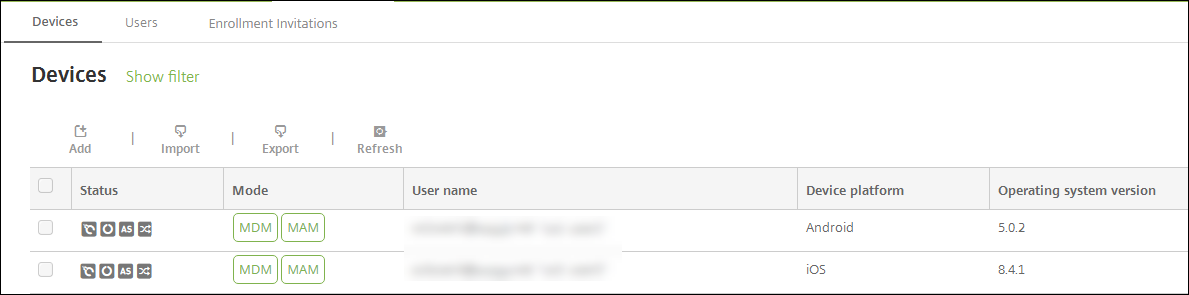
XenMobile 콘솔의 장치 페이지에는 각 장치와 다음 정보가 나열됩니다.
- 상태: 아이콘은 장치가 탈옥되었는지, 관리되는지, Active Sync Gateway를 사용할 수 있는지, 배포 상태를 나타냅니다.
- 모드: 장치 모드가 MDM, MAM 또는 둘 다인지 여부.
- 사용자 이름, 장치 플랫폼, 운영 체제 버전, 장치 모델, 마지막 액세스, 비활성 일수와 같은 장치에 대한 기타 정보. 이러한 제목은 기본적으로 표시됩니다.
장치 테이블을 사용자 지정하려면 마지막 제목의 아래쪽 화살표를 클릭합니다. 그런 다음 테이블에 표시할 추가 제목을 선택하거나 제거할 제목을 지웁니다.
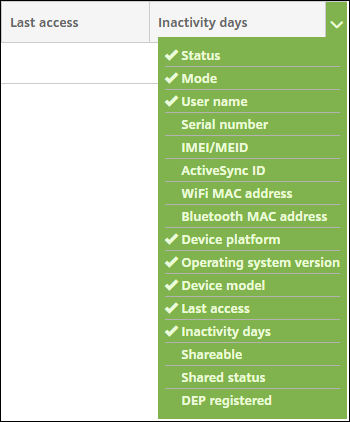
장치를 수동으로 추가하고, 장치 프로비저닝 파일에서 장치를 가져오고, 장치 세부 정보를 편집하고, 보안 작업을 수행하고, 장치에 알림을 보낼 수 있습니다. 또한 모든 장치 테이블 데이터를 .csv 파일로 내보내 사용자 지정 보고서를 만들 수도 있습니다. 서버는 모든 장치 속성을 내보냅니다. 필터를 적용하면 XenMobile은 .csv 파일을 만들 때 필터를 사용합니다.
장치 수동 추가
-
XenMobile 콘솔에서 관리 > 장치를 클릭합니다. 장치 페이지가 나타납니다.
-
추가를 클릭합니다. 장치 추가 페이지가 나타납니다.

-
다음 설정을 구성합니다.
- 플랫폼 선택: iOS 또는 Android를 클릭합니다.
- 일련 번호: 장치 일련 번호를 입력합니다.
- IMEI/MEID: 선택 사항으로, Android 장치에만 해당하며 장치 IMEI/MEID 정보를 입력합니다.
-
추가를 클릭합니다. 장치 테이블에 장치가 목록 하단에 추가되어 나타납니다. 추가한 장치를 선택한 다음 나타나는 메뉴에서 편집을 클릭하여 장치 세부 정보를 보고 확인합니다.
참고:
장치 옆의 확인란을 선택하면 장치 목록 위에 옵션 메뉴가 나타납니다. 목록의 다른 곳을 클릭하면 목록 오른쪽에 옵션 메뉴가 나타납니다.
-
Enterprise(XME) 또는 MDM 모드로 구성된 XenMobile Server
-
LDAP 구성됨
-
로컬 그룹 및 로컬 사용자를 사용하는 경우:
-
하나 이상의 로컬 그룹.
-
로컬 그룹에 할당된 로컬 사용자.
-
전달 그룹은 로컬 그룹과 연결됩니다.
-
-
Active Directory를 사용하는 경우:
- 전달 그룹은 Active Directory 그룹과 연결됩니다.
-
-
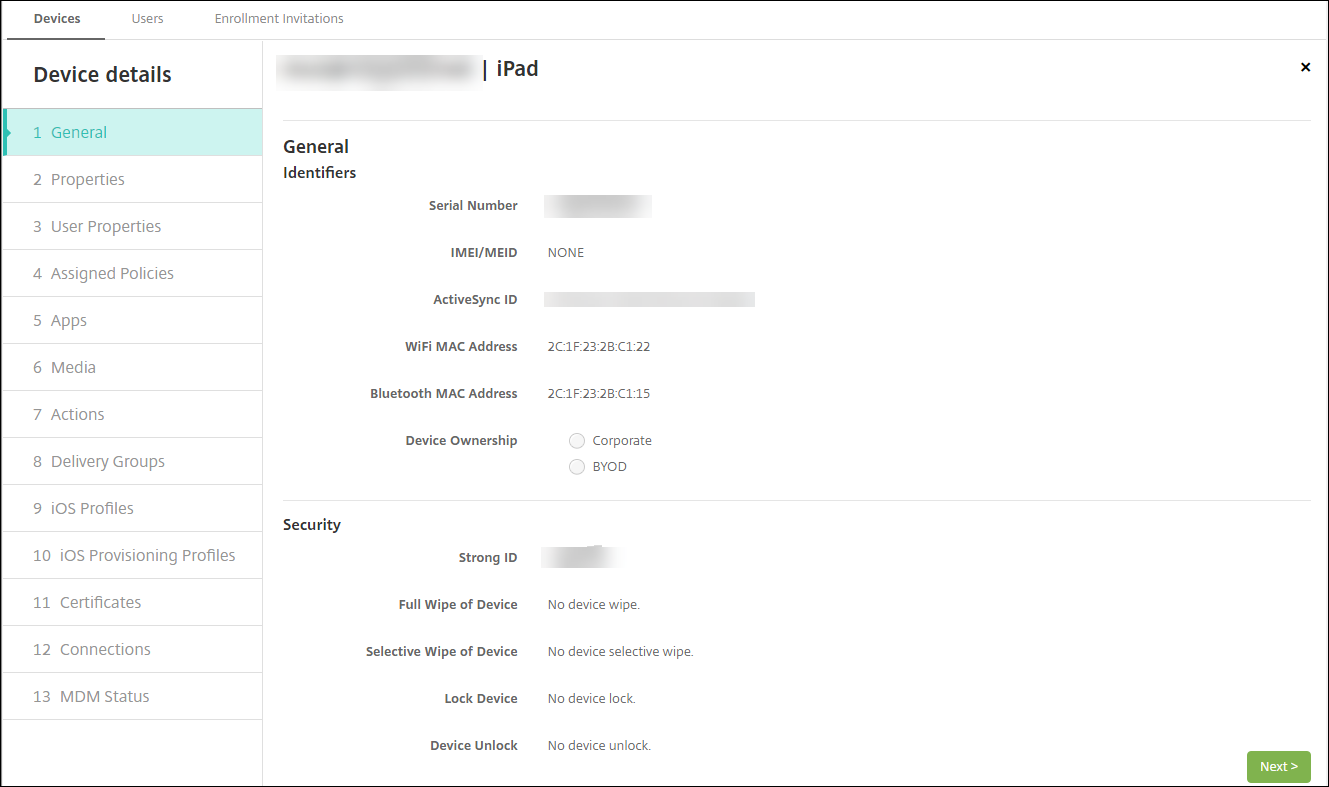
일반 페이지에는 일련 번호, ActiveSync ID 및 플랫폼 유형에 대한 기타 정보와 같은 장치 식별자가 나열됩니다. 장치 소유권의 경우 회사 또는 BYOD를 선택합니다.
일반 페이지에는 또한 강력한 ID, 장치 잠금, 활성화 잠금 우회 및 플랫폼 유형에 대한 기타 정보와 같은 장치 보안 속성이 나열됩니다. 장치 전체 초기화 필드에는 사용자 PIN 코드가 포함됩니다. 사용자는 장치가 초기화된 후 이 코드를 입력해야 합니다. 사용자가 코드를 잊어버린 경우 여기에서 찾을 수 있습니다.
-
속성 페이지에는 XenMobile이 프로비저닝할 장치 속성이 나열됩니다. 이 목록은 장치를 추가하는 데 사용된 프로비저닝 파일에 포함된 모든 장치 속성을 보여줍니다. 속성을 추가하려면 추가를 클릭한 다음 목록에서 속성을 선택합니다. 각 속성에 대한 유효한 값은 PDF 장치 속성 이름 및 값을 참조하십시오.
속성을 추가하면 처음에 추가한 범주 아래에 나타납니다. 다음을 클릭한 다음 속성 페이지로 돌아오면 속성이 적절한 목록에 나타납니다.
속성을 삭제하려면 목록 위로 마우스를 가져간 다음 오른쪽에 있는 X를 클릭합니다. XenMobile은 항목을 즉시 삭제합니다.
-
나머지 장치 세부 정보 섹션에는 장치에 대한 요약 정보가 포함됩니다.
- 사용자 속성: RBAC 역할, 그룹 멤버십, 볼륨 구매 계정 및 사용자의 속성을 표시합니다. 이 페이지에서 볼륨 구매 계정을 해지할 수 있습니다.
- 할당된 정책: 배포된 정책, 보류 중인 정책, 실패한 정책 수를 포함하여 할당된 정책 수를 표시합니다. 각 정책에 대한 정책 이름, 유형 및 마지막 배포 정보를 제공합니다.
- 앱: 마지막 인벤토리에 대해 설치된 앱, 보류 중인 앱, 실패한 앱 배포 수를 표시합니다. 앱 이름, 식별자, 유형 및 기타 정보를 제공합니다.
- 미디어: 마지막 인벤토리에 대해 배포된 미디어, 보류 중인 미디어, 실패한 미디어 배포 수를 표시합니다.
- 작업: 배포된 작업, 보류 중인 작업, 실패한 작업 수를 표시합니다. 작업 이름과 마지막 배포 시간을 제공합니다.
- 전달 그룹: 성공한 전달 그룹, 보류 중인 전달 그룹, 실패한 전달 그룹 수를 표시합니다. 각 배포에 대해 전달 그룹 이름과 배포 시간을 제공합니다. 전달 그룹을 선택하여 상태, 작업, 채널 또는 사용자를 포함한 자세한 정보를 볼 수 있습니다.
- iOS 프로필: 이름, 유형, 조직 및 설명을 포함하여 마지막 iOS 프로필 인벤토리를 표시합니다.
- iOS 프로비저닝 프로필: UUID, 만료 날짜 및 관리 여부와 같은 엔터프라이즈 배포 프로비저닝 프로필 정보를 표시합니다.
- 인증서: 유효, 만료 또는 해지된 인증서에 대해 유형, 공급자, 발급자, 일련 번호 및 만료까지 남은 일수와 같은 정보를 표시합니다.
- 연결: 첫 번째 연결 상태와 마지막 연결 상태를 표시합니다. 각 연결에 대해 사용자 이름, 마지막에서 두 번째 인증 시간 및 마지막 인증 시간을 제공합니다.
- MDM 상태: MDM 상태, 마지막 푸시 시간 및 마지막 장치 응답 시간과 같은 정보를 표시합니다.
프로비저닝 파일에서 장치 가져오기
모바일 통신사 또는 장치 제조업체에서 제공하는 파일을 가져오거나 자체 장치 프로비저닝 파일을 만들 수 있습니다. 자세한 내용은 이 문서의 뒷부분에 있는 장치 프로비저닝 파일 형식을 참조하십시오.
-
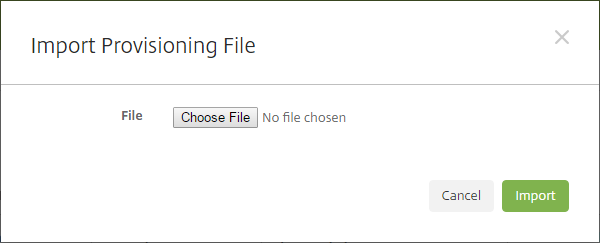
관리 > 장치로 이동한 다음 가져오기를 클릭합니다. 프로비저닝 파일 가져오기 대화 상자가 나타납니다.
-
파일 선택을 클릭한 다음 가져올 파일로 이동합니다.
-
가져오기를 클릭합니다. 장치 테이블에 가져온 파일이 나열됩니다.
-
장치 정보를 편집하려면 해당 정보를 선택한 다음 편집을 클릭합니다. 장치 세부 정보 페이지에 대한 자세한 내용은 장치 수동 추가를 참조하십시오.
장치에 알림 보내기
장치 페이지에서 장치에 알림을 보낼 수 있습니다. 알림에 대한 자세한 내용은 알림을 참조하십시오.
-
관리 > 장치 페이지에서 알림을 보낼 장치를 선택합니다.
-
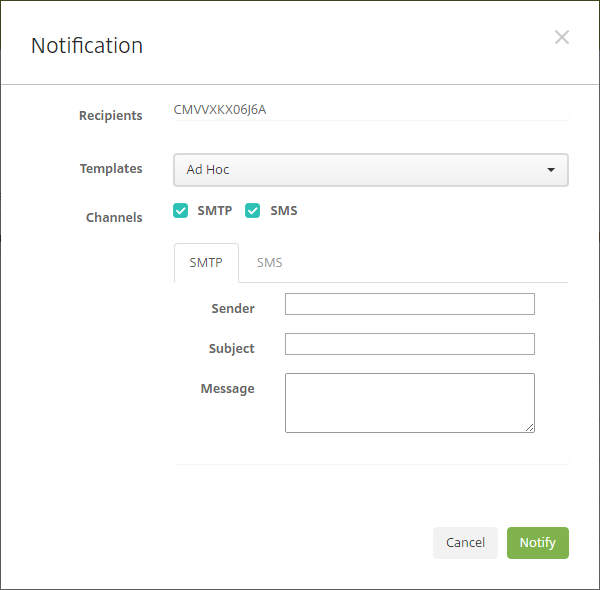
알림을 클릭합니다. 알림 대화 상자가 나타납니다. 받는 사람 필드에는 알림을 받을 모든 장치가 나열됩니다.
-
다음 설정을 구성합니다.
- 템플릿: 목록에서 보낼 알림 유형을 클릭합니다. 임시를 제외한 각 템플릿에 대해 제목 및 메시지 필드에는 선택한 템플릿에 대해 구성된 텍스트가 표시됩니다.
- 채널: 메시지를 보내는 방법을 선택합니다. 기본값은 SMTP 및 SMS입니다. 각 채널의 메시지 형식을 보려면 탭을 클릭합니다.
- 보낸 사람: 선택 사항으로 보낸 사람을 입력합니다.
- 제목: 임시 메시지의 제목을 입력합니다.
- 메시지: 임시 메시지의 메시지를 입력합니다.
-
알림을 클릭합니다.
장치 테이블 내보내기
-
내보내기 파일에 표시할 내용에 따라 장치 테이블을 필터링합니다.
-
장치 테이블 위에 있는 내보내기 버튼을 클릭합니다. XenMobile은 필터링된 장치 테이블의 정보를 추출하여 .csv 파일로 변환합니다.
-
메시지가 표시되면 .csv 파일을 열거나 저장합니다.
사용자 장치 수동 태그 지정
XenMobile에서 다음 방법으로 장치를 수동으로 태그 지정할 수 있습니다.
- 초대 기반 등록 프로세스 중.
- 셀프 서비스 포털 등록 프로세스 중.
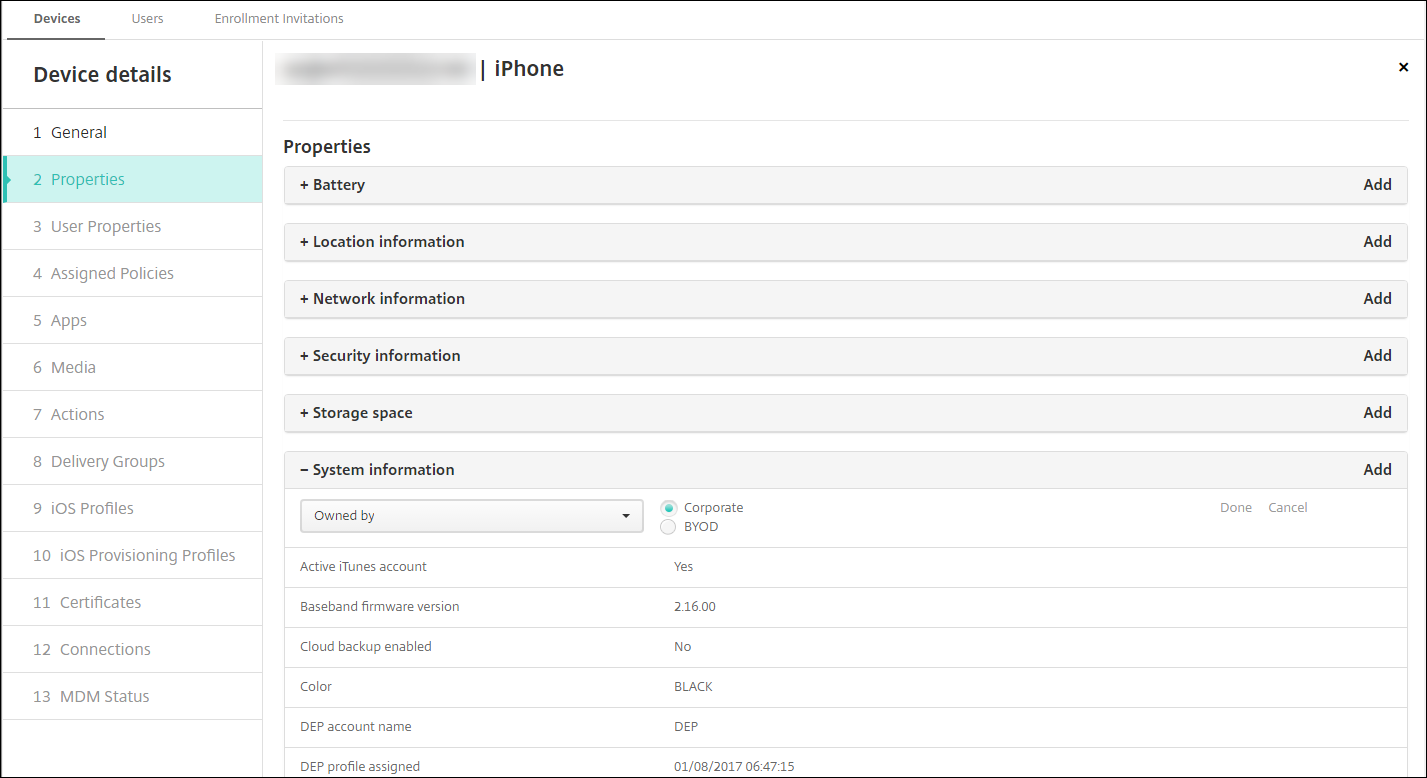
- 장치 소유권을 장치 속성으로 추가하여
장치를 회사 소유 또는 직원 소유로 태그 지정할 수 있습니다. 셀프 서비스 포털을 사용하여 장치를 자체 등록할 때 장치를 회사 소유 또는 직원 소유로 태그 지정할 수 있습니다. 다음과 같이 장치를 수동으로 태그 지정할 수도 있습니다.
- XenMobile 콘솔의 장치 탭에서 장치에 속성을 추가합니다.
-
소유자라는 속성을 추가하고 회사 또는 BYOD(직원 소유)를 선택합니다.
장치 프로비저닝 파일 형식
많은 모바일 통신사 또는 장치 제조업체는 승인된 모바일 장치 목록을 제공합니다. 이 목록을 사용하여 긴 모바일 장치 목록을 수동으로 입력할 필요가 없습니다. XenMobile은 지원되는 세 가지 장치 유형(Android, iOS 및 Windows) 모두에 공통적인 가져오기 파일 형식을 지원합니다.
수동으로 생성하고 XenMobile로 장치를 가져오는 데 사용하는 프로비저닝 파일은 다음 형식이어야 합니다.
SerialNumber;IMEI;OperatingSystemFamily;propertyName1;propertyValue1;propertyName2;propertyValue2; ... propertyNameN;propertyValueN
다음 사항에 유의하십시오.
- 각 속성에 대한 유효한 값은 PDF 장치 속성 이름 및 값을 참조하십시오.
- UTF-8 문자 집합을 사용합니다.
-
세미콜론(;)을 사용하여 프로비저닝 파일 내의 필드를 구분합니다. 필드의 일부에 세미콜론이 포함된 경우 백슬래시 문자()로 이스케이프합니다.
예를 들어, 이 속성의 경우:
`propertyV;test;1;2`다음과 같이 이스케이프합니다.
`propertyV\;test\;1\;2` - 일련 번호는 iOS 장치 식별자이므로 iOS 장치에는 일련 번호가 필요합니다.
- 다른 장치 플랫폼의 경우 일련 번호 또는 IMEI를 포함해야 합니다.
- OperatingSystemFamily의 유효한 값은 WINDOWS, ANDROID 또는 iOS입니다.
장치 프로비저닝 파일 예시:
1050BF3F517301081610065510590391;15244201625379901;WINDOWS;propertyN;propertyV\;test\;1\;2;prop 2
2050BF3F517301081610065510590392;25244201625379902;ANDROID;propertyN;propertyV$*&&ééétest
3050BF3F517301081610065510590393;35244201625379903;iOS;test;
4050BF3F517301081610065510590393;;iOS;test;
;55244201625379903;ANDROID;test.testé;value;
<!--NeedCopy-->
파일의 각 줄은 장치를 설명합니다. 위 샘플의 첫 번째 항목은 다음을 의미합니다.
- 일련 번호:
1050BF3F517301081610065510590391 - IMEI:
15244201625379901 - 운영 체제 제품군:
WINDOWS - 속성 이름:
propertyN - 속성 값:
propertyV\;test\;1\;2;prop 2
공유
공유
This Preview product documentation is Citrix Confidential.
You agree to hold this documentation confidential pursuant to the terms of your Citrix Beta/Tech Preview Agreement.
The development, release and timing of any features or functionality described in the Preview documentation remains at our sole discretion and are subject to change without notice or consultation.
The documentation is for informational purposes only and is not a commitment, promise or legal obligation to deliver any material, code or functionality and should not be relied upon in making Citrix product purchase decisions.
If you do not agree, select I DO NOT AGREE to exit.