XenMobile Server 10.11의 새로운 기능
XenMobile Server 10.11 (PDF 다운로드)
Apple Volume Purchase Program을 Apple Business Manager(ABM) 및 Apple School Manager(ASM)로 마이그레이션
Apple Volume Purchase Program(VPP)을 사용하는 회사 및 기관은 2019년 12월 1일 이전에 Apple Business Manager 또는 Apple School Manager의 앱 및 도서로 마이그레이션해야 합니다.
XenMobile에서 VPP 계정을 마이그레이션하기 전에 이 Apple 지원 문서를 참조하십시오.
조직 또는 학교에서 Volume Purchase Program(VPP)만 사용하는 경우 ABM/ASM에 등록한 다음 기존 VPP 구매자를 새 ABM/ASM 계정으로 초대할 수 있습니다. ASM의 경우 https://school.apple.com으로 이동하십시오. ABM의 경우 https://business.apple.com으로 이동하십시오.
XenMobile®에서 Volume Purchase(이전 VPP) 계정을 업데이트하려면 다음을 수행하십시오.
-
XenMobile 콘솔에서 오른쪽 상단 모서리에 있는 기어 아이콘을 클릭합니다. 설정 페이지가 나타납니다.
-
볼륨 구매를 클릭합니다. 볼륨 구매 구성 페이지가 나타납니다.
-
ABM 또는 ASM 계정에 이전 VPP 계정과 동일한 앱 구성이 있는지 확인합니다.
-
ABM 또는 ASM 포털에서 업데이트된 토큰을 다운로드합니다.
-
XenMobile 콘솔에서 다음을 수행합니다.
-
해당 위치에 대한 업데이트된 토큰 정보로 기존 볼륨 구매 계정을 편집합니다.
-
ABM 또는 ASM 자격 증명을 편집합니다. 접미사는 변경하지 마십시오.
-
저장을 두 번 클릭합니다.
-
iOS 13에 대한 추가 지원
중요:
iOS 12 이상으로 장치 업그레이드를 준비하려면: iOS용 VPN 장치 정책의 Citrix VPN 연결 유형은 iOS 12 이상을 지원하지 않습니다. VPN 장치 정책을 삭제하고 Citrix SSO 연결 유형으로 VPN 장치 정책을 생성하십시오.
VPN 장치 정책을 삭제한 후에도 Citrix VPN 연결은 이전에 배포된 장치에서 계속 작동합니다. 새 VPN 장치 정책 구성은 사용자 등록 중에 XenMobile Server 10.11에서 적용됩니다.
XenMobile Server는 iOS 13으로 업그레이드된 장치를 지원합니다. 업그레이드는 사용자에게 다음과 같은 영향을 미칩니다.
-
등록 중에 몇 가지 새로운 iOS 설정 지원 옵션 화면이 나타납니다. Apple은 iOS 13에 새로운 iOS 설정 지원 옵션 화면을 추가했습니다. 이 버전에서는 새로운 옵션이 설정 > Apple 장치 등록 프로그램(DEP) 페이지에 포함되어 있지 않습니다. 결과적으로 XenMobile Server에서 해당 화면을 건너뛰도록 구성할 수 없습니다. 해당 페이지는 iOS 13 장치의 사용자에게 나타납니다.
-
이전 iOS 버전의 감독 또는 비감독 장치에서 사용할 수 있었던 일부 제한 장치 정책 설정은 iOS 13 이상에서 감독 장치에서만 사용할 수 있습니다. 현재 XenMobile Server 콘솔 도구 설명은 이러한 설정이 iOS 13 이상에서 감독 장치 전용이라는 것을 아직 나타내지 않습니다.
- 하드웨어 제어 허용:
- FaceTime
- 앱 설치
- 앱 허용:
- iTunes Store
- Safari
- Safari > 자동 완성
- 네트워크 - iCloud 작업 허용:
- iCloud 문서 및 데이터
- 감독 전용 설정 - 허용:
- Game Center > 친구 추가
- Game Center > 멀티플레이어 게임
- 미디어 콘텐츠 - 허용:
- 노골적인 음악, 팟캐스트 및 iTunes U 자료
- 하드웨어 제어 허용:
이러한 제한 사항은 다음과 같이 적용됩니다.
- iOS 12(또는 이전) 장치가 이미 XenMobile Server에 등록되어 있고 iOS 13으로 업그레이드되는 경우, 위에서 언급한 제한 사항은 비감독 및 감독 장치에 적용됩니다.
- 비감독 iOS 13 이상 장치가 XenMobile Server에 등록되는 경우, 위에서 언급한 제한 사항은 감독 장치에만 적용됩니다.
- 감독 iOS 13 이상 장치가 XenMobile Server에 등록되는 경우, 위에서 언급한 제한 사항은 감독 장치에만 적용됩니다.
iOS 13 및 macOS 15에서 신뢰할 수 있는 인증서에 대한 요구 사항
Apple은 TLS 서버 인증서에 대한 새로운 요구 사항을 발표했습니다. 모든 인증서가 새로운 Apple 요구 사항을 따르는지 확인하십시오. Apple 발행물 https://support.apple.com/en-us/HT210176을 참조하십시오. 인증서 관리에 대한 도움말은 XenMobile에서 인증서 업로드를 참조하십시오.
GCM에서 FCM으로 업그레이드
2018년 4월 10일부터 Google은 Google Cloud Messaging(GCM)을 더 이상 사용하지 않습니다. Google은 2019년 5월 29일에 GCM 서버 및 클라이언트 API를 제거했습니다.
중요 요구 사항:
- XenMobile Server의 최신 버전으로 업그레이드하십시오.
- Secure Hub의 최신 버전으로 업그레이드하십시오.
Google은 FCM에서 사용할 수 있는 새로운 기능을 활용하기 위해 즉시 Firebase Cloud Messaging(FCM)으로 업그레이드할 것을 권장합니다. Google의 정보는 https://developers.google.com/cloud-messaging/faq 및 https://firebase.googleblog.com/2018/04/time-to-upgrade-from-gcm-to-fcm.html을 참조하십시오.
Android 장치로 푸시 알림을 계속 지원하려면: XenMobile Server와 함께 GCM을 사용하는 경우 FCM으로 마이그레이션하십시오. 그런 다음 Firebase Cloud Messaging Console에서 사용할 수 있는 새 FCM 키로 XenMobile Server를 업데이트하십시오.
다음 단계는 신뢰할 수 있는 인증서를 사용할 때의 등록 워크플로를 반영합니다.
업그레이드 단계:
- Google의 정보에 따라 GCM에서 FCM으로 업그레이드합니다.
- Firebase Cloud Messaging Console에서 새 FCM 키를 복사합니다. 다음 단계에서 필요합니다.
- XenMobile Server 콘솔에서 설정 > Firebase Cloud Messaging으로 이동하여 설정을 구성합니다.
장치는 다음에 XenMobile Server에 체크인하고 정책을 새로 고칠 때 FCM으로 전환됩니다. Secure Hub가 정책을 강제로 새로 고치도록 하려면: Secure Hub에서 기본 설정 > 장치 정보로 이동하여 정책 새로 고침을 탭합니다. FCM 구성에 대한 자세한 내용은 Firebase Cloud Messaging을 참조하십시오.
XenMobile 10.11(온프레미스)으로 업그레이드하기 전
일부 시스템 요구 사항이 변경되었습니다. 자세한 내용은 시스템 요구 사항 및 호환성 및 XenMobile 호환성을 참조하십시오.
-
XenMobile Server 10.11의 최신 버전으로 업데이트하기 전에 Citrix License Server를 11.15 이상으로 업데이트하십시오.
최신 버전의 XenMobile에는 Citrix License Server 11.15(최소 버전)가 필요합니다.
참고:
미리 보기에 자체 라이선스를 사용하려는 경우, XenMobile 10.11의 Customer Success Services 날짜(이전 Subscription Advantage 날짜)는 2019년 4월 9일입니다. Citrix 라이선스의 Customer Success Services 날짜는 이 날짜보다 늦어야 합니다.
라이선스 서버에서 라이선스 옆에 있는 날짜를 볼 수 있습니다. 최신 버전의 XenMobile을 이전 라이선스 서버 환경에 연결하면 연결 확인이 실패하고 라이선스 서버를 구성할 수 없습니다.
라이선스 날짜를 갱신하려면 Citrix Portal에서 최신 라이선스 파일을 다운로드하여 라이선스 서버에 업로드하십시오. 자세한 내용은 Customer Success Services를 참조하십시오.
-
클러스터 환경의 경우: iOS 11 이상을 실행하는 장치에 대한 iOS 정책 및 앱 배포에는 다음 요구 사항이 있습니다. Citrix Gateway가 SSL 지속성을 위해 구성된 경우 모든 XenMobile Server 노드에서 포트 80을 열어야 합니다.
-
업그레이드할 XenMobile Server를 실행하는 가상 머신의 RAM이 4GB 미만인 경우 RAM을 최소 4GB로 늘리십시오. 프로덕션 환경의 권장 최소 RAM은 8GB입니다.
-
권장 사항: XenMobile 업데이트를 설치하기 전에 VM의 기능을 사용하여 시스템 스냅샷을 만드십시오. 또한 시스템 구성 데이터베이스를 백업하십시오. 업그레이드 중에 문제가 발생하는 경우, 완전한 백업을 통해 복구할 수 있습니다.
업그레이드 방법
XenMobile 10.10.x 또는 10.9.x에서 XenMobile 10.11로 직접 업그레이드할 수 있습니다. 업그레이드하려면 사용 가능한 최신 바이너리를 다운로드하십시오. https://www.citrix.com/downloads로 이동하십시오. Citrix Endpoint Management (and Citrix XenMobile Server) > XenMobile Server (on-premises) > Product Software > XenMobile Server 10으로 이동하십시오. 하이퍼바이서용 XenMobile Server 소프트웨어 타일에서 파일 다운로드를 클릭하십시오.
업그레이드를 업로드하려면 XenMobile 콘솔의 릴리스 관리 페이지를 사용하십시오. 자세한 내용은 릴리스 관리 페이지를 사용하여 업그레이드하는 방법을 참조하십시오.
업그레이드 후
XenMobile 10.11(온프레미스)으로 업그레이드한 후:
아웃바운드 연결과 관련된 기능이 작동을 멈추고 연결 구성을 변경하지 않은 경우, XenMobile Server 로그에서 다음과 같은 오류를 확인하십시오. “VPP 서버에 연결할 수 없습니다: 호스트 이름 ‘192.0.2.0’이 피어에서 제공한 인증서 주체와 일치하지 않습니다.”
인증서 유효성 검사 오류는 XenMobile Server에서 호스트 이름 확인을 비활성화해야 함을 나타냅니다. 기본적으로 호스트 이름 확인은 Microsoft PKI 서버를 제외한 아웃바운드 연결에서 활성화됩니다. 호스트 이름 확인으로 인해 배포가 중단되는 경우 서버 속성 disable.hostname.verification을 true로 변경하십시오. 이 속성의 기본값은 false입니다.
Android Enterprise 장치에 대한 새롭고 업데이트된 장치 정책 설정
Samsung Knox 및 Android Enterprise 정책 통합. Samsung Knox 3.0 이상 및 Android 8.0 이상을 실행하는 Android Enterprise 장치의 경우: Knox와 Android Enterprise는 통합된 장치 및 프로필 관리 솔루션으로 결합됩니다. 다음 장치 정책의 Android Enterprise 페이지에서 Knox 설정을 구성합니다.
- OS 업데이트 장치 정책. Samsung Enterprise FOTA 업데이트 설정이 포함됩니다.
- 암호 장치 정책.
- Samsung MDM 라이선스 키 장치 정책. Knox 라이선스 키를 구성합니다.
- 제한 장치 정책 설정.
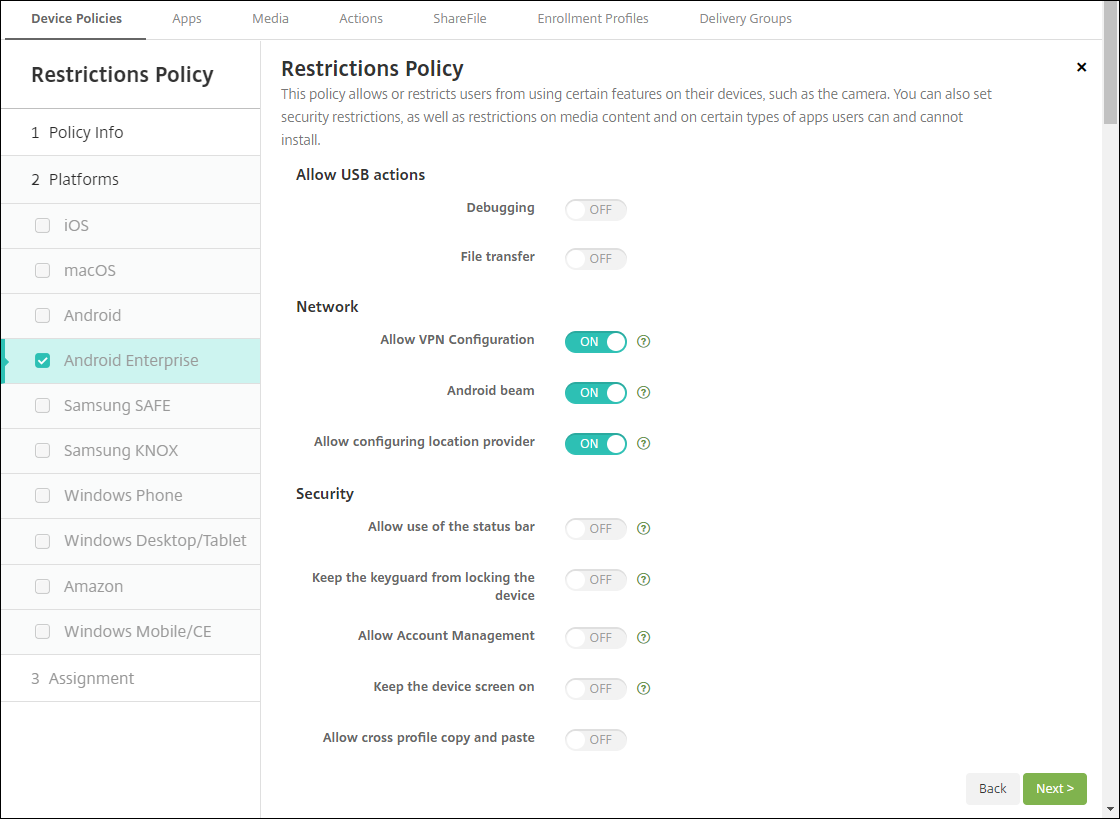
Android Enterprise용 앱 인벤토리 장치 정책. 이제 관리되는 장치에서 Android Enterprise 앱의 인벤토리를 수집할 수 있습니다. 앱 인벤토리 장치 정책을 참조하십시오.
관리되는 Google Play 스토어의 모든 Google Play 앱에 액세스. 관리되는 Google Play 스토어의 모든 앱에 액세스 서버 속성은 공개 Google Play 스토어의 모든 앱을 관리되는 Google Play 스토어에서 액세스할 수 있도록 합니다. 이 속성을 true로 설정하면 모든 Android Enterprise 사용자가 공개 Google Play 스토어 앱을 사용할 수 있습니다. 관리자는 제한 장치 정책을 사용하여 이러한 앱에 대한 액세스를 제어할 수 있습니다.
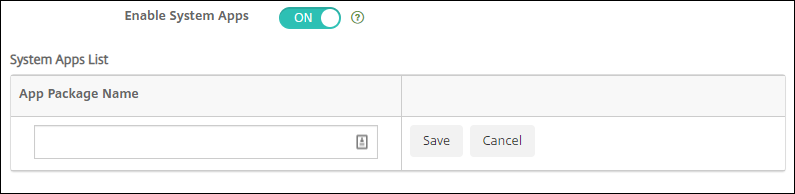
Android Enterprise 장치에서 시스템 앱 활성화. 사용자가 Android Enterprise 작업 프로필 모드 또는 완전 관리 모드에서 사전 설치된 시스템 앱을 실행할 수 있도록 하려면 제한 장치 정책을 구성하십시오. 이 구성은 카메라, 갤러리 등과 같은 기본 장치 앱에 대한 사용자 액세스를 허용합니다. 특정 앱에 대한 액세스를 제한하려면 Android Enterprise 앱 권한 장치 정책을 사용하여 앱 권한을 설정하십시오.
Android Enterprise 전용 장치 지원. XenMobile은 이제 이전에 COSU(기업 소유 단일 사용) 장치라고 불렸던 전용 장치 관리를 지원합니다.
전용 Android Enterprise 장치는 단일 사용 사례를 충족하도록 전용된 완전 관리형 장치입니다. 이러한 장치는 이 사용 사례에 필요한 작업을 수행하는 데 필요한 하나의 앱 또는 소수의 앱으로 제한됩니다. 또한 사용자가 장치에서 다른 앱을 활성화하거나 다른 작업을 수행하는 것을 방지합니다.
Android Enterprise 장치 프로비저닝에 대한 자세한 내용은 전용 Android Enterprise 장치 프로비저닝을 참조하십시오.
정책 이름 변경. Google 용어와 일치하도록 Android Enterprise 앱 제한 장치 정책은 이제 관리되는 구성 장치 정책이라고 합니다. 관리되는 구성 장치 정책을 참조하십시오.
Android Enterprise용 잠금 및 암호 재설정
XenMobile은 이제 Android Enterprise 장치에 대한 잠금 및 암호 재설정 보안 작업을 지원합니다. 이러한 장치는 Android 8.0 이상을 실행하는 작업 프로필 모드에 등록되어야 합니다.
- 전송된 암호는 작업 프로필을 잠급니다. 장치는 잠기지 않습니다.
- 암호가 전송되지 않거나 전송된 암호가 암호 요구 사항을 충족하지 않는 경우:
- 작업 프로필에 암호가 이미 설정되어 있지 않으면 장치가 잠깁니다.
- 작업 프로필에 암호가 이미 설정되어 있으면 작업 프로필은 잠기지만 장치는 잠기지 않습니다.
잠금 및 암호 재설정 보안 작업에 대한 자세한 내용은 보안 작업을 참조하십시오.
iOS 또는 macOS용 새로운 제한 장치 정책 설정
- 관리되지 않는 앱이 관리되는 연락처를 읽음: 선택 사항입니다. 관리되지 않는 앱의 관리되는 앱 문서가 비활성화된 경우에만 사용할 수 있습니다. 이 정책이 활성화되면 관리되지 않는 앱은 관리되는 계정의 연락처에서 데이터를 읽을 수 있습니다. 기본값은 끔입니다. iOS 12부터 사용할 수 있습니다.
- 관리되는 앱이 관리되지 않는 연락처를 작성: 선택 사항입니다. 활성화되면 관리되는 앱이 관리되지 않는 계정의 연락처에 연락처를 작성할 수 있도록 허용합니다. 관리되지 않는 앱의 관리되는 앱 문서가 활성화된 경우 이 제한은 적용되지 않습니다. 기본값은 끔입니다. iOS 12부터 사용할 수 있습니다.
- 암호 자동 완성: 선택 사항입니다. 비활성화되면 사용자는 암호 자동 완성 또는 자동 강력 암호 기능을 사용할 수 없습니다. 기본값은 켬입니다. iOS 12 및 macOS 10.14부터 사용할 수 있습니다.
- 암호 근접 요청: 선택 사항입니다. 비활성화되면 사용자의 장치는 근처 장치에서 암호를 요청하지 않습니다. 기본값은 켬입니다. iOS 12 및 macOS 10.14부터 사용할 수 있습니다.
- 암호 공유: 선택 사항입니다. 비활성화되면 사용자는 AirDrop 암호 기능을 사용하여 암호를 공유할 수 없습니다. 기본값은 켬입니다. iOS 12 및 macOS 10.14부터 사용할 수 있습니다.
- 자동 날짜 및 시간 강제 적용: 감독됨. 활성화되면 사용자는 일반 > 날짜 및 시간 > 자동으로 설정 옵션을 비활성화할 수 없습니다. 기본값은 끔입니다. iOS 12부터 사용할 수 있습니다.
- USB 제한 모드 허용: 감독되는 장치에서만 사용할 수 있습니다. 끔으로 설정하면 장치가 잠겨 있는 동안에도 항상 USB 액세서리에 연결할 수 있습니다. 기본값은 켬입니다. iOS 11.3부터 사용할 수 있습니다.
- 지연된 소프트웨어 업데이트 강제 적용: 감독되는 장치에서만 사용할 수 있습니다. 켬으로 설정하면 소프트웨어 업데이트의 사용자 가시성이 지연됩니다. 이 제한이 적용되면 사용자는 소프트웨어 업데이트 릴리스 날짜로부터 지정된 일수가 지나야 소프트웨어 업데이트를 볼 수 있습니다. 기본값은 끔입니다. iOS 11.3 및 macOS 10.13.4부터 사용할 수 있습니다.
- 강제 소프트웨어 업데이트 지연(일): 감독되는 장치에서만 사용할 수 있습니다. 이 제한을 통해 관리자는 장치에서 소프트웨어 업데이트를 지연할 기간을 설정할 수 있습니다. 최대 90일이며 기본값은 30입니다. iOS 11.3 및 macOS 10.13.4부터 사용할 수 있습니다.
- 수업 종료 요청 권한 강제 적용: 감독되는 장치에서만 사용할 수 있습니다. 켬으로 설정하면 Classroom으로 관리되지 않는 과정에 등록된 학생은 과정을 떠나려고 할 때 교사에게 허락을 요청해야 합니다. 기본값은 끔입니다. iOS 11.3부터 사용할 수 있습니다.
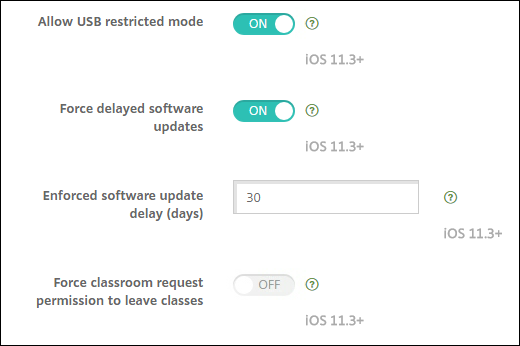
제한 장치 정책을 참조하십시오.
iOS 또는 macOS용 Exchange 장치 정책 업데이트
iOS 12부터 더 많은 S/MIME Exchange 서명 및 암호화 설정. Exchange 장치 정책에는 이제 S/MIME 서명 및 암호화를 구성하는 설정이 포함됩니다.
S/MIME 서명의 경우:
- 서명 ID 자격 증명: 사용할 서명 자격 증명을 선택합니다.
- S/MIME 서명 사용자 재정의 가능: 켬으로 설정하면 사용자는 장치 설정에서 S/MIME 서명을 켜고 끌 수 있습니다. 기본값은 끔입니다.
- S/MIME 서명 인증서 UUID 사용자 재정의 가능: 켬으로 설정하면 사용자는 장치 설정에서 사용할 서명 자격 증명을 선택할 수 있습니다. 기본값은 끔입니다.
S/MIME 암호화의 경우:
- 암호화 ID 자격 증명: 사용할 암호화 자격 증명을 선택합니다.
- 메시지별 S/MIME 스위치 활성화: 켬으로 설정하면 사용자가 작성하는 각 메시지에 대해 S/MIME 암호화를 켜거나 끄는 옵션을 표시합니다. 기본값은 끔입니다.
- S/MIME 기본 암호화 사용자 재정의 가능: 켬으로 설정하면 사용자는 장치 설정에서 S/MIME가 기본적으로 켜져 있는지 여부를 선택할 수 있습니다. 기본값은 끔입니다.
- S/MIME 암호화 인증서 UUID 사용자 재정의 가능: 켬으로 설정하면 사용자는 장치 설정에서 S/MIME 암호화 ID 및 암호화를 켜고 끌 수 있습니다. 기본값은 끔입니다.
iOS 12부터 Exchange OAuth 설정. 이제 Exchange와의 연결을 구성하여 인증에 OAuth를 사용할 수 있습니다.
macOS 10.14부터 Exchange OAuth 설정. 이제 Exchange와의 연결을 구성하여 인증에 OAuth를 사용할 수 있습니다. OAuth를 사용한 인증의 경우 AutoDiscovery를 사용하지 않는 설정에 대한 로그인 URL을 지정할 수 있습니다.
Exchange 장치 정책을 참조하십시오.
iOS용 메일 장치 정책 업데이트
iOS 12부터 더 많은 S/MIME Exchange 서명 및 암호화 설정. 메일 장치 정책에는 S/MIME 서명 및 암호화를 구성하는 더 많은 설정이 포함됩니다.
S/MIME 서명의 경우:
-
S/MIME 서명 활성화: 이 계정이 S/MIME 서명을 지원하는지 여부를 선택합니다. 기본값은 켬입니다. 켬으로 설정하면 다음 필드가 나타납니다.
- S/MIME 서명 사용자 재정의 가능: 켬으로 설정하면 사용자는 장치 설정에서 S/MIME 서명을 켜고 끌 수 있습니다. 기본값은 끔입니다. 이 옵션은 iOS 12.0 이상에 적용됩니다.
- S/MIME 서명 인증서 UUID 사용자 재정의 가능: 켬으로 설정하면 사용자는 장치 설정에서 사용할 서명 자격 증명을 선택할 수 있습니다. 기본값은 끔입니다. 이 옵션은 iOS 12.0 이상에 적용됩니다.
S/MIME 암호화의 경우:
-
S/MIME 암호화 활성화: 이 계정이 S/MIME 암호화를 지원하는지 여부를 선택합니다. 기본값은 끔입니다. 켬으로 설정하면 다음 필드가 나타납니다.
- 메시지별 S/MIME 스위치 활성화: 켬으로 설정하면 사용자가 작성하는 각 메시지에 대해 S/MIME 암호화를 켜거나 끄는 옵션을 표시합니다. 기본값은 끔입니다.
- S/MIME 기본 암호화 사용자 재정의 가능: 켬으로 설정하면 사용자는 장치 설정에서 S/MIME가 기본적으로 켜져 있는지 여부를 선택할 수 있습니다. 기본값은 끔입니다. 이 옵션은 iOS 12.0 이상에 적용됩니다.
- S/MIME 암호화 인증서 UUID 사용자 재정의 가능: 켬으로 설정하면 사용자는 장치 설정에서 S/MIME 암호화 ID 및 암호화를 켜고 끌 수 있습니다. 기본값은 끔입니다. 이 옵션은 iOS 12.0 이상에 적용됩니다.
메일 장치 정책을 참조하십시오.
iOS용 앱 알림 장치 정책 업데이트
다음 앱 알림 설정은 iOS 12부터 사용할 수 있습니다.
- CarPlay에 표시: 켬으로 설정하면 알림이 Apple CarPlay에 표시됩니다. 기본값은 켬입니다.
- 긴급 알림 활성화: 켬으로 설정하면 앱이 방해 금지 및 벨소리 설정을 무시하는 긴급 알림으로 알림을 표시할 수 있습니다. 기본값은 끔입니다.
앱 알림 장치 정책을 참조하십시오.
Apple Education과 함께 사용되는 공유 iPad 지원
XenMobile과 Apple Education 기능의 통합은 이제 공유 iPad를 지원합니다. 교실의 여러 학생이 한 명 또는 여러 명의 강사가 가르치는 다른 과목을 위해 iPad를 공유할 수 있습니다.
귀하 또는 강사는 공유 iPad를 등록한 다음 장치 정책, 앱 및 미디어를 장치에 배포합니다. 그 후 학생들은 관리되는 Apple ID 자격 증명을 제공하여 공유 iPad에 로그인합니다. 이전에 학생들에게 교육 구성 정책을 배포한 경우, 학생들은 더 이상 “다른 사용자”로 로그인하여 장치를 공유하지 않습니다.
공유 iPad의 전제 조건:
- 모든 iPad Pro, iPad 5세대, iPad Air 2 이상, iPad mini 4 이상
- 최소 32GB 저장 공간
- 감독됨
자세한 내용은 공유 iPad 구성을 참조하십시오.
역할 기반 액세스 제어(RBAC) 권한 변경
RBAC 권한인 로컬 사용자 추가/삭제는 이제 로컬 사용자 추가 및 로컬 사용자 삭제의 두 가지 권한으로 분할됩니다.
자세한 내용은 RBAC로 역할 구성을 참조하십시오.
이 문서
- Apple Volume Purchase Program을 Apple Business Manager(ABM) 및 Apple School Manager(ASM)로 마이그레이션
- iOS 13에 대한 추가 지원
- iOS 13 및 macOS 15에서 신뢰할 수 있는 인증서에 대한 요구 사항
- GCM에서 FCM으로 업그레이드
- XenMobile 10.11(온프레미스)으로 업그레이드하기 전
- 업그레이드 방법
- 업그레이드 후
- Android Enterprise 장치에 대한 새롭고 업데이트된 장치 정책 설정
- Android Enterprise용 잠금 및 암호 재설정
- iOS 또는 macOS용 새로운 제한 장치 정책 설정
- iOS 또는 macOS용 Exchange 장치 정책 업데이트
- iOS용 메일 장치 정책 업데이트
- iOS용 앱 알림 장치 정책 업데이트
- Apple Education과 함께 사용되는 공유 iPad 지원
- 역할 기반 액세스 제어(RBAC) 권한 변경