RBAC으로 역할 구성
각 사전 정의된 역할 기반 액세스 제어(RBAC) 역할에는 특정 액세스 및 기능 권한이 연결되어 있습니다. 이 문서에서는 각 권한의 기능에 대해 설명합니다. 각 기본 제공 역할에 대한 기본 권한의 전체 목록은 역할 기반 액세스 제어 기본값을 다운로드하십시오.
권한을 적용할 때, RBAC 역할이 관리할 수 있는 사용자 그룹을 정의합니다. 기본 관리자는 적용된 권한 설정을 변경할 수 없습니다. 기본적으로 적용된 권한은 모든 사용자 그룹에 적용됩니다.
할당을 수행할 때, RBAC 역할을 그룹에 할당하여 해당 사용자 그룹이 RBAC 관리자 권한을 소유하도록 합니다.
중요:
설정 권한에서 RBAC 권한은 관리자 사용자에게 자신의 권한을 할당하는 기능을 포함하여 모든 액세스 권한을 부여합니다. 이 액세스 권한은 Endpoint Management 시스템의 모든 것을 조작할 수 있는 권한을 부여하려는 사용자에게만 부여하십시오.
이 문서에는 다음 섹션이 있습니다.
관리자 역할
사전 정의된 관리자 역할을 가진 사용자는 XenMobile에서 다음 기능에 액세스할 수 있거나 액세스할 수 없습니다. 기본적으로 승인된 액세스(셀프 서비스 포털 제외), 콘솔 기능 및 권한 적용이 활성화됩니다.
승인된 액세스
| 관리자 콘솔 액세스 | 관리자는 XenMobile 콘솔의 모든 기능에 액세스할 수 있습니다. |
| 셀프 서비스 포털 액세스 | 관리자는 셀프 서비스 포털에 액세스할 수 없습니다. |
| 공유 장치 등록자 | 관리자는 공유 장치 등록자 액세스 권한이 없습니다. 이 기능은 공유 장치를 등록해야 하는 사용자를 위한 것입니다. |
| 원격 지원 액세스 | 관리자는 원격 지원 액세스 권한을 소유합니다.* |
| 공용 API 액세스 | 관리자는 XenMobile 콘솔에서 사용할 수 있는 작업을 프로그래밍 방식으로 수행하기 위해 공용 API에 액세스할 수 있습니다. 이 작업에는 인증서, 앱, 장치, 배달 그룹 및 로컬 사용자 관리가 포함됩니다. |
| COSU 장치 등록자 | 이 기능이 등록 프로필을 사용하여 구성되지 않은 경우 관리자가 전용 Android Enterprise 장치(COSU 장치라고도 함)를 등록할 수 있는 방법을 제공합니다. |
* 원격 지원을 통해 헬프 데스크 담당자는 관리되는 Android 모바일 장치를 원격으로 제어할 수 있습니다. 화면 전송은 Samsung Knox 장치에서만 지원됩니다. 클러스터형 온프레미스 XenMobile Server 배포에서는 원격 지원을 사용할 수 없습니다. 2019년 1월 1일부터 신규 고객에게는 원격 지원이 더 이상 제공되지 않습니다. 기존 고객은 제품을 계속 사용할 수 있지만, Citrix는 개선 사항이나 수정 사항을 제공하지 않습니다.
콘솔 기능
관리자는 XenMobile 콘솔에 무제한으로 액세스할 수 있습니다.
| 대시보드 | 대시보드는 관리자가 XenMobile 콘솔에 로그인한 후 처음으로 보게 되는 페이지입니다. 대시보드는 알림 및 장치에 대한 기본 정보를 표시합니다. |
| 보고 | 분석 > 보고 페이지는 앱 및 장치 배포를 분석할 수 있는 사전 정의된 보고서를 제공합니다. |
| 장치 | 관리 > 장치 페이지는 사용자 장치를 관리하는 곳입니다. 이 페이지에서 개별 장치를 추가하거나 장치 프로비저닝 파일을 가져와 여러 장치를 한 번에 추가할 수 있습니다. |
| 로컬 사용자 및 그룹 | 관리 > 사용자 페이지는 로컬 사용자 및 로컬 사용자 그룹을 추가, 편집 또는 삭제할 수 있는 곳입니다. |
| 등록 | 관리 > 등록 초대 페이지는 사용자가 XenMobile에 장치를 등록하도록 초대하는 방법을 관리하는 곳입니다. |
| 정책 | 구성 > 장치 정책 페이지는 VPN 및 Wi-Fi와 같은 장치 정책을 관리하는 곳입니다. |
| 앱 | 구성 > 앱 페이지는 사용자가 장치에 설치할 수 있는 다양한 앱을 관리하는 곳입니다. |
| 미디어 | 구성 > 미디어 페이지는 사용자가 장치에 설치할 수 있는 다양한 미디어를 관리하는 곳입니다. |
| 작업 | 구성 > 작업 페이지는 트리거 이벤트에 대한 응답을 관리하는 곳입니다. |
| 등록 프로필 | 구성 > 등록 프로필 페이지는 사용자가 장치를 등록할 수 있도록 등록 프로필(모드)을 구성하는 곳입니다. |
| 배달 그룹 | 구성 > 배달 그룹 페이지는 배달 그룹 및 이와 관련된 리소스를 관리하는 곳입니다. |
| 설정 | 설정 페이지는 클라이언트 및 서버 속성, 인증서, 자격 증명 공급자와 같은 시스템 설정을 관리하는 곳입니다. 중요: 이러한 설정에는 RBAC 권한이 포함됩니다. RBAC 권한은 관리자에게 자신의 권한을 할당하는 기능을 포함하여 모든 액세스 권한을 부여합니다. 이 액세스 권한은 Endpoint Management 시스템의 모든 것을 조작할 수 있는 권한을 부여하려는 사용자에게만 부여하십시오. |
| 지원 | 문제 해결 및 지원 페이지는 진단 실행 및 로그 생성과 같은 문제 해결 활동을 수행하는 곳입니다. |
장치
관리자는 장치 제한 설정, 장치에 알림 설정 및 전송, 장치에 앱 관리 등을 통해 콘솔 전체에서 장치 기능에 액세스합니다.
| 장치 전체 초기화 | 장치에서 모든 데이터와 앱을 지웁니다(장치에 메모리 카드가 있는 경우 포함). |
| 제한 지우기 | 하나 이상의 장치 제한을 제거합니다. |
| 장치 선택 초기화 | 장치에서 모든 회사 데이터와 앱을 지우고 개인 데이터와 앱은 그대로 둡니다. |
| 위치 보기 | 장치의 위치를 확인하고 지리적 제한을 설정합니다. 다음을 포함합니다: 장치 찾기, 장치 위치 확인, 장치 추적, 시간 경과에 따른 장치 위치 추적. |
| 장치 잠금 | 사용자가 장치를 사용할 수 없도록 장치를 원격으로 잠급니다. |
| 장치 잠금 해제 | 사용자가 장치를 사용할 수 있도록 장치를 원격으로 잠금 해제합니다. |
| 컨테이너 잠금 | 장치의 회사 컨테이너를 원격으로 잠급니다. |
| 컨테이너 잠금 해제 | 장치의 회사 컨테이너를 원격으로 잠금 해제합니다. |
| 컨테이너 암호 재설정 | 회사 컨테이너 암호를 재설정합니다. |
| ASM DEP/활성화 잠금 우회 활성화 | 활성화 잠금이 활성화된 경우 감독되는 iOS 장치에 우회 코드를 저장합니다. 장치를 지워야 하는 경우 이 코드를 사용하여 활성화 잠금을 자동으로 해제합니다. |
| 장치 벨소리 울리기 | Windows 장치에서 5분 동안 최대 볼륨으로 원격으로 벨소리를 울립니다. |
| 장치 재부팅 | XenMobile 콘솔에서 Windows 장치를 다시 시작합니다. |
| 장치에 배포 | 앱, 알림, 제한 등을 장치로 보냅니다. |
| 장치 편집 | 장치의 설정을 변경합니다. |
| 장치에 알림 | 장치에 알림을 보냅니다. |
| 장치 추가/삭제 | XenMobile에서 장치를 추가하거나 제거합니다. |
| 장치 가져오기 | 파일에서 장치 그룹을 XenMobile로 가져옵니다. |
| 장치 테이블 내보내기 | 장치 페이지에서 장치 정보를 수집하여 .csv 파일로 내보냅니다. |
| 장치 해지 | 장치가 XenMobile에 연결하는 것을 금지합니다. |
| 앱 잠금 | 장치의 모든 앱에 대한 액세스를 거부합니다. Android에서는 사용자가 XenMobile에 로그인할 수 없습니다. iOS에서는 사용자가 로그인할 수 있지만 앱에 액세스할 수 없습니다. |
| 앱 초기화 | Android에서는 이 작업이 사용자의 XenMobile 계정을 삭제합니다. iOS에서는 이 작업이 사용자가 XenMobile 기능에 액세스하는 데 필요한 암호화 키를 삭제합니다. |
| 소프트웨어 인벤토리 보기 | 장치에 설치된 소프트웨어를 확인합니다. |
| AirPlay 미러링 요청 | AirPlay 스트리밍 시작을 요청합니다. |
| AirPlay 미러링 중지 | AirPlay 스트리밍을 중지합니다. |
| 분실 모드 활성화 | 관리 > 장치에서 감독되는 장치를 분실 모드로 설정하여 잠금 화면에서 감독되는 장치를 차단할 수 있습니다. 분실 모드는 장치를 분실하거나 도난당했을 때 장치를 찾을 수 있도록 합니다. |
| 분실 모드 비활성화 | 관리 > 장치에서 분실 모드로 설정된 장치의 분실 모드를 비활성화할 수 있습니다. |
| OS 업데이트 장치 | 장치에 OS 업데이트 제어 장치 정책을 배포할 수 있습니다. |
| 장치 종료 | XenMobile 콘솔에서 iOS 장치를 종료합니다. |
| 장치 재시작 | XenMobile 콘솔에서 iOS 장치를 다시 시작합니다. |
로컬 사용자 및 그룹
관리자는 XenMobile의 관리 > 사용자 페이지에서 로컬 사용자 및 로컬 사용자 그룹을 관리합니다.
| 로컬 사용자 추가 |
| 로컬 사용자 삭제 |
| 로컬 사용자 편집 |
| 로컬 사용자 가져오기 |
| 로컬 사용자 내보내기 |
| 로컬 사용자 그룹 |
| 로컬 사용자 잠금 ID 가져오기 |
| 로컬 사용자 잠금 삭제 |
등록
관리자는 등록 초대장을 추가 및 삭제하고, 사용자에게 알림을 보내고, 등록 테이블을 .csv 파일로 내보낼 수 있습니다.
| 등록 추가/삭제 | 사용자 또는 사용자 그룹에 등록 초대장을 추가하거나 제거합니다. |
| 사용자에게 알림 | 사용자 또는 사용자 그룹에 등록 초대장을 보냅니다. |
| 등록 초대장 테이블 내보내기 | 등록 페이지에서 등록 정보를 수집하여 .csv 파일로 내보냅니다. |
정책
| 정책 추가/삭제 | 장치 또는 앱 정책을 추가하거나 제거합니다. |
| 정책 편집 | 장치 또는 앱 정책을 변경합니다. |
| 정책 업로드 | 장치 또는 앱 정책을 업로드합니다. |
| 정책 복제 | 장치 또는 앱 정책을 복사합니다. |
| 정책 비활성화 | 기존 앱 정책을 비활성화합니다. |
| 정책 내보내기 | 장치 정책 페이지에서 장치 정책 정보를 수집하여 .csv 파일로 내보냅니다. |
| 정책 할당 | 하나 이상의 전달 그룹에 장치 정책을 할당합니다. |
앱
관리자는 XenMobile의 구성 > 앱 페이지에서 앱을 관리합니다.
| 앱 스토어 또는 엔터프라이즈 앱 추가/삭제 | 공용 앱 스토어 앱 또는 엔터프라이즈 앱(MDX 비활성화)을 추가하거나 제거합니다. |
| 앱 스토어 또는 엔터프라이즈 앱 편집 | 공용 앱 스토어 앱 또는 엔터프라이즈 앱(MDX 비활성화)을 변경합니다. |
| MDX, 웹 및 SaaS 앱 추가/삭제 | MDX 지원 앱, 내부 네트워크의 앱(웹 앱) 또는 공용 네트워크의 앱(SaaS)을 XenMobile에 추가하거나 제거합니다. |
| MDX, 웹 및 SaaS 앱 편집 | MDX 지원 앱, 내부 네트워크의 앱(웹 앱) 또는 공용 네트워크의 앱(SaaS)을 XenMobile에서 변경합니다. |
| 범주 추가/삭제 | XenMobile Store에 앱이 표시될 수 있는 범주를 추가하거나 삭제합니다. |
| 공용/엔터프라이즈 앱을 전달 그룹에 할당 | 배포를 위해 공용 앱 스토어 앱 또는 MDX 지원 앱을 전달 그룹에 할당합니다. |
| MDX/웹 링크/SaaS 앱을 전달 그룹에 할당 | MDX 지원 앱, 단일 Sign-On이 필요 없는 앱(웹 링크) 또는 공용 네트워크의 앱(SaaS)을 전달 그룹에 할당합니다. |
| 앱 테이블 내보내기 | 앱 페이지에서 앱 정보를 수집하여 .csv 파일로 내보냅니다. |
참고:
콘솔 기능 > 앱을 선택하면 API 엔드포인트
GET <https://XMS_IP:4443/controlpoint/rest/ad>가 의도적으로 LDAP 정보를 반환합니다.
미디어
공용 앱 스토어 또는 볼륨 구매 라이선스를 통해 얻은 미디어를 관리합니다.
| 앱 스토어 또는 엔터프라이즈 도서 추가/삭제 |
| 공용/엔터프라이즈 도서를 전달 그룹에 할당 |
| 앱 스토어 또는 엔터프라이즈 도서 편집 |
작업
| 작업 추가/삭제 | 트리거(이벤트, 장치 또는 사용자 속성 또는 설치된 앱 이름) 및 관련 응답으로 정의된 작업을 추가하거나 제거합니다. |
| 작업 편집 | 트리거(이벤트, 장치 또는 사용자 속성 또는 설치된 앱 이름) 및 관련 응답으로 정의된 작업을 변경합니다. |
| 전달 그룹에 작업 할당 | 사용자 장치에 배포하기 위해 전달 그룹에 작업을 할당합니다. |
| 작업 내보내기 | 작업 페이지에서 작업 정보를 수집하여 .csv 파일로 내보냅니다. |
전달 그룹
관리자는 구성 > 전달 그룹 페이지에서 전달 그룹을 관리합니다.
| 전달 그룹 추가/삭제 | 지정된 사용자 및 선택적 정책, 앱 및 작업을 추가하는 전달 그룹을 생성하거나 제거합니다. |
| 전달 그룹 편집 | 사용자 및 선택적 정책, 앱 및 작업을 수정하는 기존 전달 그룹을 변경합니다. |
| 전달 그룹 배포 | 전달 그룹을 사용할 수 있도록 합니다. |
| 전달 그룹 내보내기 | 전달 그룹 페이지에서 전달 그룹 정보를 수집하여 .csv 파일로 내보냅니다. |
등록 프로필
등록 프로필을 관리합니다.
| 등록 프로필 추가/삭제 |
| 등록 프로필 편집 |
| 배포 그룹에 등록 프로필 할당 |
설정
관리자는 설정 페이지에서 다양한 설정을 구성합니다.
| RBAC | RBAC 할당, 역할 할당. 중요: 이 권한은 관리자에게 자신의 권한을 할당하는 기능을 포함하여 모든 권한을 부여합니다. 이 접근 권한은 Endpoint Management 시스템의 모든 것을 조작할 수 있는 권한을 부여하려는 사용자에게만 부여하십시오. |
| LDAP | 그룹, 사용자 계정 및 관련 속성을 가져오기 위해 Active Directory와 같은 하나 이상의 LDAP 호환 디렉터리를 관리합니다. |
| 라이선스 | 온프레미스 XenMobile Server용. Citrix® 라이선스를 관리합니다. |
| 등록 | 사용자 및 셀프 도움말 포털에 대한 등록 보안 모드를 활성화합니다. |
| 릴리스 관리 | 현재 설치된 릴리스를 봅니다. 포함: 릴리스 관리 업데이트 |
| 인증서 | APNS 인증서, 인증서 SSL 수신기를 편집합니다. |
| 알림 템플릿 | 자동화된 작업, 등록 및 사용자에게 표준 알림 메시지 전달에 사용할 알림 템플릿을 생성합니다. |
| 워크플로 | 앱 구성에 사용할 사용자 계정의 생성, 승인 및 제거를 관리합니다. |
| 자격 증명 공급자 | 장치 인증서를 발급할 권한이 있는 하나 이상의 자격 증명 공급자를 추가합니다. 자격 증명 공급자는 인증서 형식과 인증서 갱신 또는 해지 조건을 제어합니다. |
| PKI 엔터티 | 공개 키 인프라 엔터티(일반, Microsoft 인증서 서비스 또는 재량 CA)를 관리합니다. |
| PKI 연결 테스트 | 서버에 액세스할 수 있는지 확인하려면 설정 > PKI 엔터티 페이지에서 연결 테스트 버튼을 사용합니다. |
| 클라이언트 속성 | 암호 유형, 강도 또는 만료와 같은 사용자 장치의 다양한 속성을 관리합니다. |
| 클라이언트 지원 | 사용자가 지원 서비스(이메일, 전화 또는 지원 티켓 이메일)에 문의할 수 있는 방법을 설정합니다. |
| 클라이언트 브랜딩 | XenMobile Store에 대한 사용자 지정 스토어 이름과 기본 스토어 보기를 생성합니다. XenMobile Store 또는 Secure Hub에 표시되는 사용자 지정 로고를 추가합니다. |
| 이동통신사 SMS 게이트웨이 | XenMobile이 이동통신사 SMS 게이트웨이를 통해 보내는 알림을 구성하도록 이동통신사 SMS 게이트웨이를 설정합니다. |
| 알림 서버 | 사용자에게 이메일을 보내도록 SMTP 게이트웨이 서버를 설정합니다. |
| ActiveSync 게이트웨이 | 규칙 및 속성을 통해 사용자와 장치에 대한 사용자 액세스를 관리합니다. |
| Apple 배포 프로그램 | XenMobile에 Apple 배포 프로그램 계정을 추가합니다. |
| Apple Configurator 장치 등록 | XenMobile에서 Apple Configurator 설정을 구성합니다. |
| iOS/볼륨 구매 설정 | Apple 볼륨 구매 계정을 추가합니다. |
| 모바일 서비스 공급자 | 모바일 서비스 공급자 인터페이스를 사용하여 BlackBerry 및 기타 Exchange ActiveSync 장치를 쿼리하고 작업을 발행합니다. |
| Citrix Gateway | 온프레미스 XenMobile Server용. Citrix Gateway를 추가합니다. 인증을 활성화할지 여부와 인증을 위해 사용자 인증서를 푸시할지 여부를 선택합니다. 자격 증명 공급자를 선택합니다. |
| 네트워크 액세스 제어 | 장치가 비준수 상태이므로 네트워크 액세스가 거부되는 조건을 설정합니다. |
| Samsung Knox | XenMobile이 Samsung Knox 증명 서버 REST API를 쿼리하도록 활성화 또는 비활성화합니다. |
| 서버 속성 | 서버 속성을 추가하거나 수정합니다. 모든 노드에서 XenMobile을 다시 시작해야 합니다. |
| Syslog | 온프레미스 XenMobile Server용. 서버 호스트 이름 또는 IP 주소를 사용하여 로그 파일을 시스템 로그(syslog) 서버로 보냅니다. |
| XenApp and XenDesktop® | 사용자가 Secure Hub를 통해 Virtual Apps and Desktops를 추가할 수 있도록 허용합니다. |
| Citrix Files | Enterprise 계정으로 XenMobile을 사용하는 경우: ShareFile 계정 및 관리자 서비스 계정에 연결하여 사용자 계정을 관리하도록 설정을 구성합니다. 기존 Citrix Files 도메인 및 관리자 자격 증명이 필요합니다. 스토리지 영역 커넥터와 함께 XenMobile을 사용하는 경우: 스토리지 영역 커넥터에 정의된 네트워크 공유 및 SharePoint 위치를 가리키도록 XenMobile을 구성합니다. |
| 환경 개선 프로그램 | 온프레미스 XenMobile Server용. 익명 통계 및 사용 정보를 Citrix로 보내는 것을 선택하거나 거부합니다. |
| Microsoft Azure | 온프레미스 XenMobile Server용. XenMobile을 Microsoft Azure와 통합합니다. |
| Android Enterprise | Android Enterprise 서버 설정을 구성합니다. |
| ID 공급자(IdP) | ID 공급자를 구성합니다. |
| XenMobile 도구 | XenMobile 도구 페이지에 액세스합니다. |
| SNMP 구성 | XenMobile Server 노드에 대해 SNMP를 활성화합니다. 모니터링 사용자를 편집하거나 추가하고, 트랩 알림이 나타나는 SNMP 관리자를 설정하고, 트랩 간격 및 임계값을 구성합니다. |
지원
관리자는 다양한 지원 작업을 수행할 수 있습니다.
| Citrix Gateway 연결 검사 | IP 주소별로 Citrix Gateway에 대한 다양한 연결 검사를 수행합니다. 사용자 이름과 암호가 필요합니다. |
| XenMobile 연결 검사 | 데이터베이스, DNS 또는 Google Plan과 같은 선택된 XenMobile 기능에 대한 연결 검사를 수행합니다. |
| 지원 번들 생성 | 온프레미스 XenMobile Server용. 문제 해결을 위해 Citrix 지원팀에 보낼 파일을 생성합니다. 시스템 정보, 로그, 데이터베이스 정보, 핵심 정보, 추적 파일 및 XenMobile 또는 Citrix Gateway에 대한 최신 구성 정보가 포함됩니다. |
| Citrix 제품 설명서 | 공개 Citrix XenMobile 설명서 사이트에 액세스합니다. |
| Citrix 기술 자료 센터 | 기술 자료 문서를 검색하려면 Citrix 지원 사이트에 액세스합니다. |
| 로그 | 디버그, 관리자 감사 및 사용자 감사에 대한 로그 파일 세부 정보를 액세스하고 분석합니다. |
| 클러스터 정보 | 온프레미스 XenMobile Server용. 클러스터 환경의 각 노드에 대한 정보에 액세스합니다. |
| 가비지 수집 | 온프레미스 XenMobile Server용. 더 이상 사용되지 않는 메모리 개체에 대한 정보에 액세스합니다. |
| Java 메모리 속성 | 온프레미스 XenMobile Server용. Java 메모리 사용량, 메모리 세부 정보 및 메모리 풀 세부 정보의 스냅샷에 액세스합니다. |
| 매크로 | 프로필, 정책, 알림 또는 등록 템플릿의 텍스트 필드 내에 사용자 또는 장치 속성 데이터를 채웁니다. 단일 정책을 구성하고, 대규모 사용자 기반에 정책을 배포하고, 각 대상 사용자에게 사용자별 값이 나타나도록 합니다. |
| PKI 구성 | PKI 구성 정보를 가져오고 내보냅니다. |
| APNS 서명 유틸리티 | Apple Push Network 서명(APNs) 인증서 요청을 제출하거나 iOS용 Secure Mail APNs 인증서를 업로드합니다. |
| Citrix Insight Services | 다양한 문제에 대한 지원을 위해 Citrix Insight Services(CIS)에 로그를 업로드합니다. |
| Exchange ActiveSync 상태용 Device Citrix Gateway connector™ | 장치 ActiveSync ID를 기반으로 Exchange ActiveSync용 Citrix Gateway 커넥터로 전송된 장치 상태를 XenMobile에 쿼리합니다. |
| 익명화 및 비익명화 | 온프레미스 XenMobile Server용. XenMobile에서 지원 번들을 생성할 때 민감한 사용자, 서버 및 네트워크 데이터는 기본적으로 익명화됩니다. 이 동작은 고급 아래의 지원 > 익명화 및 비익명화에서 변경할 수 있습니다. |
| 로그 설정 | 로그 수준을 사용자 지정하거나 사용자 지정 로거를 추가합니다. |
그룹 액세스 제한
관리자 사용자는 모든 사용자 그룹에 권한을 적용할 수 있습니다.
지원 역할
지원 역할이 있는 사용자는 원격 지원에 액세스할 수 있습니다. 이들의 권한은 기본적으로 모든 사용자에게 적용되며 이 설정을 편집할 수 없습니다.
사용자 역할
사용자 역할이 있는 사용자는 XenMobile에 대한 다음과 같은 제한된 액세스 권한을 가집니다.
승인된 액세스
| 셀프 도움말 포털 | 사용자는 XenMobile의 셀프 도움말 포털에만 액세스할 수 있습니다. |
콘솔 기능
사용자는 XenMobile 콘솔에 대한 다음과 같은 제한된 액세스 권한을 가집니다.
장치
| 장치 전체 초기화 | 장치에서 모든 데이터와 앱을 지웁니다(장치에 메모리 카드가 있는 경우 메모리 카드 포함). |
| 장치 선택 초기화 | 장치에서 모든 회사 데이터와 앱을 지우고 개인 데이터와 앱은 그대로 둡니다. |
| 위치 보기 | 장치의 위치를 확인하고 지리적 제한을 설정합니다. 포함: 장치 찾기, 장치 위치 보기, 장치 추적, 시간 경과에 따른 장치 위치 추적 |
| 장치 잠금 | 장치를 원격으로 잠가 사용할 수 없도록 합니다. |
| 장치 잠금 해제 | 장치를 원격으로 잠금 해제하여 사용할 수 있도록 합니다. |
| 컨테이너 잠금 | 장치의 회사 컨테이너를 원격으로 잠급니다. |
| 컨테이너 잠금 해제 | 장치의 회사 컨테이너를 원격으로 잠금 해제합니다. |
| 컨테이너 암호 재설정 | 회사 컨테이너 암호를 재설정합니다. |
| ASM DEP/활성화 잠금 우회 활성화 | 활성화 잠금이 활성화된 경우 감독되는 iOS 장치에 우회 코드를 저장합니다. 장치를 지워야 하는 경우 이 코드를 사용하여 활성화 잠금을 자동으로 해제합니다. |
| 장치 벨소리 울리기 | Windows 장치를 5분 동안 최대 볼륨으로 원격으로 울립니다. |
| 장치 재부팅 | Windows 장치를 다시 시작합니다. |
| 소프트웨어 인벤토리 보기 | 장치에 설치된 소프트웨어를 확인합니다. |
등록
| 등록 추가/삭제 | 사용자 또는 사용자 그룹에 등록 초대장을 추가하거나 제거합니다. |
| 사용자 알림 | 사용자 또는 사용자 그룹에 등록 초대장을 보냅니다. |
그룹 액세스 제한
네 가지 기본 역할 모두에 대해 이 권한은 기본적으로 설정되어 있으며 모든 사용자 그룹에 적용할 수 있습니다. 역할을 편집할 수 없습니다.
RBAC로 역할 구성
XenMobile의 역할 기반 액세스 제어(RBAC) 기능을 사용하면 미리 정의된 역할 또는 권한 집합을 사용자 및 그룹에 할당할 수 있습니다. 이러한 권한은 사용자가 시스템 기능에 액세스할 수 있는 수준을 제어합니다.
XenMobile은 시스템 기능에 대한 액세스를 논리적으로 분리하기 위해 네 가지 기본 사용자 역할을 구현합니다.
- 관리자: 전체 시스템 액세스 권한을 부여합니다.
- 지원: 원격 지원 액세스 권한을 부여합니다.
- 사용자: 장치를 등록하고 셀프 서비스 포털에 액세스할 수 있는 사용자가 사용합니다.
기본 역할을 사용자 지정하여 사용자 역할을 생성하는 템플릿으로 사용할 수도 있습니다. 기본 역할에 의해 정의된 기능 외에 특정 시스템 기능에 액세스할 수 있는 역할 권한을 할당할 수 있습니다.
역할은 로컬 사용자(사용자 수준) 또는 Active Directory 그룹(해당 그룹의 모든 사용자가 동일한 권한을 가짐)에 할당할 수 있습니다. 사용자가 여러 Active Directory 그룹에 속하는 경우, 모든 권한이 병합되어 해당 사용자의 권한을 정의합니다. 예를 들어, ADGroupA 사용자가 관리자 장치를 찾을 수 있고 ADGroupB 사용자가 직원 장치를 초기화할 수 있다고 가정해 봅시다. 이 경우 두 그룹 모두에 속하는 사용자는 관리자 및 직원의 장치를 찾고 초기화할 수 있습니다.
참고:
로컬 사용자에게는 하나의 역할만 할당될 수 있습니다.
XenMobile의 RBAC 기능을 사용하여 다음을 수행할 수 있습니다.
- 역할을 생성합니다.
- 역할에 그룹을 추가합니다.
- 로컬 사용자를 역할에 연결합니다.
-
XenMobile 콘솔에서 설정 > 역할 기반 액세스 제어로 이동합니다. 역할 기반 액세스 제어 페이지가 나타나며, 이 페이지에는 네 가지 기본 사용자 역할과 이전에 추가한 모든 역할이 표시됩니다.
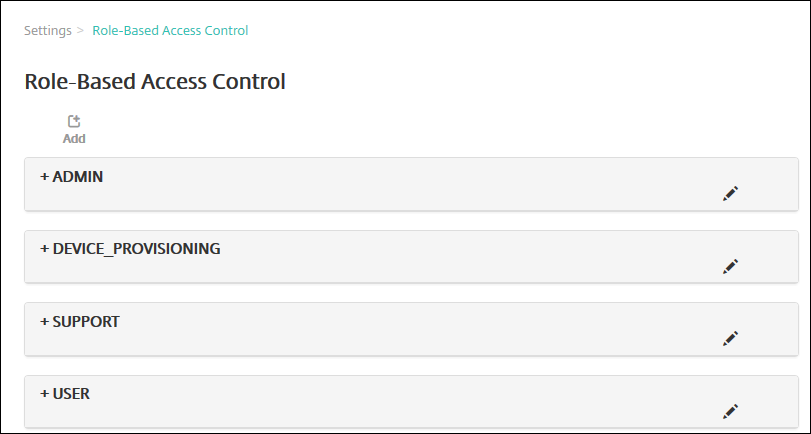
역할 옆에 있는 더하기 기호(+)를 클릭하면 다음 그림과 같이 해당 역할에 대한 모든 권한이 표시되도록 역할이 확장됩니다.
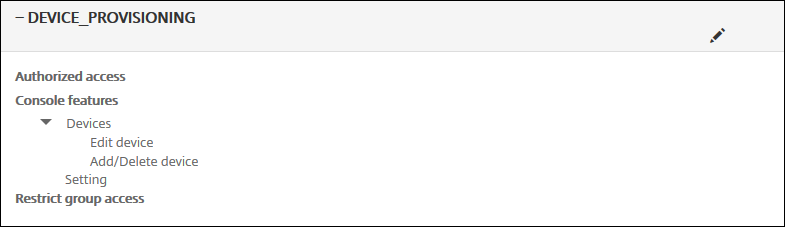
-
새 사용자 역할을 추가하려면 추가를 클릭합니다. 역할을 편집하려면 기존 역할 오른쪽에 있는 펜 아이콘을 클릭합니다. 역할을 삭제하려면 역할 오른쪽에 있는 휴지통 아이콘을 클릭합니다. 기본 사용자 역할은 삭제할 수 없습니다.
- 추가 또는 펜 아이콘을 클릭하면 역할 추가 또는 역할 편집 페이지가 나타납니다.
- 휴지통 아이콘을 클릭하면 확인 대화 상자가 나타납니다. 선택한 역할을 제거하려면 삭제를 클릭합니다.
-
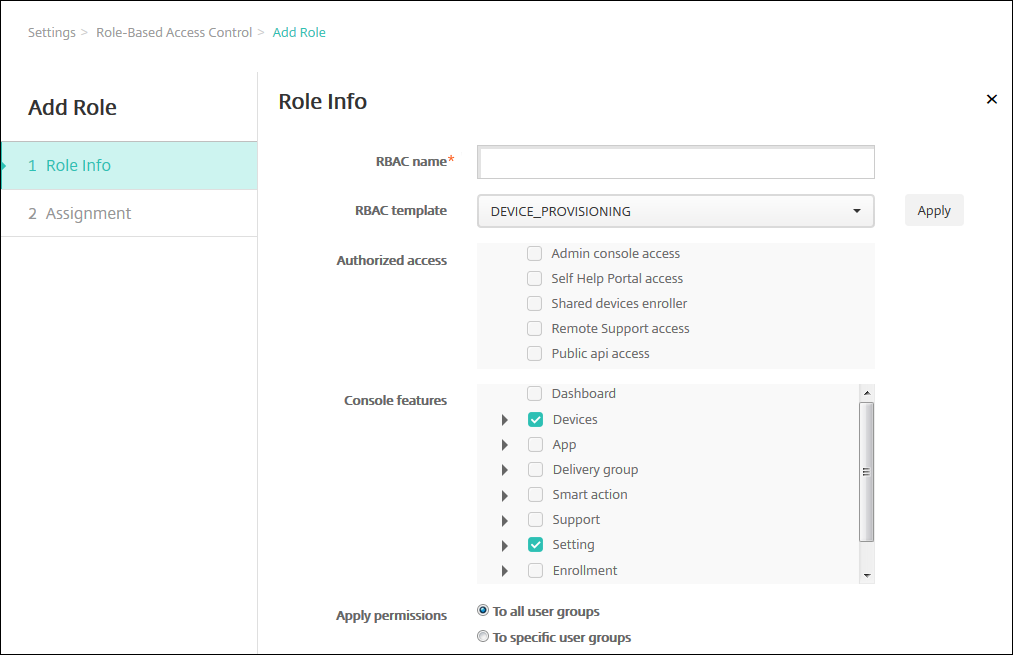
사용자 역할을 생성하거나 편집하려면 다음 정보를 입력합니다.
- RBAC 이름: 새 사용자 역할에 대한 설명이 포함된 이름을 입력합니다. 기존 역할의 이름은 변경할 수 없습니다.
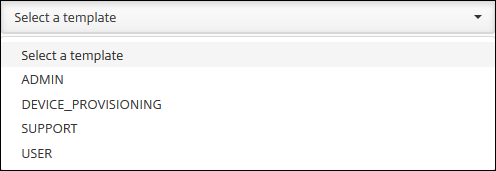
- RBAC 템플릿: 선택적으로 새 역할의 시작점으로 템플릿을 클릭합니다. 기존 역할을 편집하는 경우에는 템플릿을 선택할 수 없습니다.
RBAC 템플릿은 기본 사용자 역할입니다. 이들은 해당 역할과 연결된 사용자가 시스템 기능에 액세스할 수 있는 권한을 정의합니다. RBAC 템플릿을 선택하면 승인된 액세스 및 콘솔 기능 필드에서 해당 역할과 관련된 모든 권한을 볼 수 있습니다. 템플릿 사용은 선택 사항입니다. 승인된 액세스 및 콘솔 기능 필드에서 역할에 할당하려는 옵션을 직접 선택할 수 있습니다.
-
선택한 RBAC 템플릿 필드 근처의 적용을 클릭하여 승인된 액세스 및 콘솔 기능에 미리 정의된 액세스 및 기능 권한을 채웁니다.
-
승인된 액세스 및 콘솔 기능에서 확인란을 선택하거나 선택 취소하여 역할을 사용자 지정합니다.
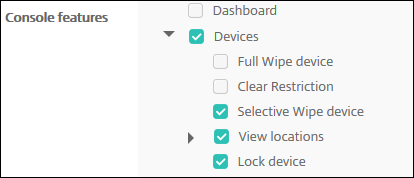
콘솔 기능 옆의 삼각형을 클릭하면 해당 기능에 특정한 권한이 나타나며, 이를 선택하거나 선택 취소할 수 있습니다. 최상위 확인란을 클릭하면 해당 콘솔 영역에 대한 액세스가 금지됩니다. 최상위 아래의 개별 옵션을 선택하여 해당 옵션을 활성화합니다. 예를 들어, 다음 그림에서 전체 장치 초기화 및 제한 지우기 옵션은 역할에 할당된 사용자에게는 나타나지 않습니다. 선택된 옵션은 나타납니다.
-
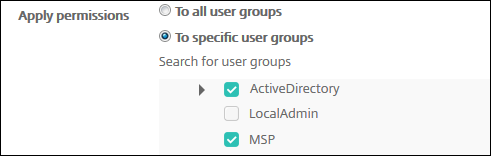
권한 적용: 관리자가 관리할 수 있는 그룹을 제한하기 위해 하나 이상의 사용자 그룹을 선택합니다. 특정 사용자 그룹에를 클릭하면 그룹 목록이 나타나며, 이 목록에서 하나 이상의 그룹을 선택할 수 있습니다.
예를 들어, RBAC 관리자가 ActiveDirectory 및 MSP 사용자 그룹에 대한 권한을 가지고 있는 경우:
- 관리자는 ActiveDirectory 그룹, MSP 그룹 또는 두 그룹 모두에 속한 사용자에 대한 정보만 액세스할 수 있습니다.
- 관리자는 다른 로컬 또는 AD 사용자를 볼 수 없습니다. 관리자는 해당 그룹의 하위 그룹 구성원인 사용자를 볼 수 있습니다.
- 관리자는 다음으로 초대장을 보낼 수 있습니다.
- 권한 그룹 및 해당 하위 그룹
- 권한 그룹 및 해당 하위 그룹의 구성원인 사용자
-
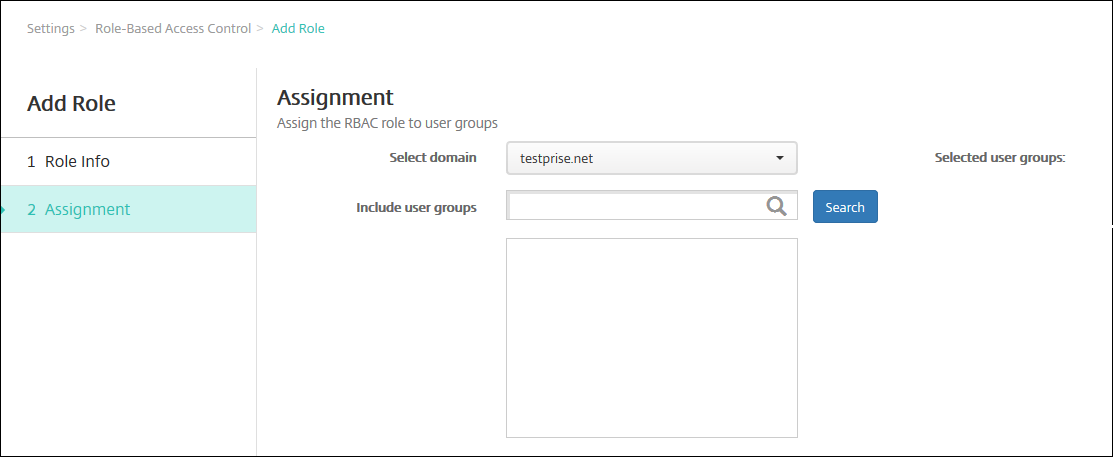
다음을 클릭합니다. 할당 페이지가 나타납니다.
-
역할을 사용자 그룹에 할당하려면 다음 정보를 입력합니다.
- 도메인 선택: 드롭다운 목록에서 도메인을 클릭합니다.
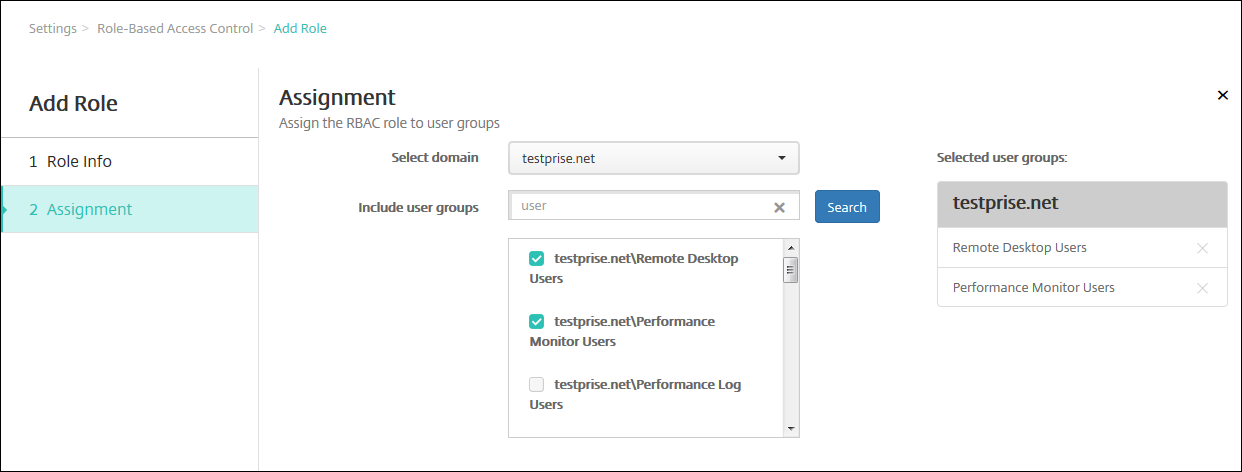
- 사용자 그룹 포함: 검색을 클릭하여 사용 가능한 모든 그룹 목록을 보거나, 전체 또는 부분 그룹 이름을 입력하여 해당 이름의 그룹으로 목록을 제한합니다.
- 나타나는 목록에서 역할을 할당할 사용자 그룹을 선택합니다. 사용자 그룹을 선택하면 해당 그룹이 선택된 사용자 그룹 목록에 나타납니다.
참고:
선택된 사용자 그룹 목록에서 사용자 그룹을 제거하려면 사용자 그룹 이름 옆의 X를 클릭합니다.
-
저장을 클릭합니다.