
인증서 및 인증
XenMobile® 작업 중 인증에는 여러 구성 요소가 사용됩니다.
-
XenMobile Server: XenMobile Server는 등록 보안 및 등록 환경을 정의하는 곳입니다. 사용자 온보딩 옵션은 다음과 같습니다.
-
모든 사용자에게 등록을 개방할지 또는 초대 전용으로 할지 여부.
-
2단계 인증 또는 3단계 인증을 요구할지 여부. XenMobile의 클라이언트 속성을 통해 Citrix PIN 인증을 활성화하고 PIN의 복잡성 및 만료 시간을 구성할 수 있습니다.
-
-
Citrix ADC: Citrix ADC는 마이크로 VPN SSL 세션에 대한 종료를 제공합니다. Citrix ADC는 또한 네트워크 전송 중 보안을 제공하며, 사용자가 앱에 액세스할 때마다 사용되는 인증 환경을 정의할 수 있도록 합니다.
-
Secure Hub: Secure Hub와 XenMobile Server는 등록 작업에서 함께 작동합니다. Secure Hub는 Citrix ADC와 통신하는 장치의 엔터티입니다. 세션이 만료되면 Secure Hub는 Citrix ADC에서 인증 티켓을 가져와 MDX 앱에 전달합니다. Citrix는 중간자 공격을 방지하는 인증서 고정을 권장합니다. 자세한 내용은 Secure Hub 문서의 다음 섹션을 참조하십시오. 인증서 고정.Secure Hub는 또한 MDX 보안 컨테이너를 용이하게 합니다. Secure Hub는 정책을 푸시하고, 앱 시간이 초과되면 Citrix ADC와 세션을 생성하며, MDX 시간 초과 및 인증 환경을 정의합니다. Secure Hub는 또한 탈옥 감지, 지리적 위치 확인 및 적용하는 모든 정책을 담당합니다.
-
MDX 정책: MDX 정책은 장치에 데이터 볼트를 생성합니다. MDX 정책은 마이크로 VPN 연결을 Citrix ADC로 다시 연결하고, 오프라인 모드 제한을 적용하며, 시간 초과와 같은 클라이언트 정책을 적용합니다.
단일 요소 및 2단계 인증 방법을 포함한 인증 구성에 대한 자세한 내용은 배포 핸드북 문서 인증을 참조하십시오.
XenMobile에서 인증서를 사용하여 보안 연결을 생성하고 사용자를 인증합니다. 이 문서의 나머지 부분에서는 인증서에 대해 설명합니다. 다른 구성 세부 정보는 다음 문서를 참조하십시오.
-
Wi-Fi 서버에 인증하기 위해 장치에 인증서를 보내려면: Wi-Fi 장치 정책
-
인증에 사용되지 않는 고유 인증서(예: 내부 루트 CA(인증 기관) 인증서) 또는 특정 정책을 푸시하려면: 자격 증명 장치 정책
인증서
XenMobile은 설치 중에 서버로의 통신 흐름을 보호하기 위해 자체 서명된 SSL(Secure Sockets Layer) 인증서를 생성합니다. SSL 인증서를 잘 알려진 CA의 신뢰할 수 있는 SSL 인증서로 교체해야 합니다.
XenMobile은 자체 PKI(공개 키 인프라) 서비스를 사용하거나 클라이언트 인증서용 CA에서 인증서를 가져오기도 합니다. 모든 Citrix 제품은 와일드카드 및 SAN(주체 대체 이름) 인증서를 지원합니다. 대부분의 배포에서는 두 개의 와일드카드 또는 SAN 인증서만 필요합니다.
클라이언트 인증서 인증은 모바일 앱에 추가 보안 계층을 제공하고 사용자가 HDX™ 앱에 원활하게 액세스할 수 있도록 합니다. 클라이언트 인증서 인증이 구성되면 사용자는 XenMobile 지원 앱에 대한 SSO(단일 Sign-On) 액세스를 위해 Citrix PIN을 입력합니다. Citrix PIN은 사용자 인증 환경도 간소화합니다. Citrix PIN은 클라이언트 인증서를 보호하거나 Active Directory 자격 증명을 장치에 로컬로 저장하는 데 사용됩니다.
XenMobile으로 iOS 장치를 등록하고 관리하려면 Apple에서 APNs(Apple Push Notification Service) 인증서를 설정하고 생성합니다. 단계는 APNs 인증서를 참조하십시오.
다음 표는 각 XenMobile 구성 요소에 대한 인증서 형식 및 유형을 보여줍니다.
| XenMobile 구성 요소 | 인증서 형식 | 필수 인증서 유형 |
|---|---|---|
| 시트릭스 게이트웨이 | PEM (BASE64), PFX (PKCS #12) | SSL, 루트 (Citrix Gateway는 PFX를 PEM으로 자동 변환합니다.) |
| XenMobile 서버 | .p12 (Windows 기반 컴퓨터에서는 .pfx) | SSL, SAML, APNs (XenMobile은 설치 프로세스 중에 전체 PKI를 생성합니다.) 중요: XenMobile Server는 .pem 확장자를 가진 인증서를 지원하지 않습니다. .pem 인증서를 사용하려면 .pem 파일을 인증서와 키로 분할한 다음 각각을 XenMobile Server로 가져와야 합니다. |
| StoreFront™ | PFX (PKCS #12) | SSL, 루트 |
XenMobile은 4096, 2048, 1024비트 길이의 SSL 수신기 인증서 및 클라이언트 인증서를 지원합니다. 1024비트 인증서는 쉽게 손상될 수 있습니다.
Citrix Gateway 및 XenMobile Server의 경우 Citrix는 Verisign, DigiCert 또는 Thawte와 같은 공용 CA에서 서버 인증서를 얻을 것을 권장합니다. Citrix Gateway 또는 XenMobile 구성 유틸리티에서 CSR(인증서 서명 요청)을 생성할 수 있습니다. CSR을 생성한 후 서명을 위해 CA에 제출합니다. CA가 서명된 인증서를 반환하면 Citrix Gateway 또는 XenMobile에 인증서를 설치할 수 있습니다.
중요: iOS, iPadOS 및 macOS에서 신뢰할 수 있는 인증서에 대한 요구 사항
Apple은 TLS 서버 인증서에 대한 새로운 요구 사항을 발표했습니다. 모든 인증서가 새로운 Apple 요구 사항을 따르는지 확인하십시오. Apple 발행물
<https://support.apple.com/ko-kr/HT210176>을 참조하십시오.
Apple은 TLS 서버 인증서의 최대 허용 수명을 단축하고 있습니다. 이 변경 사항은 2020년 9월 이후에 발급된 서버 인증서에만 영향을 미칩니다. Apple 발행물
<https://support.apple.com/ko-kr/HT211025>을 참조하십시오.
XenMobile에서 인증서 업로드
업로드하는 각 인증서는 내용 요약을 포함하여 인증서 테이블에 항목으로 표시됩니다. 인증서가 필요한 PKI 통합 구성 요소를 구성할 때 상황에 따라 달라지는 기준을 충족하는 서버 인증서를 선택합니다. 예를 들어, Microsoft 인증 기관(CA)과 통합하도록 XenMobile을 구성할 수 있습니다. Microsoft CA에 대한 연결은 클라이언트 인증서를 사용하여 인증되어야 합니다.
이 섹션에서는 인증서 업로드에 대한 일반적인 절차를 제공합니다. 클라이언트 인증서 생성, 업로드 및 구성에 대한 자세한 내용은 클라이언트 인증서 또는 인증서와 도메인 인증을 참조하십시오.
개인 키 요구 사항
XenMobile은 특정 인증서에 대한 개인 키를 소유할 수도 있고 소유하지 않을 수도 있습니다. 마찬가지로, XenMobile은 업로드된 인증서에 개인 키를 요구할 수도 있고 요구하지 않을 수도 있습니다.
인증서 업로드
인증서를 업로드하는 방법에는 두 가지가 있습니다.
-
인증서를 콘솔에 개별적으로 업로드합니다.
-
REST API를 사용하여 iOS 장치에 인증서를 대량으로 업로드합니다.
콘솔에 인증서를 업로드할 때 두 가지 주요 옵션이 있습니다.
-
키 저장소를 가져오려면 클릭합니다. PKCS #12 형식을 업로드하는 경우가 아니라면, 설치하려는 키 저장소 리포지토리의 항목을 식별합니다.
-
인증서를 가져오려면 클릭합니다.
CA가 요청에 서명하는 데 사용하는 CA 인증서(개인 키 없음)를 업로드할 수 있습니다. 클라이언트 인증을 위해 SSL 클라이언트 인증서(개인 키 포함)를 업로드할 수도 있습니다.
Microsoft CA 엔터티를 구성할 때 CA 인증서를 지정합니다. CA 인증서인 모든 서버 인증서 목록에서 CA 인증서를 선택합니다. 마찬가지로, 클라이언트 인증을 구성할 때 XenMobile이 개인 키를 가지고 있는 모든 서버 인증서 목록에서 선택할 수 있습니다.
키 저장소를 가져오려면
보안 인증서 리포지토리인 키 저장소는 설계상 여러 항목을 포함할 수 있습니다. 따라서 키 저장소에서 로드할 때 로드하려는 항목을 식별하는 항목 별칭을 지정하라는 메시지가 표시됩니다. 별칭을 지정하지 않으면 저장소의 첫 번째 항목이 로드됩니다. PKCS #12 파일은 일반적으로 하나의 항목만 포함하므로 키 저장소 유형으로 PKCS #12를 선택하면 별칭 필드가 나타나지 않습니다.
-
XenMobile 콘솔에서 콘솔의 오른쪽 상단 모서리에 있는 기어 아이콘을 클릭합니다. 설정 페이지가 나타납니다.
-
인증서를 클릭합니다. 인증서 페이지가 나타납니다.
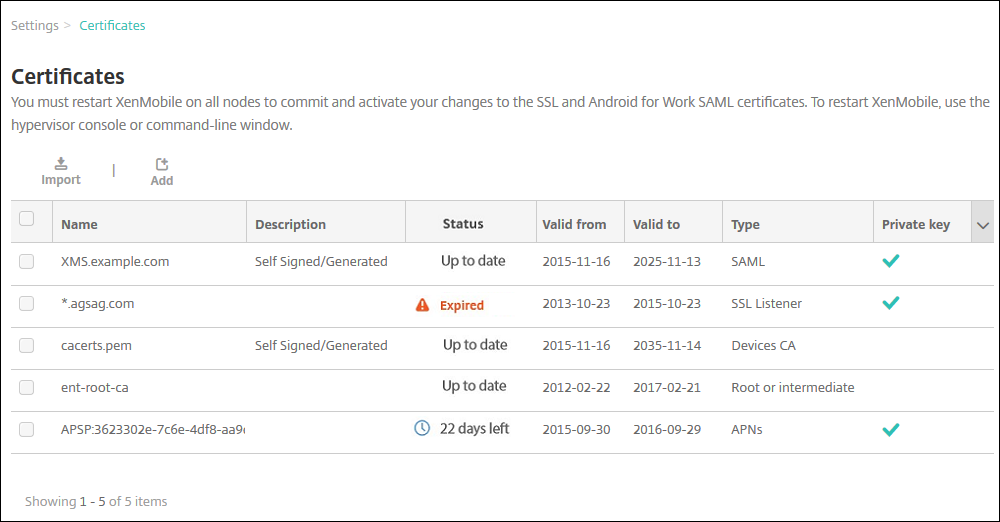
-
가져오기를 클릭합니다. 가져오기 대화 상자가 나타납니다.
-
다음 설정을 구성합니다:
-
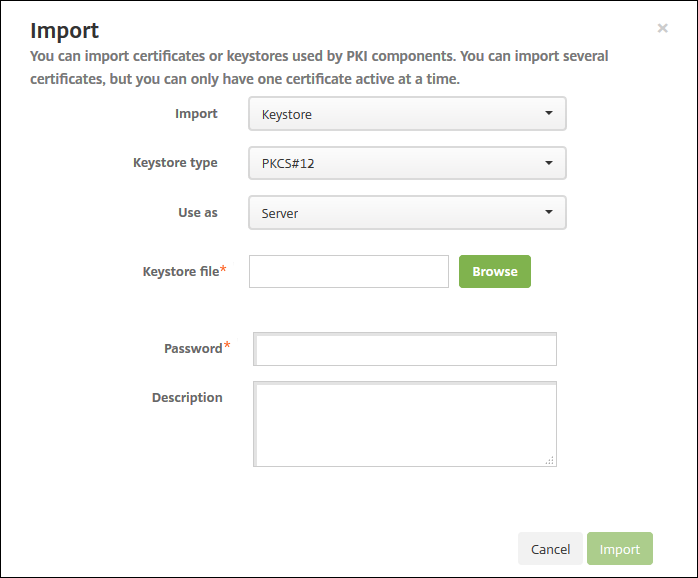
가져오기: 목록에서 키 저장소를 클릭합니다. 가져오기 대화 상자가 사용 가능한 키 저장소 옵션을 반영하도록 변경됩니다.
-
키 저장소 유형: 목록에서 PKCS #12를 클릭합니다.
-
용도: 목록에서 인증서를 사용할 방법을 클릭합니다. 사용 가능한 옵션은 다음과 같습니다:
-
서버. 서버 인증서는 XenMobile Server에서 기능적으로 사용되며 XenMobile 웹 콘솔에 업로드되는 인증서입니다. 여기에는 CA 인증서, RA 인증서 및 인프라의 다른 구성 요소와 클라이언트 인증을 위한 인증서가 포함됩니다. 또한 서버 인증서를 장치에 배포하려는 인증서의 저장소로 사용할 수 있습니다. 이 용도는 특히 장치에서 신뢰를 설정하는 데 사용되는 CA에 적용됩니다.
-
SAML. SAML(Security Assertion Markup Language) 인증을 통해 서버, 웹 사이트 및 앱에 SSO 액세스를 제공할 수 있습니다.
-
APNs. Apple의 APNs 인증서는 Apple 푸시 네트워크를 통해 모바일 장치 관리를 가능하게 합니다.
-
SSL 수신기. SSL(Secure Sockets Layer) 수신기는 SSL 암호화 활동을 XenMobile에 알립니다.
-
-
키 저장소 파일: .p12 파일 형식(Windows 기반 컴퓨터에서는 .pfx)으로 가져올 키 저장소를 찾습니다.
-
암호: 인증서에 할당된 암호를 입력합니다.
-
설명: 선택적으로 키 저장소를 다른 키 저장소와 구별하는 데 도움이 되도록 설명을 입력합니다.
-
-
가져오기를 클릭합니다. 키 저장소가 인증서 테이블에 추가됩니다.
인증서 가져오기
파일 또는 키 저장소 항목에서 인증서를 가져올 때 XenMobile은 입력에서 인증서 체인을 구성하려고 시도합니다. XenMobile은 해당 체인의 모든 인증서를 가져와 각각에 대한 서버 인증서 항목을 만듭니다. 이 작업은 파일 또는 키 저장소 항목의 인증서가 체인을 형성하는 경우에만 작동합니다. 예를 들어, 체인의 각 후속 인증서가 이전 인증서의 발급자인 경우입니다.
가져온 인증서에 대한 선택적 설명을 추가할 수 있습니다. 설명은 체인의 첫 번째 인증서에만 첨부됩니다. 나머지 인증서의 설명은 나중에 업데이트할 수 있습니다.
-
XenMobile 콘솔에서 콘솔의 오른쪽 상단 모서리에 있는 기어 아이콘을 클릭한 다음 인증서를 클릭합니다.
-
인증서 페이지에서 가져오기를 클릭합니다. 가져오기 대화 상자가 나타납니다.
-
가져오기 대화 상자의 가져오기에서 아직 선택되지 않은 경우 인증서를 클릭합니다.
-
가져오기 대화 상자가 사용 가능한 인증서 옵션을 반영하도록 변경됩니다. 용도에서 키 저장소를 어떻게 사용할지 선택합니다. 사용 가능한 옵션은 다음과 같습니다.
-
서버. 서버 인증서는 XenMobile 웹 콘솔에 업로드되는 XenMobile Server에서 기능적으로 사용되는 인증서입니다. 여기에는 CA 인증서, RA 인증서, 인프라의 다른 구성 요소와 클라이언트 인증을 위한 인증서가 포함됩니다. 또한 서버 인증서를 장치에 배포하려는 인증서의 저장소로 사용할 수 있습니다. 이 옵션은 특히 장치에서 신뢰를 설정하는 데 사용되는 CA에 적용됩니다.
-
SAML. SAML(Security Assertion Markup Language) 인증을 통해 서버, 웹 사이트 및 앱에 대한 SSO(Single Sign-On) 액세스를 제공할 수 있습니다.
-
SSL 수신기. SSL(Secure Sockets Layer) 수신기는 SSL 암호화 활동을 XenMobile에 알립니다.
-
-
가져올 키 저장소(.p12 파일 형식, Windows 기반 컴퓨터에서는 .pfx)를 찾으려면 찾아봅니다.
-
인증서에 대한 선택적 개인 키 파일을 찾으려면 찾아봅니다. 개인 키는 인증서와 함께 암호화 및 암호 해독에 사용됩니다.
-
선택적으로 인증서에 대한 설명을 입력하여 다른 인증서와 구별하는 데 도움이 되도록 합니다.
-
가져오기를 클릭합니다. 인증서가 인증서 테이블에 추가됩니다.
REST API를 사용하여 iOS 기기에 대량으로 인증서 업로드
인증서를 하나씩 업로드하는 것이 비실용적이라면, REST API를 사용하여 iOS 기기에 대량으로 업로드할 수 있습니다. 이 방법은 .p12 형식의 인증서를 지원합니다. REST API에 대한 자세한 내용은 REST API를 참조하십시오.
-
각 인증서 파일의 이름을
device_identity_value.p12형식으로 변경합니다.device_identity_value는 각 장치의 IMEI, 일련 번호 또는 MEID가 될 수 있습니다.예를 들어, 식별 방법으로 일련 번호를 사용한다고 가정해 봅시다. 한 장치의 일련 번호가A12BC3D4EFGH이라면, 해당 장치에 설치할 인증서 파일의 이름을A12BC3D4EFGH.p12로 지정합니다. -
.p12 인증서의 암호를 저장할 텍스트 파일을 만듭니다. 해당 파일에 각 장치의 장치 식별자와 암호를 새 줄에 입력합니다.
device_identity_value=password형식을 사용합니다. 다음을 참조하십시오.A12BC3D4EFGH.p12=password1!
A12BC3D4EFIJ.p12=password2@
A12BC3D4EFKL.p12=password3# -
생성한 모든 인증서와 텍스트 파일을 .zip 파일로 압축합니다.
-
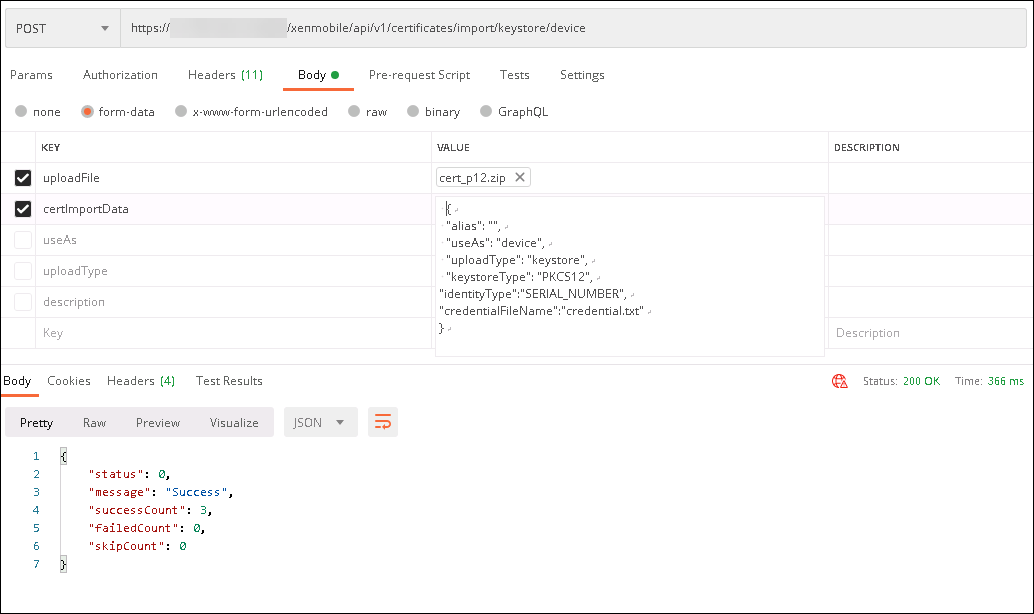
REST API 클라이언트를 실행하고 XenMobile에 로그인한 다음 인증 토큰을 가져옵니다.
-
메시지 본문에 다음 내용을 포함하여 인증서를 가져옵니다.
{
     "alias": "",
     "useAs": "device",
     "uploadType": "keystore",
     "keystoreType": "PKCS12",
     "identityType":"SERIAL_NUMBER",        # identity type can be "SERIAL_NUMBER","IMEI","MEID"
     "credentialFileName":"credential.txt"   # The credential file name in .zip
 }
-
자격 증명 유형이 Always on IKEv2이고 장치 인증 방법이 Device Certificate Based on Device Identity인 VPN 정책을 생성합니다. 인증서 파일 이름에 사용한 장치 ID 유형을 선택합니다. VPN 장치 정책을 참조하십시오.
-
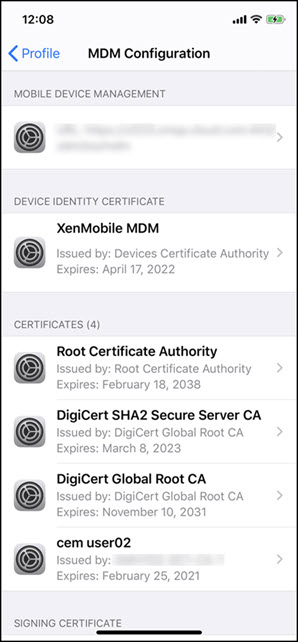
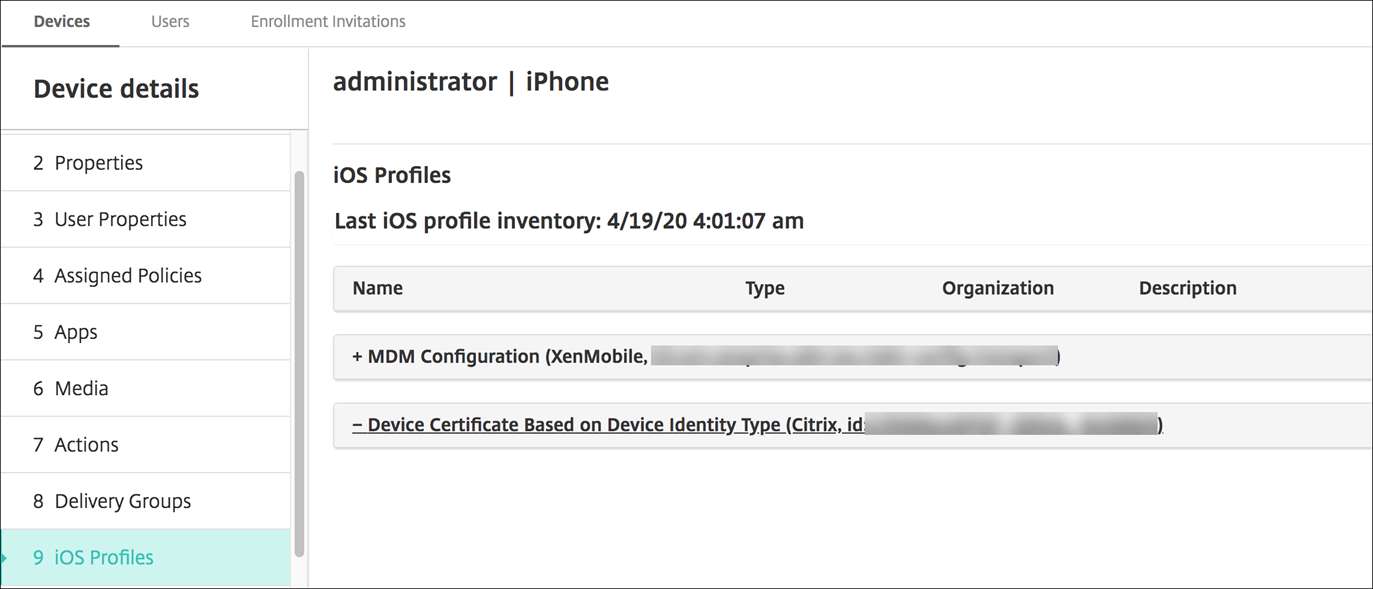
iOS 장치를 등록하고 VPN 정책이 배포될 때까지 기다립니다. 장치에서 MDM 구성을 확인하여 인증서 설치를 확인합니다. XenMobile 콘솔에서 장치 세부 정보를 확인할 수도 있습니다.
삭제할 각 인증서에 대해
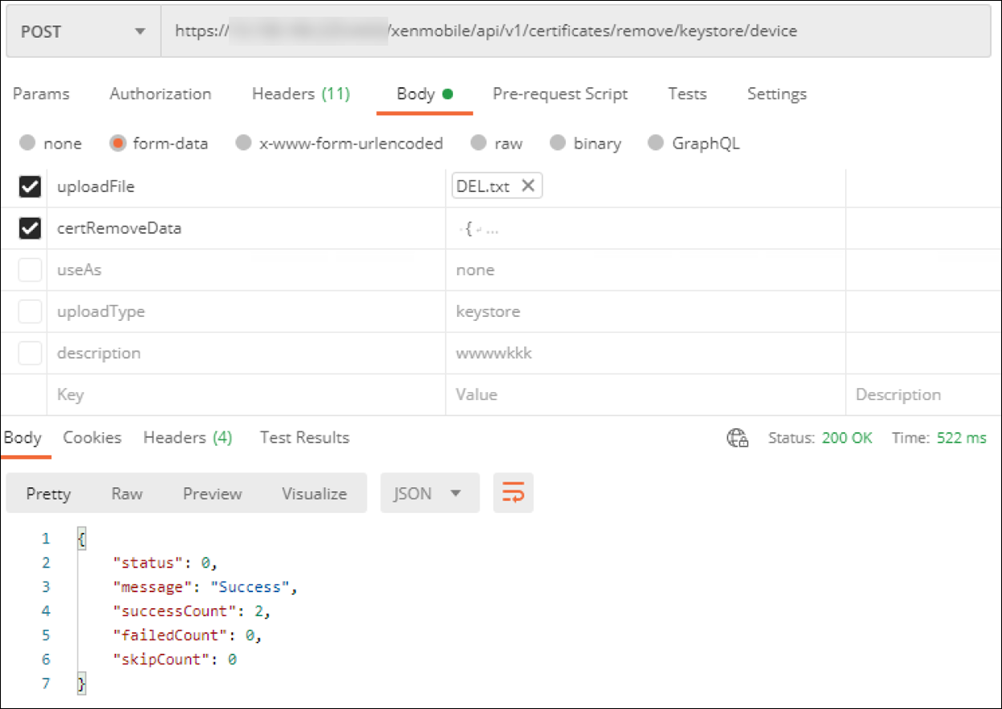
device_identity_value이(가) 나열된 텍스트 파일을 생성하여 인증서를 대량으로 삭제할 수도 있습니다. REST API에서 삭제 API를 호출하고 다음 요청을 사용하며, device_identity_value를 적절한 식별자로 바꿉니다.
```
 {
     "identityType"="device_identity_value"
 }
 ```
인증서 업데이트
XenMobile은 한 번에 하나의 공개 키당 하나의 인증서만 시스템에 존재하도록 허용합니다. 이미 가져온 인증서와 동일한 키 쌍에 대한 인증서를 가져오려고 하면 기존 항목을 바꾸거나 항목을 삭제할 수 있습니다.
XenMobile 콘솔에서 인증서를 가장 효과적으로 업데이트하려면 다음을 수행하십시오. 콘솔의 오른쪽 상단 모서리에 있는 기어 아이콘을 클릭하여 설정 페이지를 열고 인증서를 클릭합니다. 가져오기 대화 상자에서 새 인증서를 가져옵니다.
서버 인증서를 업데이트하면 이전 인증서를 사용하던 구성 요소가 자동으로 새 인증서를 사용하도록 전환됩니다. 마찬가지로, 장치에 서버 인증서를 배포한 경우 다음 배포 시 인증서가 자동으로 업데이트됩니다.
인증서 갱신
XenMobile Server는 PKI를 위해 내부적으로 다음 인증 기관(CA)을 사용합니다: 루트 CA, 장치 CA, 서버 CA. 이러한 CA는 논리적 그룹으로 분류되어 그룹 이름이 제공됩니다. 새 XenMobile Server 인스턴스가 프로비저닝되면 세 개의 CA가 생성되고 "default"라는 그룹 이름이 부여됩니다.
XenMobile Server 콘솔 또는 공개 REST API를 사용하여 지원되는 iOS, macOS 및 Android 장치에 대한 CA를 갱신할 수 있습니다. 등록된 Windows 장치의 경우 사용자는 새 장치 CA를 받으려면 장치를 다시 등록해야 합니다.
다음 API는 XenMobile Server에서 내부 PKI CA를 갱신하거나 재생성하고 이러한 인증 기관에서 발급한 장치 인증서를 갱신하는 데 사용할 수 있습니다.
-
그룹 인증 기관(CA)을 생성합니다.
-
새 CA를 활성화하고 이전 CA를 비활성화합니다.
-
구성된 장치 목록에서 장치 인증서를 갱신합니다. 이미 등록된 장치는 중단 없이 계속 작동합니다. 장치 인증서는 장치가 서버에 다시 연결될 때 발급됩니다.
-
이전 CA를 여전히 사용하는 장치 목록을 반환합니다.
-
모든 장치에 새 CA가 설치된 후 이전 CA를 삭제합니다.
자세한 내용은 Public API for REST Services PDF의 다음 섹션을 참조하십시오.
-
섹션 3.16.58, 장치 인증서 갱신
-
섹션 3.23, 내부 PKI CA 그룹
장치 관리 콘솔에는 장치의 등록 인증서를 갱신하는 데 사용되는 보안 작업인 인증서 갱신이 포함되어 있습니다.
필수 구성 요소
-
기본적으로 이 인증서 새로 고침 기능은 비활성화되어 있습니다. 인증서 새로 고침 기능을 활성화하려면 서버 속성 refresh.internal.ca의 값을 True로 설정하십시오.
중요:
Citrix ADC가 SSL 오프로드용으로 설정된 경우, 새 인증서를 생성할 때 로드 밸런서를 새 cacert.perm으로 업데이트해야 합니다. Citrix Gateway 설정에 대한 자세한 내용은 NetScaler VIP에 SSL 오프로드 모드를 사용하는 방법을 참조하십시오.
클러스터 노드의 서버 CA 인증서 암호를 재설정하는 CLI 옵션
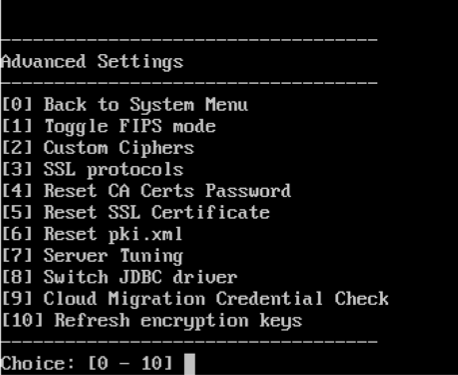
하나의 XenMobile Server 노드에서 서버 CA 인증서를 생성한 후 XenMobile CLI를 사용하여 다른 클러스터 노드에서 인증서 암호를 재설정합니다. CLI 주 메뉴에서 시스템 > 고급 설정 > CA 인증서 암호 재설정을 선택합니다. 새 CA 인증서가 없을 때 암호를 재설정하면 XenMobile은 암호를 재설정하지 않습니다.
XenMobile 인증서 관리
XenMobile 배포에서 사용하는 인증서, 특히 만료 날짜 및 관련 암호를 목록으로 작성하는 것이 좋습니다. 이 섹션은 XenMobile에서 인증서 관리를 더 쉽게 하는 데 도움이 되도록 작성되었습니다.
환경에는 다음 인증서 중 일부 또는 전부가 포함될 수 있습니다.
-
젠모바일 서버
-
MDM FQDN용 SSL 인증서
-
SAML 인증서 (Citrix Files용)
-
이전 인증서 및 기타 내부 리소스(StoreFront/프록시 등)용 루트 및 중간 CA 인증서
-
iOS 장치 관리용 APN 인증서
-
XenMobile Server Secure Hub 알림용 내부 APNs 인증서
-
PKI 연결용 PKI 사용자 인증서
-
-
MDX 툴킷
-
Apple 개발자 인증서
-
Apple 프로비저닝 프로필 (애플리케이션별)
-
Apple APNs 인증서 (Citrix Secure Mail™과 함께 사용)
-
Android 키스토어 파일
MAM SDK는 앱을 래핑하지 않으므로 인증서가 필요하지 않습니다. -
-
시트릭스 ADC
-
MDM FQDN용 SSL 인증서
-
Gateway FQDN용 SSL 인증서
-
ShareFile SZC FQDN용 SSL 인증서
-
Exchange 부하 분산용 SSL 인증서 (오프로드 구성)
-
StoreFront 로드 밸런싱용 SSL 인증서
-
이전 인증서에 대한 루트 및 중간 CA 인증서
-
XenMobile 인증서 만료 정책
인증서가 만료되도록 허용하면 인증서가 무효화됩니다. 더 이상 환경에서 보안 트랜잭션을 실행할 수 없으며 XenMobile 리소스에 액세스할 수 없습니다.
참고:
인증 기관(CA)은 만료일 전에 SSL 인증서를 갱신하도록 요청합니다.
Citrix Secure Mail용 APNs 인증서
Apple Push Notification Service(APNs) 인증서는 매년 만료됩니다. 인증서가 만료되기 전에 APNs SSL 인증서를 생성하고 Citrix 포털에서 업데이트해야 합니다. 인증서가 만료되면 사용자는 Secure Mail 푸시 알림에서 불일치를 겪게 됩니다. 또한 앱에 대한 푸시 알림을 더 이상 보낼 수 없습니다.
iOS 장치 관리를 위한 APNs 인증서
XenMobile로 iOS 장치를 등록하고 관리하려면 Apple에서 APNs 인증서를 설정하고 생성하십시오. 인증서가 만료되면 사용자는 XenMobile에 등록할 수 없으며 iOS 장치를 관리할 수 없습니다. 자세한 내용은 APNs 인증서를 참조하십시오.
Apple Push Certificates Portal에 로그인하여 APNs 인증서 상태 및 만료일을 확인할 수 있습니다. 인증서를 생성한 동일한 사용자로 로그인해야 합니다.
또한 만료일 30일 및 10일 전에 Apple로부터 이메일 알림을 받게 됩니다. 알림에는 다음 정보가 포함됩니다.
The following Apple Push Notification Service certificate, created for Apple ID CustomerID will expire on Date. Revoking or allowing this certificate to expire will require existing devices to be re-enrolled with a new push certificate.

 Please contact your vendor to generate a new request (a signed CSR), then visit https://identity.apple.com/pushcert to renew your Apple Push Notification Service certificate.

 Thank You,

 Apple Push Notification Service
MDX Toolkit (iOS 배포 인증서)
물리적 iOS 장치에서 실행되는 앱(Apple App Store의 앱 제외)에는 다음과 같은 서명 요구 사항이 있습니다.
-
프로비저닝 프로필로 앱에 서명합니다.
-
해당 배포 인증서로 앱에 서명합니다.
유효한 iOS 배포 인증서가 있는지 확인하려면 다음을 수행하십시오.
-
Apple Enterprise Developer 포털에서 MDX Toolkit으로 래핑할 각 앱에 대한 명시적 앱 ID를 만듭니다. 허용되는 앱 ID의 예는 다음과 같습니다.
com.CompanyName.ProductName. -
Apple Enterprise Developer 포털에서 프로비저닝 프로필 > 배포로 이동하여 사내 프로비저닝 프로필을 만듭니다. 이전 단계에서 생성된 각 앱 ID에 대해 이 단계를 반복합니다.
-
모든 프로비저닝 프로필을 다운로드합니다. 자세한 내용은 iOS 모바일 앱 래핑을 참조하십시오.
모든 XenMobile Server 인증서가 유효한지 확인하려면 다음을 수행하십시오.
-
XenMobile 콘솔에서 설정 > 인증서를 클릭합니다.
-
APN, SSL 수신기, 루트 및 중간 인증서를 포함한 모든 인증서가 유효한지 확인합니다.
Android 키 저장소
키 저장소는 Android 앱에 서명하는 데 사용되는 인증서를 포함하는 파일입니다. 키 유효 기간이 만료되면 사용자는 더 이상 앱의 새 버전으로 원활하게 업그레이드할 수 없습니다.
시트릭스 ADC
Citrix ADC에 대한 인증서 만료를 처리하는 방법에 대한 자세한 내용은 Citrix 지원 기술 자료에서 NetScaler에서 인증서 만료를 처리하는 방법을 참조하십시오.
만료된 Citrix ADC 인증서는 사용자가 Store에 등록하고 액세스하는 것을 방지합니다. 만료된 인증서는 또한 Secure Mail을 사용할 때 사용자가 Exchange Server에 연결하는 것을 방지합니다. 또한 사용자는 HDX 앱을 열거하고 열 수 없습니다(만료된 인증서에 따라 다름).
Expiry Monitor 및 Command Center는 Citrix ADC 인증서를 추적하는 데 도움이 될 수 있습니다. 센터는 인증서가 만료될 때 사용자에게 알립니다. 이러한 도구는 다음 Citrix ADC 인증서를 모니터링하는 데 도움이 됩니다.
-
MDM FQDN용 SSL 인증서
-
게이트웨이 FQDN용 SSL 인증서
-
ShareFile SZC FQDN용 SSL 인증서
-
Exchange 부하 분산용 SSL 인증서 (오프로드 구성)
-
StoreFront 부하 분산용 SSL 인증서
-
이전 인증서용 루트 및 중간 CA 인증서