설치 및 구성
시작하기 전에
다음 사전 설치 점검 목록을 사용하여 온프레미스 XenMobile® 설치를 위한 필수 구성 요소 및 설정을 기록할 수 있습니다. 각 작업 또는 참고 사항에는 요구 사항이 적용되는 구성 요소 또는 기능을 나타내는 열이 포함되어 있습니다.
XenMobile 배포를 계획하는 데는 많은 고려 사항이 따릅니다. 전체 XenMobile 환경에 대한 권장 사항, 일반적인 질문 및 사용 사례는 XenMobile 배포 핸드북을 참조하십시오.
설치 단계는 이 문서의 뒷부분에 있는 XenMobile 설치 섹션을 참조하십시오.
사전 설치 점검 목록
기본 네트워크 연결
다음은 XenMobile 솔루션에 필요한 네트워크 설정입니다.
| 필수 구성 요소 또는 설정 | 구성 요소 또는 기능 | 설정 기록 |
|---|---|---|
| 원격 사용자가 연결하는 정규화된 도메인 이름(FQDN)을 기록합니다. | XenMobile 및 Citrix Gateway | |
| 공용 및 로컬 IP 주소를 기록합니다. | ||
| 방화벽을 구성하여 네트워크 주소 변환(NAT)을 설정하려면 이러한 IP 주소가 필요합니다. | XenMobile 및 Citrix Gateway | |
| 서브넷 마스크를 기록합니다. | XenMobile 및 Citrix Gateway | |
| DNS IP 주소를 기록합니다. | XenMobile 및 Citrix Gateway | |
| WINS 서버 IP 주소(해당하는 경우)를 기록합니다. | Citrix Gateway | |
| Citrix Gateway 호스트 이름을 식별하고 기록합니다. | Citrix Gateway | 이 항목은 FQDN이 아닙니다. FQDN은 가상 서버에 바인딩되고 사용자가 연결하는 서명된 서버 인증서에 포함되어 있습니다. Citrix Gateway의 설정 마법사를 사용하여 호스트 이름을 구성할 수 있습니다. |
| XenMobile의 IP 주소를 기록합니다. XenMobile 인스턴스 하나를 설치하는 경우 IP 주소 하나를 예약합니다. 클러스터를 구성하는 경우 필요한 모든 IP 주소를 기록합니다. | XenMobile | |
| Citrix Gateway에 구성된 공용 IP 주소 하나 | Citrix Gateway | |
| Citrix Gateway에 대한 외부 DNS 항목 하나 | Citrix Gateway | |
| 웹 프록시 서버 IP 주소, 포트, 프록시 호스트 목록, 관리자 사용자 이름 및 암호를 기록합니다. 이러한 설정은 네트워크에 프록시 서버를 배포하는 경우(해당하는 경우) 선택 사항입니다. | Citrix Gateway | 웹 프록시의 사용자 이름을 구성할 때 sAMAccountName 또는 사용자 계정 이름(UPN)을 사용할 수 있습니다. |
| 기본 게이트웨이 IP 주소를 기록합니다. | XenMobile 및 Citrix Gateway | |
| 시스템 IP(NSIP) 주소 및 서브넷 마스크를 기록합니다. | Citrix Gateway | |
| 서브넷 IP(SNIP) 주소 및 서브넷 마스크를 기록합니다. | Citrix Gateway | |
| 인증서에서 Citrix Gateway 가상 서버 IP 주소 및 FQDN을 기록합니다. 여러 가상 서버를 구성하려면 인증서에서 모든 가상 IP 주소 및 FQDN을 기록합니다. | Citrix Gateway | |
| 사용자가 Citrix Gateway를 통해 액세스할 수 있는 내부 네트워크를 기록합니다. 예: 10.10.0.0/24. 사용자가 Secure Hub 또는 Citrix Gateway 플러그인으로 연결할 때 분할 터널링이 켜짐으로 설정된 경우와 같이 사용자가 액세스해야 하는 모든 내부 네트워크 및 네트워크 세그먼트를 입력합니다. | Citrix Gateway | |
| XenMobile Server, Citrix Gateway, 외부 Microsoft SQL Server 및 DNS 서버 간의 네트워크 연결이 도달 가능한지 확인합니다. | XenMobile 및 Citrix Gateway |
라이선싱
XenMobile은 Citrix Gateway 및 XenMobile에 대한 라이선스 옵션을 구매해야 합니다. Citrix 라이선싱에 대한 자세한 내용은 Citrix 라이선싱 시스템을 참조하십시오.
| 필수 구성 요소 | 구성 요소 | 위치 기록 |
|---|---|---|
| Citrix 웹사이트에서 Universal 라이선스를 획득합니다. 자세한 내용은 Citrix Gateway 설명서의 라이선싱을 참조하십시오. | Citrix Gateway, XenMobile 및 Citrix License Server |
인증서
XenMobile 및 Citrix Gateway는 다른 Citrix 제품 및 앱과 사용자 장치로부터의 연결을 활성화하기 위해 인증서가 필요합니다. 자세한 내용은 XenMobile 설명서의 인증서 및 인증 섹션을 참조하십시오.
| 필수 구성 요소 | 구성 요소 | 참고 사항 |
|---|---|---|
| 필요한 인증서를 획득하고 설치합니다. | XenMobile 및 Citrix Gateway |
포트
XenMobile 구성 요소와의 통신을 허용하도록 포트를 엽니다.
| 필수 구성 요소 | 구성 요소 | 참고 사항 |
|---|---|---|
| XenMobile용 포트 열기 | XenMobile 및 Citrix Gateway |
데이터베이스
XenMobile에는 데이터베이스 연결 구성이 필요합니다. XenMobile 리포지토리에는 시스템 요구 사항 및 호환성에 명시된 지원되는 버전 중 하나에서 실행되는 Microsoft SQL Server 데이터베이스가 필요합니다. Citrix는 Microsoft SQL을 원격으로 사용하는 것을 권장합니다. PostgreSQL은 XenMobile에 포함되어 있습니다. PostgreSQL은 테스트 환경에서만 로컬 또는 원격으로 사용하십시오.
기본적으로 XenMobile은 jTDS 데이터베이스 드라이버를 사용합니다. 온프레미스 XenMobile Server 설치에 Microsoft JDBC 드라이버를 사용하려면 SQL Server 드라이버를 참조하십시오.
| 필수 구성 요소 | 구성 요소 | 참고 사항 |
|---|---|---|
| Microsoft SQL Server IP 주소 및 포트. XenMobile에서 사용할 SQL Server의 서비스 계정에 DBcreator 역할 권한이 있는지 확인합니다. | XenMobile |
Active Directory 설정
| 필수 구성 요소 | 구성 요소 | 참고 사항 |
|---|---|---|
| 주 및 보조 서버에 대한 Active Directory IP 주소 및 포트를 기록합니다. 포트 636을 사용하는 경우 XenMobile에 CA에서 루트 인증서를 설치하고 보안 연결 사용 옵션을 예로 변경합니다. | XenMobile 및 Citrix Gateway | |
| Active Directory 도메인 이름을 기록합니다. | XenMobile 및 Citrix Gateway | |
| 사용자 ID, 암호 및 도메인 별칭이 필요한 Active Directory 서비스 계정을 기록합니다. | ||
| Active Directory 서비스 계정은 XenMobile이 Active Directory를 쿼리하는 데 사용하는 계정입니다. | XenMobile 및 Citrix Gateway | |
사용자가 위치한 디렉터리 수준인 사용자 기본 DN을 기록합니다. 예: cn=users,dc=ace,dc=com. Citrix Gateway 및 XenMobile은 사용자 기본 DN을 사용하여 Active Directory를 쿼리합니다. |
XenMobile 및 Citrix Gateway | |
| 그룹이 위치한 디렉터리 수준인 그룹 기본 DN을 기록합니다. Citrix Gateway 및 XenMobile은 이 DN을 사용하여 Active Directory를 쿼리합니다. | XenMobile 및 Citrix Gateway |
XenMobile과 Citrix Gateway 간 연결
| 필수 구성 요소 | 구성 요소 | 설정 기록 |
|---|---|---|
| XenMobile 호스트 이름을 기록합니다. | XenMobile | |
| XenMobile의 FQDN 또는 IP 주소를 기록합니다. | XenMobile | |
| 사용자가 액세스할 수 있는 앱을 식별합니다. | Citrix Gateway | |
| 콜백 URL을 기록합니다. | XenMobile |
사용자 연결: Citrix Virtual Apps and Desktops™ 및 Citrix Secure Hub 액세스
Citrix는 Citrix ADC의 빠른 구성 마법사를 사용하여 XenMobile과 Citrix Gateway 간, 그리고 XenMobile과 Secure Hub 간의 연결 설정을 구성하는 것을 권장합니다. Citrix Receiver™ 및 웹 브라우저에서 사용자 연결을 활성화하기 위해 두 번째 가상 서버를 생성합니다. 이러한 연결은 Virtual Apps and Desktops의 Windows 기반 애플리케이션 및 가상 데스크톱에 대한 것입니다. Citrix는 Citrix ADC의 빠른 구성 마법사를 사용하여 이러한 설정을 구성하는 것도 권장합니다.
| 필수 구성 요소 | 구성 요소 | 설정 기록 |
|---|---|---|
| Citrix Gateway 호스트 이름 및 외부 URL을 기록합니다. 외부 URL은 사용자가 연결하는 웹 주소입니다. | XenMobile | |
| Citrix Gateway 콜백 URL을 기록합니다. | XenMobile | |
| 가상 서버의 IP 주소 및 서브넷 마스크를 기록합니다. | Citrix Gateway | |
| Program Neighborhood Agent 또는 Virtual Apps and Desktops 사이트의 경로를 기록합니다. | Citrix Gateway 및 XenMobile | |
| 보안 티켓 기관(STA)을 실행하는 Citrix Virtual Apps™ and Desktops 서버의 FQDN 또는 IP 주소(ICA 연결 전용)를 기록합니다. | Citrix Gateway | |
| XenMobile의 공용 FQDN을 기록합니다. | Citrix Gateway | |
| Secure Hub의 공용 FQDN을 기록합니다. | Citrix Gateway |
XenMobile 배포 흐름도
이 흐름도를 사용하여 XenMobile 배포의 주요 단계를 안내받을 수 있습니다. 각 단계에 대한 토픽 링크는 그림 다음에 나옵니다.
2: 설치 및 구성
3 및 4: 사전 설치 점검 목록(이 문서)
5: 명령 프롬프트 창에서 XenMobile 구성(이 문서)
6: 웹 브라우저에서 XenMobile 구성(이 문서)
8: 포트 요구 사항
XenMobile 설치
XenMobile 가상 머신(VM)은 Citrix XenServer, VMware ESXi 또는 Microsoft Hyper-V에서 실행됩니다. XenCenter® 또는 vSphere 관리 콘솔을 사용하여 XenMobile을 설치할 수 있습니다.
참고: 하이퍼바이저가 올바른 시간(NTP 서버 또는 수동 구성 사용)으로 구성되어 있는지 확인하십시오. XenMobile이 해당 시간을 사용하기 때문입니다. XenMobile 시간을 하이퍼바이저와 동기화할 때 시간대 문제가 발생하는 경우, XenMobile을 NTP 서버로 지정하여 문제를 방지할 수 있습니다. 자세한 내용은 명령줄 인터페이스 옵션에 설명된 대로 XenMobile CLI를 사용하십시오.
XenServer 또는 VMware ESXi 필수 구성 요소. XenServer 또는 VMware ESXi에 XenMobile을 설치하기 전에 다음을 수행해야 합니다. 자세한 내용은 XenServer 또는 VMware 설명서를 참조하십시오.
- 적절한 하드웨어 리소스가 있는 컴퓨터에 XenServer® 또는 VMware ESXi를 설치합니다.
- 별도의 컴퓨터에 XenCenter 또는 vSphere를 설치합니다. XenCenter 또는 vSphere를 호스팅하는 컴퓨터는 네트워크를 통해 XenServer 또는 VMware ESXi 호스트에 연결됩니다.
Hyper-V 필수 구성 요소. Hyper-V에 XenMobile을 설치하기 전에 다음을 수행해야 합니다. 자세한 내용은 Hyper-V 설명서를 참조하십시오.
- 적절한 시스템 리소스가 있는 컴퓨터에 Hyper-V 역할이 활성화된 Windows Server 2016 또는 Windows Server 2019를 설치합니다. Hyper-V 역할을 설치하는 동안 Hyper-V가 가상 네트워크를 만드는 데 사용하는 서버의 NIC를 지정해야 합니다. 일부 NIC는 호스트용으로 예약할 수 있습니다.
- Virtual Machines/<build-specific UUID>.xml 파일을 삭제합니다.
- Legacy/<build-specific UUID>.exp 파일을 Virtual Machines로 이동합니다.
FIPS 140-2 모드. FIPS 모드에서 XenMobile Server를 설치하려면 XenMobile에서 FIPS 구성에 설명된 대로 필수 구성 요소 그룹을 완료하십시오.
XenMobile 제품 소프트웨어 다운로드
Citrix 웹사이트에서 제품 소프트웨어를 다운로드할 수 있습니다. 사이트에 로그인한 다음 다운로드 링크를 사용하여 다운로드하려는 소프트웨어가 포함된 페이지로 이동하십시오.
XenMobile용 소프트웨어 다운로드
-
Citrix 웹사이트로 이동합니다.
-
검색 상자 옆에 있는 로그온을 클릭하고 계정에 로그인합니다.
-
다운로드 탭을 클릭합니다.
-
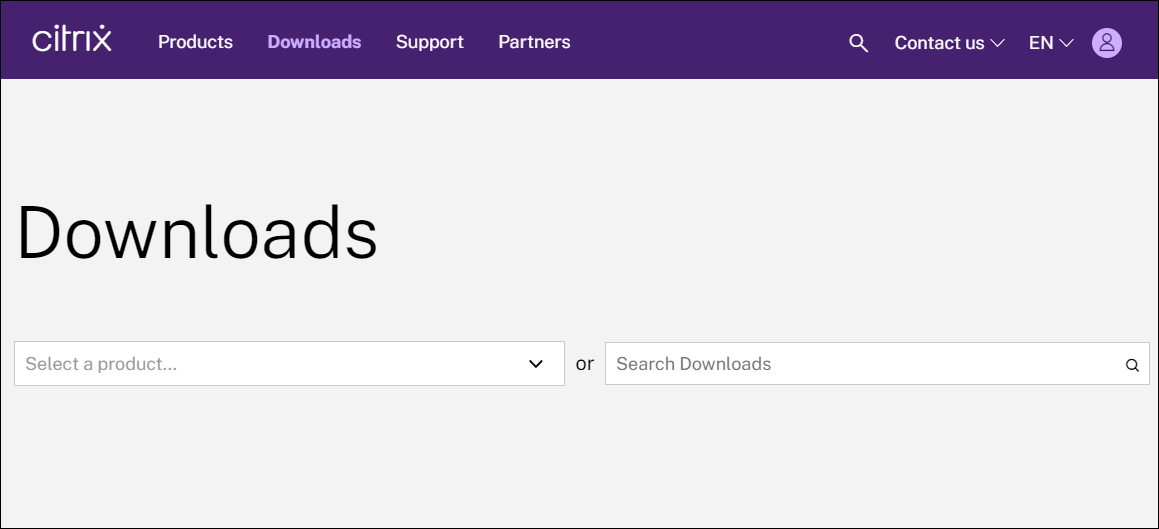
다운로드 페이지의 제품 선택 목록에서 Citrix Endpoint Management™ (및 Citrix XenMobile Server)를 클릭합니다. Citrix Endpoint Management (및 Citrix XenMobile Server) 페이지가 자동으로 나타납니다.
-
XenMobile Server (온프레미스)를 확장합니다.
-
제품 소프트웨어를 확장합니다.
-
XenMobile Server 10을 클릭합니다.
-
다운로드로 이동 메뉴를 클릭하고 XenMobile을 설치하는 데 사용할 적절한 가상 이미지를 선택합니다. 또는 페이지를 아래로 스크롤하여 설치하려는 이미지의 파일 다운로드 버튼을 찾습니다.
-
화면의 지시에 따라 소프트웨어를 다운로드합니다.
Citrix Gateway용 소프트웨어 다운로드
이 절차를 사용하여 Citrix Gateway 가상 어플라이언스 또는 기존 Citrix Gateway 어플라이언스에 대한 소프트웨어 업그레이드를 다운로드할 수 있습니다.
- Citrix 웹사이트로 이동합니다.
- Citrix 웹사이트에 아직 로그인하지 않은 경우, 검색 상자 옆에 있는 로그온을 클릭하고 계정에 로그인합니다.
- 다운로드 탭을 클릭합니다.
- 다운로드 페이지의 제품 선택 목록에서 Citrix Gateway를 클릭합니다.
- 이동을 클릭합니다. Citrix Gateway 페이지가 나타납니다.
- Citrix Gateway 페이지에서 실행 중인 Citrix Gateway 버전을 확장합니다.
-
펌웨어 아래에서 다운로드하려는 어플라이언스 소프트웨어 버전을 클릭합니다.
참고:
가상 어플라이언스를 클릭하여 Citrix ADC VPX를 다운로드할 수도 있습니다. 이 옵션을 선택하면 각 하이퍼바이저에 대한 가상 머신용 소프트웨어 목록이 표시됩니다.
- 다운로드하려는 어플라이언스 소프트웨어 버전을 클릭합니다.
- 다운로드하려는 버전의 어플라이언스 소프트웨어 페이지에서 적절한 가상 어플라이언스에 대한 다운로드를 클릭합니다.
- 화면의 지시에 따라 소프트웨어를 다운로드합니다.
XenMobile 초기 사용 구성
-
XenMobile의 IP 주소 및 서브넷 마스크, 기본 게이트웨이, DNS 서버 및 기타 설정을 구성하려면 XenCenter 또는 vSphere 명령줄 콘솔을 사용하십시오.
참고:
vSphere 웹 클라이언트를 사용하는 경우: 템플릿 사용자 지정 페이지에서 OVF 템플릿을 배포하는 동안 네트워킹 속성을 구성하지 않는 것이 좋습니다. 고가용성 구성에서 이렇게 하면 두 번째 XenMobile 가상 머신을 복제한 다음 다시 시작할 때 발생하는 IP 주소 문제를 방지할 수 있습니다.
-
XenMobile 관리 콘솔은 XenMobile Server FQDN(정규화된 도메인 이름) 또는 노드의 IP 주소를 통해서만 액세스하십시오.
-
로그인한 다음 초기 로그인 화면의 단계를 따르십시오.
명령 프롬프트 창에서 XenMobile 구성
- XenMobile 가상 머신을 Citrix XenServer, Microsoft Hyper-V 또는 VMware ESXi로 가져옵니다. 자세한 내용은 XenServer, Hyper-V 또는 VMware 설명서를 참조하십시오.
- 하이퍼바이저에서 가져온 XenMobile 가상 머신을 선택하고 명령 프롬프트 보기를 시작합니다. 자세한 내용은 하이퍼바이저 설명서를 참조하십시오.
-
하이퍼바이저 콘솔 페이지에서 관리자 사용자 이름과 암호를 입력하여 명령 프롬프트 창에 XenMobile용 관리자 계정을 만듭니다.
명령 프롬프트 관리자 계정, PKI(공개 키 인프라) 서버 인증서 및 FIPS에 대한 암호를 생성하거나 변경할 때: XenMobile은 XenMobile 외부에서 암호가 관리되는 Active Directory 사용자를 제외한 모든 사용자에 대해 다음 규칙을 적용합니다.
- 암호는 8자 이상이어야 합니다.
- 암호는 다음 복잡성 기준 중 최소 세 가지를 충족해야 합니다.
- 대문자(A-Z)
- 소문자(a-z)
- 숫자(0-9)
- 특수 문자(예: ! # $ %)
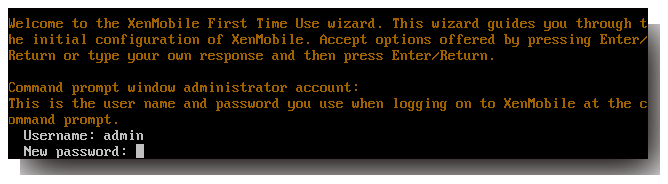
새 암호를 입력할 때 별표와 같은 문자는 나타나지 않습니다.
- 다음 네트워크 정보를 제공한 다음 y를 입력하여 설정을 커밋합니다.
- XenMobile Server의 IP 주소
- 넷마스크
- 기본 게이트웨이(DMZ의 기본 게이트웨이 IP 주소)
- 기본 DNS 서버(DNS 서버의 IP 주소)
- 보조 DNS 서버(선택 사항)
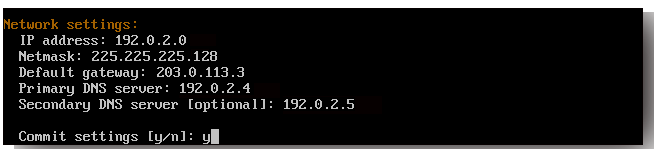
참고:
이 이미지와 다음 이미지에 표시된 주소는 작동하지 않으며 예시로만 제공됩니다.
-
보안 강화를 위해 임의의 암호화 암호를 생성하려면 y를 입력하고, 직접 암호를 제공하려면 n을 입력합니다. Citrix는 임의의 암호를 생성하기 위해 y를 입력하는 것을 권장합니다.
암호는 중요한 데이터를 보호하는 데 사용되는 암호화 키 보호의 일부로 사용됩니다. 서버 파일 시스템에 저장된 암호의 해시는 데이터 암호화 및 암호 해독 중에 키를 검색하는 데 사용됩니다. 암호는 볼 수 없습니다.
참고: > > 환경을 확장하고 더 많은 서버를 구성하려는 경우, 자체 암호를 제공하십시오. 임의의 암호를 선택하면 해당 암호를 볼 수 없습니다. > >

-
선택적으로 FIPS(Federal Information Processing Standard)를 활성화합니다. FIPS에 대한 자세한 내용은 FIPS를 참조하십시오. 또한 XenMobile에서 FIPS 구성에 설명된 대로 필수 구성 요소 그룹을 완료해야 합니다.

-
데이터베이스 연결을 구성하려면 다음 정보를 제공하십시오.
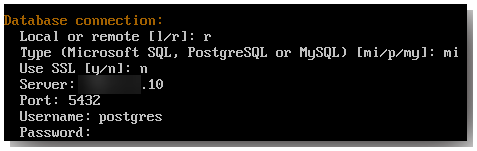
- 데이터베이스는 로컬 또는 원격일 수 있습니다. 로컬의 경우 l을, 원격의 경우 r을 입력하십시오.
-
데이터베이스 유형을 선택하십시오. Microsoft SQL의 경우 mi를, PostgreSQL의 경우 p를 입력하십시오.
중요:
- Citrix는 Microsoft SQL을 원격으로 사용하는 것을 권장합니다. PostgreSQL은 XenMobile에 포함되어 있습니다. PostgreSQL은 테스트 환경에서 만 로컬 또는 원격으로 사용하십시오.
- 데이터베이스 마이그레이션은 지원되지 않습니다. 테스트 환경에서 생성된 데이터베이스는 프로덕션 환경으로 이동할 수 없습니다.
- 선택적으로 데이터베이스에 SSL 인증을 사용하려면 y를 입력하십시오.
- XenMobile을 호스팅하는 서버의 FQDN(정규화된 도메인 이름)을 제공하십시오. 이 단일 호스트 서버는 장치 관리 및 앱 관리 서비스를 모두 제공합니다.
- 기본 포트 번호와 다른 경우 데이터베이스 포트 번호를 입력하십시오. Microsoft SQL의 기본 포트는 1433이고 PostgreSQL의 기본 포트는 5432입니다.
- 데이터베이스 관리자 사용자 이름을 입력하십시오.
- 데이터베이스 관리자 암호를 입력하십시오.
- 데이터베이스 이름을 입력하십시오.
- Enter 키를 눌러 데이터베이스 설정을 커밋하십시오.
-
선택적으로 XenMobile 노드 또는 인스턴스 클러스터링을 활성화하려면 y를 입력하십시오.
중요:
XenMobile 클러스터를 활성화하는 경우, 시스템 구성이 완료된 후 포트 80을 열어 클러스터 멤버 간의 실시간 통신을 활성화하십시오. 모든 클러스터 노드에서 해당 설정을 완료하십시오.
-
XenMobile Server의 FQDN(정규화된 도메인 이름)을 입력하십시오.

- Enter 키를 눌러 설정을 커밋하십시오.
- 통신 포트를 식별하십시오. 포트 및 해당 사용에 대한 자세한 내용은 포트 요구 사항을 참조하십시오.
참고:
Enter 키(Mac에서는 Return 키)를 눌러 기본 포트를 수락하십시오.

- 이전 XenMobile 릴리스에서 업그레이드하는 것에 대한 다음 질문은 XenMobile을 처음 설치하므로 건너뛰십시오.
-
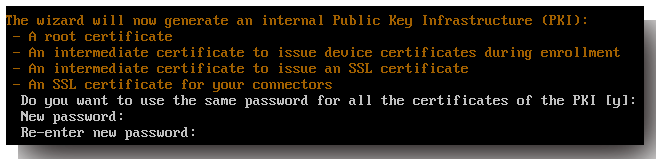
각 PKI(공개 키 인프라) 인증서에 동일한 암호를 사용하려면 y를 입력하십시오. XenMobile PKI 기능에 대한 자세한 내용은 인증서 업로드를 참조하십시오.
중요:
XenMobile 노드 또는 인스턴스를 함께 클러스터링하려는 경우, 후속 노드에 동일한 암호를 제공하십시오.
-
새 암호를 입력한 다음 새 암호를 다시 입력하여 확인하십시오.
새 암호를 입력할 때 별표와 같은 문자는 나타나지 않습니다.
- Enter 키를 눌러 설정을 커밋하십시오.
-
웹 브라우저로 XenMobile 콘솔에 로그인하기 위한 관리자 계정을 생성하십시오. 나중에 사용할 수 있도록 이 자격 증명을 기록해 두십시오.

참고:
새 암호를 입력할 때 별표와 같은 문자는 나타나지 않습니다.
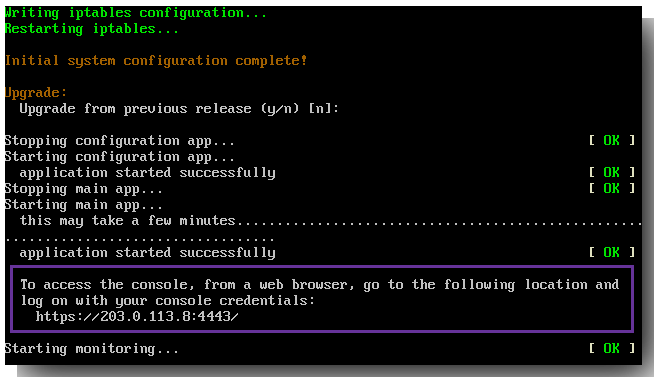
- Enter 키를 눌러 설정을 커밋하십시오. 초기 시스템 구성이 저장됩니다.
- 업그레이드 여부를 묻는 메시지가 나타나면 새 설치이므로 n을 입력하십시오.
-
화면에 나타나는 전체 URL을 복사하고 웹 브라우저에서 이 초기 XenMobile 구성을 계속 진행하십시오.
웹 브라우저에서 XenMobile 구성
하이퍼바이저 명령 프롬프트 창에서 XenMobile 구성의 초기 부분을 완료한 후 웹 브라우저에서 프로세스를 완료하십시오.
-
웹 브라우저에서 명령 프롬프트 창 구성이 끝날 때 제공된 위치로 이동하십시오.
-
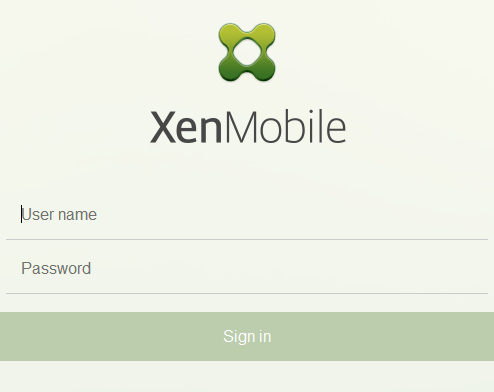
명령 프롬프트 창에서 생성한 XenMobile 콘솔 관리자 계정 사용자 이름과 암호를 입력하십시오.
-
시작 페이지에서 시작을 클릭하십시오. 라이선싱 페이지가 나타납니다.
-
라이선스를 구성하십시오. 라이선스를 업로드하지 않으면 30일 동안 유효한 평가 라이선스를 사용합니다. 라이선스 추가 및 구성, 만료 알림 구성에 대한 자세한 내용은 라이선싱을 참조하십시오.
중요:
클러스터 노드 또는 XenMobile 인스턴스를 추가하여 XenMobile 클러스터링을 사용하려는 경우, 원격 서버에서 Citrix Licensing을 사용해야 합니다.
-
인증서 페이지에서 가져오기를 클릭하십시오. 가져오기 대화 상자가 나타납니다.
-
APNs 및 SSL 수신기 인증서를 가져오십시오. iOS 장치 관리에는 APNs 인증서가 필요합니다. 인증서 작업에 대한 자세한 내용은 인증서를 참조하십시오.
참고:
이 단계에서는 서버를 다시 시작해야 합니다.
-
환경에 적합한 경우 Citrix Gateway를 구성하십시오. Citrix Gateway 구성에 대한 자세한 내용은 Citrix Gateway 및 XenMobile 및 XenMobile 환경 설정 구성을 참조하십시오.
참고:
- Citrix Gateway를 내부 네트워크(또는 인트라넷) 경계에 배포할 수 있습니다. 이 배포는 내부 네트워크에 있는 서버, 앱 및 기타 네트워크 리소스에 대한 안전한 단일 액세스 지점을 제공합니다. 이 배포에서는 모든 원격 사용자가 내부 네트워크의 리소스에 액세스하기 전에 Citrix Gateway에 연결해야 합니다.
- Citrix Gateway는 선택적 설정이지만, 페이지에 데이터를 입력한 후에는 페이지를 떠나기 전에 필수 필드를 지우거나 완료해야 합니다.
-
Active Directory에서 사용자 및 그룹에 액세스하려면 LDAP 구성을 완료하십시오. LDAP 연결 구성에 대한 자세한 내용은 LDAP 구성을 참조하십시오.
-
사용자에게 메시지를 보낼 수 있도록 알림 서버를 구성하십시오. 알림 서버 구성에 대한 자세한 내용은 알림을 참조하십시오.
사후 요구 사항. 인증서를 활성화하려면 XenMobile Server를 다시 시작하십시오.