
タグ
はじめに
タグは、マシン、アプリケーション、デスクトップ、デリバリーグループ、アプリケーショングループ、ポリシーなどの項目を識別する文字列です。タグを作成して項目に追加すると、特定の操作を指定されたタグを持つ項目にのみ適用するように調整できます。
-
Studioでの検索表示を調整します。たとえば、テスター向けに最適化されたアプリケーションのみを表示するには、「test」という名前のタグを作成し、それらのアプリケーションに追加(適用)します。これで、「test」タグで検索をフィルタリングできます。
-
アプリケーショングループからアプリケーションを公開したり、デリバリーグループから特定のデスクトップを公開したりする際に、選択したデリバリーグループ内のマシンの一部のみを考慮します。これはタグ制限と呼ばれます。タグ制限を使用すると、既存のマシンを複数の公開タスクに使用できるため、より多くのマシンを展開および管理するコストを節約できます。タグ制限は、デリバリーグループ内のマシンを細分化(またはパーティション分割)するものと考えることができます。その機能は、XenApp 7.xより前のリリースにおけるワーカーグループと似ていますが、同一ではありません。タグ制限付きのアプリケーショングループまたはデスクトップを使用すると、デリバリーグループ内のマシンの一部を分離してトラブルシューティングする際に役立ちます。タグ制限の使用に関する詳細と例は、この記事の後半で説明します。
-
デリバリーグループ内のマシンの一部に対して定期的な再起動をスケジュールします。マシンにタグ制限を使用すると、新しいPowerShellコマンドレットを使用して、デリバリーグループ内のマシンの一部に対して複数の再起動スケジュールを構成できます。例と詳細については、「デリバリーグループの管理」を参照してください。
-
指定されたタグを持つ(または持たない)デリバリーグループ、デリバリーグループの種類、またはOU内のマシンにCitrix®ポリシーの適用(割り当て)を調整します。たとえば、より高性能なワークステーションにのみCitrixポリシーを適用したい場合は、それらのマシンに「high power」という名前のタグを追加します。次に、ポリシー作成ウィザードのポリシーの割り当てページで、そのタグと有効にするチェックボックスを選択します。デリバリーグループにタグを追加し、そのグループにCitrixポリシーを適用することもできます。詳細については、「ポリシーの作成」を参照してください。
タグは以下に適用できます。
-
マシン
-
アプリケーション
-
マシンカタログ
-
デリバリーグループ
-
アプリケーショングループ
Studioで以下を作成または編集する際に、タグ制限を構成できます。
-
共有デリバリーグループ内のデスクトップ
-
アプリケーショングループ
重要:
タグは、マシンに明示的に適用することも、マシンカタログまたはデリバリーグループレベルで明示的に適用することもできます。タグがマシンカタログまたはデリバリーグループレベルで適用されると、そのカタログまたはデリバリーグループ内のすべてのマシンが暗黙的にタグを継承します。これらの継承されたタグは、マシンレベルで削除することはできません。タグの効果を削除するには、タグをマシンカタログまたはデリバリーグループレベルから削除する必要があります。
デスクトップまたはアプリケーショングループのタグ制限
タグ制限にはいくつかの手順が含まれます。
-
タグを作成し、マシンに追加(適用)します。
-
タグ制限を持つグループを作成または編集します(つまり、タグ x を持つマシンへの起動を制限します)。
タグ制限は、Controllerのマシン選択プロセスを拡張します。Controllerは、関連付けられたデリバリーグループから、アクセスポリシー、構成されたユーザーリスト、ゾーン設定、起動準備、およびタグ制限(存在する場合)に従ってマシンを選択します。アプリケーションの場合、Controllerは優先順位に従って他のデリバリーグループにフォールバックし、検討対象の各デリバリーグループに同じマシン選択ルールを適用します。
例1:シンプルなレイアウト
この例では、タグ制限を使用して、特定のデスクトップおよびアプリケーションの起動にどのマシンが考慮されるかを制限するシンプルなレイアウトを紹介します。共有デリバリーグループが1つ、公開デスクトップが1つ、2つのアプリケーションで構成されたアプリケーショングループが1つあります。
シンプルなレイアウトでタグ制限を使用する例。(/en-us/citrix-daas/media/tags-example.png)
-
3台のマシン(VDA 101-103)のそれぞれにタグが追加されています。
-
デリバリーグループ内のデスクトップは、
Redという名前のタグ制限で作成されました。そのため、そのデスクトップは、Redというタグを持つデリバリーグループ内のマシン(VDA 101および102)でのみ起動できます。 -
アプリケーショングループは、
Orangeタグ制限で作成されました。そのため、そのアプリケーション(CalculatorおよびNotepad)はそれぞれ、Orangeというタグを持つデリバリーグループ内のマシン(VDA 102および103)でのみ起動できます。
マシンVDA 102は両方のタグ(
RedおよびOrange)を持っているため、アプリケーションとデスクトップの起動に考慮されます。
例2:より複雑なレイアウト
この例には、タグ制限で作成された複数のアプリケーショングループが含まれています。これにより、デリバリーグループのみを使用した場合に必要となるよりも少ないマシンで、より多くのアプリケーションを配信できるようになります。
例2の構成方法は、この例でタグを作成および適用し、タグ制限を構成するために使用される手順を示しています。
複雑なレイアウトでタグ制限を使用する例。(/en-us/citrix-daas/media/tags-example2.png)
この例では、10台のマシン(VDA 101-110)、1つのデリバリーグループ(
D01)、および3つのアプリケーショングループ(A100、A200、A300)を使用します。各マシンにタグを適用し、各アプリケーショングループを作成する際にタグ制限を指定することで、次のようになります。
-
グループ内の経理ユーザーは、5台のマシン(VDA 101–105)で必要なアプリにアクセスできます。
-
グループ内のCAD設計者は、5台のマシン(VDA 106-110)で必要なアプリにアクセスできます。
-
Officeアプリケーションを必要とするグループ内のユーザーは、10台のマシン(VDA 101-110)でOfficeアプリにアクセスできます。
10台のマシンのみが使用され、デリバリーグループは1つだけです。デリバリーグループのみを使用した場合(アプリケーショングループなし)は、マシンは1つのデリバリーグループにしか属せないため、2倍の数のマシンが必要になります。
タグとタグ制限を管理する
(例外:ポリシー割り当てに使用されるタグは、 アクションを通じて作成、編集、削除されます。ただし、ポリシーを作成するときにタグを適用(割り当て)します。詳細については、「ポリシーの作成」を参照してください。)
タグ制限は、デリバリーグループでデスクトップを作成または編集するとき、およびアプリケーショングループを作成および編集するときに構成されます。
タグの管理機能を使用する
Studio から、タグを適用するアイテムを選択します。アイテムには以下が含まれます。
-
1つ以上のマシン
-
1つ以上のアプリケーション
-
デスクトップ、デリバリーグループ、またはアプリケーショングループ
-
マシンカタログ
-
有効なチェックボックスは、そのタグが選択したアイテムに既に追加されていることを示します。(以下のスクリーンショットでは、選択したマシンに「Tag1」という名前のタグが適用されています。)
-
複数のアイテムを選択した場合、ハイフンを含むチェックボックスは、選択したアイテムの一部にそのタグが追加されているが、すべてではないことを示します。
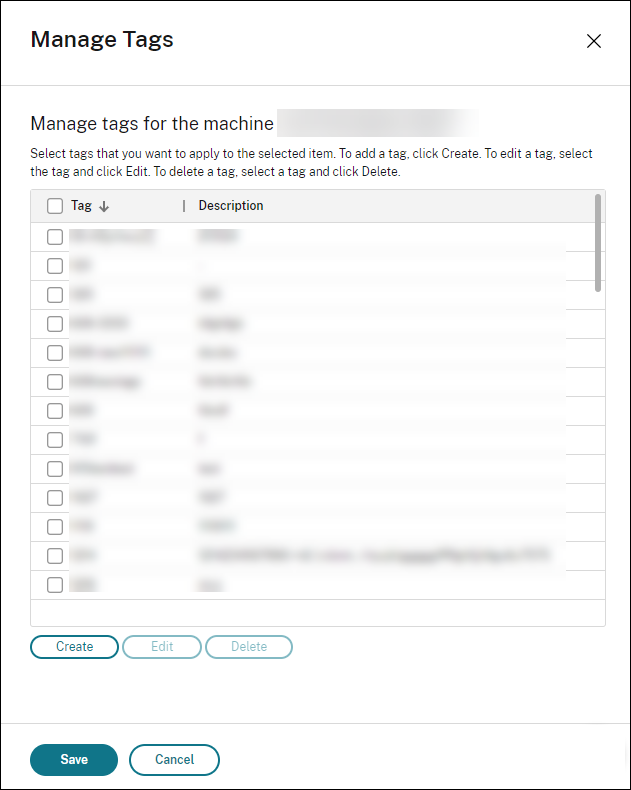
ダイアログボックスから、次のアクションを実行できます。「タグを操作する際の注意点」を確認してください。
-
タグを作成するには:「作成」を選択します。名前と説明を入力します。タグ名は一意である必要があり、大文字と小文字は区別されません。次に、「保存」を選択します。タグを作成しても、選択した項目に自動的に適用されるわけではありません。チェックボックスを使用してタグを適用します。
-
1つ以上のタグを追加(適用)するには:タグ名の横にあるチェックボックスをオンにします。ハイフンを含むチェックボックスは、選択された項目の一部にのみタグが既に適用されていることを示します。複数の項目を選択し、タグのチェックボックスにハイフンがある場合、それをチェックマークに変更すると、選択されたすべてのマシンに影響します。マシンにタグを追加しようとして、そのタグがアプリケーショングループで制限として使用されている場合、その操作によってそれらのマシンが起動可能になる可能性があるという警告が表示されます。それが意図するところであれば、続行してください。
-
1つ以上のタグを削除するには:タグ名の横にあるチェックボックスをオフにします。ハイフンを含むチェックボックスは、選択された項目の一部にのみタグが既に適用されていることを示します。複数の項目を選択し、タグのチェックボックスにハイフンがある場合、チェックボックスをオフにすると、選択されたすべてのマシンからタグが削除されます。マシンからタグ制限を削除しようとすると、その操作が起動対象となるマシンに影響を与える可能性があるという警告が表示されます。それが意図するところであれば、続行してください。
-
タグを編集するには:タグを選択し、「編集」を選択します。新しい名前、説明、またはその両方を入力します。一度に編集できるタグは1つだけです。
-
1つ以上のタグを削除するには:タグを選択し、「削除」を選択します。「タグの削除」ダイアログボックスには、現在選択されているタグを使用している項目の数(例:「2台のマシン」)が表示されます。項目を選択すると、詳細情報(例:タグが適用されている2台のマシンの名前)が表示されます。タグを削除するかどうかを確認します。制限として使用されているタグは削除できません。まず、アプリケーショングループを編集し、タグ制限を削除するか、別のタグを選択してください。
「タグの管理」ダイアログボックスでの作業が完了したら、「保存」を選択します。
マシンにタグが適用されているかを確認するには、左側のペインでデリバリーグループを選択します。デリバリーグループを選択し、アクションバーでマシンの表示を選択します。マシンを選択し、詳細ペインでタグタブを選択します。
タグ制限の管理
タグ制限の構成は、複数の手順からなるプロセスです。まずタグを作成し、それをマシンに追加/適用します。次に、アプリケーショングループまたはデスクトップに制限を追加します。
-
タグの作成と適用:タグを作成し、タグの管理アクションを使用して、タグ制限が影響するマシンにそのタグを追加(適用)します。
-
アプリケーショングループにタグ制限を追加するには:アプリケーショングループを作成または編集します。デリバリーグループページで、タグを持つマシンへの起動を制限するを選択し、リストからタグを選択します。
-
アプリケーショングループのタグ制限を変更または削除するには:グループを編集します。デリバリーグループページで、リストから別のタグを選択するか、タグを持つマシンへの起動を制限するのチェックを外してタグ制限を完全に削除します。
-
デスクトップにタグ制限を追加するには:デリバリーグループを作成または編集します。デスクトップページで追加または編集を選択します。デスクトップの追加ダイアログボックスで、タグを持つマシンへの起動を制限するを選択し、メニューからタグを選択します。
-
デリバリーグループのタグ制限を変更または削除するには:グループを編集します。デスクトップページで編集を選択します。ダイアログボックスで、リストから別のタグを選択するか、タグを持つマシンへの起動を制限するのチェックを外してタグ制限を完全に削除します。
タグを使用する際の注意点
アイテムに適用されたタグは、さまざまな目的に使用できます。タグの追加、削除、および削除は、意図しない影響を与える可能性があることに注意してください。Studioで検索を使用する際に、タグを使用してマシン表示を並べ替えることができます。アプリケーショングループまたはデスクトップを構成する際に、同じタグを制限として使用できます。このアクションにより、起動の考慮事項は、そのタグを持つ指定されたデリバリーグループ内のマシンのみに制限されます。
デスクトップまたはアプリケーショングループのタグ制限としてタグが構成された後に、そのタグをマシンに追加すると、そのマシンでより多くのアプリケーションやデスクトップを起動できるようになる可能性があるという警告が表示されます。それが意図したものであれば、続行してください。そうでない場合は、操作をキャンセルしてください。
たとえば、
Redタグ制限のあるアプリケーショングループを作成したとします。その後、そのアプリケーショングループで使用されているのと同じデリバリーグループに、他の複数のマシンを追加します。そのマシンにRedタグを追加しようとすると、「タグRedは以下のアプリケーショングループの制限として使用されています。このタグを追加すると、選択したマシンでこのアプリケーショングループ内のアプリケーションを起動できるようになる可能性があります。」というメッセージが表示されます。その後、それらの追加マシンにそのタグを追加するかどうかを確認またはキャンセルできます。
同様に、アプリケーショングループで起動を制限するためにタグが使用されている場合、グループを編集して制限を解除するまで、そのタグを削除することはできません。(そのタグの削除が許可された場合、アプリケーショングループに関連付けられたデリバリーグループ内のすべてのマシンでアプリケーションの起動が許可される可能性があります。)デスクトップ起動の制限としてタグが使用されている場合も、タグの削除は同様に禁止されます。デリバリーグループ内のアプリケーショングループまたはデスクトップを編集してタグ制限を解除した後、そのタグを削除できます。
すべてのマシンが同じアプリケーションセットを持っているとは限りません。ユーザーは複数のアプリケーショングループに属することができ、それぞれのグループには異なるタグ制限があり、デリバリーグループからのマシンセットも異なるか重複している場合があります。以下の表は、マシンの考慮事項がどのように決定されるかを示しています。
| アプリケーションが追加された場合 | 選択したデリバリーグループ内のこれらのマシンが起動対象と見なされます |
|---|---|
| タグ制限のない1つのアプリケーショングループ | 任意のマシン。 |
| タグ制限Aのある1つのアプリケーショングループ | タグAが適用されているマシン。 |
| 2つのアプリケーショングループ(一方はタグ制限A、もう一方はタグ制限B) | タグAとタグBの両方を持つマシン。利用可能なマシンがない場合は、タグAまたはタグBを持つマシン。 |
| 2つのアプリケーショングループ(一方はタグ制限A、もう一方はタグ制限なし) | タグAを持つマシン。利用可能なマシンがない場合は、任意のマシン。 |
マシン再起動スケジュールでタグ制限を使用した場合、タグの適用または制限に影響を与える変更は、次回のマシン再起動サイクルに影響します。変更が行われている最中の進行中の再起動サイクルには影響しません。
例2の設定方法
以下の手順では、以前の2番目の例で示されているアプリケーショングループのタグを作成して適用し、タグの制限を構成する手順を示します。
VDAとアプリケーションはすでにマシンにインストールされており、デリバリーグループも作成されています。
マシンにタグを作成して適用します。
-
Studioで、左ペインのDelivery Groupsを選択します。デリバリーグループ
D01を選択し、アクションバーのView Machinesを選択します。 -
マシンVDA 101-105を選択し、アクションバーのManage Tagsを選択します。
-
Manage Tagsダイアログボックスで、Createを選択します。
CADAppsという名前のタグを作成します。OKを選択します。 -
もう一度Createを選択し、
OfficeAppsという名前のタグを作成します。OKを選択します。 -
新しく作成したタグを、各タグの名前(
CADAppsとOfficeApps)の横にあるチェックボックスを有効にして、選択したマシンに追加(適用)します。その後、ダイアログボックスを閉じます。 -
デリバリーグループ
D01を選択します。アクションバーのView Machinesを選択します。 -
マシンVDA 106-110を選択し、アクションバーのManage Tagsを選択します。
-
Manage Tagsダイアログボックスで、Createを選択します。
AcctgAppsという名前のタグを作成します。OKを選択します。 -
新しく作成した
AcctgAppsタグとOfficeAppsタグを、各タグの名前の横にあるチェックボックスを選択して、選択したマシンに適用します。その後、ダイアログボックスを閉じます。
タグの制限付きアプリケーショングループを作成します。
-
Studioで、左ペインのApplicationsを選択します。
-
アクションバーでアプリケーション グループの作成を選択します。ウィザードが起動します。
-
デリバリー グループページで、デリバリー グループ
D01を選択します。タグを持つマシンへの起動を制限するを選択し、リストからAcctgAppsタグを選択します。 -
ウィザードを完了し、会計ユーザーと会計アプリケーションを指定します。(アプリケーションを追加する際は、
AcctgAppsタグを持つマシンでアプリケーションを検索するソースであるスタートメニューからを選択します。)概要ページで、グループにA100という名前を付けます。 -
前の手順を繰り返して、
CADAppsタグを持つマシンと、適切なユーザーおよびアプリケーションを指定して、アプリケーション グループA200を作成します。 -
手順を繰り返して、
OfficeAppsタグを持つマシンと、適切なユーザーおよびアプリケーションを指定して、アプリケーション グループA300を作成します。
マシンカタログにタグを適用する
StudioまたはPowerShellを使用して、マシンカタログにタグを適用できます。
-
管理インターフェイスの使用方法については、タグの管理で説明されています。カタログ表示では、タグが適用されているかどうかは示されません。
-
PowerShellを使用するには、PowerShellを使用してカタログにタグを適用するを参照してください。
カタログでタグを使用する例を次に示します。
-
デリバリーグループには複数のカタログのマシンが含まれていますが、特定のカタログのマシンのみに操作(再起動スケジュールなど)を適用したい場合があります。そのカタログにタグを適用することで、その目的を達成できます。
PowerShellを使用してカタログにタグを適用する
以下のPowerShellコマンドレットが利用可能です。
-
Add-BrokerTagやRemove-BrokerTagなどのコマンドレットにカタログオブジェクトを渡すことができます。 -
Get-BrokerTagUsageは、タグを含むカタログの数を示します。 -
Get-BrokerCatalogにはTagsという名前のプロパティがあります。
たとえば、次のコマンドレットは、以前に作成された
fy2018 という名前のタグを acctg という名前のカタログに追加します: Get-BrokerCatalog -Name acctg | Add-BrokerTag fy2018。
ガイダンスと構文については、PowerShell コマンドレットのヘルプを参照してください。
自動タグ
自動タグを使用すると、マシン、アプリケーショングループ、アプリケーション、デスクトップグループ、またはデスクトップへのタグの自動追加および削除のルールを定義できます。定義されたルールを満たさない場合、タグは自動的に削除されます。この機能強化により、環境最適化のために定期的に実行されるさまざまなスクリプトを維持する必要がなくなります。
ユースケース
自動タグ付けを使用すると、コスト削減、インフラストラクチャの最適化、消費の促進など、ビジネスドライバーに関連するルールを実装できます。以下にいくつかのユースケースを示します。
-
未使用のVDIを再利用する - 事前設定された日数以上使用されていない専用ワークロードを、利用可能なプールに解放します。
-
アプリの乱雑さを解消する - 事前設定された日数以上使用されていないアプリケーションを特定することで、アプリケーションの乱雑さを軽減します。
-
X未満の機能レベルを持つDG - 特定の機能レベル未満のデリバリーグループを検索します。
-
非アクティブなユーザー - 事前設定された日数以上ログオンしていないユーザーのリソースを再利用します。
注:
30日以上使用されていないマシンにアタッチされたタグは、ユーザーが30日後にそのマシンにログインした場合、次回実行時にそのマシンから削除されます。
PowerShell コマンド
PowerShell コマンドを使用して自動タグを作成できます。自動タグルールが作成されると、3600秒の頻度で評価されます。詳細については、New-BrokerAutoTagRule を参照してください。
New-BrokerAutoTagRuleのパラメーターは次のとおりです。
-
名前: ルールの一般的な名前
-
オブジェクトの種類: マシン
-
ルールテキスト: ルールを定義するフィルター。
-
タグUID: 関連付けるタグID。
例
-
30日以上使用されていない専用VDIにタグを付けるには:
New-BrokerAutoTagRule -Name ‘UnusedVdi’ -ObjectType ‘Machine’ -RuleText “-AllocationType Static -IsAssigned $true -Filter { SummaryState -ne `”InUse`” -and ( LastConnectionTime -lt ‘-30’ -or LastConnectionTime -eq `$null ) }” -TagUid 123ルールが構成されると、タグ unused-VDI が付いたマシンが解放されます。 -
X未満の機能レベルを持つデリバリーグループにタグを付けるには (しきい値機能レベルとして L7_20 を使用):
New-BrokerAutoTagRule -Name 'LowFL' -ObjectType 'DesktopGroup' -RuleText " -Filter { MinimumFunctionalLevel -lt 'L7_20' } " -TagUid 143 -
フォルダーなしで公開されているユーザー表示アプリにタグを付けるには:
New-BrokerAutoTagRule -Name 'NoFolder' -ObjectType 'Application' -RuleText "-Enabled $true -Filter { ClientFolder -eq $null } " -TagUid 153`
詳細情報
ブログ投稿: 特定のサーバーにデスクトップを割り当てる方法。