-
Installieren und konfigurieren
-
Maschinenkataloge mit vorbereiteten Images erstellen
-
Vorbereitetes Image für Amazon WorkSpaces Core Managed Instances erstellen
-
Katalog von Amazon WorkSpaces Core Managed Instances erstellen
-
Maschinenkatalog mit vorbereitetem Image in Red Hat OpenShift erstellen
-
Maschinenkatalog mit vorbereitetem Image in VMware erstellen
-
Maschinenkatalog mit vorbereitetem Image in XenServer erstellen
-
-
Cloud Connector Standalone Citrix Secure Ticketing Authority (STA)-Dienst
-
-
-
-
-
-
Konfiguration sichern oder migrieren
-
Sichern und Wiederherstellen mit dem Tool für die automatisierte Konfiguration
-
Cmdlets des Tools für die automatisierte Konfiguration für die Migration
-
Cmdlets des Tools für die automatisierte Konfiguration für Sicherung und Wiederherstellung
-
Problembehandlung für die automatisierte Konfiguration und zusätzliche Informationen
-
Citrix Diagnostic Facility (CDF)-Trace beim Systemstart erfassen
-
This content has been machine translated dynamically.
Dieser Inhalt ist eine maschinelle Übersetzung, die dynamisch erstellt wurde. (Haftungsausschluss)
Cet article a été traduit automatiquement de manière dynamique. (Clause de non responsabilité)
Este artículo lo ha traducido una máquina de forma dinámica. (Aviso legal)
此内容已经过机器动态翻译。 放弃
このコンテンツは動的に機械翻訳されています。免責事項
이 콘텐츠는 동적으로 기계 번역되었습니다. 책임 부인
Este texto foi traduzido automaticamente. (Aviso legal)
Questo contenuto è stato tradotto dinamicamente con traduzione automatica.(Esclusione di responsabilità))
This article has been machine translated.
Dieser Artikel wurde maschinell übersetzt. (Haftungsausschluss)
Ce article a été traduit automatiquement. (Clause de non responsabilité)
Este artículo ha sido traducido automáticamente. (Aviso legal)
この記事は機械翻訳されています.免責事項
이 기사는 기계 번역되었습니다.책임 부인
Este artigo foi traduzido automaticamente.(Aviso legal)
这篇文章已经过机器翻译.放弃
Questo articolo è stato tradotto automaticamente.(Esclusione di responsabilità))
Translation failed!
Automatisches Skalieren markierter Maschinen (Cloud-Burst)
Hinweis:
Diese Funktion hieß früher “Autoskalierung einschränken”.
Einführung
Die Autoskalierung bietet die Flexibilität, die Energieverwaltung nur für eine Teilmenge von Maschinen in einer Bereitstellungsgruppe durchzuführen. Um dies zu erreichen, weisen Sie einer oder mehreren Maschinen ein Tag zu und konfigurieren Sie anschließend die Autoskalierung so, dass sie nur markierte Maschinen energieeffizient verwaltet.
Diese Funktion kann in Cloud-Bursting-Anwendungsfällen nützlich sein, bei denen Sie lokale Ressourcen (oder reservierte Public-Cloud-Instanzen) verwenden möchten, um Workloads zu verarbeiten, bevor Cloud-basierte Ressourcen zusätzlichen Bedarf (d. h. Burst-Workloads) decken. Damit lokale Maschinen (oder reservierte Instanzen) Workloads zuerst verarbeiten, müssen Sie eine Tag-Einschränkung zusammen mit der Zonenpräferenz verwenden.
Eine Tag-Einschränkung legt fest, welche Maschinen von der Autoskalierung energieeffizient verwaltet werden sollen. Die Zonenpräferenz legt Maschinen in der bevorzugten Zone fest, die Benutzerstartanforderungen verarbeiten sollen. Weitere Informationen finden Sie unter Tags und Zonenpräferenz.
Um bestimmte markierte Maschinen automatisch zu skalieren, können Sie die Verwaltungskonsole oder PowerShell verwenden.
Verwenden der Verwaltungskonsole zum automatischen Skalieren bestimmter markierter Maschinen
Um bestimmte markierte Maschinen automatisch zu skalieren, führen Sie die folgenden Schritte aus:
-
Erstellen Sie ein Tag und weisen Sie dieses Tag den zutreffenden Maschinen in der Bereitstellungsgruppe zu. Weitere Informationen finden Sie unter Verwalten von Tags und Tag-Einschränkungen.
-
Wählen Sie die Bereitstellungsgruppe aus und öffnen Sie dann den Assistenten Autoskalierung verwalten.
-
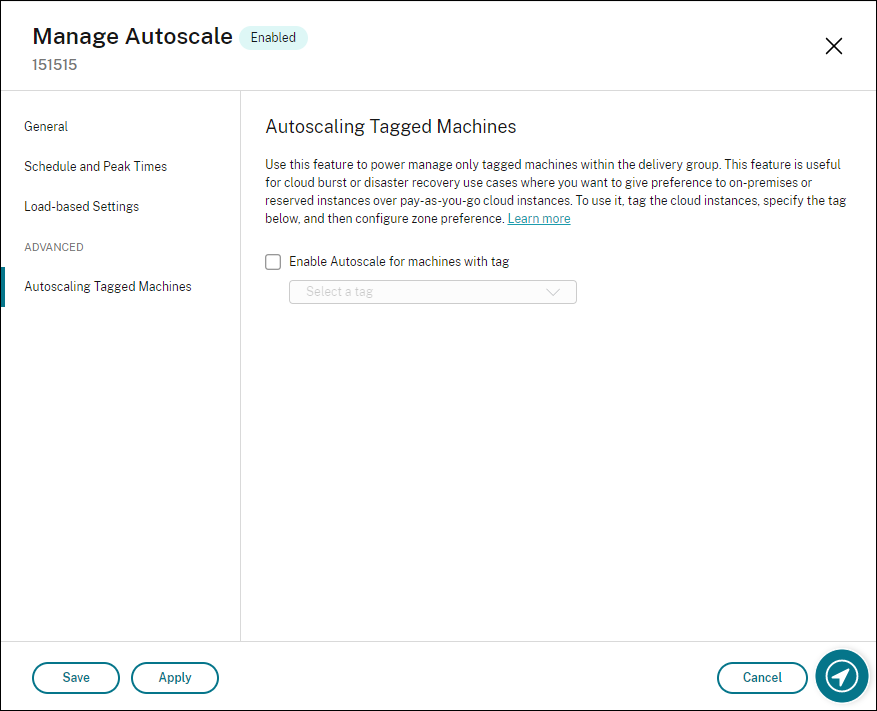
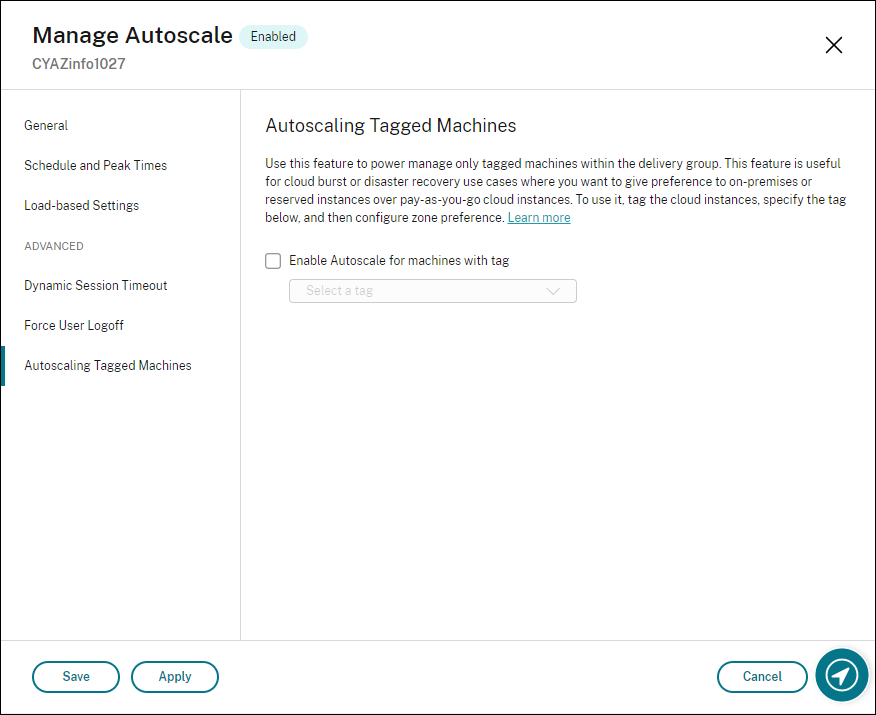
Wählen Sie auf der Seite Automatisches Skalieren markierter Maschinen die Option Autoskalierung für Maschinen mit Tag aktivieren aus, wählen Sie ein Tag aus der Liste aus und klicken Sie dann auf Anwenden, um Ihre Änderungen zu speichern.
Benutzeroberfläche für Einzelsitzungs-OS-statische und zufällige Bereitstellungsgruppen:
Benutzeroberfläche für Mehrfachsitzungs-OS-Bereitstellungsgruppen:
Warnung:
- Das automatische Skalieren von Maschinen mit einem bestimmten Tag kann dazu führen, dass das Histogramm automatisch aktualisiert wird, um die Anzahl der Maschinen pro Tag widerzuspiegeln. Auf der Seite Zeitplan und Spitzenzeiten können Sie bei Bedarf Maschinen manuell jedem Zeitfenster zuweisen.
- Sie können ein Tag, das auf markierten Maschinen verwendet wird, nicht löschen. Um das Tag zu löschen, müssen Sie zuerst die Tag-Einschränkung entfernen.
Nachdem Sie die Tag-Einschränkung angewendet haben, möchten Sie sie möglicherweise später aus der Bereitstellungsgruppe entfernen. Gehen Sie dazu zur Seite Autoskalierung verwalten > Automatisches Skalieren markierter Maschinen und deaktivieren Sie dann Autoskalierung für Maschinen mit Tag aktivieren.
Warnung:
- Wenn Sie das Tag von den zutreffenden Maschinen entfernen, ohne Autoskalierung für Maschinen mit Tag aktivieren zu deaktivieren, erhalten Sie möglicherweise eine Warnung, wenn Sie den Assistenten Autoskalierung verwalten öffnen. Das Entfernen des Tags von den Maschinen kann dazu führen, dass keine Maschinen mehr für die Autoskalierung zur Verfügung stehen, da das in der Autoskalierung angegebene Tag ungültig geworden ist. Um die Warnung zu beheben, gehen Sie zur Seite Automatisches Skalieren markierter Maschinen, entfernen Sie das ungültige Tag und klicken Sie dann auf Anwenden, um Ihre Änderungen zu speichern.
Steuern, wann die Autoskalierung Ressourcen einschaltet
- Sie können auch steuern, wann die Autoskalierung beginnt, markierte Maschinen einzuschalten, basierend auf der Nutzung nicht markierter Maschinen. Dies hilft Ihnen, den Verbrauch Ihrer markierten oder Public-Cloud-Workloads weiter zu optimieren.
Führen Sie dazu die folgenden Schritte aus:
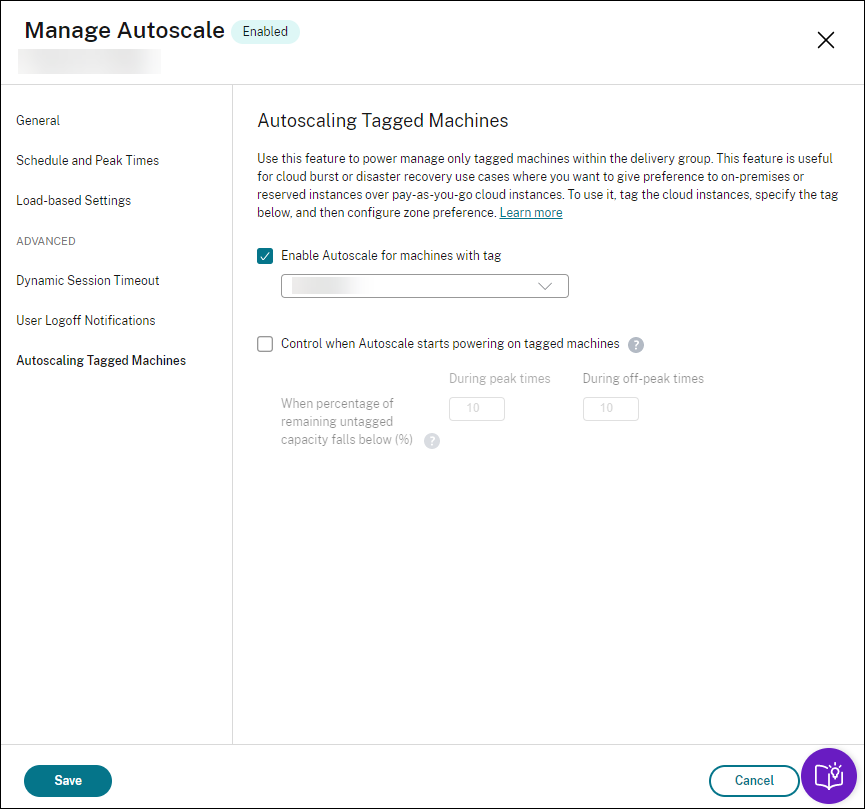
- Wählen Sie auf der Seite Automatisches Skalieren markierter Maschinen die Option Steuern, wann die Autoskalierung beginnt, markierte Maschinen einzuschalten aus.
-
- Geben Sie den Prozentsatz der Nutzung nicht markierter Maschinen ein, den Sie sowohl für Spitzenzeiten als auch für Nebenzeiten erreichen möchten, und klicken Sie dann auf Anwenden. Unterstützte Werte: 0–100.
-
Tipp:
Der Prozentsatz steuert, wann die Autoskalierung beginnt, markierte Maschinen einzuschalten. Wenn der Prozentsatz unter den Schwellenwert (Standard: 10 %) fällt, beginnt die Autoskalierung, markierte Maschinen einzuschalten. Wenn der Prozentsatz den Schwellenwert überschreitet, wechselt die Autoskalierung in den Ausschaltmodus. Berücksichtigen Sie bei der Eingabe des Prozentsatzes zwei Szenarien:
-  Für Einzelsitzungs-OS-Bereitstellungsgruppen: Der Wert ist als Prozentsatz der Gesamtzahl der nicht markierten Maschinen im Leerlaufzustand definiert. Beispiel: Sie haben 10 nicht markierte Einzelsitzungs-OS-Maschinen. Wenn nur noch eine ohne Sitzung übrig ist, beginnt die Autoskalierung, eine markierte Maschine einzuschalten.

-  > -   Für Mehrfachsitzungs-OS-Bereitstellungsgruppen: Der Wert ist als Prozentsatz der Gesamtkapazität (gemessen am Lastindex) der verfügbaren nicht markierten Maschinen definiert. Beispiel: Sie haben 10 nicht markierte Mehrfachsitzungs-OS-Maschinen. Wenn diese zu 90 % ausgelastet sind, beginnt die Autoskalierung, eine markierte Maschine einzuschalten.
-  ## Verwenden von PowerShell zum automatischen Skalieren bestimmter markierter Maschinen

-  > **Hinweis:**
-  >
-  > Der PowerShell-Befehl `Get-BrokerMachine` ist veraltet. Verwenden Sie `Get-BrokerMachineV2` als Alternative.

-  Um das PowerShell SDK direkt zu verwenden, führen Sie die folgenden Schritte aus:

-  1.  **Erstellen Sie ein Tag.** Verwenden Sie den PowerShell-Befehl New-BrokerTag, um ein Tag zu erstellen.
-  Beispiel: `$managed = New-BrokerTag Managed`. In diesem Fall heißt das Tag „Managed“. Weitere Informationen zum PowerShell-Befehl New-BrokerTag finden Sie unter <https://developer-docs.citrix.com/projects/delivery-controller-sdk/en/latest/Broker/New-BrokerTag/>.
-
-
Wenden Sie das Tag auf Maschinen an. Verwenden Sie den PowerShell-Befehl Get-BrokerMachine, um das Tag auf Maschinen in einem Katalog anzuwenden, deren Energieverwaltung Autoscale übernehmen soll.
- Beispiel:
Get-BrokerMachine -CatalogName "cloud" | Add-BrokerTag $managed.Name. In diesem Fall heißt der Katalog „cloud“. - Weitere Informationen zum PowerShell-Befehl Get-BrokerMachine finden Sie unter https://developer-docs.citrix.com/projects/delivery-controller-sdk/en/latest/Broker/Get-BrokerMachine/.
- Beispiel:
Hinweis:
Sie können dem Katalog nach dem Anwenden des Tags neue Maschinen hinzufügen. Das Tag wird NICHT automatisch auf diese neuen Maschinen angewendet.
-
Wenden Sie das Tag auf Maschinen an. Verwenden Sie den PowerShell-Befehl Get-BrokerMachine, um das Tag auf Maschinen in einem Katalog anzuwenden, deren Energieverwaltung Autoscale übernehmen soll.
-
Fügen Sie getaggte Maschinen der Bereitstellungsgruppe hinzu, deren Energieverwaltung Autoscale übernehmen soll. Verwenden Sie den PowerShell-Befehl Get-BrokerDesktopGroup, um eine Tag-Einschränkung zur Bereitstellungsgruppe hinzuzufügen, die die Maschinen enthält (d. h. „Starts auf Maschinen mit Tag X beschränken“).
- Beispiel:
Get-BrokerDesktopGroup -Uid 1 | Set-BrokerDesktopGroup -RestrictAutoscaleTagUid $managed.Uid. In diesem Fall ist die UID der Bereitstellungsgruppe 1. -
Weitere Informationen zum PowerShell-Befehl Get-BrokerDesktopGroup finden Sie unter https://developer-docs.citrix.com/projects/delivery-controller-sdk/en/latest/Broker/Get-BrokerDesktopGroup/.
- Nachdem Sie die Tag-Einschränkung angewendet haben, möchten Sie diese möglicherweise später aus der Bereitstellungsgruppe entfernen. Verwenden Sie dazu den PowerShell-Befehl Get-BrokerDesktopGroup.
- Beispiel:
-
Beispiel:
Get-BrokerDesktopGroup –Uid 1 | Set-BrokerDesktopGroup –RestrictAutoscaleTagUid $null. In diesem Fall ist die UID der Bereitstellungsgruppe 1.-
Hinweis:
-
-
-
Nicht getaggte Maschinen werden automatisch neu gestartet, nachdem Benutzer sie ausgeschaltet haben. Dieses Verhalten stellt sicher, dass sie früher zur Bearbeitung von Workloads verfügbar sind. Dies kann pro Desktopgruppe mithilfe der Eigenschaft
AutomaticRestartForUntaggedMachinesvonSet-BrokerDesktopGroupaktiviert oder deaktiviert werden. Weitere Informationen finden Sie unter https://citrix.github.io/delivery-controller-sdk/Broker/Set-BrokerDesktopGroup/.
Beispiel-Szenario
-
Angenommen, Sie haben das folgende Szenario:
- Maschinenkatalogkonfiguration. Es gibt zwei Maschinenkataloge (C1 und C2).
- Katalog C1 enthält 5 Maschinen (M1 bis M5), die lokal in den On-Premises-Bereitstellungen vorhanden sind.
- Katalog C2 enthält 5 Maschinen (M6 bis M10), die remote in den Cloud-Bereitstellungen vorhanden sind.
-
Tag-Einschränkung. Ein Tag namens „Cloud“ wird erstellt und auf die Maschinen M6 bis M10 in Katalog C2 angewendet.
- Zonenkonfiguration. Es werden zwei Zonen (Z1 und Z2) erstellt.
- Zone Z1, die Katalog C1 enthält, entspricht den On-Premises-Bereitstellungen.
- Zone Z2, die Katalog C2 enthält, entspricht den Cloud-Bereitstellungen.
-
Bereitstellungsgruppenkonfiguration
- Die Bereitstellungsgruppe enthält 10 Maschinen (M1 bis M10), 5 Maschinen aus den Katalogen C1 (M1 bis M5) und 5 aus Katalog C2 (M6 bis M10).
-
Die Maschinen M1 bis M5 werden manuell eingeschaltet und bleiben während des gesamten Zeitplans eingeschaltet.
- Autoscale-Konfiguration
- Der Kapazitätspuffer ist auf 10 % eingestellt.
-
Autoscale verwaltet die Energie nur von Maschinen mit dem Tag „Cloud“. In diesem Fall verwaltet Autoscale die Energie der Cloud-Maschinen M6 bis M10.
- Konfiguration veröffentlichter Anwendungen oder Desktops. Zonenpräferenzen sind für die veröffentlichten Desktops (zum Beispiel) konfiguriert, wobei Zone Z1 für eine Benutzerstartanforderung gegenüber Zone Z2 bevorzugt wird.
-
Zone Z1 ist als bevorzugte Zone (Heimatzone) für die veröffentlichten Desktops konfiguriert.
-
Das Szenario wird in der folgenden Reihenfolge ausgeführt:
-
- Kein Benutzer meldet sich an.
- Benutzersitzungen nehmen zu.
- Benutzersitzungen nehmen weiter zu, bis alle verfügbaren On-Premises-Maschinen verbraucht sind.
- Weitere Benutzersitzungen starten.
- Benutzersitzungen nehmen aufgrund der Sitzungsbeendigung ab.
- Benutzersitzungen nehmen weiter ab, bis die Sitzungslast nur noch von On-Premises-Maschinen bewältigt wird.
Nachfolgend finden Sie Details zur Funktionsweise von Autoscale im obigen Szenario.
-  Keine Benutzerlast (Anfangszustand)
-  Die On-Premises-Maschinen M1 bis M5 sind alle eingeschaltet.
-  Eine Maschine in der Cloud (zum Beispiel M6) ist eingeschaltet. Die Maschine ist aufgrund des konfigurierten Kapazitätspuffers eingeschaltet. In diesem Fall entsprechen 10 (Anzahl der Maschinen) x 10.000 (Lastindex) x 10 % (konfigurierter Kapazitätspuffer) 10.000. Daher ist eine Maschine eingeschaltet.
-  Der Lastindexwert aller eingeschalteten Maschinen (M1 bis M6) liegt bei einer Basislast (Lastindex gleich 0).

-  Benutzer melden sich an
-  Die Sitzungen werden über die konfigurierte Zonenpräferenz auf den Maschinen M1 bis M5 gehostet und über diese On-Premises-Maschinen lastverteilt.
-  Der Lastindexwert der eingeschalteten Maschinen (M1 bis M5) steigt.
-  Der Lastindexwert der eingeschalteten Maschine M6 liegt bei einer Basislast.

-  Benutzer erhöhen die Last und verbrauchen alle On-Premises-Ressourcen
-  Die Sitzungen werden über die konfigurierte Zonenpräferenz auf den Maschinen M1 bis M5 gehostet und über diese On-Premises-Maschinen lastverteilt.
-  Der Lastindexwert aller eingeschalteten Maschinen (M1 bis M5) hat 10.000 erreicht.
-  Der Lastindexwert der eingeschalteten Maschine M6 bleibt bei einer Basislast.
- Ein weiterer Benutzer meldet sich an
- Die Sitzung überschreitet die Zonenpräferenz und wird auf der Cloud-Maschine M6 gehostet.
- Der Lastindexwert aller eingeschalteten Maschinen (M1 bis M5) hat 10.000 erreicht.
- Der Lastindexwert der eingeschalteten Maschine M6 steigt und liegt nicht mehr bei einer Basislast. Wenn die gesamte freie Kapazität in Bezug auf den Lastindex unter 10.000 fällt, beginnt Autoscale, eine zusätzliche Maschine (M7) einzuschalten, um den Bedarf aufgrund des konfigurierten Kapazitätspuffers zu decken. Beachten Sie, dass das Einschalten von Maschine M7 einige Zeit dauern kann. Es kann also zu einer Verzögerung kommen, bis Maschine M7 bereit ist.
- Weitere Benutzer melden sich an
- Die Sitzungen werden auf Maschine M6 gehostet.
- Der Lastindexwert aller eingeschalteten Maschinen (M1 bis M5) hat 10.000 erreicht.
- Der Lastindexwert der eingeschalteten Maschine M6 steigt weiter an, aber die gesamte freie Kapazität liegt in Bezug auf den Lastindex über 10.000.
- Der Lastindexwert der eingeschalteten Maschine M7 bleibt bei einer Basislast.
- Noch mehr Benutzer melden sich an
- Nachdem Maschine M7 bereit ist, werden die Sitzungen auf den Maschinen M6 und M7 gehostet und über diese Maschinen lastverteilt.
- Der Lastindexwert aller eingeschalteten Maschinen (M1 bis M5) hat 10.000 erreicht.
- Der Lastindexwert von Maschine M7 liegt nicht mehr bei einer Basislast.
- Der Lastindexwert der eingeschalteten Maschinen (M6 und M7) steigt.
- Die gesamte freie Kapazität liegt in Bezug auf den Lastindex immer noch über 10.000.
- Die Last der Benutzersitzungen nimmt aufgrund der Sitzungsbeendigung ab
- Nachdem Benutzer sich von ihren Sitzungen abgemeldet haben oder inaktive Sitzungen abgelaufen sind, wird die freigegebene Kapazität auf den Maschinen M1 bis M7 wiederverwendet, um von anderen Benutzern gestartete Sitzungen zu hosten.
- Wenn die gesamte freie Kapazität in Bezug auf den Lastindex auf über 10.000 steigt, versetzt Autoscale eine der Cloud-Maschinen (M6 bis M7) in den Drain-Zustand. Infolgedessen werden von anderen Benutzern gestartete Sitzungen nicht mehr auf diese Maschine (zum Beispiel M7) geleitet, es sei denn, es treten neue Änderungen auf; zum Beispiel steigt die Benutzerlast wieder an oder andere Cloud-Maschinen werden am wenigsten ausgelastet.
- Die Last der Benutzersitzungen nimmt weiter ab, bis eine oder mehrere Cloud-Maschinen nicht mehr benötigt werden
- Nachdem alle Sitzungen auf Maschine M7 beendet sind und die angegebene Ausschaltverzögerung abgelaufen ist, schaltet Autoscale Maschine M7 aus.
- Der Lastindexwert aller eingeschalteten Maschinen (M1 bis M5) könnte unter 10.000 fallen.
- Der Lastindexwert der eingeschalteten Maschine (M6) nimmt ab.
- Die Benutzersitzung nimmt weiter ab, bis keine Cloud-Maschinen mehr benötigt werden.
- Obwohl keine Benutzersitzungen auf Maschine M6 vorhanden sind, schaltet Autoscale sie nicht aus, da sie als Ersatzkapazität reserviert ist.
- Autoscale lässt die verbleibende Cloud-Maschine M6 aufgrund des konfigurierten Kapazitätspuffers eingeschaltet. Diese Maschine wartet darauf, einem eingehenden Benutzer einen Desktop bereitzustellen.
- Sitzungen werden nicht auf Maschine M6 geleitet, solange die lokalen Maschinen über verfügbare Kapazität verfügen.
Teilen
Teilen
This Preview product documentation is Citrix Confidential.
You agree to hold this documentation confidential pursuant to the terms of your Citrix Beta/Tech Preview Agreement.
The development, release and timing of any features or functionality described in the Preview documentation remains at our sole discretion and are subject to change without notice or consultation.
The documentation is for informational purposes only and is not a commitment, promise or legal obligation to deliver any material, code or functionality and should not be relied upon in making Citrix product purchase decisions.
If you do not agree, select I DO NOT AGREE to exit.