
Usar ShareFile con Citrix Endpoint Management
Descargo de responsabilidad:
Esta función quedará obsoleta si ShareFile (ahora Progress) deja de ofrecer soporte.
Citrix Endpoint Management tiene dos opciones para integrarse con ShareFile. Son Citrix Files y los conectores de zona de almacenamiento.
Citrix Files
Puede configurar Citrix Endpoint Management para proporcionar acceso a su cuenta de ShareFile. Esa configuración:
-
Ofrece a los usuarios móviles acceso a todas las funciones de ShareFile, como el uso compartido de archivos, la sincronización de archivos y los conectores de zona de almacenamiento.
-
Puede proporcionar a Citrix Files autenticación de inicio de sesión único para usuarios de aplicaciones de productividad móvil y directivas de control de acceso exhaustivas.
-
Proporciona la configuración de ShareFile, la supervisión del nivel de servicio y la supervisión del uso de licencias a través de la consola de Citrix Endpoint Management.
Para obtener más información sobre cómo configurar Citrix Endpoint Management para cuentas de empresa, consulte SAML para el inicio de sesión único con Citrix Files.
Conectores de zona de almacenamiento
Puede configurar Citrix Endpoint Management para proporcionar acceso solo a los conectores de zona de almacenamiento que cree a través de la consola de Citrix Endpoint Management. Esa configuración:
-
Proporciona acceso móvil seguro a los repositorios de almacenamiento locales existentes, como sitios de SharePoint y recursos compartidos de archivos de red.
-
No requiere que configure un subdominio de ShareFile ni que aloje datos de Citrix Files.
-
Proporciona a los usuarios acceso móvil a los datos a través de las aplicaciones de productividad móvil de Citrix para Citrix Files para iOS y Android. Los usuarios pueden editar documentos de Microsoft Office. Los usuarios también pueden previsualizar y anotar archivos Adobe PDF desde dispositivos móviles.
-
Cumple con las restricciones de seguridad contra la fuga de información del usuario fuera de la red corporativa.
-
Proporciona una configuración sencilla de los conectores de zona de almacenamiento a través de la consola de Citrix Endpoint Management. Si más adelante decide utilizar la funcionalidad completa de Citrix Files con Citrix Endpoint Management, puede cambiar la configuración en la consola de Citrix Endpoint Management.
Para una integración de Citrix Endpoint Management solo con conectores de zona de almacenamiento:
-
ShareFile utiliza su configuración de inicio de sesión único en NetScaler Gateway para autenticarse con el controlador de zonas de almacenamiento.
-
Citrix Endpoint Management no se autentica a través de SAML porque no se utiliza el plano de control de Citrix Files.
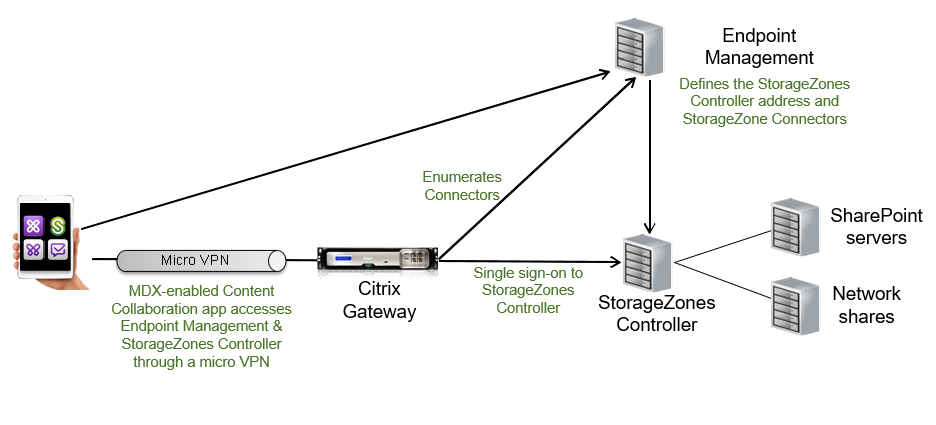
El siguiente diagrama muestra la arquitectura de alto nivel para el uso de Citrix Endpoint Management con conectores de zona de almacenamiento.
Requisitos
-
Versiones mínimas de los componentes:
-
ShareFile para iOS (MDX) 5.3
-
ShareFile para Android (MDX) 5.3
-
Controlador de zonas de almacenamiento 5.11.20 Este artículo contiene instrucciones sobre cómo configurar el controlador de zonas de almacenamiento 5.0
-
-
Asegúrese de que el servidor para ejecutar el controlador de zonas de almacenamiento cumpla los requisitos del sistema. Para conocer los requisitos, consulte Requisitos del sistema.
Los requisitos para las zonas de almacenamiento de datos de Citrix Files y para las zonas de almacenamiento restringidas no se aplican a una integración de Citrix Endpoint Management solo con conectores de zona de almacenamiento.
Citrix Endpoint Management no admite conectores de Documentum.
-
Para ejecutar scripts de PowerShell:
-
Ejecute los scripts en la versión de 32 bits (x86) de PowerShell.
-
Tareas de instalación
Complete las siguientes tareas, en el orden presentado, para instalar y configurar el controlador de zonas de almacenamiento. Estos pasos son específicos solo para la integración de Citrix Endpoint Management con los conectores de zonas de almacenamiento. Algunos de estos artículos se encuentran en la documentación del controlador de zonas de almacenamiento.
-
Puede usar NetScaler Gateway como proxy DMZ para el controlador de zonas de almacenamiento.
-
Un controlador de zonas de almacenamiento que aloja zonas estándar requiere un certificado SSL. Un controlador de zonas de almacenamiento que aloja zonas restringidas y utiliza una dirección interna no requiere un certificado SSL.
-
Se requiere la configuración de IIS y ASP.NET para los conectores de zonas de almacenamiento.
-
La consola del controlador de zonas de almacenamiento le permite especificar un servidor proxy para el controlador de zonas de almacenamiento. También puede especificar un servidor proxy utilizando otros métodos.
-
Configure el controlador de dominio para admitir la autenticación NTLM o Kerberos en recursos compartidos de red o sitios de SharePoint.
-
Para configurar una zona de almacenamiento para alta disponibilidad, conéctele al menos dos controladores de zonas de almacenamiento.
Instalar el controlador de zonas de almacenamiento
-
Descargue e instale el software del controlador de zonas de almacenamiento:
-
Desde Descargas de herramientas/aplicaciones de ShareFile, inicie sesión y descargue el instalador más reciente del controlador de zonas de almacenamiento.
-
La instalación del controlador de zonas de almacenamiento cambia el sitio web predeterminado del servidor a la ruta de instalación del controlador. Habilite la autenticación anónima en el sitio web predeterminado.
-
-
En el servidor donde quiera instalar el controlador de zonas de almacenamiento, ejecute StorageCenter.msi.Se inicia el asistente de configuración del controlador de zonas de almacenamiento.
-
Responda a las indicaciones:
-
En la página Carpeta de destino, si Internet Information Services (IIS) está instalado en la ubicación predeterminada, deje los valores predeterminados. Si no, busque la ubicación de instalación de IIS.
-
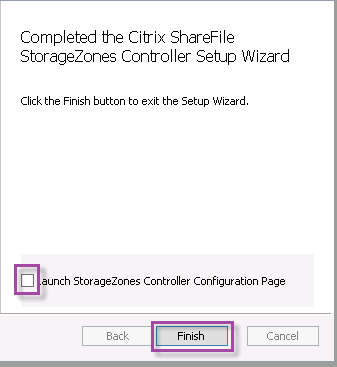
Cuando la instalación se complete, desactive la casilla de verificación Iniciar página de configuración del controlador de zonas de almacenamiento y, a continuación, haga clic en Finalizar.
-
-
Cuando se le solicite, reinicie el controlador de zonas de almacenamiento.
-
Para comprobar que la instalación se realizó correctamente, vaya a
https://localhost/. (Si recibe un error de certificado, considere la posibilidad de conectarse con HTTP en su lugar). Si la instalación se realiza correctamente, aparecerá el logotipo de Citrix Files.Si el logotipo de Citrix Files no aparece, borre la caché del navegador y vuelva a intentarlo.Importante:Si tiene previsto clonar el controlador de zonas de almacenamiento, capture la imagen del disco antes de continuar con la configuración del controlador de zonas de almacenamiento.
Preparar el controlador de zonas de almacenamiento para usarlo solo con conectores de zonas de almacenamiento
Para una integración solo con conectores de zonas de almacenamiento, no se utiliza la consola administrativa del controlador de zonas de almacenamiento. Esa interfaz requiere una cuenta de administrador de Citrix Files, que no es necesaria para esta solución. Como resultado, se ejecuta un script de PowerShell para preparar el controlador de zonas de almacenamiento para su uso sin el plano de control de Citrix Files. El script hace lo siguiente:
-
Registra el controlador de zonas de almacenamiento actual como controlador de zonas de almacenamiento principal. Más tarde, puede unir un controlador de zonas de almacenamiento secundario al controlador principal.
-
Crea una zona y establece la frase de contraseña para ella.
-
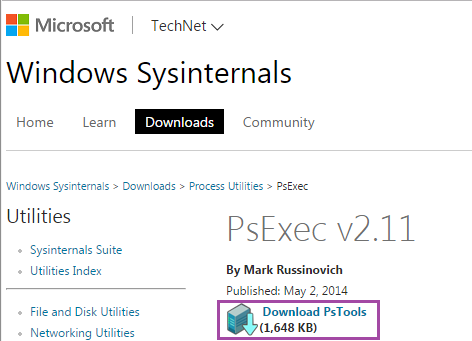
Desde el servidor del controlador de zonas de almacenamiento, descargue la herramienta PsExec: Vaya a Microsoft Windows Sysinternals y, a continuación, haga clic en Download PsTools. Extraiga la herramienta a la raíz de la unidad C.
-
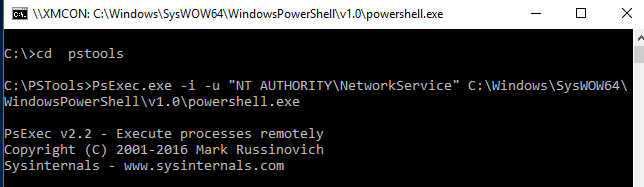
Ejecute la herramienta PsExec: Abra el Símbolo del sistema como usuario administrador y, a continuación, escriba lo siguiente:
```
 cd c:\pstools
 PsExec.exe -i -u "NT AUTHORITY\NetworkService" C:\Windows\SysWOW64\WindowsPowerShell\v1.0\powershell.exe
 ```
-
Cuando se le solicite, haga clic en Agree para ejecutar la herramienta Sysinternals.
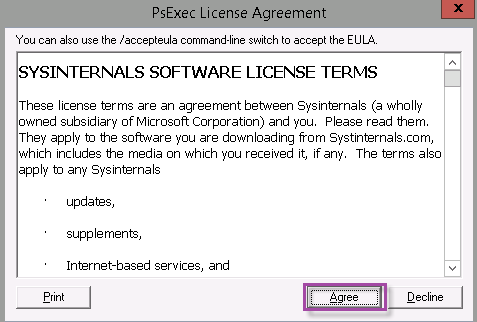 Se abre una ventana de PowerShell.
 -
En la ventana de PowerShell, escriba lo siguiente:
```
 Import-Module "C:\inetpub\wwwroot\Citrix\StorageCenter\Tools\SfConfig\SfConfig.dll"
 New-Zone -Passphrase passphrase -ExternalAddress https://szcfqdn.com
```Donde:Frase de contraseña: Es la frase de contraseña que quiere asignar al sitio. Anótela. No puede recuperar la frase de contraseña del controlador. Si pierde la frase de contraseña, no podrá reinstalar las zonas de almacenamiento, unir más controladores de zonas de almacenamiento a la zona de almacenamiento ni recuperar la zona de almacenamiento si el servidor falla.ExternalAddress: Es el nombre de dominio completo externo del servidor del controlador de zonas de almacenamiento.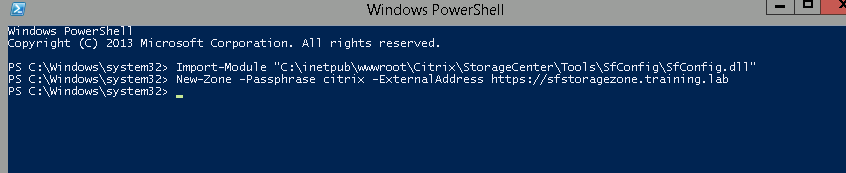 Su controlador principal de zonas de almacenamiento ya está listo.Antes de iniciar sesión en Citrix Endpoint Management para crear conectores de zonas de almacenamiento: Complete la siguiente configuración, si corresponde:Para crear conectores de zonas de almacenamiento, consulte Definir conexiones de controladores de zonas de almacenamiento en Citrix Endpoint Management.
Unir un controlador secundario de zonas de almacenamiento a una zona de almacenamiento
Para configurar una zona de almacenamiento para alta disponibilidad, conecte al menos dos controladores de zonas de almacenamiento a ella. Para unir un controlador secundario de zonas de almacenamiento a una zona, instale un controlador de zonas de almacenamiento en un segundo servidor. Luego, una ese controlador a la zona del controlador principal.
-
Abra una ventana de PowerShell en el servidor del controlador de zonas de almacenamiento que desea unir al servidor principal.
-
En la ventana de PowerShell, escriba lo siguiente:
Join-Zone -Passphrase \<passphrase\> -PrimaryController \<HostnameOrIP>Por ejemplo:Join-Zone -Passphrase secret123 -PrimaryController 10.10.110.210
Definir conexiones del controlador de zonas de almacenamiento en Citrix Endpoint Management
Antes de añadir conectores de zona de almacenamiento, configure la información de conexión para cada controlador de zonas de almacenamiento habilitado para conectores de zona de almacenamiento. Puede definir los controladores de zonas de almacenamiento como se describe en esta sección, o al añadir un conector.
En su primera visita a la página Configurar > ShareFile, la página resume las diferencias entre el uso de Citrix Endpoint Management para cuentas de empresa y los conectores de zona de almacenamiento.
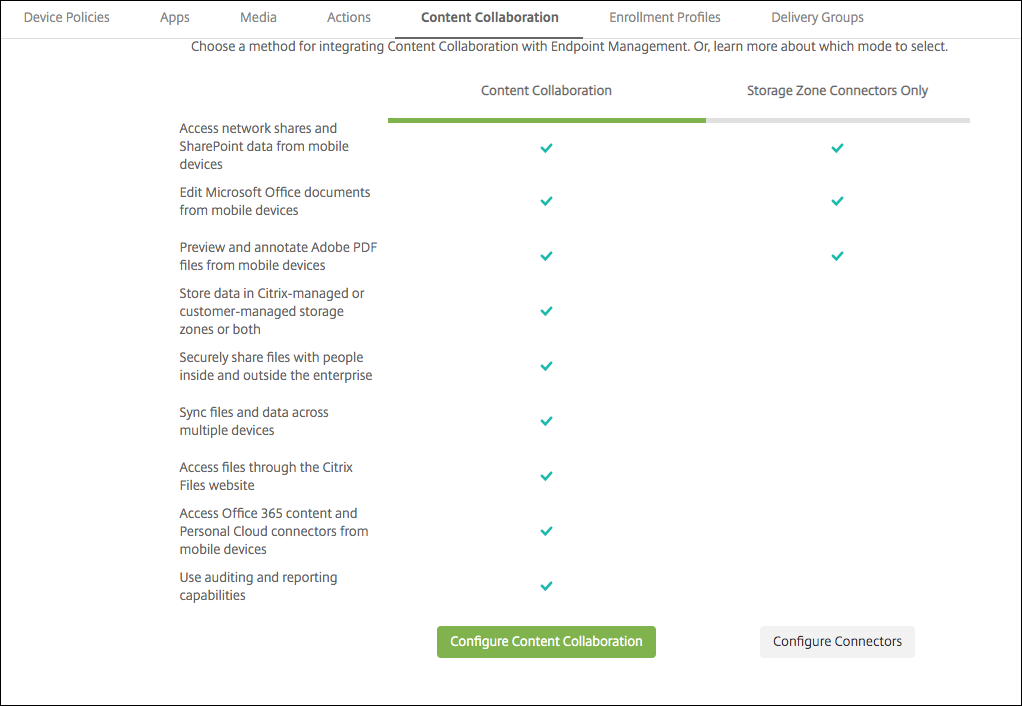
Haga clic en Configurar conectores para continuar con los pasos de configuración de este artículo.

-
En Configurar > ShareFile, haga clic en Administrar zonas de almacenamiento.
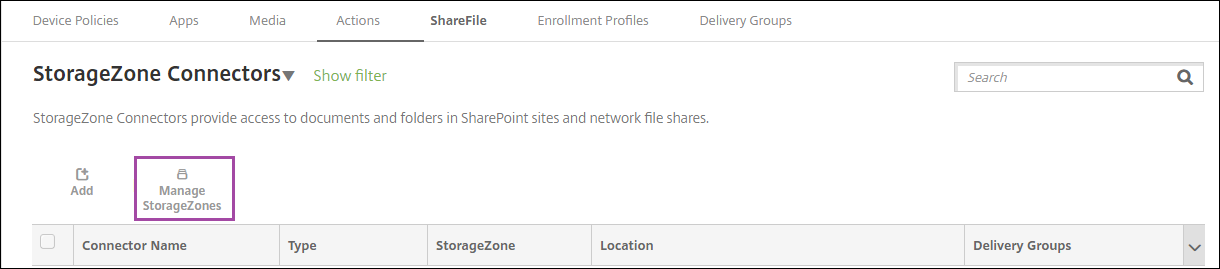
-
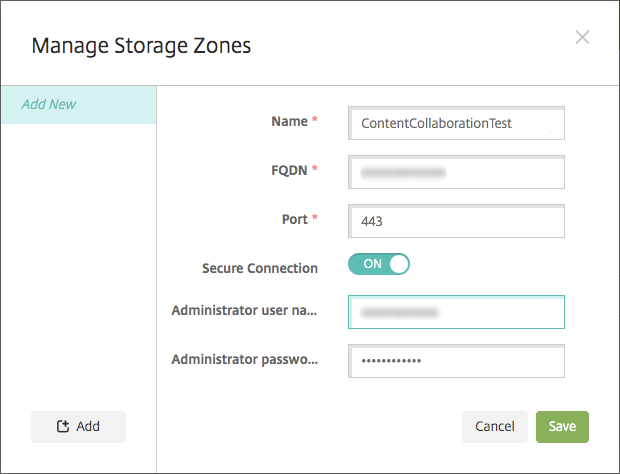
En Administrar zonas de almacenamiento, agregue la información de conexión.
-
Nombre: Un nombre descriptivo para la zona de almacenamiento, utilizado para identificar la zona de almacenamiento en Citrix Endpoint Management. No incluya espacios ni caracteres especiales en el nombre.
-
FQDN y puerto: El nombre de dominio completo y el número de puerto de un controlador de zonas de almacenamiento al que se pueda acceder desde el servidor de Citrix Endpoint Management.
-
Conexión segura: Si utiliza SSL para las conexiones al controlador de zonas de almacenamiento, use la configuración predeterminada, Activado. Si no utiliza SSL para las conexiones, cambie esta configuración a Desactivado.
-
Nombre de usuario del administrador y Contraseña del administrador: Un nombre de usuario de cuenta de servicio de administrador (con el formato domain\\admin) y una contraseña. O bien, una cuenta de usuario con permisos de lectura y escritura en los controladores de zonas de almacenamiento.
-
-
Haga clic en Guardar.
-
Para probar la conexión, verificar que el servidor de Citrix Endpoint Management pueda acceder al nombre de dominio completo del controlador de zonas de almacenamiento en el puerto 443.
-
Para definir otra conexión de controlador de zonas de almacenamiento, haga clic en el botón Agregar en Administrar zonas de almacenamiento.Para modificar o eliminar la información de una conexión de controlador de zonas de almacenamiento, seleccione el nombre de la conexión en Administrar zonas de almacenamiento. A continuación, haga clic en Modificar o Eliminar.
Agregar un conector de zona de almacenamiento en Citrix Endpoint Management
-
Vaya a Configurar > ShareFile y, a continuación, haga clic en Agregar.
-
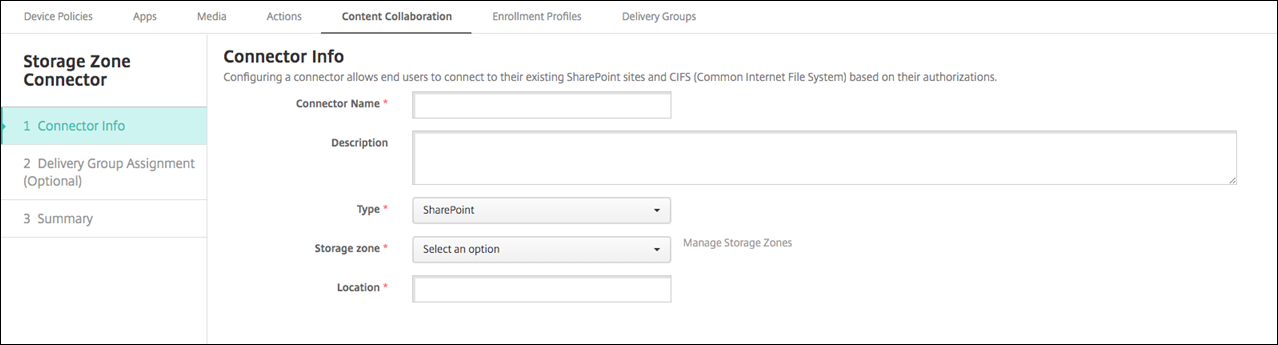
En la página Información del conector, configure estos parámetros:
-
Nombre del conector: Un nombre que identifica el conector de zona de almacenamiento en Citrix Endpoint Management.
-
Descripción: Notas opcionales sobre este conector.
-
Tipo: Elija SharePoint o Red.
-
Zona de almacenamiento: Elija la zona de almacenamiento asociada al conector. Si la zona de almacenamiento no aparece en la lista, haga clic en Administrar zonas de almacenamiento para definir el controlador de zonas de almacenamiento.
-
Ubicación: Para SharePoint, especifique la URL del sitio de nivel raíz de SharePoint, la colección de sitios o la biblioteca de documentos, con el formato
https://sharepoint.company.com. Para un recurso compartido de red, especifique el nombre de dominio completo de la ruta de Convención de Nomenclatura Uniforme (UNC), con el formato \\\\server\\share.
-
-
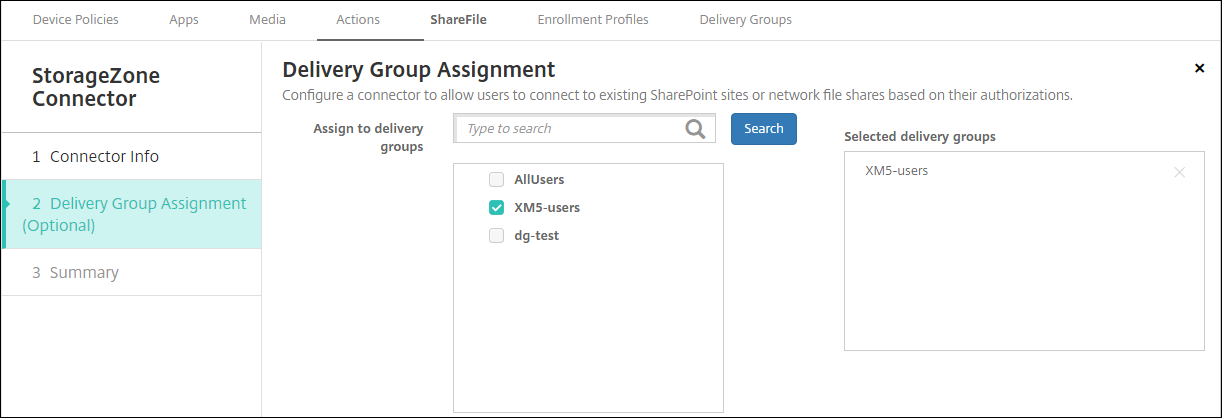
En la página Asignación de grupos de entrega, asigne opcionalmente el Conector a los grupos de entrega. De lo contrario, puede asociar conectores a grupos de entrega mediante Configurar > Grupos de entrega.
-
En la página Resumen, puede revisar las opciones que configuró. Para ajustar la configuración, haga clic en Atrás.
-
Haga clic en Guardar para guardar el conector.
-
Pruebe el conector:
-
Cuando encapsule los clientes de Citrix Files, establezca la directiva de acceso a la red en Tunelizado - SSO web.En este modo de tunelización, el marco MDX finaliza el tráfico SSL/HTTP de una aplicación MDX. A continuación, MDX inicia nuevas conexiones a las conexiones internas para el usuario. Esta configuración de directiva permite que el marco MDX detecte y responda a los desafíos de autenticación emitidos por los servidores web.
-
Agregue los clientes de Citrix Files a Citrix Endpoint Management. Para obtener más información, consulte Para agregar clientes de Citrix Files a Citrix Endpoint Management.
-
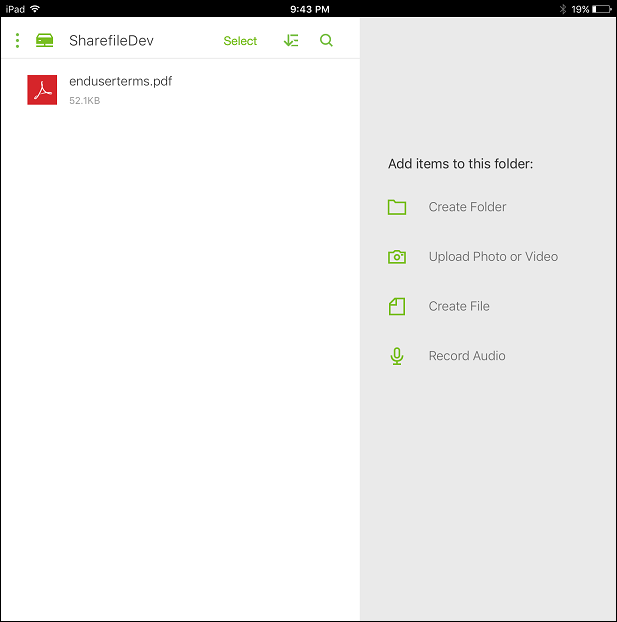
Desde un dispositivo compatible, verificar el inicio de sesión único en Citrix Files y los conectores.
En los siguientes ejemplos, SharefileDev es el nombre de un conector.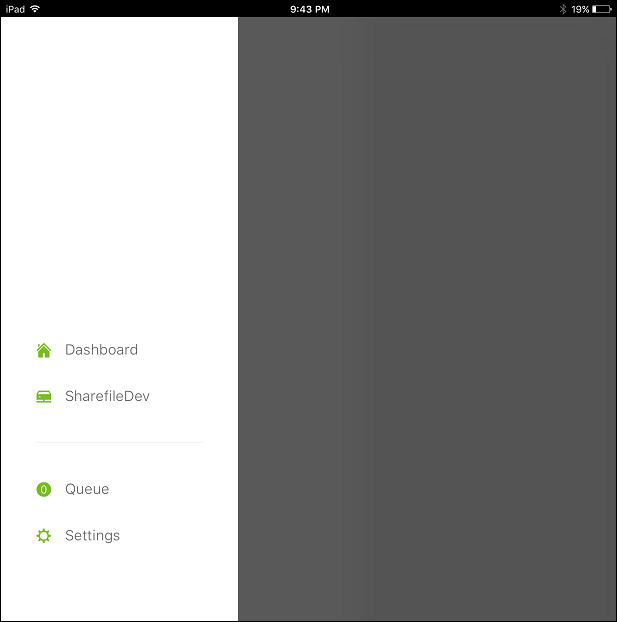
-
Filtrar la lista de conectores de zona de almacenamiento
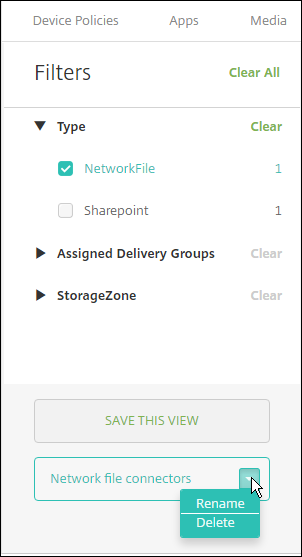
Puede filtrar la lista de conectores de zona de almacenamiento por tipo de conector, grupos de entrega asignados y zona de almacenamiento.
-
Vaya a Configurar > ShareFile y, a continuación, haga clic en Mostrar filtro.

-
Expanda los encabezados de filtro para hacer selecciones. Para guardar un filtro, haga clic en Guardar esta vista, escriba el nombre del filtro y haga clic en Guardar.

-
Para cambiar el nombre o eliminar un filtro, haga clic en el icono de flecha junto al nombre del filtro.
Cambiar a cuenta Enterprise
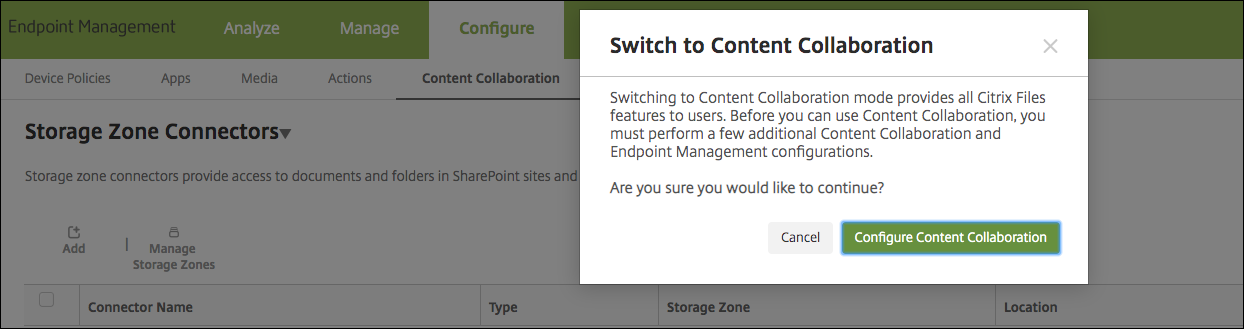
Después de integrar los conectores de zona de almacenamiento con Citrix Endpoint Management, puede cambiar más tarde al conjunto completo de funciones de Enterprise. Citrix Endpoint Management mantiene la configuración de integración de los conectores de zona de almacenamiento existentes.
Vaya a Configurar > ShareFile, haga clic en el menú desplegable Conectores de zona de almacenamiento y, a continuación, haga clic en Configurar ShareFile.
Para obtener información sobre cómo configurar cuentas Enterprise, consulte SAML para el inicio de sesión único con Citrix Files.