NetScaler Gateway y Citrix Endpoint Management
Cuando se integra con Citrix Endpoint Management, NetScaler Gateway proporciona acceso remoto a dispositivos a tu red interna y recursos. Citrix Endpoint Management crea una micro VPN desde las aplicaciones del dispositivo hasta NetScaler Gateway.
Puedes usar el servicio Citrix Gateway (versión preliminar) o NetScaler Gateway local, también conocido como NetScaler Gateway. Para obtener una descripción general de las dos soluciones de NetScaler Gateway, consulta Configurar el uso de NetScaler Gateway con Citrix Endpoint Management.
Configurar la autenticación para el acceso remoto de dispositivos a la red interna
- 1. En la consola de Citrix Endpoint Management, haz clic en el icono de engranaje en la esquina superior derecha de la consola. Aparece la página **Configuración**.
- 1. En **Servidor**, haz clic en **NetScaler Gateway**. Aparece la página **NetScaler Gateway**. En el siguiente ejemplo, ya existe una instancia de NetScaler Gateway.

-
Configura estos ajustes:
- Autenticación: Selecciona si quieres habilitar la autenticación. El valor predeterminado es Activado.
- Entregar certificado de usuario para autenticación: Selecciona si quieres que Citrix Endpoint Management comparta el certificado de autenticación con Citrix Secure Hub. Compartir el certificado permite a NetScaler Gateway gestionar la autenticación de certificados de cliente. El valor predeterminado es Desactivado.
- Proveedor de credenciales: Haz clic en el proveedor de credenciales que quieres usar en la lista desplegable. Para obtener más información, consulta Proveedores de credenciales.
-
Haz clic en Guardar.
Agregar una instancia del servicio Citrix Gateway (versión preliminar)
Después de guardar los ajustes de autenticación, agrega una instancia de NetScaler Gateway a Citrix Endpoint Management.
-
En la consola de Citrix Endpoint Management, haz clic en el icono de engranaje en la esquina superior derecha. Se abre la página Configuración.
-
En la página Configuración, desplázate hasta el mosaico de NetScaler Gateway y luego haz clic en Iniciar configuración. Aparece la página NetScaler Gateway.
-
Selecciona Servicio Citrix Gateway (nube) y especifica la ubicación de recursos para el servicio Gateway.
-
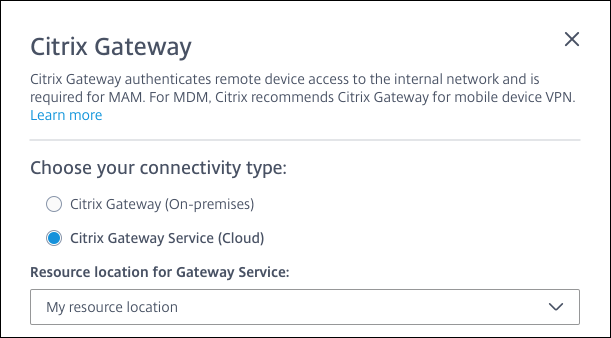
- Ubicación de recursos para el servicio Gateway: es necesaria si usas Citrix Secure Mail. Especifica la ubicación de recursos para el servicio STA. La ubicación de recursos debe incluir un NetScaler Gateway configurado. Si más tarde quieres quitar una ubicación de recursos configurada para el servicio Gateway, actualiza este ajuste.
-
Después de completar esos ajustes, haz clic en Conectar para establecer la conexión. Se agrega el nuevo NetScaler Gateway. El mosaico Servicio Citrix Gateway (nube) aparece en la página Configuración. Para modificar una instancia, haz clic en Ver más. Si los conectores de Gateway no están disponibles en la ubicación de recursos seleccionada, haz clic en Agregar conector de Gateway. Sigue las instrucciones en pantalla para instalar los conectores de Gateway. También puedes agregar conectores de Gateway más tarde.
-
- Haz clic en Guardar y exportar script.
- Guardar y exportar script. Haz clic en el botón para guardar tus ajustes y exportar un paquete de configuración. Puedes cargar un script del paquete a NetScaler Gateway para configurarlo con los ajustes de Citrix Endpoint Management. Para obtener información, consulta “Configurar un NetScaler Gateway local para usarlo con Citrix Endpoint Management” después de estos pasos.
-
Has agregado el nuevo NetScaler Gateway. El mosaico NetScaler Gateway aparece en la página Configuración. Para modificar una instancia, haz clic en Ver más.
-
Configurar NetScaler Gateway local para usarlo con Citrix Endpoint Management
Para configurar un NetScaler Gateway local para usarlo con Citrix Endpoint Management, sigue los siguientes pasos generales, tal como se detalla en las siguientes secciones.
- Verifica que tu entorno cumpla los requisitos previos.
-
- Exporta el paquete de scripts desde la consola de Citrix Endpoint Management.
-
- Extrae los archivos del paquete. Si solo usas directivas clásicas en NetScaler Gateway y ejecutas Citrix ADC 13.0 o una versión anterior, usa el script con “Classic” en el nombre del archivo. Si usas directivas avanzadas o ejecutas Citrix ADC 13.1 o una versión posterior, usa el script con “Advanced” en el nombre del archivo.
-
- Ejecuta el script adecuado en NetScaler Gateway. Consulta el archivo Léame proporcionado con los scripts para obtener las instrucciones detalladas más recientes.
- Prueba la configuración.
Los scripts configuran estos ajustes de NetScaler Gateway requeridos por Citrix Endpoint Management:
- Servidores virtuales de NetScaler Gateway necesarios para MDM y MAM
- Directivas de sesión para los servidores virtuales de NetScaler Gateway
- Detalles del servidor de Citrix Endpoint Management
- Balanceador de carga proxy para la validación de certificados
- Directivas y acciones de autenticación para el servidor virtual de NetScaler Gateway. Los scripts describen los ajustes de configuración de LDAP.
- Acciones y directivas de tráfico para el servidor proxy
- Perfil de acceso sin cliente
- Registro DNS local estático en NetScaler Gateway
- Otras vinculaciones: Directiva de servicio, certificado de CA
Los scripts no gestionan la siguiente configuración:
- Balanceo de carga de Exchange
- Balanceo de carga de Citrix Files
- Configuración de proxy ICA®
- Descarga SSL
Requisitos previos para usar los scripts de configuración de NetScaler Gateway
Requisitos de Citrix Endpoint Management
- Completa la configuración de LDAP y NetScaler Gateway en Citrix Endpoint Management antes de exportar el paquete de scripts. Si cambias los ajustes, exporta el paquete de scripts de nuevo.
Requisitos de NetScaler Gateway
- Cuando uses la autenticación basada en certificados en NetScaler Gateway, debes crear certificados SSL en un dispositivo Citrix ADC. Consulta Crear y usar certificados SSL en un dispositivo Citrix ADC.
- NetScaler Gateway (versión mínima 11.0, compilación 70.12).
- La dirección IP de NetScaler Gateway está configurada y tiene conectividad con el servidor LDAP, a menos que LDAP tenga balanceo de carga.
- La dirección IP de subred de NetScaler Gateway (SNIP) está configurada, tiene conectividad con los servidores back-end necesarios y tiene acceso a la red pública a través del puerto 8443/TCP.
- DNS puede resolver dominios públicos.
- NetScaler Gateway tiene licencia de Plataforma/Universal o de prueba. Para obtener información, consulta https://support.citrix.com/article/CTX126049.
Exportar el paquete de scripts desde Citrix Endpoint Management
Después de guardar los ajustes de autenticación, agrega una instancia de NetScaler Gateway a Citrix Endpoint Management.
-
En la consola de Citrix Endpoint Management, haz clic en el icono de engranaje en la esquina superior derecha. Se abre la página Configuración.
-
En la página Configuración, desplázate hasta el mosaico de NetScaler Gateway y luego haz clic en Iniciar configuración. Aparece la página NetScaler Gateway.
-
Selecciona NetScaler Gateway (local) y configura estos ajustes:
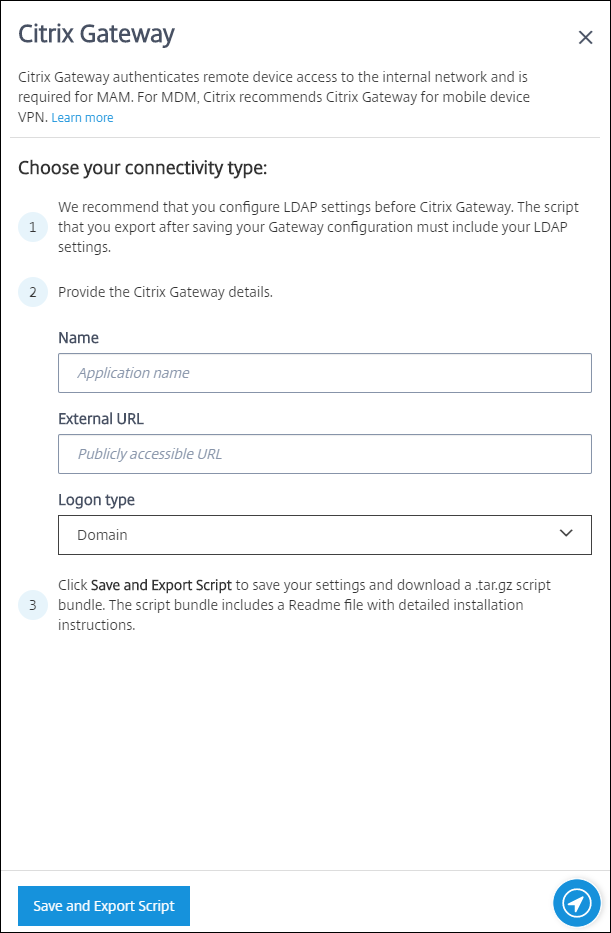
- Nombre: Escribe un nombre para la instancia de NetScaler Gateway.
-
URL externa: Escribe la URL de acceso público para NetScaler Gateway. Por ejemplo,
https://receiver.com. - Tipo de inicio de sesión: Elige un tipo de inicio de sesión. Los tipos incluyen: Dominio, Solo token de seguridad, Dominio y token de seguridad, Certificado, Certificado y dominio, y Certificado y token de seguridad. El valor predeterminado es Dominio.
Si tienes varios dominios, usa Certificado y dominio. Para obtener más información, consulta Configurar la autenticación para varios dominios.
La autenticación basada en certificados en NetScaler Gateway requiere configuración adicional. Por ejemplo, debes cargar tu certificado de CA raíz en tu dispositivo Citrix ADC. Consulta Crear y usar certificados SSL en un dispositivo Citrix ADC.
Para obtener más información, consulta [Autenticación](/es-es/citrix-endpoint-management/advanced-concepts/deployment/authentication.html) en el Manual de implementación.

-  1.  Haz clic en **Guardar y exportar script**.

-  **Guardar y exportar script**. Haz clic en el botón para guardar tu configuración y exportar un paquete de configuración. Puedes cargar un script del paquete en NetScaler Gateway para configurarlo con los ajustes de Citrix Endpoint Management. Para obtener más información, consulta «Configurar un NetScaler Gateway local para usarlo con Citrix Endpoint Management» después de estos pasos.

Has agregado el nuevo NetScaler Gateway. El mosaico de **NetScaler Gateway** aparece en la página **Configuración**. Para modificar una instancia, haz clic en **Ver más**.
Instalar el script en tu entorno
El paquete de scripts incluye lo siguiente.
- Archivo Léame con instrucciones detalladas
- Scripts que contienen los comandos de la CLI de NetScaler® utilizados para configurar los componentes necesarios en NetScaler
- Certificado de CA raíz pública y certificado de CA intermedia
- Scripts que contienen los comandos de la CLI de NetScaler utilizados para quitar la configuración de NetScaler
-
Carga e instala los archivos de certificado (proporcionados en el paquete de scripts) en el dispositivo Citrix ADC en el directorio /nsconfig/ssl/. Consulta Crear y usar certificados SSL en un dispositivo Citrix ADC.
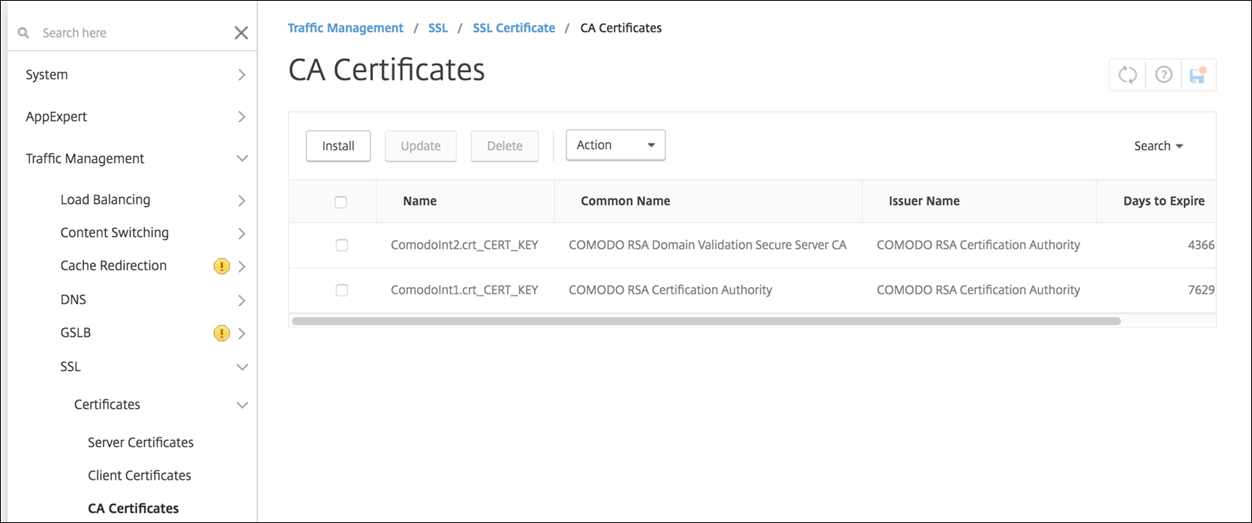
Los siguientes ejemplos muestran cómo instalar el certificado raíz.
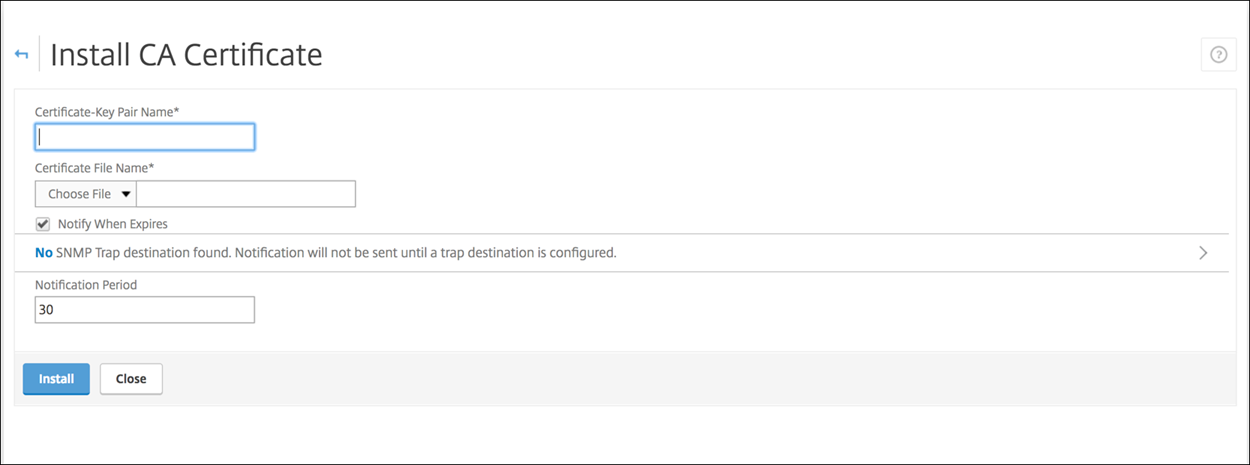
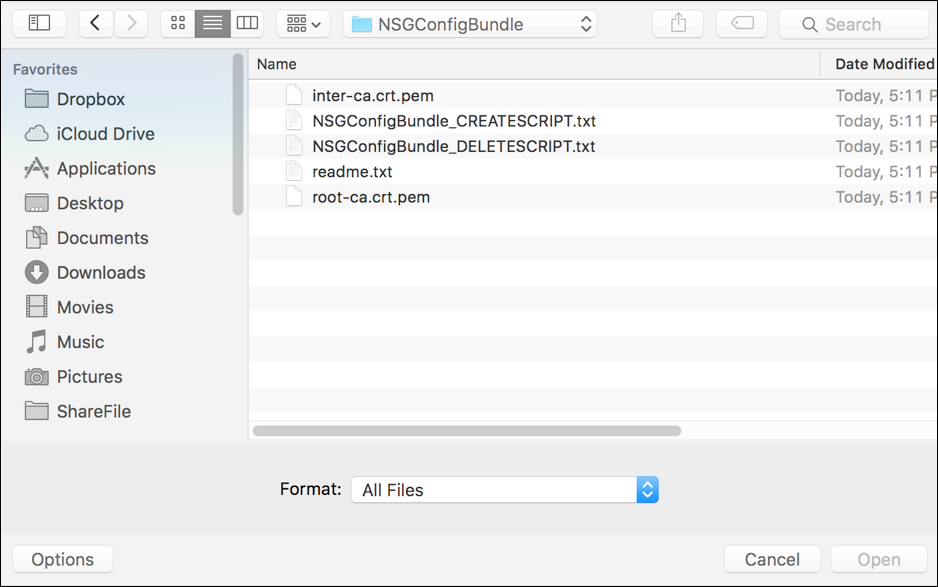
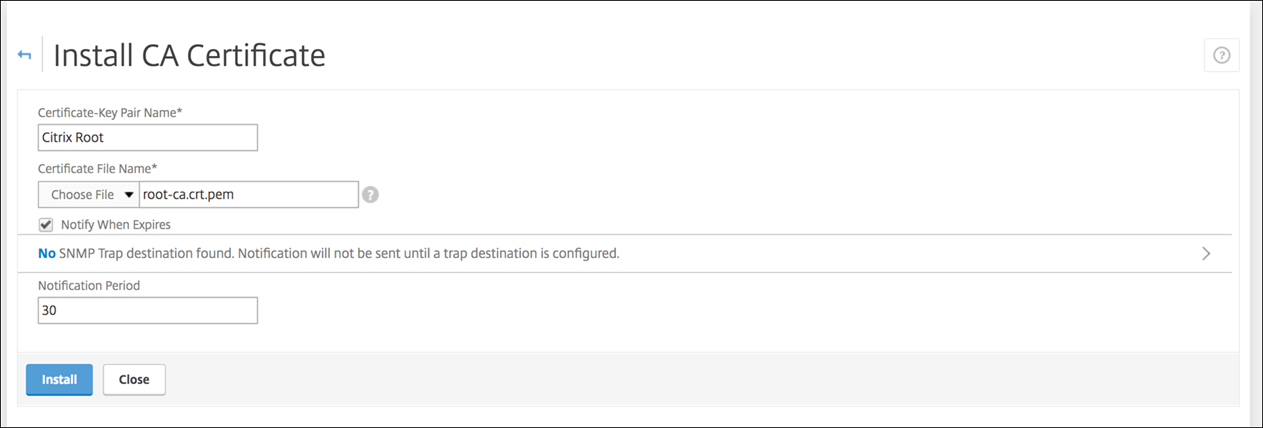
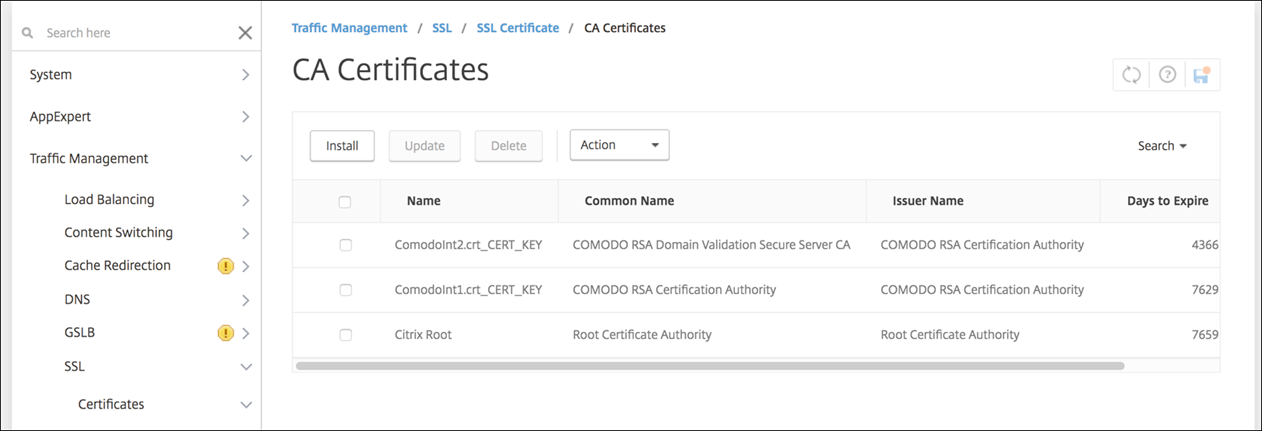
Asegúrate de instalar los certificados raíz e intermedio.
-
Modifica el script (ConfigureCitrixGatewayScript_Classic.txt o ConfigureCitrixGatewayScript_Advanced.txt) para reemplazar todos los marcadores de posición con los detalles de tu entorno.

-
Ejecuta el script modificado en el shell bash de NetScaler, como se describe en el archivo Léame incluido en el paquete de scripts. Por ejemplo:
/netscaler/nscli -U :<NetScaler Management Username>:<NetScaler Management Password> batch -f "/var/OfflineNSGConfigtBundle_CREATESCRIPT.txt"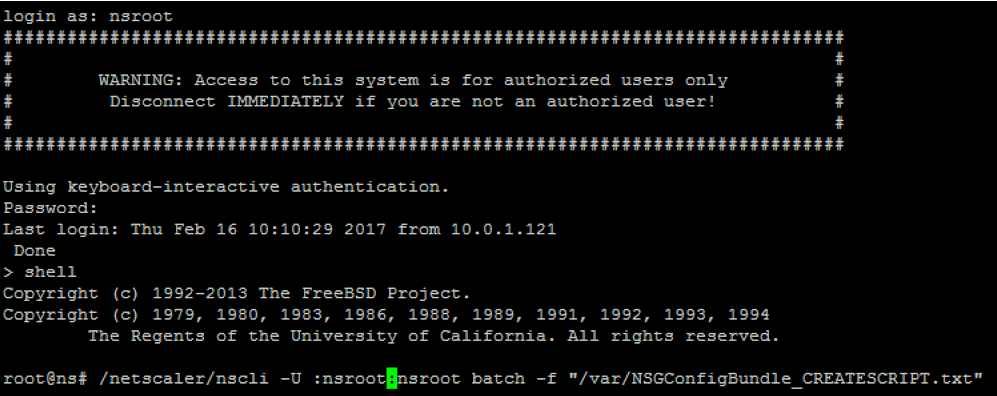
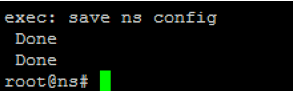
Cuando el script finalice, aparecerán las siguientes líneas.
Probar la configuración
Para validar la configuración:
-
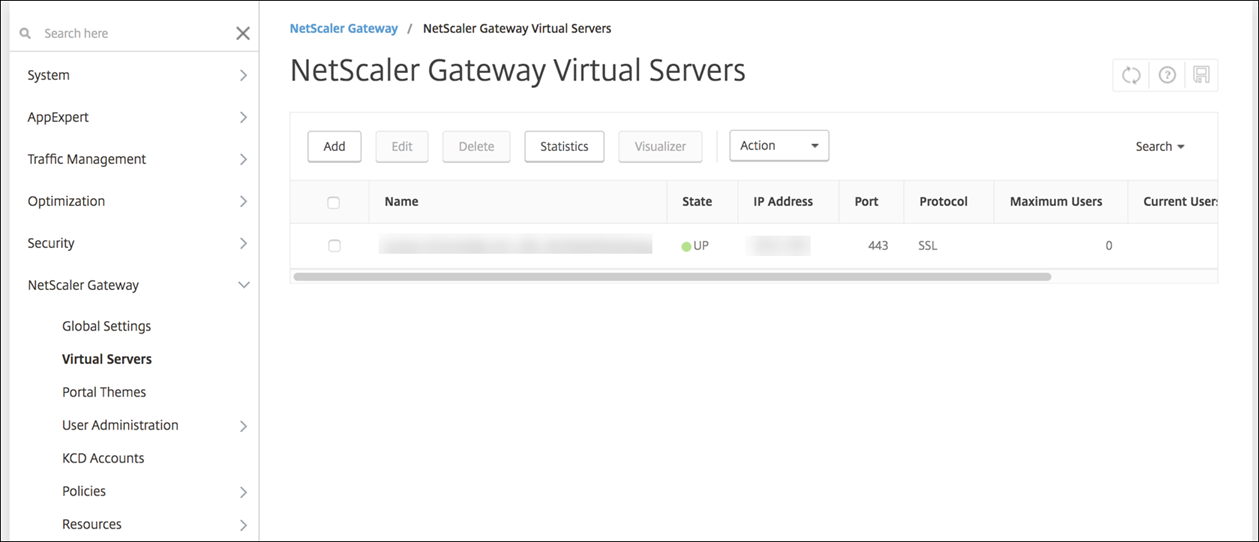
Valida que el servidor virtual de NetScaler Gateway muestre un estado de ACTIVO.
-
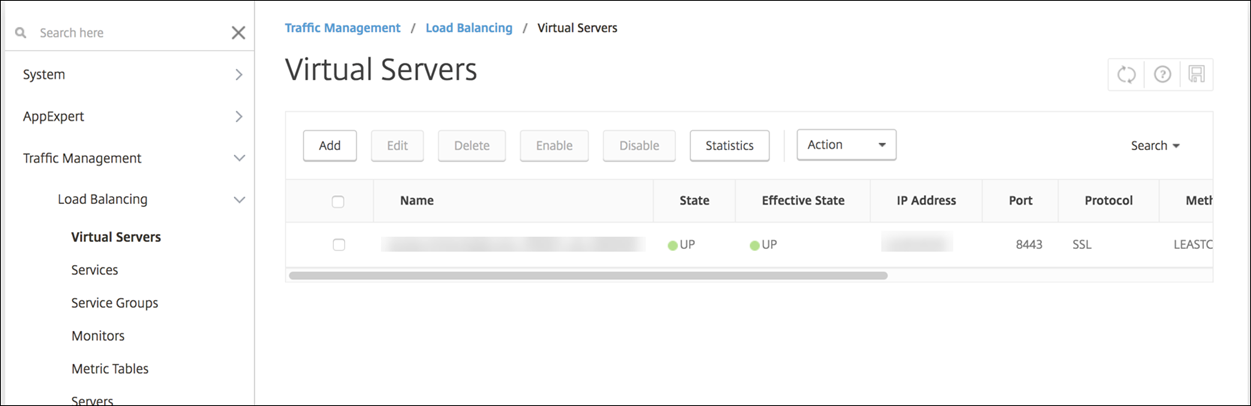
Valida que el servidor virtual de equilibrio de carga de proxy muestre un estado de ACTIVO.
-
Abre un navegador web, conéctate a la URL de NetScaler Gateway e intenta autenticarte. Si la autenticación se realiza correctamente, se te redirigirá a un mensaje de «Estado HTTP 404 - No encontrado».
-
Inscribe un dispositivo y asegúrate de que obtenga la inscripción MDM y MAM.
Configurar la autenticación para varios dominios
Si tienes varias instancias de Citrix Endpoint Management, como para entornos de prueba, desarrollo y producción, configura NetScaler Gateway para los entornos adicionales manualmente. (Solo puedes usar el asistente de NetScaler para XenMobile una vez.)
Configuración de NetScaler Gateway
Para configurar las directivas de autenticación de NetScaler Gateway y una directiva de sesión para un entorno multidominio:
- En la utilidad de configuración de NetScaler Gateway, en la ficha Configuración, expande NetScaler Gateway > Directivas > Autenticación.
- En el panel de navegación, haz clic en LDAP.
-
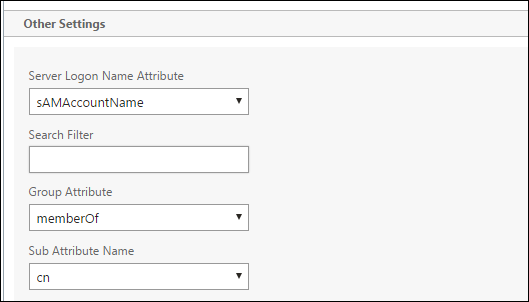
Haz clic para modificar el perfil LDAP. Cambia el Atributo de nombre de inicio de sesión del servidor a userPrincipalName o al atributo que quieras usar para las búsquedas. Toma nota de los atributos que especifiques. Lo proporcionarás al configurar los ajustes de LDAP en la consola de Citrix Endpoint Management.
- Repite esos pasos para cada directiva LDAP. Se requiere una directiva LDAP independiente para cada dominio.
- En la directiva de sesión vinculada al servidor virtual de NetScaler Gateway, ve a Modificar perfil de sesión > Aplicaciones publicadas. Asegúrate de que el Dominio de inicio de sesión único esté en blanco.
Configuración de Citrix Endpoint Management
Para configurar LDAP de Citrix Endpoint Management para un entorno multidominio:
-
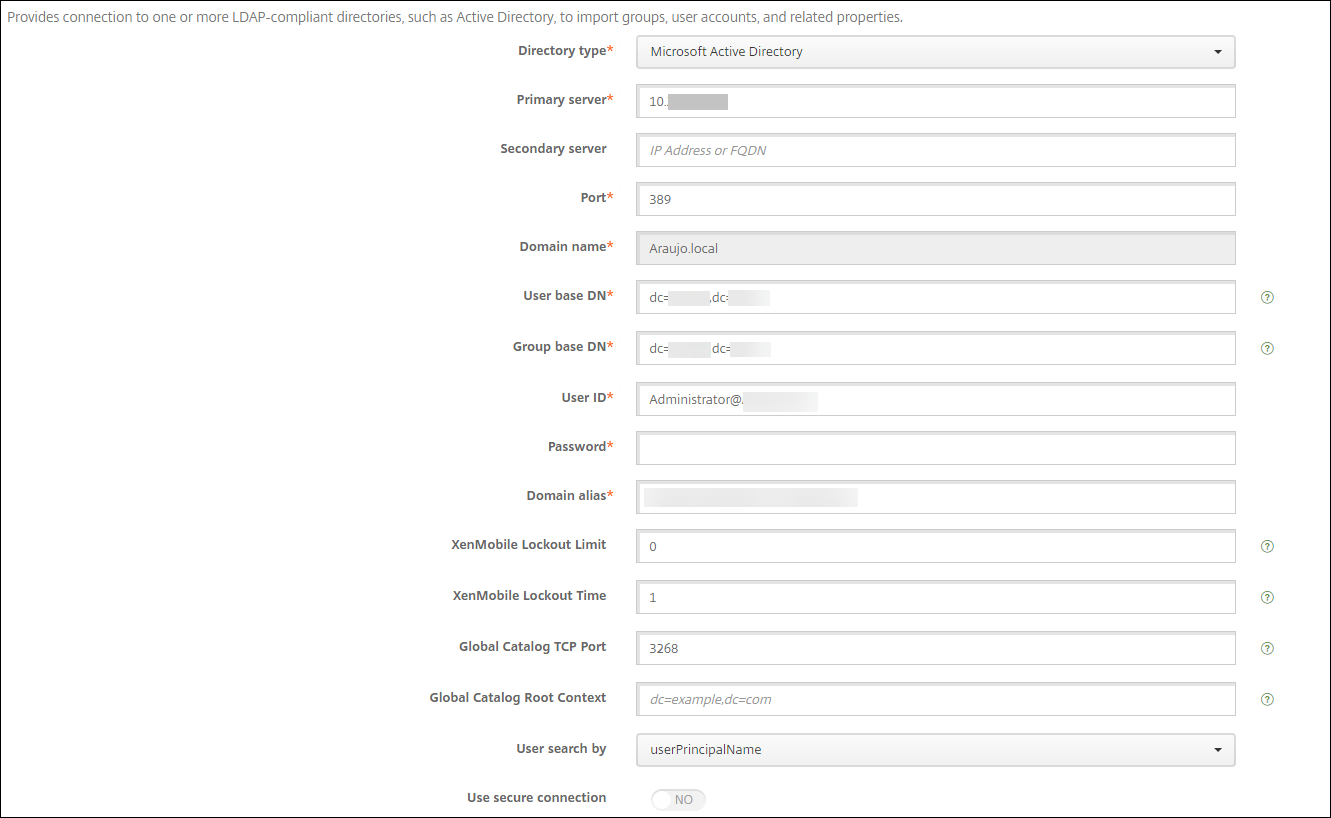
En la consola de Citrix Endpoint Management, ve a Configuración > LDAP y agrega o modifica un directorio.

-
Proporciona la información.
-
En Alias de dominio, especifica cada dominio que se usará para la autenticación de usuarios. Separa los dominios con una coma y no uses espacios entre ellos. Por ejemplo: domain1.com,domain2.com,domain3.com
-
Asegúrate de que el campo Buscar usuario por coincida con el Atributo de nombre de inicio de sesión del servidor especificado en la directiva LDAP de NetScaler Gateway.
-
Descartar solicitudes de conexión entrantes a URL específicas
Si el NetScaler Gateway de tu entorno está configurado para la descarga SSL, es posible que prefieras que el gateway descarte las solicitudes de conexión entrantes para URL específicas. Si prefieres esa seguridad adicional, ponte en contacto con Citrix Cloud Operations y solicita que permitan tu IP a tus centros de datos locales.
En este artículo
- Configurar la autenticación para el acceso remoto de dispositivos a la red interna
- Agregar una instancia del servicio Citrix Gateway (versión preliminar)
- Configurar NetScaler Gateway local para usarlo con Citrix Endpoint Management
- Configurar la autenticación para varios dominios
- Descartar solicitudes de conexión entrantes a URL específicas