-
Integración de Endpoint Management con Microsoft Endpoint Manager
-
Preparar la inscripción de dispositivos y la entrega de recursos
-
-
Disponibilidad de la autenticación con dominio o dominio y token de seguridad
-
Autenticación con certificado de cliente o certificado y dominio
-
Autenticación con Azure Active Directory a través de Citrix Cloud
-
Autenticación con la administración basada en grupos de Azure Active Directory
-
Autenticación con Azure Active Directory a través de Citrix Gateway para la inscripción de MAM
-
Autenticación con Okta a través de Citrix Gateway para la inscripción de MAM
-
Autenticación con un Citrix Gateway local a través de Citrix Cloud
-
Administración de dispositivos
-
-
Migrar de la administración de dispositivos a Android Enterprise
-
Android Enterprise heredado para clientes de Google Workspace (anteriormente G Suite)
-
Controlar las conexiones de dispositivos Android con Firebase Cloud Messaging
-
Función de comentarios sobre configuraciones administradas (Technical Preview)
-
-
-
Directiva de duplicación AirPlay
-
Directiva de restricciones de desinstalación de aplicaciones
-
Directivas de gestión declarativa de dispositivos (Technical Preview)
-
Directiva de dispositivo Cuenta de Google (Technical Preview)
-
Directiva de dispositivos con código de acceso (Technical Preview)
-
Directiva del dispositivo de configuración de actualización de software (Technical Preview)
-
Directiva de dispositivo de suscripciones de estado (Technical Preview)
-
Directiva de identidad de usuarios para dispositivos (Technical Preview)
-
-
Directiva de desinstalación de dispositivos de Endpoint Management
-
Importar directivas de dispositivos con perfiles iOS y macOS
-
Cumplimiento de requisitos para dispositivos Android (Technical Preview)
-
Directiva de período de gracia de bloqueo de código de acceso
-
This content has been machine translated dynamically.
Dieser Inhalt ist eine maschinelle Übersetzung, die dynamisch erstellt wurde. (Haftungsausschluss)
Cet article a été traduit automatiquement de manière dynamique. (Clause de non responsabilité)
Este artículo lo ha traducido una máquina de forma dinámica. (Aviso legal)
此内容已经过机器动态翻译。 放弃
このコンテンツは動的に機械翻訳されています。免責事項
이 콘텐츠는 동적으로 기계 번역되었습니다. 책임 부인
Este texto foi traduzido automaticamente. (Aviso legal)
Questo contenuto è stato tradotto dinamicamente con traduzione automatica.(Esclusione di responsabilità))
This article has been machine translated.
Dieser Artikel wurde maschinell übersetzt. (Haftungsausschluss)
Ce article a été traduit automatiquement. (Clause de non responsabilité)
Este artículo ha sido traducido automáticamente. (Aviso legal)
この記事は機械翻訳されています.免責事項
이 기사는 기계 번역되었습니다.책임 부인
Este artigo foi traduzido automaticamente.(Aviso legal)
这篇文章已经过机器翻译.放弃
Questo articolo è stato tradotto automaticamente.(Esclusione di responsabilità))
Translation failed!
Directiva de dispositivo de duplicación de AirPlay
La función Apple AirPlay permite a los usuarios transmitir contenido de forma inalámbrica desde un dispositivo iOS a una pantalla de TV a través de Apple TV, o duplicar exactamente lo que aparece en la pantalla de un dispositivo en una pantalla de TV u otro equipo Mac.
Puedes agregar una directiva de dispositivo en Citrix Endpoint Management para agregar dispositivos AirPlay específicos (como Apple TV u otro equipo Mac) a dispositivos iOS. También tienes la opción de agregar dispositivos a una lista de permitidos para dispositivos supervisados, lo que limita a los usuarios a solo esos dispositivos AirPlay. Para obtener información sobre cómo poner un dispositivo en modo supervisado, consulta Implementar dispositivos con Apple Configurator 2.
Nota:
Antes de continuar, asegúrate de tener los ID de dispositivo y las contraseñas de todos los dispositivos que quieres agregar.
- Para agregar o configurar esta directiva, ve a **Configurar > Directivas de dispositivo**. Para obtener más información, consulta [Directivas de dispositivo](/es-es/citrix-endpoint-management/policies.html).
- ## Configuración de iOS
- 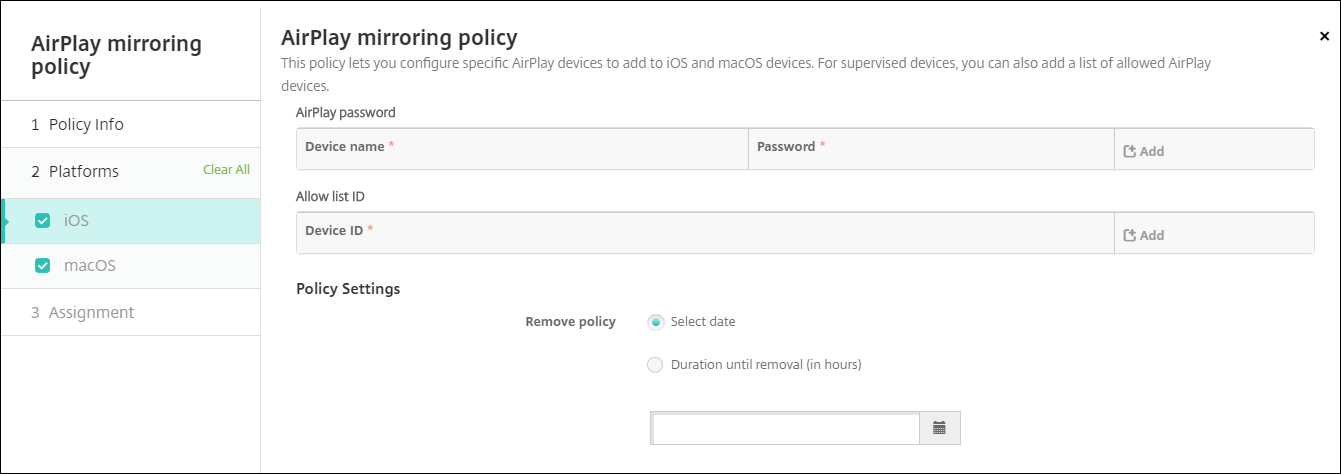
- **Contraseña de AirPlay:** Para cada dispositivo que quieras agregar, haz clic en **Agregar** y, a continuación, haz lo siguiente:
- **Nombre del dispositivo:** Introduce la dirección de hardware (dirección MAC) en formato xx:xx:xx:xx:xx:xx. Este campo no distingue entre mayúsculas y minúsculas.
- **Contraseña:** Introduce una contraseña opcional para el dispositivo.
- Haz clic en **Agregar** para agregar el dispositivo o haz clic en **Cancelar** para cancelar la adición del dispositivo.
-
ID de lista de permitidos: Esta lista se ignora para los dispositivos no supervisados. Los ID de dispositivo de esta lista son los únicos dispositivos AirPlay disponibles para los dispositivos de los usuarios. Para cada dispositivo AirPlay que quieras agregar a la lista, haz clic en Agregar y, a continuación, haz lo siguiente:
-
ID de dispositivo: Escribe el ID de dispositivo en formato xx:xx:xx:xx:xx:xx. Este campo no distingue entre mayúsculas y minúsculas.
-
Haz clic en Agregar para agregar el dispositivo o haz clic en Cancelar para cancelar la adición del dispositivo.
-
Configuración de la directiva
-
-
Quitar directiva: Elige un método para programar la eliminación de la directiva. Las opciones disponibles son Seleccionar fecha y Duración hasta la eliminación (en horas)
- Seleccionar fecha: Haz clic en el calendario para seleccionar la fecha específica de eliminación.
- Duración hasta la eliminación (en horas): Escribe un número, en horas, hasta que se produzca la eliminación de la directiva.
-
ID de dispositivo: Escribe el ID de dispositivo en formato xx:xx:xx:xx:xx:xx. Este campo no distingue entre mayúsculas y minúsculas.
Configuración de macOS
- 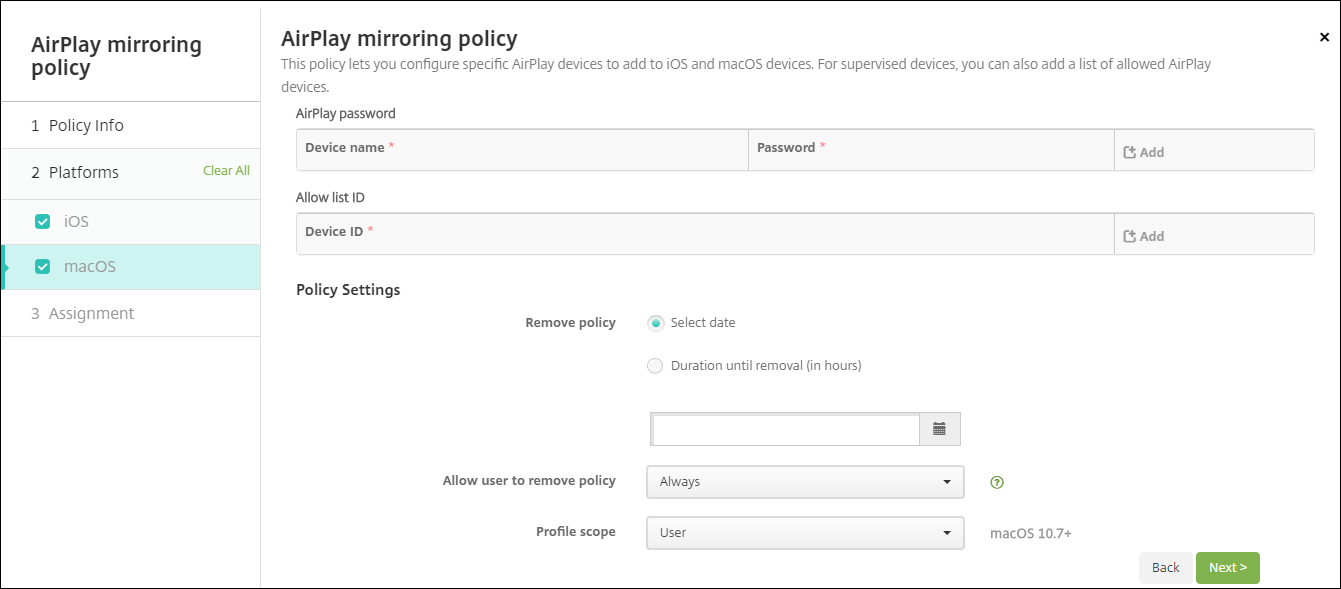
- **Contraseña de AirPlay:** Para cada dispositivo que quieras agregar, haz clic en **Agregar** y, a continuación, haz lo siguiente:
- **Nombre del dispositivo:** Introduce la dirección de hardware (dirección MAC) en formato xx:xx:xx:xx:xx:xx. Este campo no distingue entre mayúsculas y minúsculas.
- **Contraseña:** Introduce una contraseña opcional para el dispositivo.
- Haz clic en **Agregar** para agregar el dispositivo o haz clic en **Cancelar** para cancelar la adición del dispositivo.
- **ID de lista de permitidos:** Esta lista se ignora para los dispositivos no supervisados. Los ID de dispositivo de esta lista son los únicos dispositivos AirPlay disponibles para los dispositivos de los usuarios. Para cada dispositivo AirPlay que quieras agregar a la lista, haz clic en **Agregar** y, a continuación, haz lo siguiente:
- **ID de dispositivo:** Escribe el ID de dispositivo en formato xx:xx:xx:xx:xx:xx. Este campo no distingue entre mayúsculas y minúsculas.
- Haz clic en **Agregar** para agregar el dispositivo o haz clic en **Cancelar** para cancelar la adición del dispositivo.
- **Configuración de la directiva**
- **Quitar directiva:** Elige un método para programar la eliminación de la directiva. Las opciones disponibles son **Seleccionar fecha** y **Duración hasta la eliminación (en horas)**
- **Seleccionar fecha:** Haz clic en el calendario para seleccionar la fecha específica de eliminación.
- **Duración hasta la eliminación (en horas):** Escribe un número, en horas, hasta que se produzca la eliminación de la directiva.
- **Permitir al usuario quitar la directiva:** Puedes seleccionar cuándo pueden los usuarios quitar la directiva de su dispositivo. Selecciona **Siempre**, **Se requiere código de acceso** o **Nunca** en el menú. Si seleccionas **Se requiere código de acceso**, escribe un código de acceso en el campo **Código de acceso de eliminación**.
- **Ámbito del perfil:** Selecciona si esta directiva se aplica a un **Usuario** o a todo un **Sistema**. El valor predeterminado es **Usuario**. Esta opción solo está disponible en macOS 10.7 y versiones posteriores.
Compartir
Compartir
En este artículo
This Preview product documentation is Citrix Confidential.
You agree to hold this documentation confidential pursuant to the terms of your Citrix Beta/Tech Preview Agreement.
The development, release and timing of any features or functionality described in the Preview documentation remains at our sole discretion and are subject to change without notice or consultation.
The documentation is for informational purposes only and is not a commitment, promise or legal obligation to deliver any material, code or functionality and should not be relied upon in making Citrix product purchase decisions.
If you do not agree, select I DO NOT AGREE to exit.