
Directiva de dispositivos de red
La directiva de dispositivos de red le permite administrar cómo los usuarios conectan sus dispositivos a las redes Wi-Fi definiendo los siguientes elementos:
-
Nombres y tipos de red
-
Directivas de autenticación y seguridad
-
Uso del servidor proxy
-
Otros detalles relacionados con Wi-Fi
Para agregar o configurar esta directiva, vaya a Configurar > Directivas de dispositivos. Para obtener más información, consulte Directivas de dispositivos.
Requisitos previos
Antes de crear una directiva, complete lo siguiente:
-
Cree los grupos de entrega que planee usar.
-
Conozca el nombre y el tipo de red.
-
Conozca los tipos de autenticación o seguridad que planea usar.
-
Conozca cualquier información del servidor proxy que pueda necesitar.
-
Instale los certificados de CA necesarios.
-
Tenga las claves compartidas necesarias.
-
Cree la entidad PKI para la autenticación basada en certificados.
-
Configure los proveedores de credenciales.
Para obtener más información, consulte Autenticación y sus subartículos.
Configuración de iOS
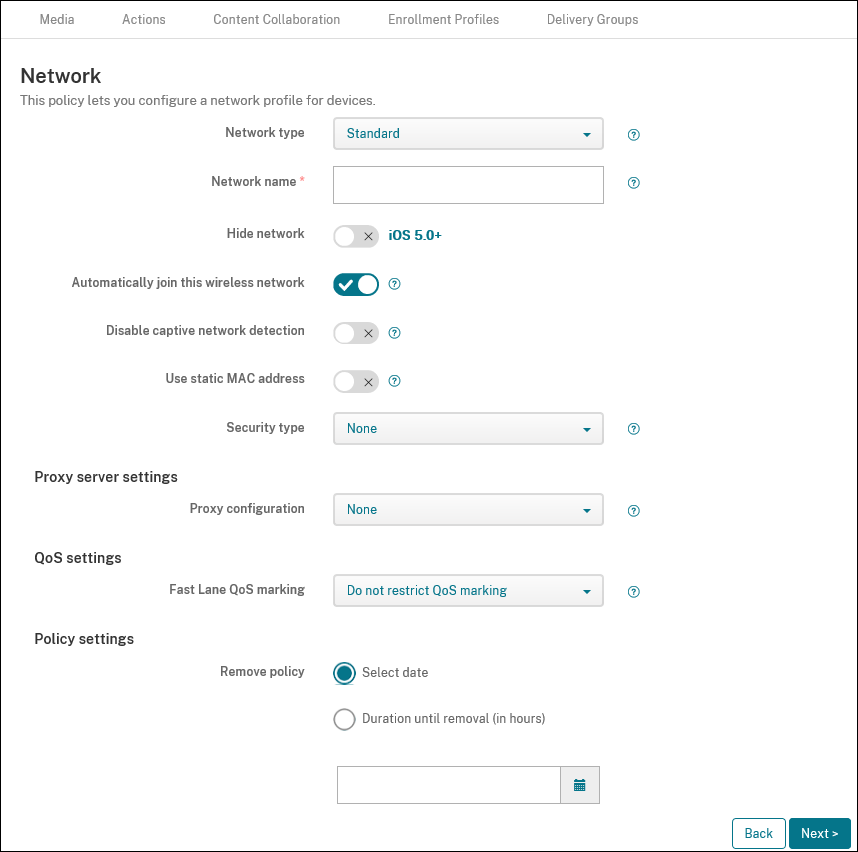
-
Tipo de red: En la lista, elija Estándar, Punto de acceso heredado o Punto de acceso 2.0 para establecer el tipo de red que piensa utilizar.
-
Nombre de red: Escriba el SSID que se ve en la lista de redes disponibles para el dispositivo. No se aplica a Hotspot 2.0.
-
Ocultar red: Elija si la red está oculta.
-
Unirse automáticamente a esta red inalámbrica: Elija si un dispositivo se une a la red automáticamente. Si un dispositivo está conectado a otra red, no se une a esta red. El usuario debe desconectar de la red anterior antes de que el dispositivo se conecte automáticamente. El valor predeterminado es Activado.
-
Inhabilitar la detección de redes cautivas: El asistente de redes cautivas ayuda a los usuarios a acceder a redes de suscripción o de puntos de acceso Wi-Fi. Normalmente, estas redes se encuentran en cafeterías, hoteles y otros lugares públicos. Si está Activado, los dispositivos pueden seguir conectándose a redes cautivas, pero el usuario debe abrir un explorador e iniciar sesión manualmente. El valor predeterminado es Desactivado.
-
Usar dirección MAC estática: Las direcciones MAC son identificadores únicos que un dispositivo transmite dentro de una red. Para aumentar la privacidad, los dispositivos iOS y iPadOS pueden usar una dirección MAC diferente cada vez que se conectan a una red. Si está Activado, el dispositivo siempre usa la misma dirección MAC al conectarse a esta red. Si está Desactivado, el dispositivo usa una dirección MAC diferente cada vez que se conecta a esta red. El valor predeterminado es Desactivado.
-
Tipo de seguridad: En la lista, elija el tipo de seguridad que piensa utilizar. No se aplica a Hotspot 2.0.
-
Ninguno: No requiere más configuración.
-
WEP
-
WPA/WPA2/WPA3 Personal
-
Cualquiera (Personal)
-
WEP Enterprise
-
WPA/WPA2/WPA3 Enterprise: Para la última versión de Windows 10, configure el Protocolo de inscripción de certificados simple (SCEP) para usar WPA-2 Enterprise. Citrix Endpoint Management puede enviar el certificado a los dispositivos para autenticarse en el servidor Wi-Fi. Para configurar SCEP, vaya a la página Distribución de Parámetros > Proveedores de credenciales. Para obtener más información, consulte Proveedores de credenciales.
-
Cualquiera (Empresarial)
En las siguientes secciones se enumeran las opciones que se configuran para cada uno de los tipos de conexión anteriores. -
-
Configuración del servidor proxy
-
Configuración del proxy: En la lista, elija Ninguno, Manual o Automático para establecer cómo la conexión VPN se enruta a través de un servidor proxy y, a continuación, configure cualquier opción adicional. El valor predeterminado es Ninguno, lo que no requiere ninguna configuración adicional.
-
Si elige Manual, configure estos parámetros:
-
Nombre de host o dirección IP: Escriba el nombre de host o la dirección IP del servidor proxy.
-
Puerto: Escriba el número de puerto del servidor proxy.
-
Nombre de usuario: Escriba un nombre de usuario opcional para autenticarse en el servidor proxy.
-
Contraseña: Escriba una contraseña opcional para autenticarse en el servidor proxy.
-
-
Si elige Automático, configure estos parámetros:
-
URL del servidor: Escriba la URL del archivo PAC que define la configuración del proxy.
-
Permitir conexión directa si el PAC no es accesible: Elija si desea permitir a los usuarios conectarse directamente al destino si el archivo PAC no es accesible. El valor predeterminado es Activado.
-
-
-
Marcado QoS de Fast Lane: Si no restringe el marcado QoS para una red Wi-Fi compatible con Cisco Fast Lane QoS, todas las aplicaciones pueden usar el marcado L2 y L3. Si restringe el marcado QoS, especifique las aplicaciones que pueden usar el marcado L2 y L3.
-
Habilitar marcado QoS: Si restringe el marcado QoS, use esta configuración para deshabilitarlo por completo o para marcar solo ciertas aplicaciones. Si está en Desactivado, deshabilita el marcado QoS por completo. Si está en Activado, configure una lista de aplicaciones que puedan usar el marcado QoS. El valor predeterminado es Activado.
-
Permitir llamadas de audio/vídeo de Apple: Elija si las aplicaciones de llamadas de audio y vídeo pueden usar el marcado QoS. Si está en Desactivado, la calidad de las llamadas de vídeo y audio puede verse afectada.
-
Permitir aplicaciones específicas: Agregue un ID de paquete de aplicación a esta lista para permitir que la aplicación use el marcado QoS.
-
-
Configuración de Hotspot 2.0
-
Nombre del operador mostrado: El nombre descriptivo transmitido por el dispositivo Hotspot. Los usuarios ven este nombre en su lista de redes Wi-Fi disponibles.
-
Nombre de dominio: El nombre de dominio utilizado para la negociación de Hotspot 2.0.
-
Permitir la conexión a redes de socios de itinerancia: Si está en Activado, los dispositivos que se desplazan fuera de su red doméstica pueden conectarse a redes de socios.
-
Identificadores de organización de consorcio de itinerancia (OI): Agregue una lista de identificadores de organización a los que el dispositivo puede acceder. Un OI de consorcio de itinerancia pertenece a una organización con métodos de autenticación compartidos. Si el Hotspot que configura no está disponible, el dispositivo se conecta a un OI de consorcio de itinerancia que aparece aquí.
-
Nombres de dominio de identificador de acceso a la red (NAI): Configure una lista de nombres de dominio utilizados para identificar a los usuarios en una red de itinerancia. Un NAI se transmite en el formato
user@realm. -
Códigos de país de móvil (MCC) y configuraciones de red móvil (MNC): Un Código de País de Móvil consta de tres dígitos que identifican el país de una red. El Código de Red Móvil consta de 2 o 3 dígitos únicos. Cuando se usan juntos, el MCC/MNC identifica de forma única a un operador o proveedor de red móvil.
-
-
Configuración de directivas
-
Eliminar directiva: Elija un método para programar la eliminación de la directiva. Las opciones disponibles son Seleccionar fecha y Duración hasta la eliminación (en horas)
-
Seleccionar fecha: Haga clic en el calendario para seleccionar la fecha específica de eliminación.
-
Duración hasta la eliminación (en horas): Escriba un número, en horas, hasta que se produzca la eliminación de la directiva.
-
-
Permitir al usuario eliminar la directiva: Puede seleccionar cuándo pueden los usuarios eliminar la directiva de su dispositivo. Seleccione Siempre, Se requiere código de acceso o Nunca en el menú. Si selecciona Se requiere código de acceso, escriba un código de acceso en el campo Código de acceso de eliminación. No disponible para iOS.
-
Configuración de WPA, WPA Personal, Cualquiera (Personal) para iOS
Contraseña: Escriba una contraseña opcional. Si deja este campo en blanco, es posible que se pida a los usuarios sus contraseñas al iniciar sesión.
Configuración de WEP Enterprise, WPA Enterprise, WPA2 Enterprise, WPA3 Enterprise, Cualquiera (Enterprise) para iOS
Cuando elige cualquiera de estos tipos de seguridad, la configuración de EAP aparece después de la Configuración de QoS.
Importante:
Si selecciona el tipo de seguridad WPA2 Enterprise, debe permitir al menos un protocolo EAP.
-
Protocolos EAP permitidos: Habilite los tipos de EAP que quiera admitir y, a continuación, configure los ajustes asociados. El valor predeterminado es Desactivado para cada uno de los tipos de EAP disponibles.
-
Autenticación interna (TTLS): Obligatorio solo cuando habilita TTLS. En la lista, elija el método de autenticación interna que desea usar. Las opciones son: PAP, CHAP, MSCHAP o MSCHAPv2. El valor predeterminado es MSCHAPv2.
-
EAP-FAST con PAC: Elija si desea usar credenciales de acceso protegidas (PAC).
-
Si elige Usar PAC, elija si desea usar un PAC de aprovisionamiento.
-
Si elige PAC de aprovisionamiento, elija si desea permitir un protocolo de enlace TLS anónimo entre el cliente del usuario final y Citrix Endpoint Management.
-
Aprovisionamiento de PAC de forma anónima
-
-
-
-
Autenticación:
-
Nombre de usuario: Escriba un nombre de usuario.
-
Contraseña por conexión: Elija si desea solicitar una contraseña cada vez que los usuarios inicien sesión.
-
Contraseña: Escriba una contraseña opcional. Si deja este campo en blanco, es posible que se les pida a los usuarios sus contraseñas cuando inicien sesión.
-
Credencial de identidad (almacén de claves o credencial PKI): En la lista, elija el tipo de credencial de identidad. El valor predeterminado es Ninguno.
-
Identidad externa: Obligatorio solo cuando habilita PEAP, TTLS o EAP-FAST. Escriba el nombre de usuario visible externamente. Puede aumentar la seguridad escribiendo un término genérico como "anónimo" para que el nombre de usuario no sea visible.
-
Requerir un certificado TLS: Elija si desea requerir un certificado TLS.
-
-
Confianza
-
Certificados de confianza: Para agregar un certificado de confianza, haga clic en Agregar y, para cada certificado que desee agregar, haga lo siguiente:
-
Aplicación: En la lista, elija la aplicación que desea agregar.
-
Haga clic en Guardar para guardar el certificado o haga clic en Cancelar.
-
-
Nombres de certificados de servidor de confianza: Para agregar nombres comunes de certificados de servidor de confianza, haga clic en Agregar y, para cada nombre que desee agregar, haga lo siguiente:
-
Certificado: Escriba el nombre del certificado del servidor. Puede usar caracteres comodín para especificar el nombre, como wpa.*.example.com.
-
Haga clic en Guardar para guardar el nombre del certificado o haga clic en Cancelar.
-
-
-
Permitir excepciones de confianza: Elija si el cuadro de diálogo de confianza del certificado aparece en los dispositivos de los usuarios cuando un certificado no es de confianza. El valor predeterminado es Activado.
Configuración de macOS
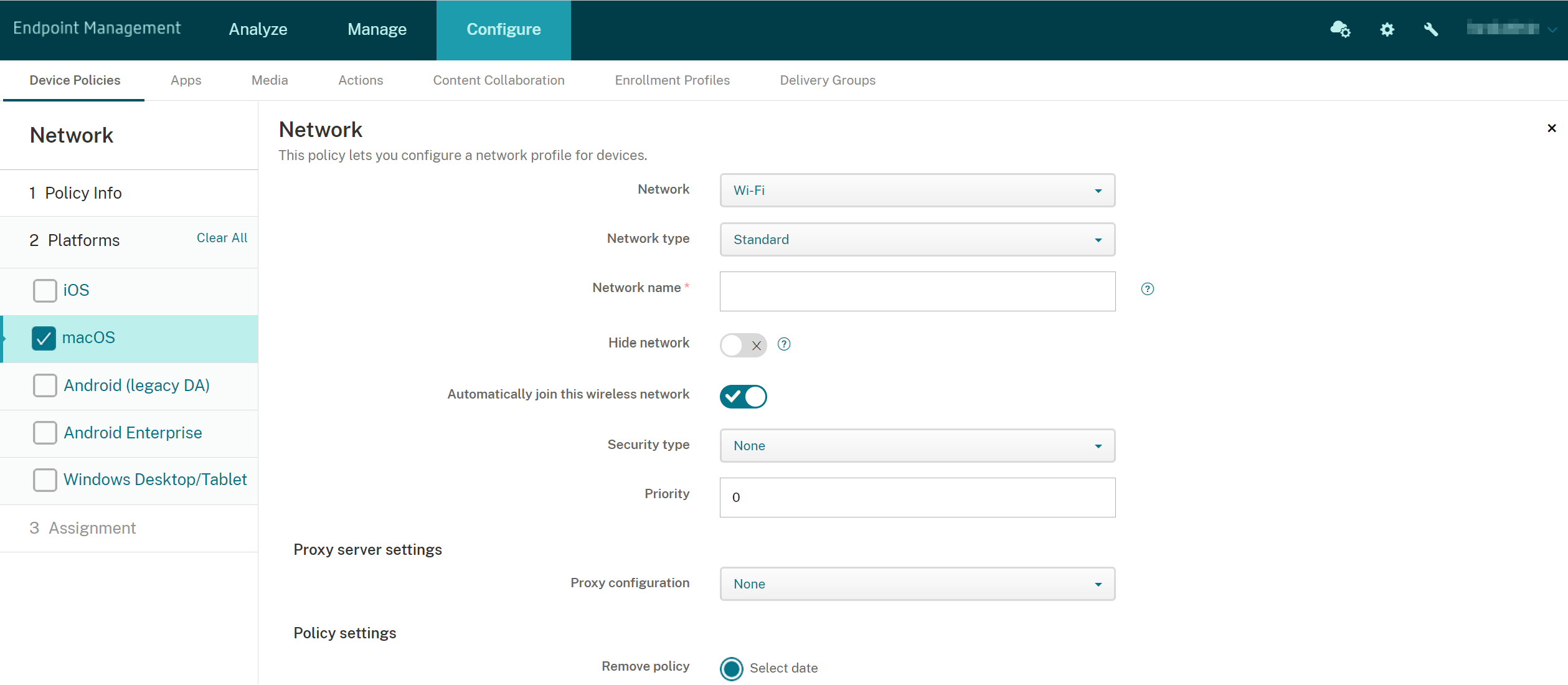
-
Red: En la lista, elija la opción de red que tiene previsto utilizar. El valor predeterminado es Wi-Fi.
-
Wi-Fi
-
Ethernet global
-
Primera Ethernet activa
-
Segunda Ethernet activa
-
Tercera Ethernet activa
-
Primera Ethernet
-
Segunda Ethernet
-
Tercera Ethernet
-
-
Tipo de red: En la lista, elija Estándar, Zona interactiva heredada o Hotspot 2.0 para establecer el tipo de red que tiene previsto utilizar.
-
Nombre de red: Escriba el SSID que aparece en la lista de redes disponibles para el dispositivo. No se aplica a Hotspot 2.0.
-
Ocultar red: Elija si la red está oculta.
-
Unirse automáticamente a esta red inalámbrica: Elija si la red se une automáticamente. Si un dispositivo ya está conectado a otra red, no se unirá a esta red. El usuario debe desconectar de la red anterior antes de que el dispositivo se conecte automáticamente. El valor predeterminado es Activado.
-
Tipo de seguridad: En la lista, elija el tipo de seguridad que tiene previsto utilizar. No se aplica a Hotspot 2.0.
-
Ninguno - No requiere más configuración.
-
WEP
-
WPA/WPA2 Personal
-
Cualquiera (Personal)
-
WEP Enterprise
-
WPA/WPA2 Enterprise
-
Cualquiera (Enterprise)
Las siguientes secciones enumeran las opciones que se configuran para cada uno de los tipos de conexión anteriores. -
-
Prioridad: Para varias redes, escriba un número para definir la prioridad de la conexión de red. El dispositivo se conecta primero a la red con el número de prioridad más bajo. Se aceptan números negativos. El valor predeterminado es 0.
-
Configuración del servidor proxy
-
Configuración del proxy: En la lista, elija Ninguno, Manual o Automático para establecer cómo se enruta la conexión VPN a través de un servidor proxy y, a continuación, configure las opciones adicionales. El valor predeterminado es Ninguno, lo que no requiere más configuración.
-
Si elige Manual, configure estos parámetros:
-
Nombre de host o dirección IP: Escriba el nombre de host o la dirección IP del servidor proxy.
-
Puerto: Escriba el número de puerto del servidor proxy.
-
Nombre de usuario: Escriba un nombre de usuario opcional para autenticarse en el servidor proxy.
-
Contraseña: Escriba una contraseña opcional para autenticarse en el servidor proxy.
-
-
Si elige Automático, configure estos ajustes:
-
URL del servidor: Escriba la URL del archivo PAC que define la configuración del proxy.
-
Permitir conexión directa si el PAC no está disponible: Elija si permite a los usuarios conectarse directamente al destino si el archivo PAC no está disponible. El valor predeterminado es Activado.
-
-
-
Configuración de Hotspot 2.0
-
Nombre del operador mostrado: El nombre descriptivo difundido por el dispositivo Hotspot. Los usuarios ven este nombre en su lista de redes Wi-Fi disponibles.
-
Nombre de dominio: El nombre de dominio utilizado para la negociación de Hotspot 2.0.
-
Permitir la conexión a redes de socios de itinerancia: Si está Activado, los dispositivos que se desplazan fuera de su red doméstica pueden conectarse a redes de socios.
-
Identificadores de organización (OI) del consorcio de itinerancia: Agregue una lista de identificadores de organización a los que el dispositivo puede acceder. Un OI del consorcio de itinerancia pertenece a una organización con métodos de autenticación compartidos. Si el Hotspot que configura no está disponible, el dispositivo se conecta a un OI del consorcio de itinerancia que aparece aquí.
-
Nombres de dominio de identificador de acceso a la red (NAI): Configure una lista de nombres de dominio utilizados para identificar a los usuarios en una red de itinerancia. Un NAI se transmite en el formato
user@realm. -
Códigos de país de móvil (MCC) y configuraciones de red móvil (MNC): Un código de país de móvil consta de tres dígitos que identifican el país de una red. El código de red móvil consta de 2 o 3 dígitos únicos. Cuando se usan juntos, el MCC/MNC identifica de forma única a un operador de red móvil.
-
-
Configuración de directivas
-
Eliminar directiva: Elija un método para programar la eliminación de la directiva. Las opciones disponibles son Seleccionar fecha y Duración hasta la eliminación (en horas)
-
Seleccionar fecha: Haga clic en el calendario para seleccionar la fecha específica de eliminación.
-
Duración hasta la eliminación (en horas): Escriba un número, en horas, hasta que se produzca la eliminación de la directiva.
-
-
Permitir al usuario eliminar la directiva: Puede seleccionar cuándo los usuarios pueden eliminar la directiva de su dispositivo. Seleccione Siempre, Se requiere código de acceso o Nunca en el menú. Si selecciona Se requiere código de acceso, escriba un código de acceso en el campo Código de acceso de eliminación.
-
Ámbito del perfil: Seleccione si esta directiva se aplica a un Usuario o a un Sistema completo. El valor predeterminado es Usuario. Esta opción solo está disponible en macOS 10.7 y versiones posteriores.
-
Configuración de WPA, WPA Personal, WPA 2 Personal, Cualquiera (Personal) para macOS
-
Contraseña: Escriba una contraseña opcional. Si deja este campo en blanco, es posible que se pida a los usuarios sus contraseñas al iniciar sesión.
Configuración de WEP Enterprise, WPA Enterprise, WPA2 Enterprise, Cualquiera (Enterprise) para macOS
-
Modo de conexión: Si está en Activado, elija el modo de conexión que se utilizará cuando el usuario se una a la red. El valor predeterminado es Desactivado.
-
Sistema: Si está marcada, el dispositivo utiliza las credenciales del sistema para autenticar al usuario. El valor predeterminado está desmarcado.
-
Ventana de inicio de sesión: Si está marcada, el dispositivo utiliza las mismas credenciales introducidas en la ventana de inicio de sesión para autenticar al usuario. El valor predeterminado está desmarcado.
-
Cuando elige cualquiera de estos tipos de seguridad, la configuración de EAP aparece después de la configuración de QoS.
Importante:
Si selecciona el tipo de seguridad WPA2 Enterprise, debe permitir al menos un protocolo EAP.
-
Protocolos EAP permitidos: Habilite los tipos de EAP que desea admitir y, a continuación, configure los ajustes asociados. El valor predeterminado es Desactivado para cada uno de los tipos de EAP disponibles.
-
Autenticación interna (TTLS): Obligatorio solo cuando habilita TTLS. En la lista, elija el método de autenticación interna que desea utilizar. Las opciones son: PAP, CHAP, MSCHAP o MSCHAPv2. El valor predeterminado es MSCHAPv2.
-
EAP-FAST con PAC: Elija si desea utilizar credenciales de acceso protegido (PAC).
-
Si selecciona Usar PAC, elija si desea utilizar un PAC de aprovisionamiento.
-
Si elige PAC de aprovisionamiento, elija si desea permitir un protocolo de enlace TLS anónimo entre el cliente del usuario final y Citrix Endpoint Management.
-
Aprovisionamiento de PAC de forma anónima
-
-
-
-
Autenticación:
-
Usar autenticación de Active Directory: Elija si quiere habilitar la autenticación de Active Directory. Disponible para macOS 10.7 y versiones posteriores. Para que esta opción esté disponible, complete lo siguiente:
-
Establezca PEAP como protocolo EAP.
-
Establezca el ámbito del perfil en Sistema. Puede usar esta opción de configuración solo cuando aplique la directiva a todo el sistema.
-
-
Nombre de usuario: Escriba un nombre de usuario.
-
Contraseña por conexión: Elija si quiere exigir una contraseña cada vez que los usuarios inicien sesión.
-
Contraseña: Escriba una contraseña opcional. Si deja este campo en blanco, es posible que se pida a los usuarios sus contraseñas cuando inicien sesión.
-
Credencial de identidad (almacén de claves o credencial PKI): En la lista, elija el tipo de credencial de identidad. El valor predeterminado es Ninguno.
-
Identidad externa: Obligatorio solo si habilita PEAP, TTLS o EAP-FAST. Escriba el nombre de usuario visible externamente. Puede aumentar la seguridad escribiendo un término genérico como "anónimo" para que el nombre de usuario no sea visible.
-
Requerir un certificado TLS: Elija si quiere requerir un certificado TLS.
-
-
Confianza
-
Certificados de confianza: Para agregar un certificado de confianza, haga clic en Agregar y, para cada certificado que quiera agregar, haga lo siguiente:
-
Aplicación: En la lista, elija la aplicación que quiere agregar.
-
Haga clic en Guardar para guardar el certificado o haga clic en Cancelar.
-
-
Nombres de certificados de servidor de confianza: Para agregar nombres comunes de certificados de servidor de confianza, haga clic en Agregar y, para cada nombre que desee agregar, haga lo siguiente:
-
Certificado: Escriba el nombre del certificado de servidor que desea agregar. Puede usar caracteres comodín para especificar el nombre, como wpa.*.example.com.
-
Haga clic en Guardar para guardar el nombre del certificado o haga clic en Cancelar.
-
-
-
Permitir excepciones de confianza: Elija si el cuadro de diálogo de confianza del certificado aparece en los dispositivos de usuario cuando un certificado no es de confianza. El valor predeterminado es Activado.
Configuración de Android Enterprise
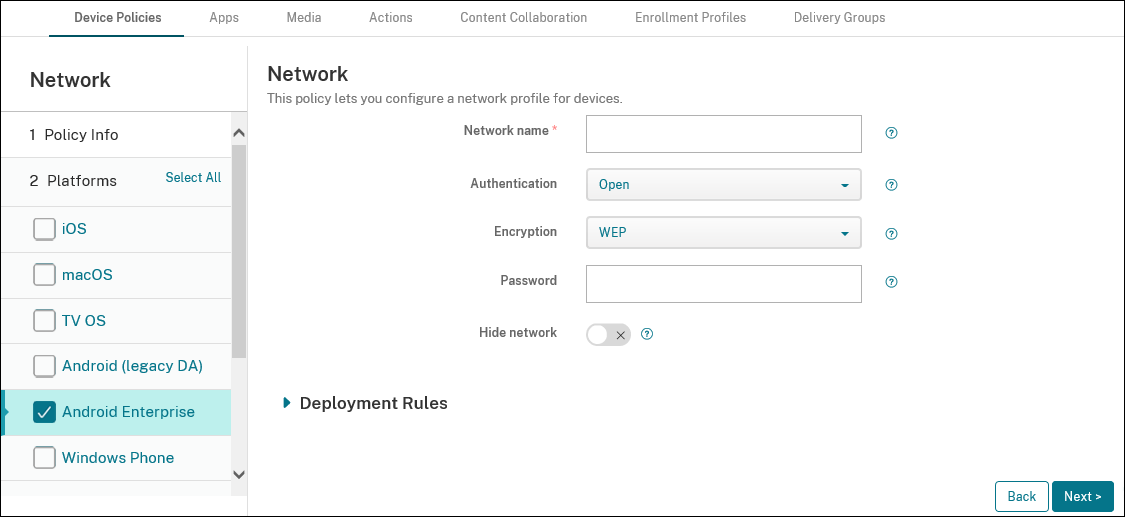
-
Nombre de red: Escriba el SSID que se encuentra en la lista de redes disponibles en el dispositivo del usuario.
-
Autenticación: En la lista, elija el tipo de seguridad que se utilizará con la conexión Wi-Fi.
-
Abierta
-
Compartida
-
WPA
-
WPA-PSK
-
WPA2
-
WPA2-PSK
-
802.1x EAP
-
Las siguientes secciones enumeran las opciones que se configuran para cada uno de los tipos de conexión anteriores. El valor predeterminado es Abrir.
Abrir, Configuración compartida para Android Enterprise
-
Cifrado: En la lista, elija Deshabilitado o WEP. El valor predeterminado es WEP.
-
Contraseña: Escriba una contraseña opcional.
-
Ocultar red: Elija si la red está oculta.
Configuración de WPA, WPA-PSK, WPA2, WPA2-PSK para Android Enterprise
-
Cifrado: En la lista, elija TKIP o AES. El valor predeterminado es TKIP.
-
Contraseña: Escriba una contraseña opcional.
-
Ocultar red: Elija si la red está oculta.
Configuración 802.1x para Android Enterprise
-
Tipo de EAP: En la lista, elija PEAP, TLS o TTLS. El valor predeterminado es PEAP.
-
Contraseña: Escriba una contraseña opcional.
-
Fase de autenticación 2: En la lista, elija Ninguno, PAP, MSCHAP, MSCHAPPv2 o GTC. El valor predeterminado es PAP.
-
Identidad: Escriba el nombre de usuario y el dominio opcionales.
-
Anónimo: Escriba el nombre de usuario opcional y visible externamente. Puede aumentar la seguridad escribiendo un término genérico como «anónimo» para que el nombre de usuario no sea visible.
-
Certificado de CA: En la lista, elija el certificado que desea usar.
-
Dominio: Escriba el nombre de dominio requerido. Para obtener más información, consulte Dominio.Nota:Al configurar la directiva de Wi-Fi en dispositivos con Android 13 o posterior, los campos Certificado de CA y Dominio deben actualizarse obligatoriamente. Si no se actualizan, la configuración falla.
-
Credencial de identidad: En la lista, elija la credencial de identidad que desea usar. El valor predeterminado es Ninguno.
-
Ocultar red: Elija si la red está oculta.
Configuración de Android (DA heredado)
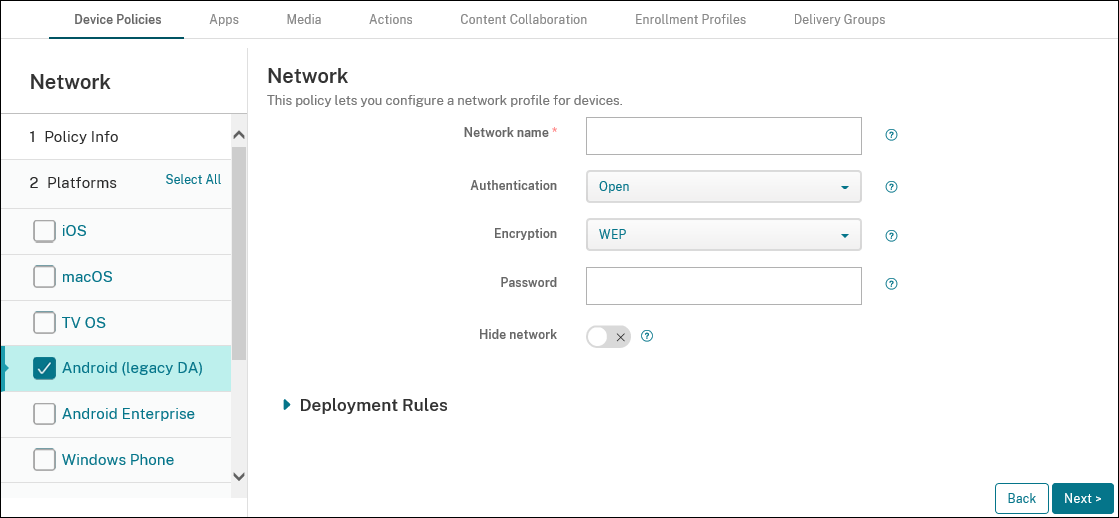
-
Nombre de red: Escriba el SSID que se encuentra en la lista de redes disponibles en el dispositivo del usuario.
-
Autenticación: En la lista, elija el tipo de seguridad que desea usar con la conexión Wi-Fi.
-
Abierta
-
Compartida (solo Android Enterprise)
-
WPA (solo Android Enterprise)
-
WPA-PSK (solo Android Enterprise)
-
WPA2
-
WPA2-PSK
-
802.1x EAP
-
En las siguientes secciones se enumeran las opciones que se configuran para cada uno de los tipos de conexión anteriores.
Configuración abierta y compartida para Android
-
Cifrado: En la lista, elija Deshabilitado o WEP. El valor predeterminado es WEP.
-
Contraseña: Escriba una contraseña opcional.
-
Ocultar red: Elija si la red está oculta.
Configuración de WPA, WPA-PSK, WPA2, WPA2-PSK para Android
-
Cifrado: En la lista, elija TKIP o AES. El valor predeterminado es TKIP.
-
Contraseña: Escriba una contraseña opcional.
-
Ocultar red: Elija si la red está oculta.
Configuración de 802.1x para Android
-
Tipo de EAP: En la lista, elija PEAP, TLS o TTLS. El valor predeterminado es PEAP.
-
Contraseña: Escriba una contraseña opcional.
-
Fase 2 de autenticación: En la lista, elija Ninguno, PAP, MSCHAP, MSCHAPPv2 o GTC. El valor predeterminado es PAP.
-
Identidad: Escriba el nombre de usuario y el dominio opcionales.
-
Anónimo: Escriba el nombre de usuario opcional y visible externamente. Puede aumentar la seguridad escribiendo un término genérico como "anónimo" para que el nombre de usuario no sea visible.
-
Certificado de CA: En la lista, elija el certificado que desea utilizar.
-
Credencial de identidad: En la lista, elija la credencial de identidad que desea utilizar. El valor predeterminado es Ninguno.
-
Ocultar red: Elija si la red está oculta.
Configuración de Windows Desktop/Tablet
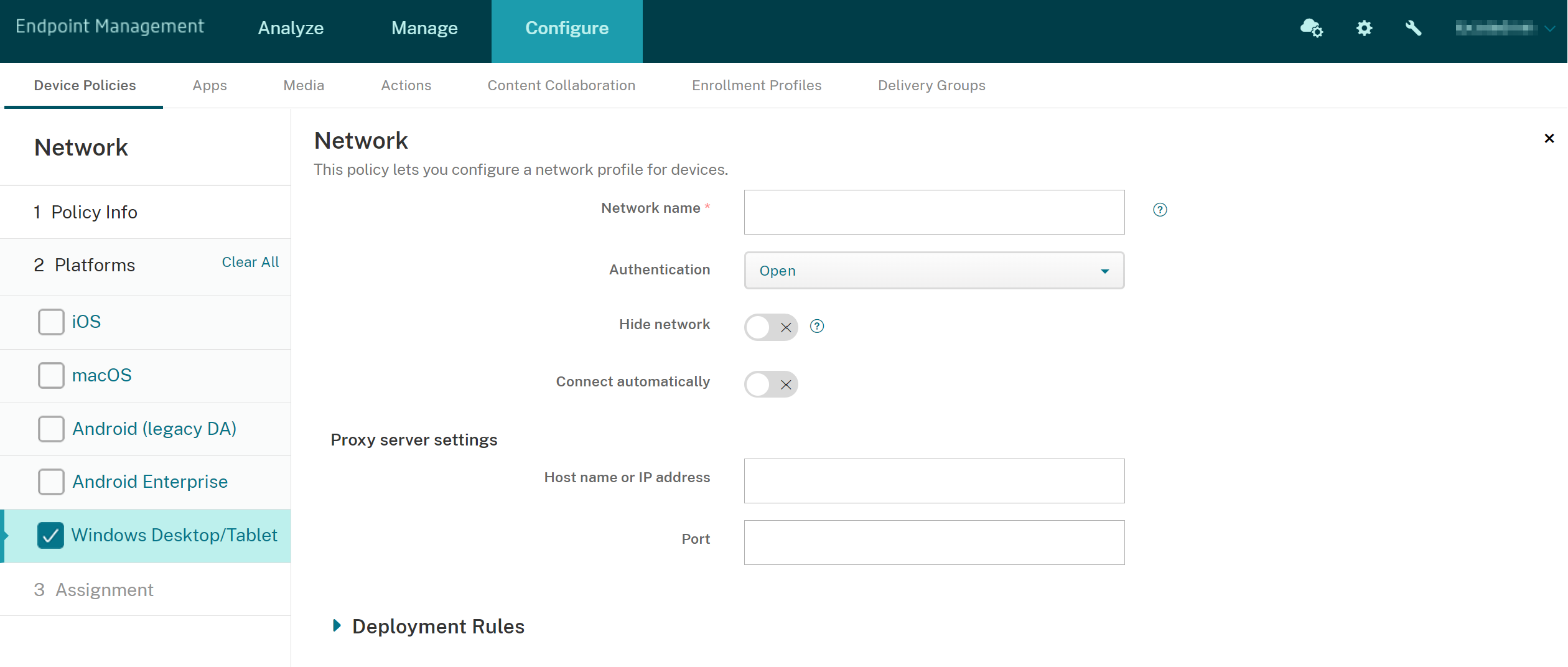
-
Nombre de red: El SSID que se ve en la lista de redes disponibles.
-
Autenticación: Haga clic en el tipo de seguridad de la lista desplegable que desea utilizar con la conexión Wi-Fi.
-
Abierta
-
WPA Personal
-
WPA-2 Personal
-
WPA Enterprise
-
WPA-2 Enterprise: Para la última versión de Windows 10, configure SCEP para usar WPA-2 Enterprise. La configuración de SCEP permite a Citrix Endpoint Management enviar el certificado a los dispositivos para autenticarse en el servidor Wi-Fi. Para configurar SCEP, vaya a la página Distribución de Parámetros > Proveedores de credenciales. Para obtener más información, consulte Proveedores de credenciales.
-
Las siguientes secciones enumeran las opciones que se configuran para cada uno de los tipos de conexión anteriores.
Abrir la configuración para Windows 10 y Windows 11
-
Ocultar red: Elija si la red está oculta.
-
Conectar automáticamente: Elija si desea conectarse a la red automáticamente.
Configuración de WPA Personal, WPA-2 Personal para Windows 10 y Windows 11
-
Cifrado: En la lista, elija AES o TKIP para establecer el tipo de cifrado. El valor predeterminado es AES.
-
Clave compartida: Proporcione la clave de cifrado para el método que seleccionó.
-
Ocultar red: Elija si la red está oculta.
-
Conectar automáticamente: Elija si desea conectarse a la red automáticamente.
Configuración de WPA-2 Enterprise para Windows 10 y Windows 11
-
Cifrado: En la lista, elija AES o TKIP para establecer el tipo de cifrado. El valor predeterminado es AES.
-
Tipo de EAP: en la lista, elija PEAP-MSCHAPv2 o TLS para establecer el tipo de EAP. El valor predeterminado es PEAP-MSCHAPv2.
-
Ocultar red: Elija si la red está oculta.
-
Conectar automáticamente: Elija si desea conectarse a la red automáticamente.
-
¿Habilitar SCEP?: Elija si desea enviar el certificado a los dispositivos de usuario mediante SCEP.
-
Proveedor de credenciales para SCEP: En la lista, elija el proveedor de credenciales de SCEP. El valor predeterminado es Ninguno.