Notifications
-
Vous pouvez utiliser les notifications dans Citrix Endpoint Management aux fins suivantes :
- Pour communiquer avec des groupes d’utilisateurs sélectionnés pour plusieurs fonctions liées au système. Vous pouvez également cibler ces notifications pour certains utilisateurs. Par exemple, tous les utilisateurs d’appareils iOS, les utilisateurs dont les appareils ne sont pas conformes, les utilisateurs d’appareils appartenant à des employés, etc.
- Pour inscrire les utilisateurs et leurs appareils
- Pour notifier automatiquement les utilisateurs (à l’aide d’actions automatisées) lorsque certaines conditions sont remplies. Par exemple :
- Lorsqu’un appareil utilisateur est sur le point d’être bloqué du domaine de l’entreprise en raison d’un problème de conformité
- Lorsqu’un appareil a été jailbreaké ou rooté
Pour plus de détails sur les actions automatisées, consultez Actions automatisées.
-
Pour envoyer des notifications avec Citrix Endpoint Management, vous devez configurer une passerelle et un serveur de notification. Vous pouvez configurer un serveur de notification dans Citrix Endpoint Management pour configurer des serveurs SMTP. Ces serveurs envoient des notifications par e-mail aux utilisateurs. Vous pouvez utiliser les notifications pour envoyer des messages via SMTP.
-
SMTP est un protocole orienté connexion, basé sur du texte, dans lequel un expéditeur de courrier communique avec un récepteur de courrier. L’expéditeur de courrier émet des chaînes de commande et fournit les données nécessaires, généralement via une connexion TCP. Les sessions SMTP se composent de commandes émises par un client SMTP (la personne qui envoie le message) et de réponses correspondantes du serveur SMTP.
Conditions préalables
- Configurez le serveur de notifications SMTP pour envoyer des messages aux utilisateurs. Si le serveur est hébergé sur un serveur interne, contactez votre administrateur système pour obtenir les informations de configuration. Si le serveur est un service de messagerie hébergé, recherchez les informations de configuration appropriées sur le site web du fournisseur de services.
- Vous ne pouvez utiliser qu’un seul serveur SMTP actif. Ce canal de communication n’autorise qu’une seule configuration active.
- Ouvrez le port 25 de Citrix Endpoint Management dans la DMZ de votre réseau pour qu’il pointe vers le serveur SMTP de votre réseau interne. Cela permet à Citrix Endpoint Management d’envoyer des notifications avec succès.
Configurer un serveur SMTP
- 1. Dans la console Citrix Endpoint Management, cliquez sur l'icône d'engrenage dans le coin supérieur droit de la console. La page **Paramètres** s'affiche.
- 1. Sous **Notifications**, cliquez sur **Serveur de notifications**. La page **Serveur de notifications** s'affiche.
- 1. Cliquez sur **Ajouter**. Un menu s'affiche avec des options pour configurer un serveur SMTP.
- 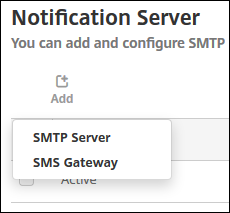
- Pour ajouter un serveur SMTP, cliquez sur **Serveur SMTP**, puis consultez [Ajouter un serveur SMTP](#add-an-smtp-server) pour connaître les étapes de configuration de ce paramètre.
Ajouter un serveur SMTP
- 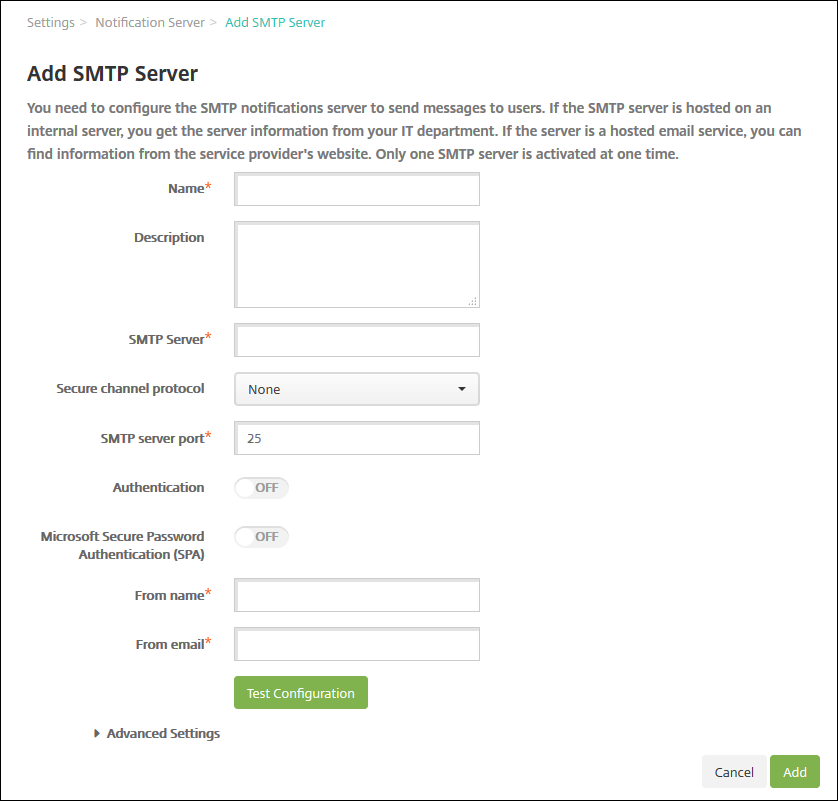
- 1. Configurez les paramètres suivants :
- **Nom :** Saisissez le nom associé à ce compte de serveur SMTP.
- **Description :** Saisissez une description facultative du serveur.
- **Serveur SMTP :** Saisissez le nom d'hôte du serveur. Spécifiez un nom de domaine complet (FQDN) ou une adresse IP.
- **Protocole de canal sécurisé :** Cliquez sur **SSL**, **TLS** ou **Aucun** dans la liste déroulante pour le protocole de canal sécurisé utilisé par le serveur (si le serveur est configuré pour utiliser l'authentification sécurisée). La valeur par défaut est **Aucun**.
- **Port du serveur SMTP :** Saisissez le port utilisé par le serveur SMTP. Par défaut, le port est défini sur 25. Si les connexions SMTP utilisent le protocole de canal sécurisé SSL, définissez le port sur 465.
- **Authentification :** Sélectionnez **Activé** ou **Désactivé**. La valeur par défaut est **Désactivé**.
- Si vous activez l'**Authentification**, configurez les paramètres suivants :
- **Nom d'utilisateur :** Saisissez le nom d'utilisateur pour l'authentification
- **Mot de passe :** Saisissez le mot de passe de l'utilisateur d'authentification.
> **Important :**
>
> Pour utiliser OAuth avec Microsoft Exchange Online, vous devez d'abord [enregistrer votre application dans Microsoft Entra ID](https://learn.microsoft.com/fr-fr/entra/identity-platform/quickstart-register-app). Après l'enregistrement, activez l'**Authentification** et **Microsoft Exchange Online OAuth 2.0**.
- Si vous activez l'**Authentification** et **Microsoft Exchange Online OAuth 2.0**, configurez les paramètres suivants :
- **Nom d'utilisateur :** Saisissez le nom d'utilisateur pour l'authentification.
- **ID de locataire :** Saisissez l'ID de locataire de votre répertoire Microsoft Entra ID.
- **ID client :** Saisissez l'ID client (application) de votre application enregistrée. Vous pouvez le trouver dans le portail Azure > votre application enregistrée > **ID d'application (client)**.
- **Secret client :** Saisissez le secret client de votre application enregistrée. Vous pouvez le trouver dans le portail Azure > votre application enregistrée > **Certificats et secrets**.
- **Authentification par mot de passe sécurisé Microsoft (SPA) :** Si le serveur SMTP utilise le SPA, cliquez sur **Activé**. La valeur par défaut est **Désactivé**.
- **Nom de l'expéditeur :** Saisissez le nom affiché dans la zone **De** lorsqu'un client reçoit un e-mail de notification de ce serveur. Par exemple, Informatique d'entreprise.
- **E-mail de l'expéditeur :** Saisissez l'adresse e-mail utilisée si un destinataire répond à la notification envoyée par le serveur SMTP.
-
Cliquez sur Tester la configuration pour envoyer une notification par e-mail de test.
-
- Développez Paramètres avancés, puis configurez les paramètres suivants :
- Nombre de tentatives SMTP : Saisissez le nombre de tentatives pour un message échoué envoyé depuis le serveur SMTP. La valeur par défaut est 5.
- Délai d’expiration SMTP : Saisissez la durée d’attente (en secondes) lors de l’envoi d’une requête SMTP. Augmentez cette valeur si l’envoi de messages échoue continuellement en raison de délais d’expiration. Soyez prudent lorsque vous diminuez cette valeur, afin d’éviter d’augmenter le nombre de messages expirés et non livrés. La valeur par défaut est 30 secondes.
-
Nombre maximal de destinataires SMTP : Saisissez le nombre maximal de destinataires par message électronique envoyé par le serveur SMTP. La valeur par défaut est 100.
-
- Cliquez sur Ajouter.
-
Créer et mettre à jour des modèles de notification
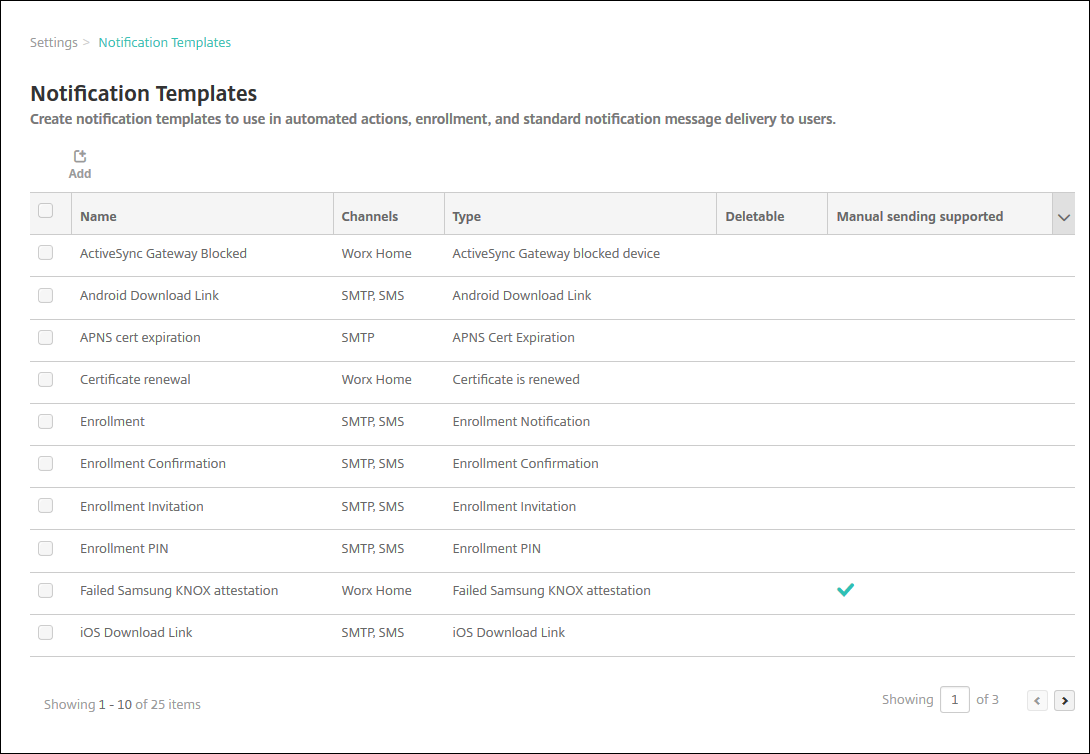
Vous pouvez créer ou mettre à jour des modèles de notification dans Citrix Endpoint Management à utiliser dans les actions automatisées, l’inscription et les messages de notification standard envoyés aux utilisateurs. Vous configurez les modèles de notification pour envoyer des messages via deux canaux différents : Citrix Secure Hub ou SMTP.
- Citrix Endpoint Management inclut de nombreux modèles de notification prédéfinis. Les modèles reflètent les différents types d'événements auxquels Citrix Endpoint Management répond automatiquement pour chaque appareil du système.
- > **Remarque :**
- >
- > Si vous prévoyez d'utiliser des canaux SMTP pour envoyer des notifications aux utilisateurs, vous devez configurer les canaux avant de pouvoir les activer. Citrix Endpoint Management vous invite à configurer les canaux lorsque vous ajoutez des modèles de notification s'ils ne sont pas déjà configurés.
- 1. Dans la console Citrix Endpoint Management, cliquez sur l'icône en forme d'engrenage dans le coin supérieur droit de la console. La page **Paramètres** s'affiche.
- 1. Cliquez sur **Modèles de notification**. La page **Modèles de notification** s'affiche.
- 
Ajouter un modèle de notification
-
Cliquez sur Ajouter. Si aucun serveur SMTP n’est configuré, un message concernant l’utilisation des notifications SMTP s’affiche. Vous pouvez choisir de configurer les serveurs SMTP maintenant ou plus tard.
Si vous choisissez de configurer les paramètres du serveur SMTP maintenant, vous êtes redirigé vers la page Serveur de notification sur la page Paramètres. Après avoir configuré les canaux que vous souhaitez utiliser, vous pouvez revenir à la page Modèle de notification pour continuer à ajouter ou modifier des modèles de notification.
Important :
Si vous choisissez de configurer les paramètres du serveur SMTP plus tard, vous ne pouvez pas activer ces canaux lorsque vous ajoutez ou modifiez un modèle de notification. Par conséquent, ces canaux ne sont pas disponibles pour l’envoi de notifications aux utilisateurs.
-
Configurez les paramètres suivants :
- Nom : Saisissez un nom descriptif pour le modèle.
- Description : Saisissez une description pour le modèle.
- Type : Cliquez sur le type de notification dans la liste déroulante. Seuls les canaux pris en charge pour le type sélectionné s’affichent. Un seul modèle d’expiration de certificat APNS est autorisé, il s’agit d’un modèle prédéfini. Vous ne pouvez pas ajouter de modèle de ce type.
Remarque :
Pour certains types de modèles, la phrase « Envoi manuel pris en charge » apparaît sous le type. Ces types de modèles sont disponibles dans la liste Notifications sur le Tableau de bord et sur la page Appareils. À partir de ces emplacements, vous pouvez envoyer manuellement la notification aux utilisateurs. L’envoi manuel n’est pas disponible dans les modèles qui utilisent les macros suivantes dans le champ Objet ou Message sur un canal donné :
- ${outofcompliance.reason(whitelist_blacklist_apps_name)}
-
${outofcompliance.reason(smg_block)}
Remarque :
La console Citrix Endpoint Management inclut les termes « liste noire » et « liste blanche ». Nous allons modifier ces termes dans une prochaine version pour « liste de blocage » et « liste d’autorisation ».
-
Sous Canaux, configurez les informations pour chaque canal à utiliser avec cette notification. Vous pouvez choisir tous les canaux ou certains d’entre eux. Les canaux que vous choisissez dépendent de la façon dont vous souhaitez envoyer les notifications :
- Si vous choisissez Citrix Secure Hub, seuls les appareils iOS et Android reçoivent les notifications, qui apparaissent dans le tiroir de notifications de l’appareil.
- Si vous choisissez SMTP, les utilisateurs qui se sont inscrits avec leur adresse e-mail reçoivent le message.
Citrix Secure Hub :
- Activer : Cliquez pour activer le canal de notification.
- Message : Saisissez le message à envoyer à l’utilisateur. Ce champ est obligatoire si vous utilisez Citrix Secure Hub. Pour plus d’informations sur l’utilisation des macros dans un message, consultez Macros.
- Fichier son : Dans la liste, cliquez sur le son de notification que l’utilisateur entend lorsque la notification est reçue.
SMTP :
-
Activer : Cliquez pour activer le canal de notification.
Vous ne pouvez activer la notification SMTP qu’après avoir configuré le serveur SMTP.
- Expéditeur : Saisissez un expéditeur facultatif pour la notification, qui peut être un nom, une adresse e-mail ou les deux.
- Destinataire : Ce champ contient une macro prédéfinie pour toutes les notifications, à l’exception des notifications Ad Hoc, afin de garantir que les notifications sont envoyées à l’adresse de destinataire SMTP correcte. Citrix vous recommande de ne pas modifier les macros dans les modèles. Vous pouvez ajouter d’autres destinataires (tels qu’un administrateur d’entreprise) en ajoutant leurs adresses dans ce champ. Utilisez un point-virgule (;) pour séparer les macros et les autres adresses. Pour envoyer des notifications Ad Hoc, vous pouvez saisir des destinataires spécifiques, ou vous pouvez sélectionner des appareils à partir de la page Gérer > Appareils et envoyer des notifications à partir de là. Pour plus de détails, consultez Appareils.
- Objet : Saisissez un objet descriptif pour la notification. Ce champ est obligatoire.
- Message : Saisissez le message à envoyer à l’utilisateur. Pour plus d’informations sur l’utilisation des macros dans un message, consultez Macros.
-
Cliquez sur Ajouter. Lorsque tous les canaux sont correctement configurés, ils apparaissent dans cet ordre sur la page Modèles de notification : SMTP et Citrix Secure Hub. Tous les canaux qui ne sont pas correctement configurés apparaissent après les canaux correctement configurés.
Modifier un modèle de notification
-
Sélectionnez un modèle de notification. La page de modification spécifique à ce modèle s’affiche. Vous pouvez modifier le modèle, à l’exception du champ Type, et activer ou désactiver les canaux.
-
Cliquez sur Enregistrer.
Supprimer un modèle de notification
Vous ne pouvez supprimer que les modèles de notification que vous avez ajoutés. Vous ne pouvez pas supprimer les modèles de notification prédéfinis.
-
Sélectionnez un modèle de notification existant.
-
Cliquez sur Supprimer. Une boîte de dialogue de confirmation s’affiche.
-
Cliquez sur Supprimer pour supprimer le modèle de notification ou cliquez sur Annuler pour annuler la suppression du modèle de notification.