
Certificats APNs
Pour inscrire et gérer les appareils Apple dans Citrix Endpoint Management, vous configurez un certificat de service de notification push Apple (APNs) auprès d'Apple. Le certificat permet la gestion des appareils mobiles via le réseau push d'Apple.
Résumé du workflow :
Étape 1 : Créer une demande de signature de certificat (CSR) via l'une des méthodes suivantes :
Étape 2 : Signer la CSR dans les outils Citrix Endpoint Management
Étape 4 : À l'aide du même ordinateur que celui utilisé pour l'étape 1, Terminer la CSR et exporter un fichier PKCS #12 :
Étape 6 : Renouveler un certificat APNs
Créer une demande de signature de certificat
Nous vous recommandons de créer une demande de signature de certificat (CSR) à l’aide de Trousseau d’accès sur macOS. Vous pouvez également créer une CSR à l’aide de Microsoft IIS ou d’OpenSSL.
Important :
-
Pour l’identifiant Apple utilisé pour créer le certificat :
-
L’identifiant Apple doit être un identifiant d’entreprise et non un identifiant personnel.
-
Enregistrez l’identifiant Apple que vous utilisez pour créer le certificat.
-
Pour renouveler votre certificat, utilisez le même nom d’organisation et le même identifiant Apple. L’utilisation d’un identifiant Apple différent pour renouveler le certificat nécessite le ré-enrôlement de l’appareil.
-
-
Si vous révoquez accidentellement ou intentionnellement le certificat, vous perdez la capacité de gérer vos appareils.
-
Si vous avez utilisé le programme iOS Developer Enterprise pour créer un certificat push de gestionnaire d’appareils mobiles : assurez-vous de gérer toutes les actions pour les certificats migrés dans le portail Apple Push Certificates.
Créer une CSR à l’aide de Trousseau d’accès sur macOS
-
Sur un ordinateur exécutant macOS, sous Applications > Utilitaires, démarrez l’application Trousseau d’accès.
-
Ouvrez le menu Trousseau d’accès, puis cliquez sur Assistant de certificat > Demander un certificat à une autorité de certification.
-
L’Assistant de certificat vous invite à saisir les informations suivantes :
-
Adresse e-mail : Adresse e-mail de la personne ou du compte de rôle qui gère le certificat.
-
Nom commun : Nom commun de la personne ou du compte de rôle qui gère le certificat.
-
Adresse e-mail de l'autorité de certification : Adresse e-mail de l'autorité de certification.
-
-
Sélectionnez les options Enregistré sur le disque et Me laisser spécifier les informations de la paire de clés, puis cliquez sur Continuer.
-
Saisissez un nom pour le fichier CSR, enregistrez le fichier sur votre ordinateur, puis cliquez sur Enregistrer.
-
Spécifiez les informations de la paire de clés : Sélectionnez la taille de clé de 2048 bits et l'algorithme RSA, puis cliquez sur Continuer. Le fichier CSR est prêt à être téléchargé dans le cadre du processus de certificat APNs.
-
Cliquez sur Terminé lorsque l'Assistant de certificat a terminé le processus CSR.
-
Pour continuer, Signez le CSR.
Créer un CSR à l'aide de Microsoft IIS
La première étape pour générer une demande de certificat APNs consiste à créer une demande de signature de certificat (CSR). Pour Windows, générez un CSR à l'aide de Microsoft IIS.
-
Ouvrez Microsoft IIS.
-
Double-cliquez sur l'icône Certificats de serveur pour IIS.
-
Dans la fenêtre Certificats de serveur, cliquez sur Créer une demande de certificat.
-
Saisissez les informations de nom distinctif (DN) appropriées. Par exemple, vous pouvez saisir le nom de domaine complet (FQDN) de votre serveur Citrix Endpoint Management, tel que
www.domain.com. Cliquez ensuite sur Suivant. -
Sélectionnez Microsoft RSA SChannel Cryptographic Provider pour le fournisseur de services cryptographiques et 2048 pour la longueur de clé, puis cliquez sur Suivant.
-
Saisissez un nom de fichier et spécifiez un emplacement pour enregistrer le CSR, puis cliquez sur Terminer.
-
Pour continuer, Signez le CSR.
Créer une CSR à l’aide d’OpenSSL
Si vous ne pouvez pas utiliser un appareil macOS ou Microsoft IIS pour générer une CSR, utilisez OpenSSL. Vous pouvez télécharger et installer OpenSSL depuis le site Web d’OpenSSL.
-
Sur l’ordinateur où vous installez OpenSSL, exécutez la commande suivante à partir d’une invite de commandes ou d’un shell.
openssl req -new -keyout Customer.key.pem -out CompanyAPNScertificate.csr -newkey rsa:2048 -
Le message suivant concernant les informations de nommage du certificat apparaît. Entrez les informations comme demandé.
You are about to be asked to enter information that will be incorporated into your certificate request.
 What you are about to enter is what is called a Distinguished Name or a DN.
 There are quite a few fields but you can leave some blank
 For some fields there will be a default value,
 If you enter '.', the field will be left blank.
 -----
 Country Name (2 letter code) [AU]:US
 State or Province Name (full name) [Some-State]:CA
 Locality Name (eg, city) []:RWC
 Organization Name (eg, company) [Internet Widgits Pty Ltd]:Customer
 Organizational Unit Name (eg, section) [:Marketing
 Common Name (eg, YOUR name) []:John Doe
Email Address []:john.doe@customer.com -
Au message suivant, entrez un mot de passe pour la clé privée de la CSR.
Please enter the following 'extra' attributes
 to be sent with your certificate request
 A challenge password []:
An optional company name []: -
Pour continuer, signez la CSR comme décrit dans la section suivante.
Signer la CSR
Pour utiliser un certificat avec Citrix Endpoint Management, vous devez le soumettre à Citrix pour signature. Citrix signe le CSR avec son certificat de signature Mobile Device Management et renvoie le fichier signé au format
.plist.
-
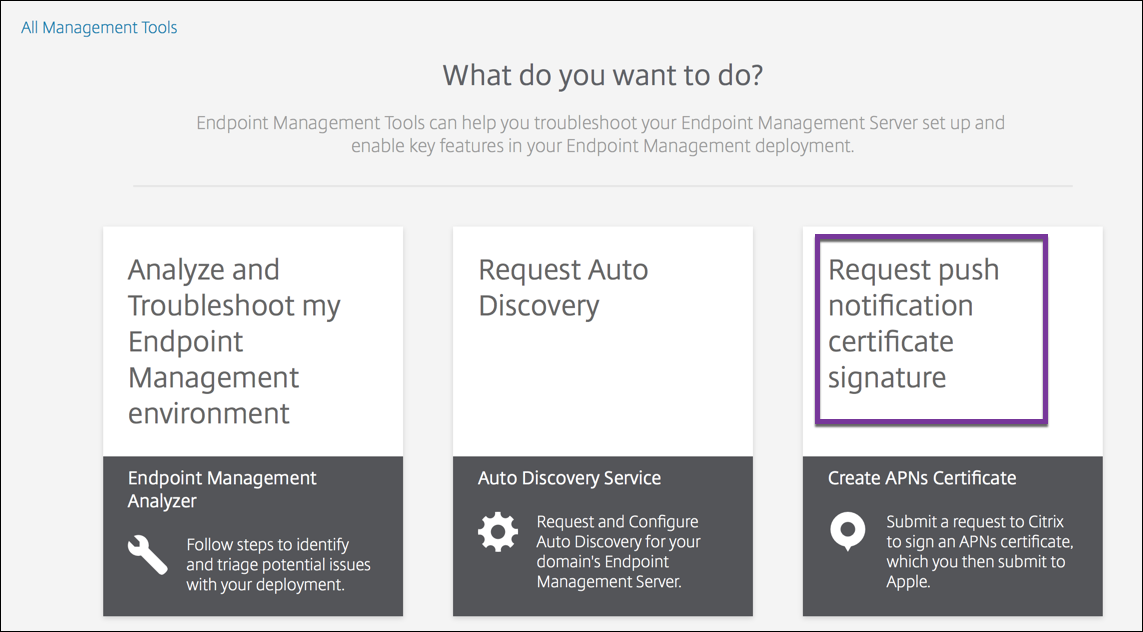
Dans votre navigateur, accédez au site Web Citrix Endpoint Management Tools puis cliquez sur Request push notification certificate signature.
-
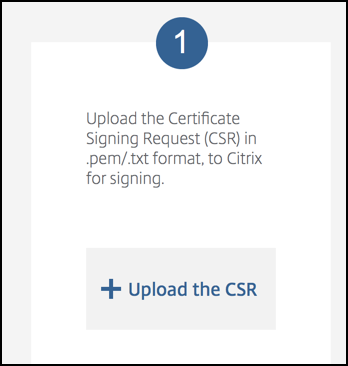
Sur la page Creating a new certificate page, cliquez sur Upload the CSR.
-
Recherchez et sélectionnez le certificat.Important :Le certificat doit être au format .pem/txt. Si nécessaire, modifiez l'extension du nom de fichier du certificat en .pem ou .txt en cliquant avec le bouton droit et en renommant le fichier.
-
Sur la page Citrix Endpoint Management APNs CSR Signing, cliquez sur Sign. Le CSR est signé et automatiquement enregistré dans votre dossier de téléchargement configuré.
-
Pour continuer, soumettez le CSR signé comme décrit dans la section suivante.
Soumettre le CSR signé à Apple pour obtenir le certificat APNs
Après avoir reçu votre demande de signature de certificat (CSR) signée de Citrix, soumettez le CSR à Apple pour obtenir le certificat APNs nécessaire à l'importation dans Citrix Endpoint Management.
Remarque :
Certains utilisateurs ont signalé des problèmes de connexion au portail Apple Push. Alternativement, vous pouvez vous connecter au portail des développeurs Apple. Vous pouvez ensuite suivre ces étapes :
-
Dans un navigateur, accédez au portail des certificats push Apple.
-
Cliquez sur Create a Certificate.
-
La première fois que vous créez un certificat avec Apple : Cochez la case I have read and agree to these terms and conditions, puis cliquez sur Accept.
-
Cliquez sur Choose File, accédez au CSR signé sur votre ordinateur, puis cliquez sur Upload. Un message de confirmation indique que le téléchargement a réussi.
-
Cliquez sur Download pour récupérer le certificat .pem.
-
Pour continuer, complétez le CSR et exportez un fichier PKCS #12 comme décrit dans la section suivante.
Compléter le CSR et exporter un fichier PKCS #12
Après avoir reçu le certificat APNs d'Apple, retournez à Trousseaux d'accès, Microsoft IIS ou OpenSSL pour exporter le certificat dans un fichier PCKS #12.
Un fichier PKCS #12 contient le fichier de certificat APNS et votre clé privée. Les fichiers PFX ont généralement l'extension .pfx ou .p12. Vous pouvez utiliser les fichiers .pfx et .p12 de manière interchangeable.
Important :
Citrix vous recommande de sauvegarder ou d'exporter les clés privées et publiques du système local. Vous avez besoin de ces clés pour accéder aux certificats APNs en vue de leur réutilisation. Sans les mêmes clés, votre certificat est invalide et vous devez répéter l'ensemble du processus CSR et APNs.
Créer un fichier PKCS #12 à l'aide de Trousseau d'accès sur macOS
Important :
Utilisez le même appareil macOS pour cette tâche que celui que vous avez utilisé pour générer le CSR.
-
Sur l'appareil, localisez le certificat d'identité de production (.pem) que vous avez reçu d'Apple.
-
Démarrez l'application Trousseau d'accès et accédez à l'onglet Connexion > Mes certificats. Faites glisser le certificat d'identité de produit et déposez-le dans la fenêtre ouverte.
-
Cliquez sur le certificat et développez la flèche gauche pour vérifier que le certificat inclut une clé privée associée.
-
Pour commencer à exporter le certificat dans un certificat PCKS #12 (.pfx), choisissez le certificat et la clé privée, faites un clic droit et sélectionnez Exporter 2 éléments.
-
Donnez au fichier de certificat un nom unique à utiliser avec Citrix Endpoint Management. N'incluez pas d'espaces dans le nom. Ensuite, choisissez un emplacement de dossier pour le certificat enregistré, sélectionnez le format de fichier .pfx et cliquez sur Enregistrer.
-
Saisissez un mot de passe pour exporter le certificat. Citrix vous recommande d'utiliser un mot de passe unique et fort. Assurez-vous également de conserver le certificat et le mot de passe en lieu sûr pour une utilisation et une référence ultérieures.
-
L'application Trousseau d'accès vous demande le mot de passe de connexion ou le trousseau sélectionné. Saisissez le mot de passe, puis cliquez sur OK. Le certificat enregistré est maintenant prêt à être utilisé avec le serveur Citrix Endpoint Management.
-
Pour continuer, consultez Importer un certificat APNs dans Citrix Endpoint Management.
Créer un fichier PKCS #12 à l'aide de Microsoft IIS
Important :
Utilisez le même serveur IIS pour cette tâche que celui que vous avez utilisé pour générer la CSR.
-
Ouvrez Microsoft IIS.
-
Cliquez sur l'icône Certificats de serveur.
-
Dans la fenêtre Certificats de serveur, cliquez sur Terminer la demande de certificat.
-
Accédez au fichier Certificate.pem d'Apple. Ensuite, saisissez un nom convivial ou le nom du certificat et cliquez sur OK. N'incluez pas d'espaces dans le nom.
-
Sélectionnez le certificat que vous avez identifié à l'étape 4, puis cliquez sur Exporter.
-
Spécifiez un emplacement et un nom de fichier pour le certificat .pfx ainsi qu'un mot de passe, puis cliquez sur OK.Vous avez besoin du mot de passe du certificat pour l'importer dans Citrix Endpoint Management.
-
Copiez le certificat .pfx sur le serveur sur lequel vous prévoyez d'installer Citrix Endpoint Management.
-
Pour continuer, consultez Importer un certificat APNs dans Citrix Endpoint Management.
Créer un fichier PKCS #12 à l'aide d'OpenSSL
Si vous utilisez OpenSSL pour créer une CSR, vous pouvez également utiliser OpenSSL pour créer un certificat APNs .pfx.
-
Dans une invite de commandes ou un shell, exécutez la commande suivante.
Customer.privatekey.pemest la clé privée de votre CSR.APNs_Certificate.pemest le certificat que vous venez de recevoir d'Apple.openssl pkcs12 -export -in APNs_Certificate.pem -inkey Customer.privatekey.pem -out apns_identity.pfx -
Saisissez un mot de passe pour le fichier de certificat .pfx. Retenez ce mot de passe car vous l'utiliserez à nouveau lorsque vous téléchargerez le certificat vers Citrix Endpoint Management.
-
Notez l'emplacement du fichier de certificat .pfx. Ensuite, copiez le fichier sur le serveur Citrix Endpoint Management afin de pouvoir utiliser la console pour le télécharger.
-
Pour continuer, importez un certificat APNs dans Citrix Endpoint Management comme décrit dans la section suivante.
Importer un certificat APNs dans Citrix Endpoint Management
Après avoir reçu le nouveau certificat APNs : Importez le certificat APNs dans Citrix Endpoint Management pour l'ajouter pour la première fois ou pour remplacer un certificat existant.
-
Dans la console Citrix Endpoint Management, accédez à Paramètres > Certificats.
-
Cliquez sur Importer > Keystore.
-
Dans Utiliser comme, choisissez APNs.
-
Accédez au fichier .pfx ou .p12 sur votre ordinateur.
-
Saisissez un mot de passe, puis cliquez sur Importer.
Pour plus d'informations sur les certificats dans Citrix Endpoint Management, consultez Certificats et authentification.
Renouveler un certificat APNs
Important :
Si vous utilisez un identifiant Apple différent pour le processus de renouvellement, vous devez réinscrire les appareils des utilisateurs.
Pour renouveler un certificat APNs, suivez les étapes de création d'un certificat, puis accédez au Portail des certificats push Apple. Utilisez ce portail pour télécharger le nouveau certificat. Après vous être connecté, votre certificat existant ou un certificat importé de votre précédent compte Apple Developers apparaît.
Dans le portail des certificats, la seule différence lors du renouvellement du certificat est que vous cliquez sur Renouveler. Vous devez disposer d'un compte développeur avec le portail des certificats pour accéder au site. Pour renouveler votre certificat, utilisez le même nom d'organisation et le même identifiant Apple.
Pour déterminer la date d'expiration de votre certificat APNs, dans la console Citrix Endpoint Management, accédez à Paramètres > Certificats. Si le certificat expire, ne le révoquez pas.
-
Générez une demande de signature de certificat (CSR) à l'aide de Microsoft IIS, de Trousseau d'accès (macOS) ou d'OpenSSL. Pour plus d'informations sur la génération d'une CSR, consultez Créer une demande de signature de certificat.
-
Dans votre navigateur, accédez à Citrix Endpoint Management Tools. Ensuite, cliquez sur Demander la signature du certificat de notification push.
-
Cliquez sur + Télécharger la CSR.
-
Dans la boîte de dialogue, accédez à la CSR, cliquez sur Ouvrir, puis cliquez sur Signer.
-
Lorsque vous recevez un fichier
.plist, enregistrez-le. -
Dans le titre de l'étape 3, cliquez sur Apple Push Certificates Portal et connectez-vous.
-
Sélectionnez le certificat que vous souhaitez renouveler, puis cliquez sur Renouveler.
-
Téléchargez le fichier
.plist. Vous recevez un fichier .pem en sortie. Enregistrez le fichier .pem. -
À l'aide de ce fichier .pem, complétez la CSR (selon la méthode que vous avez utilisée pour créer la CSR à l'étape 1).
-
Exportez le certificat en tant que fichier .pfx.
Dans la console Citrix Endpoint Management, importez le fichier .pfx et complétez la configuration comme suit :
-
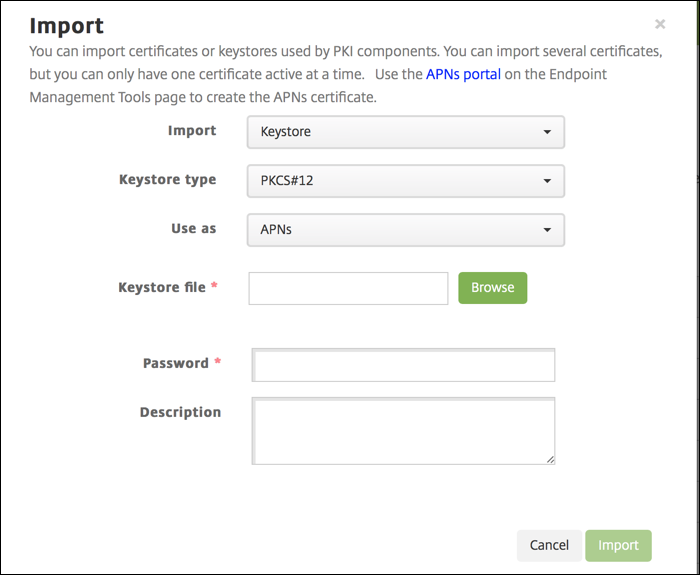
Accédez à Paramètres > Certificats > Importer.
-
Dans le menu Importer, choisissez Keystore.
-
Dans le menu Type de magasin de clés, choisissez PKCS #12.
-
Dans Utiliser comme, choisissez APNs.
-
Pour le Fichier de magasin de clés, cliquez sur Parcourir et accédez au fichier.
-
Dans Mot de passe, saisissez le mot de passe du certificat.
-
Saisissez une Description facultative.
-
Cliquez sur Importer.
Citrix Endpoint Management vous redirige vers la page Certificats. Les champs Nom, État, Valide à partir du et Valide jusqu'au sont mis à jour.