Dépanner les problèmes courants avec Always On Tracing
S’applique à : Citrix Virtual Apps and Desktops 2402 CU4, 2507 CU1, 2511, 2603 et versions ultérieures, DaaS
Nécessite : Serveur de journaux AOT déployé ; AuthKey configurée dans les paramètres de Director ou Monitor
Always On Tracing (AOT) capture les journaux en continu sur tous les composants Citrix — VDA, Delivery Controllers, StoreFront, License Server et Citrix Workspace App. Lorsqu’un problème est signalé, les données sont déjà disponibles. Cet article explique comment utiliser le nœud Journaux dans Citrix Director ou Monitor pour identifier la cause d’un problème et comment exporter les journaux depuis Director ou Monitor pour les soumettre au support technique de Citrix.
Avant de commencer — collectez ces informations pour chaque scénario
- Utilisateur ou machine affecté(e) — un nom d’utilisateur spécifique, un nom d’hôte VDA ou un nom de groupe de mise à disposition
- Heure de la défaillance — même une fenêtre approximative aide à affiner le filtre temporel par défaut. Ajustez la plage horaire pour couvrir la période précédant la défaillance signalée.
- Portée — un utilisateur, une machine ou l’ensemble de l’environnement ? La portée seule indique souvent le bon modèle de défaillance avant même d’ouvrir un journal
- Modifications récentes — toute mise à jour CVAD, modification de stratégie de groupe, modification de gestion de l’alimentation ou modification réseau dans la fenêtre pertinente
Le nœud Journaux dans Director et Monitor
Le nœud Journaux est disponible à la fois dans Citrix Director (CVAD sur site) et Citrix Monitor (DaaS). Pour y accéder, sélectionnez Journaux dans le panneau de navigation de gauche. L’interface est la même dans les deux environnements.
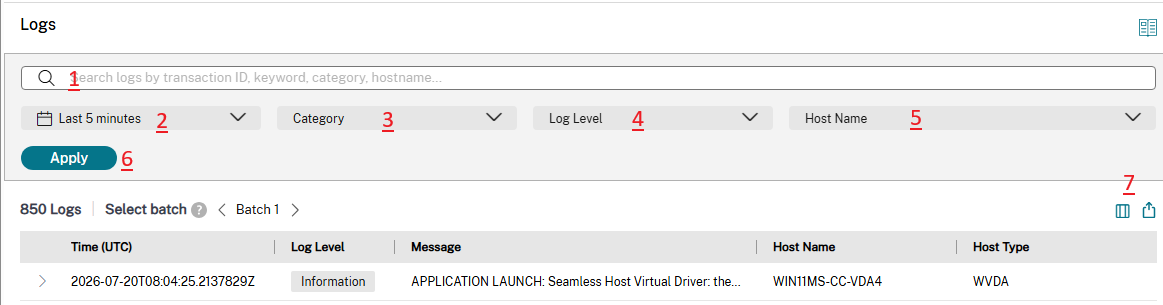
- Barre de recherche — mot-clé, ID de transaction, catégorie ou nom d’hôte
- Filtre temporel — sélectionnez la fenêtre qui couvre la défaillance
- Filtre de catégorie — filtrer par type d’événement
- Filtre de niveau de journal — filtrer par gravité
- Filtre de nom d’hôte — sélectionner une ou plusieurs machines
- Bouton Appliquer — applique toutes les sélections de filtre actives
- Icône Exporter — télécharger les journaux à soumettre au support technique Citrix
Barre de filtres
La barre de filtres comporte quatre filtres et un bouton Appliquer distinct. Définissez d’abord les filtres, puis cliquez sur Appliquer pour actualiser l’affichage des journaux. Le nombre actuel de journaux apparaît sous la barre de filtres — par exemple, 850 journaux dans le lot 1. Utilisez les flèches de navigation par lot pour parcourir les grands ensembles de résultats.
| Filtre | Ce qu’il fait | Options |
|---|---|---|
| Heure | Définit la fenêtre de temps pour la récupération des journaux. Définissez-la sur une fenêtre qui commence avant la défaillance signalée afin de capturer les événements qui y ont conduit. | 5 dernières minutes · Dernière heure · 24 dernières heures · 48 dernières heures · 7 derniers jours · Personnalisé (UTC) (CVAD 2603 et versions cloud ultérieures uniquement) |
| Catégorie | Filtre par type d’événement. Chaque catégorie correspond à une partie spécifique du cycle de vie des composants Citrix. Comprend un champ Catégorie de recherche pour trouver rapidement une catégorie par nom. | Lancement d’application · Presse-papiers · CWA-PostLancement · CWA-PréLancement · Base de données · Appareils · et plus encore |
| Niveau journal | Filtre par gravité. Sélectionnez-en un ou plusieurs. Lorsqu’une sélection est active, l’étiquette du bouton affiche le nombre sélectionné (par exemple, 1 niveau de journalisation sélectionné). | Information · Avertissement · Erreur · Critique |
| Nom d’hôte | Filtre sur une ou plusieurs machines spécifiques. Comprend un champ Rechercher un hôte et une liste de cases à cocher de toutes les machines envoyant actuellement des journaux au serveur de journaux. Lorsqu’il est actif, affiche N hôtes sélectionnés. | Toutes les machines enregistrées auprès du serveur de journaux |
| Niveau journal | Quand l’utiliser |
|---|---|
| Information | Événements de composant standard — session démarrée, VDA enregistré, licence extraite. Utilisez-le pour voir la séquence complète du cycle de vie. |
| Avertissement | Problèmes non critiques pouvant indiquer un problème — déconnexions de session, délais d’inactivité, avertissements de pulsation. Commencez ici pour les scénarios de déconnexion. |
| Erreur | Échecs nécessitant une investigation — erreurs de lancement, échecs d’enregistrement, épuisement des licences. Commencez ici pour la plupart des scénarios. |
| Critique | Défaillances graves affectant le service — généralement des pannes de composants ou des états irrécupérables |
Tableau des journaux — colonnes
Le tableau des journaux affiche cinq colonnes par défaut pour chaque entrée. De nouvelles colonnes peuvent être ajoutées en cliquant sur le bouton Colonne. Cliquez sur la flèche d’expansion > sur n’importe quelle ligne pour afficher le message de journal complet et les champs supplémentaires.
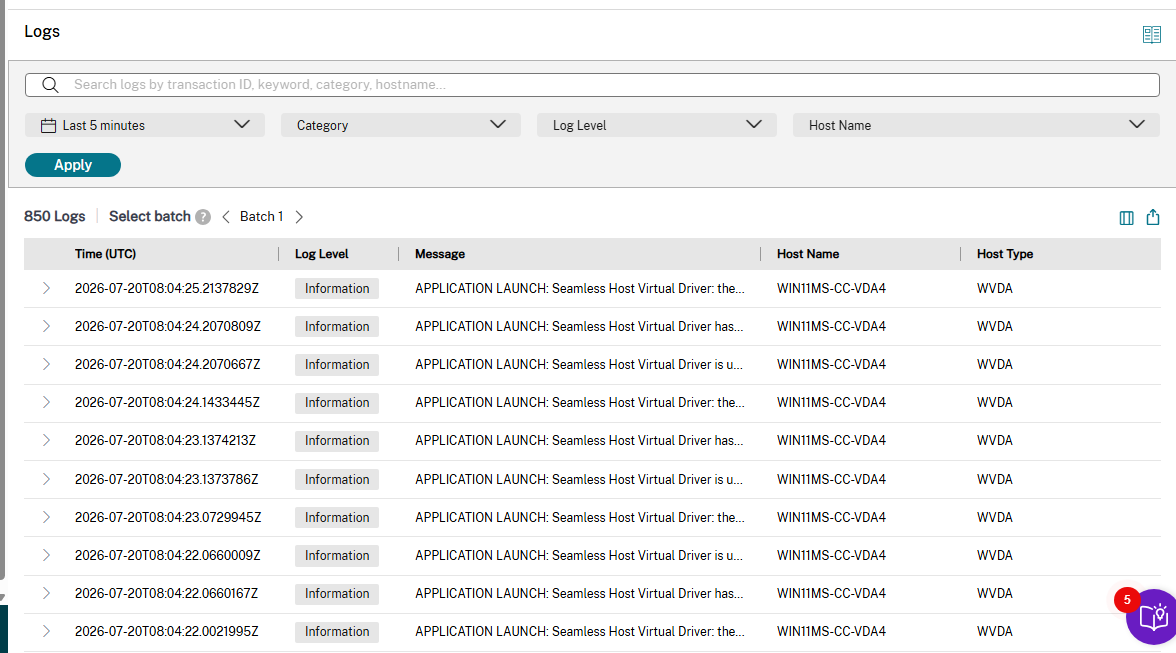
Le tableau des journaux avec la catégorie Lancement d’application active. Le nombre de journaux et la navigation par lots apparaissent au-dessus du tableau. Développez n’importe quelle ligne avec la flèche > pour lire le message complet.
| Colonne | Ce qu’il affiche |
|---|---|
| Heure (UTC) | Horodatage de l’événement en UTC, avec une précision en millisecondes. Triez par ordre croissant pour lire une séquence d’événements dans l’ordre où ils se sont produits. |
| Niveau de log | Badge de gravité : Information, Avertissement, Erreur ou Critique |
| Message | Le message de journal du composant. Tronqué dans le tableau — cliquez sur la flèche d’expansion > sur la ligne pour lire le message complet. Le message complet est le texte de diagnostic principal. |
| Nom d’hôte | La machine qui a généré l’entrée de journal |
| Type d’hôte | Le type de composant : DDC, StoreFront, WVDA (VDA Windows), CWAWindows, et d’autres selon ce qui est enregistré auprès du serveur de journaux |
Exportation des journaux pour le support technique Citrix
L’icône d’exportation (7 dans la capture d’écran annotée ci-dessus) apparaît en haut à droite de la section Journaux. Utilisez-la pour télécharger la vue de journal filtrée actuelle sous forme de fichier. Avant d’exporter :
Disponibilité de la version :
L’icône d’exportation est disponible sur DaaS à partir de la version Cloud 129 (avril-mai 2026) et ultérieure, et sur Citrix Virtual Apps and Desktops à partir de CVAD 2603 et ultérieure. L’option n’est pas disponible sur les versions antérieures.
AuthKey requise :
Le nœud Journaux n’affiche les données que si l’AuthKey est configurée dans les paramètres de Director ou Monitor. L’AuthKey est générée lors de la configuration du serveur de journaux. Sans elle, le nœud Journaux n’affiche aucune entrée.
Scénario 1 : Échec du lancement de session
Un utilisateur clique sur un bureau ou une application publiée et reçoit une erreur de lancement. La session ne s’ouvre jamais. L’erreur peut apparaître sur l’écran de l’application Citrix Workspace ou la barre de progression se bloque et expire sans qu’aucune session ne se connecte.
Dans le nœud Journaux, définissez Catégorie sur Lancement d’application, Niveau de journalisation sur Erreur, et ajustez Heure pour couvrir la fenêtre d’échec. Cliquez sur Appliquer. Triez par Heure (UTC) en ordre croissant et lisez les colonnes Message et Type d’hôte ensemble — elles indiquent quel composant du chemin de lancement a échoué et ce qu’il a signalé.
Référence uniquement :
Les messages de journal ci-dessous sont des exemples illustratifs. Les messages réels dans votre environnement suivent le même format et la même structure de colonne, mais peuvent différer dans leur formulation exacte.
Exemple : Aucun VDA disponible dans le groupe de mise à disposition
Le DDC a reçu la demande de lancement mais n’a pas pu attribuer de bureau. Tous les VDA du groupe de mise à disposition étaient non enregistrés ou à pleine capacité de session.
| Heure (UTC) | Niveau de log | Message | Nom d’hôte | Type d’hôte |
|---|---|---|---|---|
| 2026-07-20T09:14:22.1034Z | Information | LANCEMENT D’APPLICATION : L’utilisateur DOMAIN\jsmith a demandé un bureau du groupe de mise à disposition ‘Windows 11 VDAs’ | DDC-01 | DDC |
| 2026-07-20T09:14:22.3841Z | Erreur | LANCEMENT D’APPLICATION : Aucun bureau approprié trouvé — tous les VDA du groupe de mise à disposition ‘Windows 11 VDAs’ sont non enregistrés ou ont atteint la capacité maximale de sessions | DDC-01 | DDC |
| 2026-07-20T09:14:22.4102Z | Erreur | LANCEMENT D’APPLICATION : Le lancement a échoué pour l’utilisateur DOMAIN\jsmith — aucune ressource disponible | STF-01 | StoreFront |
L’erreur du DDC vous indique que le broker n’a pas pu trouver de VDA disponible. Vérifiez l’enregistrement du VDA dans Web Studio → Rechercher des machines. Consultez Scénario 2 : Échec de l’enregistrement du VDA pour le dépannage de l’enregistrement du VDA.
Exemple : VDA attribué mais l’initialisation de la session a échoué
Le DDC a attribué un VDA, mais le VDA n’a pas pu démarrer la session. Causes courantes : Échec du conteneur de profil FSLogix ou de profil itinérant, erreur de traitement de la stratégie de groupe, ou épuisement des ressources du VDA.
| Heure (UTC) | Niveau de log | Message | Nom d’hôte | Type d’hôte |
|---|---|---|---|---|
| 2026-07-20T09:22:11.0234Z | Informations | LANCEMENT D’APPLICATION : VDA WIN11MS-CC-VDA4 sélectionné pour l’utilisateur DOMAIN\jsmith | DDC-01 | DDC |
| 2026-07-20T09:22:11.8820Z | Erreur | LANCEMENT D’APPLICATION : L’initialisation de la session a échoué pour l’utilisateur DOMAIN\jsmith — Le conteneur de profil FSLogix n’a pas pu être monté à \fileserver\profiles\jsmith.vhdx | WIN11MS-CC-VDA4 | WVDA |
| 2026-07-20T09:22:12.0011Z | Erreur | LANCEMENT D’APPLICATION : La demande de lancement a échoué — Le VDA WIN11MS-CC-VDA4 a signalé une erreur de préparation de session pour l’utilisateur DOMAIN\jsmith | DDC-01 | DDC |
L’erreur du type d’hôte WVDA identifie le VDA comme point de défaillance et le message indique la cause exacte. Cliquez sur la flèche d’expansion > de cette ligne pour lire le message complet, qui inclut le chemin complet du conteneur de profil et le code d’erreur.
Exemple : Erreur de canal virtuel après le lancement de CWA
La session a été créée côté VDA, mais le client CWA n’a pas pu établir la connexion du canal virtuel ICA. Filtrez Nom d’hôte sur la machine CWA pour voir les erreurs côté client.
| Heure (UTC) | Niveau de log | Message | Nom d’hôte | Type d’hôte |
|---|---|---|---|---|
| 2026-07-20T09:31:04.5521Z | Informations | LANCEMENT DE L’APPLICATION : Le pilote virtuel d’hôte transparent a été initialisé avec succès. | WIN11MS-CC-VDA4 | WVDA |
| 2026-07-20T09:31:05.1204Z | Erreur | CWA-POSTLAUNCH::CANAL VIRTUEL : Échec du chargement du pilote virtuel — délai d’expiration de la négociation du canal. Vérifiez les règles de pare-feu pour les ports 1494 et 2598. | Win22-CC-01 | CWAWindows |
Le type d’hôte CWAWindows avec une erreur CWA-POSTLAUNCH signifie que le VDA était prêt, mais que le chemin de données ICA entre le client et le VDA était bloqué. Vérifiez que les ports 1494 et 2598 sont ouverts de la machine cliente vers le VDA.
Scénario 2 : Échec de l’enregistrement du VDA
Les VDA apparaissent comme Non enregistrés dans Director ou Web Studio → Rechercher des machines. Les utilisateurs voient « Aucun bureau n’est disponible pour le moment. » Les bureaux publiés apparaissent grisés dans StoreFront ou Citrix Workspace.
Dans le nœud Journaux, définissez Catégorie sur Enregistrement VDA, Niveau de journalisation sur Erreur, et définissez Nom d’hôte sur le VDA affecté et le DDC. Cliquez sur Appliquer. La lecture des deux côtés de la négociation d’enregistrement ensemble — la ligne du VDA et la ligne du DDC au même horodatage — montre exactement où l’échec s’est produit.
À titre de référence uniquement :
Les messages de journal ci-dessous sont des exemples illustratifs. Les messages réels dans votre environnement suivent le même format et la même structure de colonne, mais peuvent différer dans leur formulation exacte.
Exemple : Le VDA ne peut pas atteindre le Delivery Controller
Le VDA tente de s’enregistrer, mais le DDC ne reçoit jamais la requête. Seules les erreurs côté VDA apparaissent — aucune ligne DDC correspondante aux mêmes horodatages.
| Heure (UTC) | Niveau journal | Message | Nom d’hôte | Type d’hôte |
|---|---|---|---|---|
| 2026-07-20T08:30:11.2341Z | Erreur | ENREGISTREMENT : Échec de la connexion au Delivery Controller DDC-01.domain.com sur le port 443 — délai de connexion dépassé | WIN11MS-CC-VDA4 | WVDA |
| 2026-07-20T08:30:41.2341Z | Erreur | ENREGISTREMENT : Échec de la connexion au Delivery Controller DDC-01.domain.com sur le port 443 — délai de connexion dépassé | WIN11MS-CC-VDA4 | WVDA |
| 2026-07-20T08:31:11.2341Z | Erreur | ENREGISTREMENT : Échec de la connexion au Delivery Controller DDC-01.domain.com sur le port 443 — délai de connexion dépassé | WIN11MS-CC-VDA4 | WVDA |
La répétition de la même erreur à intervalle fixe indique une boucle de nouvelle tentative — le VDA est actif mais bloqué. Vérifiez que les ports 80 et 443 sont ouverts du VDA vers le DDC, et vérifiez la clé de registre ListOfDDCs sur le VDA pour des adresses DDC obsolètes ou incorrectes.
Exemple : Le DDC rejette la demande d’enregistrement
Le VDA a atteint le DDC mais le DDC a refusé de l’enregistrer. Les lignes VDA et DDC apparaissent toutes les deux — lisez le message DDC pour connaître la raison du rejet.
| Heure (UTC) | Niveau de log | Message | Nom d’hôte | Type d’hôte |
|---|---|---|---|---|
| 2026-07-20T08:30:11.2341Z | Information | ENREGISTREMENT : Le VDA WIN11MS-CC-VDA4 tente de s’enregistrer auprès de DDC-01.domain.com | WIN11MS-CC-VDA4 | WVDA |
| 2026-07-20T08:30:11.8820Z | Erreur | ENREGISTREMENT : Enregistrement rejeté — le compte machine WIN11MS-CC-VDA4$ est désactivé ou introuvable dans Active Directory | DDC-01 | DDC |
La ligne d’erreur provient du type d’hôte DDC — le DDC est le point de défaillance, pas le VDA. Cliquez sur la flèche d’expansion > de la ligne DDC pour lire la raison complète du rejet. Raisons courantes : compte machine désactivé dans Active Directory, incompatibilité de version VDA/DDC ou épuisement du pool de licences.
Exemple : Le VDA s’enregistre puis se désenregistre immédiatement
L’enregistrement réussit, mais le DDC lance la désinscription en quelques secondes. Cela se répète en boucle. Une stratégie de drainage de gestion de l’alimentation arrête le VDA avant qu’il ne puisse accepter des sessions.
| Heure (UTC) | Niveau de journal | Message | Nom d’hôte | Type d’hôte |
|---|---|---|---|---|
| 2026-07-20T09:01:33.1240Z | Informations | ENREGISTREMENT : Le VDA WIN11MS-CC-VDA4 s’est enregistré avec succès auprès de DDC-01.domain.com | WIN11MS-CC-VDA4 | WVDA |
| 2026-07-20T09:01:47.4421Z | Erreur | GESTION DE L’ALIMENTATION : Vidange de la gestion de l’alimentation initiée — machine planifiée pour l’arrêt par la stratégie d’alimentation du groupe de mise à disposition | WIN11MS-CC-VDA4 | WVDA |
| 2026-07-20T09:01:47.6830Z | Erreur | ENREGISTREMENT : VDA WIN11MS-CC-VDA4 désenregistré — raison : vidange de la gestion de l’alimentation | DDC-01 | DDC |
L’écart de 14 secondes entre l’enregistrement et le désenregistrement est révélateur. Vérifiez dans Web Studio → Groupe de mise à disposition → Gestion de l’alimentation s’il existe un calendrier de vidange ou d’arrêt qui s’applique pendant les heures ouvrables.
Remarque :
Les scénarios de cet article sont des exemples de la façon de rechercher et d’examiner les journaux dans Citrix Director ou Monitor. La même méthodologie s’applique à tout problème lié à Citrix que vous rencontrez — échecs de session, erreurs d’authentification, problèmes de connectivité, instabilité du VDA ou tout autre problème au niveau des composants. Définissez les filtres Catégorie, Niveau de journalisation et Nom d’hôte appropriés, lisez la séquence de journaux dans l’ordre Heure (UTC) et développez les lignes individuelles pour lire le Message complet. Le composant qui a enregistré la première erreur et ce que le Message indique vous orienteront vers la cause première — quel que soit le scénario.
Conseil — Clients DaaS ayant accès à Citrix Aidrien : Copiez le message d’erreur du journal AOT et collez-le directement dans Citrix Aidrien. Aidrien expliquera l’erreur et fournira les étapes de dépannage recommandées. Cela ne résoudra peut-être pas tous les problèmes à lui seul, mais cela réduira la cause première et, dans de nombreux cas, vous guidera vers une solution — avant que vous n’ayez besoin de contacter le support technique de Citrix.
Escalade vers le support technique de Citrix
Si l’investigation en libre-service ne résout pas le problème, incluez les éléments suivants lors de l’ouverture d’un ticket de support :
-
Fichier journal exporté couvrant la fenêtre d’échec — utilisez l’icône d’exportation décrite dans l’option 7 ci-dessus. Vous pouvez exporter de deux manières selon ce que vous avez :
- Exportation ciblée — appliquez les filtres Heure, Catégorie et Nom d’hôte, puis exportez. Cela fournit au support un ensemble de journaux ciblés et délimités à l’échec.
- Exportation large — appliquez uniquement le filtre Heure et exportez sans aucun autre filtre. Cela fournit au support une vue complète des journaux pour la fenêtre d’échec et est utile lorsque la portée n’est pas claire.
Lorsque le fichier est téléchargé, le nom de fichier est préfixé par AOT. Ne supprimez ni ne renommez ce préfixe. Vous pouvez modifier la partie du nom de fichier qui suit — mais conservez toujours AOT au début.
- Le modèle d’échec identifié dans les sections ci-dessus
- Version de CVAD, versions des composants (VDA, DDC, StoreFront) et version du serveur de journaux
- L’ID de transaction ou l’ID de session de l’événement échoué — consultable dans la barre de recherche du nœud Journaux à l’aide de l’espace réservé : « Rechercher des journaux par ID de transaction, mot-clé, catégorie, nom d’hôte »
Étant donné qu’AOT capture les journaux en continu et que chaque entrée inclut le nom d’hôte, le type d’hôte et l’horodatage, le support technique Citrix peut commencer l’analyse immédiatement sans vous demander de reproduire le problème ou de collecter de nouvelles traces.