-
-
Créer et gérer des connexions et des ressources
-
Créer des catalogues de machines d'images préparées
-
Créer une image préparée pour les instances gérées Amazon WorkSpaces Core
-
Créer un catalogue d'instances gérées Amazon WorkSpaces Core
-
Créer un catalogue de machines d'images préparées dans Azure
-
Créer un catalogue de machines d'images préparées dans Azure Local
-
Créer un catalogue de machines d'images préparées dans Nutanix AHV Prism Central
-
Créer un catalogue de machines d'images préparées dans Red Hat OpenShift
-
Créer un catalogue de machines d'images préparées dans VMware
-
Créer un catalogue de machines d'images préparées dans XenServer
-
-
Pools d'identités de différents types de jonction d'identité de machine
-
Service Cloud Connector Standalone Citrix Secure Ticketing Authority (STA)
-
-
-
-
-
-
Sauvegarder ou migrer votre configuration
-
Sauvegarder et restaurer à l'aide de l'outil de configuration automatisée
-
Migration de cloud à cloud
-
Migrer les configurations cloud vers des environnements sur site
-
Cmdlets de l'outil de configuration automatisée pour la migration
-
Cmdlets de l'outil de configuration automatisée pour la sauvegarde et la restauration
-
Dépanner la configuration automatisée et informations supplémentaires
-
Collecter une trace CDF (Citrix Diagnostic Facility) au démarrage du système
This content has been machine translated dynamically.
Dieser Inhalt ist eine maschinelle Übersetzung, die dynamisch erstellt wurde. (Haftungsausschluss)
Cet article a été traduit automatiquement de manière dynamique. (Clause de non responsabilité)
Este artículo lo ha traducido una máquina de forma dinámica. (Aviso legal)
此内容已经过机器动态翻译。 放弃
このコンテンツは動的に機械翻訳されています。免責事項
이 콘텐츠는 동적으로 기계 번역되었습니다. 책임 부인
Este texto foi traduzido automaticamente. (Aviso legal)
Questo contenuto è stato tradotto dinamicamente con traduzione automatica.(Esclusione di responsabilità))
This article has been machine translated.
Dieser Artikel wurde maschinell übersetzt. (Haftungsausschluss)
Ce article a été traduit automatiquement. (Clause de non responsabilité)
Este artículo ha sido traducido automáticamente. (Aviso legal)
この記事は機械翻訳されています.免責事項
이 기사는 기계 번역되었습니다.책임 부인
Este artigo foi traduzido automaticamente.(Aviso legal)
这篇文章已经过机器翻译.放弃
Questo articolo è stato tradotto automaticamente.(Esclusione di responsabilità))
Translation failed!
Migration de cloud à cloud
La configuration automatisée vous permet d’automatiser le déplacement de votre configuration cloud vers un autre site cloud ou de restaurer votre propre site cloud.
-
L’utilisation de la configuration automatisée peut résoudre de nombreux cas d’utilisation :
- Synchronisation de votre site de test ou de préproduction vers la production
- Sauvegarde et restauration de votre configuration
- Atteinte des limites de ressources
-
Migration d’une région à une autre
-
Dans Studio sur Citrix Cloud™, consultez le nœud Sauvegarde et restauration pour obtenir des informations sur la configuration automatisée et sur la manière dont elle peut être utilisée pour migrer votre configuration de cloud à cloud.
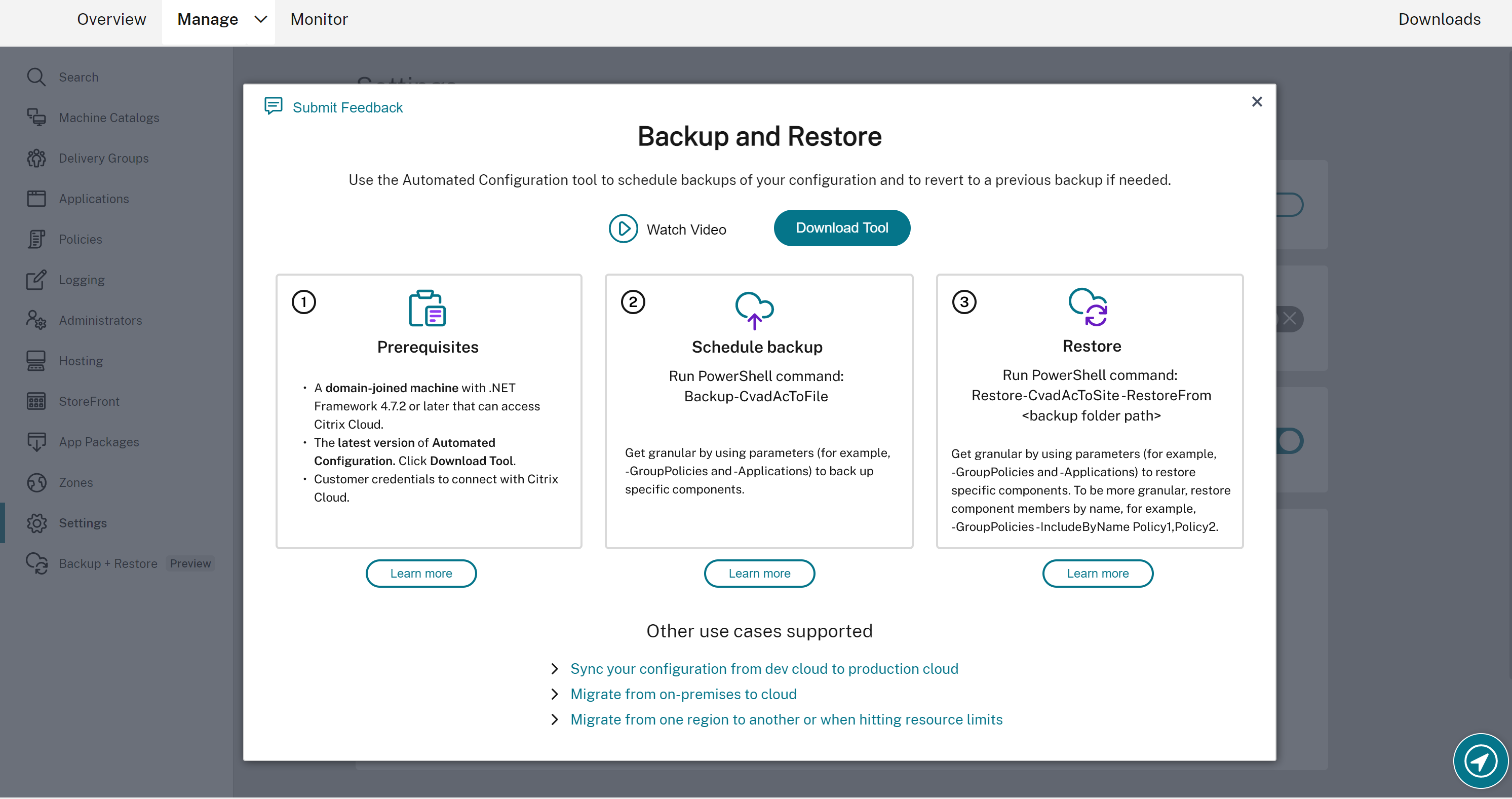
Prérequis pour la migration de votre configuration
Pour sauvegarder et restaurer votre configuration, vous avez besoin de :
- Citrix DaaS™ provisionné.
- Un emplacement de ressources actif avec le connecteur installé.
- La connectivité aux sites accédant à Citrix Cloud doit être autorisée et disponible. Pour plus d’informations, consultez Configuration système et exigences de connectivité.
Remarque :
MCS ne peut pas être sauvegardé depuis le cloud à l’aide de la configuration automatisée.
Sauvegarder votre configuration Citrix DaaS
Exigences
Effectuez les opérations suivantes avant de sauvegarder votre configuration Citrix DaaS :
-
Renseignez le fichier
CustomerInfo.ymlavec votre ID client, votre ID client et les informations de clé secrète incluses. Pour plus d’informations sur la façon de récupérer votre ID client, votre ID client et votre clé secrète, consultez Générer l’ID client, l’ID client et la clé secrète. Pour plus d’informations sur la façon d’ajouter ces informations au fichierCustomerInfo.yml, consultez Renseigner le fichier d’informations client.Lorsque vous exécutez les commandes de sauvegarde, le fichier
CustomerInfo.ymldoit contenir les détails du client du site source à partir duquel vous effectuez la sauvegarde.Lorsque vous exécutez les commandes de restauration, le fichier
CustomerInfo.ymldoit contenir les détails du client du site de destination vers lequel vous restaurez les configurations. - Renseignez le fichier
ZoneMapping.ymlavec des informations qui mappent vos emplacements de ressources dans le cloud. Pour plus d’informations sur la façon de mapper vos zones, consultez Renseigner le fichier de mappage de zones. - Si vous avez des connexions d’hôte, vous devez saisir les informations correspondantes dans le fichier
CvadAcSecurity.yml. Consultez Mettre à jour le fichier de sécurité pour les connexions d’hôte.
Étapes pour sauvegarder votre configuration Citrix DaaS
-
Installer la configuration automatisée.
Remarque :
Pour la migration de cloud à cloud, la configuration automatisée peut être installée sur une machine ayant accès à Internet et à laquelle l’administrateur a un accès direct.
- Double-cliquez sur l’icône Auto Config. Une fenêtre PowerShell apparaît.
-
Exécutez la commande suivante pour effectuer une sauvegarde.
Backup-CvadAcToFile
<!--NeedCopy-->
- Après avoir exécuté une cmdlet pour la première fois, un dossier d’exportation contenant les fichiers de configuration
.ymlet les journaux est créé. Le dossier se trouve à l’emplacement%HOMEPATH%\Documents\Citrix\AutoConfig.
Si vous rencontrez des erreurs ou des exceptions, consultez la section Correctifs dans le fichier journal.
Restaurer votre configuration vers Citrix DaaS
- Double-cliquez sur l’icône Auto Config. Une fenêtre PowerShell apparaît.
-
Exécutez la commande suivante pour effectuer une restauration.
Restore-CvadAcToSite -RestoreFolder <folder path of the backup files>
<!--NeedCopy-->
Vérifiez l’état attendu avec le nouvel état actuel.
Après avoir exécuté la cmdlet, un dossier d’exportation contenant les fichiers de configuration .yml et les journaux est créé. Le dossier se trouve à l’emplacement %HOMEPATH%\Documents\Citrix\AutoConfig.
Si vous rencontrez des erreurs ou des exceptions, consultez la section Correctifs dans le fichier journal.
Le processus de sauvegarde et de restauration vous protège contre les modifications ou la corruption involontaires de la configuration du site cloud. Bien que la configuration automatisée effectue des sauvegardes chaque fois qu’une modification est apportée, cette sauvegarde reflète l’état de la configuration du site cloud avant les modifications. Pour vous protéger, vous devez sauvegarder périodiquement la configuration de votre site cloud et la conserver dans un endroit sûr. Si une modification indésirable ou une corruption se produit, la sauvegarde peut être utilisée pour corriger la modification ou la corruption au niveau granulaire ou au niveau de la configuration complète du site.
Migration granulaire
Important :
Pour plus d’informations sur l’ordre de migration des composants, consultez Ordre de migration des composants.
Restaurer tous les composants
La restauration d’un composant implique la sélection d’un ou plusieurs paramètres de composant.
Pour restaurer :
- l’intégralité du groupe de mise à disposition et des composants du catalogue de machines
- la configuration complète du site cloud
suivez cet exemple :
Restore-CvadAcToSite   -RestoreFolder   %HOMEPATH%\Documents\Citrix\AutoConfig/Backup_yyyy_mm_dd_hh_mm_ss
<!--NeedCopy-->
Restaurer les membres du composant
La restauration d’un ou plusieurs membres de composant utilise la fonctionnalité IncludeByName. La cmdlet Restore est appelée avec le paramètre RestoreFolder ainsi que le composant unique sélectionné et la liste d’inclusion.
Pour restaurer deux stratégies de groupe à partir d’une sauvegarde, suivez cet exemple :
Restore-CvadAcToSite   -RestoreFolder   %HOMEPATH%\Documents\Citrix\AutoConfig/Backup_yyyy_mm_dd_hh_mm_ss

-GroupPolicies -IncludeByName   Policy1,Policy2

-DeliveryGroups -MachineCatalogs
<!--NeedCopy-->
Activer les sites
L’activation de site vous permet de contrôler quel site est actif et de gérer vos ressources. Pour plus d’informations, consultez Activer les sites.
Partager
Partager
This Preview product documentation is Citrix Confidential.
You agree to hold this documentation confidential pursuant to the terms of your Citrix Beta/Tech Preview Agreement.
The development, release and timing of any features or functionality described in the Preview documentation remains at our sole discretion and are subject to change without notice or consultation.
The documentation is for informational purposes only and is not a commitment, promise or legal obligation to deliver any material, code or functionality and should not be relied upon in making Citrix product purchase decisions.
If you do not agree, select I DO NOT AGREE to exit.