Vue d’ensemble
Le partage d’écran HDX est une fonctionnalité native intégrée et haute performance de Citrix Virtual Apps and Desktops qui permet aux utilisateurs de partager leurs écrans de session virtuelle avec d’autres en temps réel. Il est conçu pour offrir une faible latence et une haute qualité, offrant une expérience fluide pour les scénarios de collaboration, de support et de formation sans avoir besoin d’implémenter des solutions logicielles tierces.

La fonctionnalité de partage d’écran HDX est intégrée directement au protocole HDX, ce qui garantit que la session de partage est à la fois sécurisée et efficace, avec un impact minimal sur les performances de la session.
Avec le partage d’écran HDX, les utilisateurs peuvent partager l’intégralité du contenu de leurs sessions Citrix, y compris le contrôle du clavier et de la souris, avec un ou plusieurs participants.
-
La fonctionnalité prend en charge les écrans haute résolution et peut accueillir jusqu’à huit moniteurs.
-
Le partage d’écran HDX est disponible sur toutes les plateformes VDA, y compris Windows, Linux et macOS, et offre une compatibilité croisée. Cela signifie que les utilisateurs sur des VDA Windows peuvent partager leurs écrans avec des utilisateurs sur des VDA Linux et macOS, et vice versa.
De plus, le partage d’écran HDX ne dépend d’aucun composant client, ce qui le rend accessible sur toutes les plateformes clientes, y compris les appareils mobiles.
Concepts clés
- Partageur : L’utilisateur qui initie le partage d’écran depuis sa session de bureau virtuel et qui affichera le bureau de sa session virtuelle aux autres.
- Observateur : L’utilisateur (ou les utilisateurs) qui se connecte à la session du partageur pour visualiser son écran, également appelé participant au partage d’écran.
- Code de connexion : Un code de sécurité unique, généré par le système, que le partageur fournit aux observateurs pour accéder à la session partagée.
- Indicateur d’état graphique : Un élément d’interface utilisateur situé dans la zone de notification qui fournit des contrôles pour démarrer, arrêter et gérer les sessions de partage d’écran.
- Lecteur de partage d’écran : L’outil en session que les observateurs utilisent pour visualiser la session du partageur.
Cas d’utilisation et exemples de scénarios d’utilisation
La configuration et l’utilisation appropriées du partage d’écran HDX peuvent répondre à divers besoins organisationnels, du support informatique au développement collaboratif et à la formation.
Scénario 1 : Service d’assistance informatique et support à distance
Un administrateur informatique doit résoudre un problème rencontré par un utilisateur dans son bureau virtuel. Au lieu d’essayer de reproduire le problème, l’administrateur informatique peut démarrer l’assistance à distance via le partage d’écran HDX depuis Citrix Director. L’administrateur voit l’écran exact de l’utilisateur en temps réel, ce qui permet une identification et une résolution plus rapides des problèmes. La possibilité de demander le contrôle du clavier et de la souris permet à l’administrateur d’agir directement. Le partage d’écran HDX est également intégré à Citrix Director à partir de CVAD 2511 et des versions ultérieures. Pour plus d’informations sur l’utilisation du partage d’écran HDX via Citrix Director, consultez la documentation de Citrix Director.
Scénario 2 : Collaboration des utilisateurs finaux
Une équipe d’ingénieurs travaille sur un modèle 3D complexe au sein d’une application gourmande en ressources graphiques dans leurs bureaux virtuels. Ils doivent examiner la conception ensemble et apporter des ajustements en temps réel.
Un ingénieur peut partager sa session, et toute l’équipe peut visualiser le modèle, suggérer des modifications et même prendre des tours pour contrôler l’application afin d’effectuer des modifications. Cela évite d’avoir à exporter des fichiers ou à utiliser des outils de partage d’écran tiers.
Scénario 3 : Intégration et formation des employés
- Un nouvel employé apprend à utiliser une application métier propriétaire. Un formateur peut démontrer les fonctionnalités de l’application directement dans la session virtuelle du nouvel employé.
Le formateur peut guider le nouvel employé étape par étape. L’indicateur de bordure colorée (rouge ou jaune) montre clairement quand la session est partagée, offrant un repère visuel pour l’environnement d’apprentissage.
Configuration système requise
- Le partage d’écran HDX est pris en charge sur toutes les plateformes VDA, cependant, des exigences supplémentaires peuvent exister sur certaines plateformes. Voir ci-dessous pour plus d’informations.
Le partage d’écran HDX utilise par défaut les ports TCP dans la plage de 52525 à 52625.
- Lors de l’installation de VDA version 2112 et ultérieure, le programme d’installation du VDA peut être configuré pour ouvrir automatiquement les ports de pare-feu par défaut pour le partage d’écran HDX.

Si cela n’a pas été fait lors de l’installation du VDA ou si une plage de ports personnalisée est configurée, ouvrez ces ports manuellement sur les VDA.
Remarque :
Il doit y avoir une connectivité réseau entre le VDA hébergeant la session et les machines se connectant aux sessions partagées.
Un maximum de 64 observateurs peuvent se connecter à une seule session de partage d’écran. La plage de ports contrôle le nombre maximal d’utilisateurs dans un environnement multi-session pouvant démarrer le partage d’écran. Un port est requis par utilisateur.
-
Remarque :
-
Tous les moniteurs connectés à la session sont partagés. Vous ne pouvez pas sélectionner des moniteurs individuels.
Les codecs vidéo AV1 et H.265 et le mode couleur 10 bits ne sont pas pris en charge. La session basculera automatiquement vers l’encodage vidéo H.264 pendant le partage d’écran actif. Une fois la session de partage d’écran terminée, AV1 et H.265 seront à nouveau disponibles.
VDA Windows
- Windows : VDA de système d’exploitation à session unique ou multi-session
-
L’indicateur d’état graphique doit être activé.
-
Remarque :
Seules les sessions de bureau peuvent être partagées.
VDA Linux
- Si le partage de session se produit entre plusieurs VDA Linux, il est recommandé de mettre à niveau vers la même version de VDA pour éviter les problèmes de saisie au clavier.
- Il est recommandé que l’application Citrix Workspace™ soit configurée pour utiliser le mode Scancode.
- L’icône de la barre d’état système doit être activée.
Plus d’informations sur le partage d’écran HDX pour les VDA Linux peuvent être trouvées dans la documentation du VDA Linux pour le partage d’écran HDX.
VDA macOS
- Qt 5, révision 5.15.13 ou ultérieure.
Pour aligner l’expérience utilisateur unifiée sur tous les VDA concernant le partage d’écran HDX, vous devez installer le framework Qt, la version minimale compatible est Qt 5 (rév. 5.15.13 ou ultérieure).
L’installation de Qt 5 sur le VDA peut être effectuée en utilisant, par exemple, Homebrew en exécutant la commande suivante :
brew install qt@5
Plus d’informations sur le partage d’écran HDX pour les VDA macOS peuvent être trouvées dans la documentation du VDA macOS pour le partage d’écran HDX.
Configuration
Le partage d’écran HDX est désactivé par défaut, et la fonctionnalité peut être activée et configurée via les stratégies Citrix®.
Les stratégies donneront un contrôle granulaire sur la configuration du partage d’écran HDX.
Activation du partage d’écran HDX pour les utilisateurs finaux
Le partage d’écran HDX est désactivé par défaut. Pour permettre aux utilisateurs finaux de partager leur écran via le partage d’écran HDX, les fonctionnalités doivent être activées et configurées comme suit :
- Activer la stratégie de partage d’écran HDX
- Activer l’indicateur d’état graphique
- Facultatif : configurer et ouvrir des ports personnalisés dans le pare-feu du VDA
Étape 1 : Activer le partage d’écran HDX
Pour activer le partage d’écran HDX, accédez à la stratégie Partage d’écran et définissez la stratégie sur activée.

Étape 2 : Activer l’indicateur d’état graphique
Accédez à Indicateur d’état graphique et définissez la stratégie sur Activé.

Configuration supplémentaire du partage d’écran HDX
Par défaut, le partage d’écran HDX utilise les ports TCP suivants pour la communication :
- Port de début TCP : 52525
- Port de fin TCP : 52625
La plage de ports TCP par défaut peut être ajustée via la stratégie « Port de partage d’écran HDX » :
Pour ajuster la plage de ports TCP, accédez à la stratégie « Port de partage d’écran HDX » et définissez la plage de ports sur la plage souhaitée.
La configuration des ports peut être utilisée pour restreindre le nombre d’utilisateurs simultanés partageant leur écran dans un VDA multi-session.
Remarque :
La configuration des ports ne doit pas chevaucher le partage d’écran HDX pour Director.
Le code de connexion du partage d’écran HDX n’expirera jamais par défaut et peut être utilisé indéfiniment pendant une session de partage d’écran pour rejoindre cette session.
Pour une sécurité renforcée, un paramètre de délai d’expiration peut être configuré, après quoi le code de connexion expirera. Une fois la période de délai d’expiration spécifiée écoulée, le code de connexion précédemment généré devient invalide, et les nouveaux utilisateurs ne pourront pas rejoindre la session de partage d’écran à l’aide de ce code. Le partageur devra régénérer un nouveau code de connexion de session.
De plus, lorsqu’une session de partage d’écran a été démarrée et qu’aucun spectateur ne s’est connecté dans le délai d’expiration configuré, le partage d’écran s’arrêtera automatiquement. Pour reprendre le partage d’écran, le partageur devra redémarrer le partage d’écran HDX et partager le code de connexion.
-
Pour configurer un délai d’expiration pour les sessions de partage d’écran HDX, accédez à la stratégie « Délai d’expiration du partage d’écran HDX » et définissez la valeur de délai d’expiration souhaitée en minutes.
-
Configuration du code de connexion (Aperçu)
Par défaut, le partage d’écran HDX utilise un code de connexion de 40 caractères. À partir de CVAD 2411, les administrateurs peuvent configurer l’utilisation du nouveau code de connexion plus court pour le partage d’écran HDX. Le nouveau code de connexion est plus court (13 caractères) et n’inclut pas de caractères ambigus pour faciliter la communication verbale du code de connexion aux futurs spectateurs par le partageur.

Actuellement, la configuration est fournie sous forme de paramètre de registre pour les VDA. Veuillez noter que le nouveau code de connexion plus court n’offre pas de compatibilité descendante avec les anciens VDA.
Remarque :
Le nouveau code de connexion plus court n’offre pas de compatibilité descendante avec les anciens VDA.
Prérequis
VDA - CVAD 2411 et versions ultérieures
Configuration de la connexion
Pour activer le nouveau code de connexion plus court :
- Ouvrez l’Éditeur du Registre Windows à l’aide de regedit.exe.
- Accédez à
HKEY_LOCAL_MACHINE\SOFTWARE\Citrix\Graphics\ScreenShare - Créez une valeur DWORD nommée CodeType et définissez sa valeur sur 1.
Cette clé contrôle le code de connexion à utiliser : 0 pour l’ancien code de connexion plus long, 1 pour le nouveau code court.

Démarrage d’une session de partage d’écran
En tant que partageur, pour partager une session, recherchez l’icône de l’indicateur d’état graphique HDX dans la zone de notification Windows. Cliquez dessus avec le bouton droit de la souris pour afficher le menu et sélectionnez « Partage d’écran » > « Partager mon écran ».
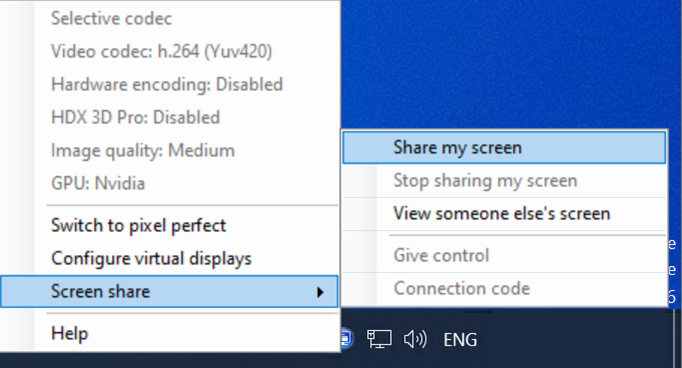
Une fois le partage d’écran initié, une boîte de dialogue apparaît avec le code de connexion qui peut être utilisé pour rejoindre la session de partage d’écran. Ce code peut être utilisé par un ou plusieurs spectateurs pour se connecter à votre session de partage d’écran.
Cliquez sur « Copier dans le presse-papiers » ou sélectionnez et copiez manuellement le code de connexion affiché dans la boîte de dialogue.
Le code de connexion peut ensuite être collé dans l’application de votre choix, telle qu’une application de messagerie ou Microsoft Teams par exemple, pour être distribué à d’autres utilisateurs.
Une fois le code de connexion copié, la boîte de dialogue peut être fermée en cliquant sur « OK » ou sur le « x » en haut à droite.
Le code de connexion actif actuel peut être récupéré à tout moment via l’option de menu Partage d’écran > Code de connexion pendant que la session est partagée.

Remarque :
Soyez prudent quant aux personnes avec lesquelles vous partagez le code de connexion ; tous les utilisateurs avec lesquels vous avez partagé le code de connexion peuvent potentiellement se connecter à votre session de partage d’écran active.
Une fois qu’une session de partage d’écran a été initiée, une bordure jaune apparaît autour de la session Citrix pour indiquer que le partage d’écran HDX est actif, mais qu’aucun spectateur ne s’est encore connecté.

Lorsqu’un spectateur s’est connecté à la session de partage d’écran, la bordure passe au rouge, indiquant que la session de partage d’écran est active et que des spectateurs sont connectés.

Veuillez noter que si vous avez plusieurs écrans actifs dans votre session Citrix, tous les écrans seront partagés via le partage d’écran, et les spectateurs pourront voir tous les écrans connectés dans votre session.
Il n’est actuellement pas possible de partager un seul moniteur ou un sous-ensemble de moniteurs connectés dans votre session.
Par défaut, jusqu’à 100 spectateurs peuvent se connecter à une seule session de partage d’écran, bien que cette limite puisse être restreinte par votre administrateur Citrix.
Régénérer de nouveaux codes de connexion
Tant que le code de connexion est actif, les nouveaux utilisateurs peuvent l’utiliser pour rejoindre votre session de partage d’écran. Si le code a expiré, les spectateurs existants resteront connectés, mais aucun nouvel utilisateur ne pourra se connecter à votre session de partage d’écran. Pour permettre aux nouveaux utilisateurs de se connecter à votre session, vous devrez régénérer un nouveau code de connexion.
Le nouveau code de connexion peut être récupéré via l’option de menu « Partage d’écran » > « Code de connexion » à tout moment pendant que la session est partagée.

Arrêter le partage d’écran
Pour arrêter le partage d’écran, recherchez l’icône d’indicateur d’état graphique HDX dans la zone de notification Windows. Cliquez dessus avec le bouton droit de la souris pour afficher le menu et sélectionnez « Partage d’écran » > « Arrêter le partage de mon écran ». Le partage d’écran s’arrêtera immédiatement, et tous les spectateurs actuels seront déconnectés de votre session. La bordure rouge disparaîtra pour indiquer que le partage d’écran a été arrêté.

Donner le contrôle de la souris et du clavier
À tout moment de la session de partage d’écran, en tant que partageur, vous pouvez céder le contrôle de la souris et du clavier à un spectateur spécifique.
Une fois le contrôle cédé, ce spectateur partagera avec vous le contrôle total de votre souris et de votre clavier dans votre session Citrix.
Pour partager le contrôle de la souris et du clavier, ouvrez l’icône d’indicateur d’état graphique dans la zone de notification Windows. Cliquez dessus avec le bouton droit de la souris pour afficher le menu et sélectionnez « Partage d’écran » > « Donner le contrôle », puis sélectionnez l’un des spectateurs actifs à qui céder le contrôle.

Le spectateur sélectionné recevra une notification indiquant qu’il a le contrôle de la souris et du clavier.

Pour arrêter le partage de la souris et du clavier et reprendre le contrôle, ouvrez l’icône d’indicateur d’état graphique dans la zone de notification Windows. Cliquez dessus avec le bouton droit de la souris pour afficher le menu et sélectionnez « Partage d’écran » > « Donner le contrôle », puis désélectionnez les spectateurs actifs.

Le spectateur sera informé qu’il a perdu le contrôle de la souris et du clavier.

Remarque :
Vous ne pouvez partager le contrôle de la souris et du clavier qu’avec un seul spectateur à la fois. Un spectateur peut également demander le contrôle de la souris et du clavier. Lorsque cela se produit, vous serez informé de la demande et vous pourrez choisir d’autoriser ou de refuser sa demande.

Journalisation des événements
À des fins de sécurité et d’audit, les événements de partage d’écran sur le VDA du partageur sont désormais collectés et enregistrés, ce qui permettra à l’administrateur de suivre l’activité de partage d’écran sur les VDA du partageur. Les informations et événements suivants sont enregistrés pendant une session de partage d’écran :
- Démarrage/Arrêt du partage – Événement indiquant le début et la fin de la session de partage d’écran
- Demandes de connexion – Adresse IP et nom d’utilisateur du spectateur qui a demandé à se connecter, ainsi que le code de connexion utilisé et la décision de connexion (connexion accordée/refusée en raison d’un échec d’authentification ou d’une décision du partageur)
- Demandes de contrôle d’écran – Adresse IP et nom d’utilisateur du spectateur qui a demandé le contrôle d’écran, ainsi que la décision (accordé/refusé)
- Actions du spectateur – Adresse IP et nom d’utilisateur du spectateur qui s’est déconnecté de la session de partage d’écran ou a relâché le contrôle de l’écran du partageur.

Afficher une session de partage d’écran
Pour vous connecter aux sessions d’une autre personne, recherchez l’icône d’indicateur d’état graphique HDX dans la zone de notification Windows. Cliquez dessus avec le bouton droit de la souris pour afficher le menu et sélectionnez « Partage d’écran » > « Afficher l’écran d’une autre personne ».
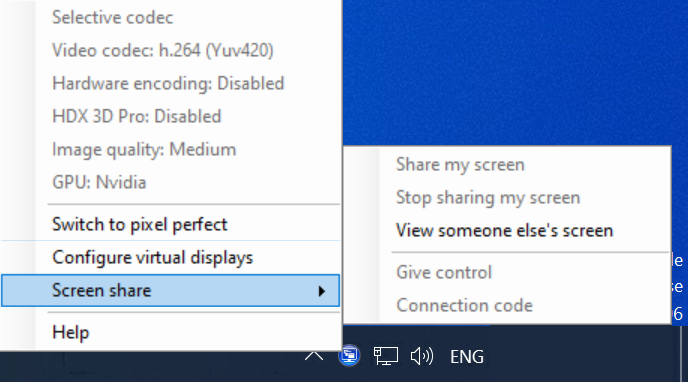
Vous serez invité à saisir un code de connexion. Le partageur d’écran HDX vous aura fourni ce code. Saisissez ou collez la chaîne de connexion de la session, telle que fournie par l’utilisateur partageant la session, dans la zone de texte.
Lorsque vous cliquez sur « Connecter », le code de connexion sera validé, et si la validation réussit, la connexion de partage d’écran à la session du partageur sera établie et le visualiseur de partage d’écran s’ouvrira automatiquement et affichera l’écran (ou les écrans) du partageur.
Lorsque vous vous connectez à la session, le partageur sera informé de votre participation à sa session de partage d’écran.

Ajuster la mise à l’échelle de l’affichage
Si le partageur utilise une résolution de moniteur supérieure à la vôtre ou s’il utilise plusieurs moniteurs pendant sa session, le lecteur de partage d’écran ajustera automatiquement la résolution. Pour désactiver la mise à l’échelle et afficher la résolution native des moniteurs du partageur, sélectionnez les flèches diagonales dans le coin supérieur gauche du lecteur de partage d’écran.
Se déconnecter d’une session de partage d’écran
Pour vous déconnecter de la session de partage d’écran, fermez le lecteur de partage d’écran à tout moment. Pour vous reconnecter, si le code de connexion n’a pas expiré, vous pouvez utiliser le même code pour rejoindre la session de partage d’écran avec le partageur. Si le code de connexion a expiré, le partageur devra régénérer un nouveau code pour vous. L’expiration du code de connexion est contrôlée par la politique de partage d’écran de délai d’attente de connexion, qui peut être définie par un administrateur.
Demander le contrôle de la souris et du clavier
Par défaut, le partageur a le contrôle total de la souris et du clavier dans la session de partage d’écran. En tant que spectateur, vous pouvez demander le contrôle de la souris et du clavier au partageur.
Pour demander le contrôle de la souris et du clavier, cliquez sur l’« icône de la souris » en haut à gauche du visualiseur de partage d’écran. Le partageur sera informé de votre demande et pourra l’autoriser ou la refuser. Une fois que le partageur aura approuvé la demande de contrôle de la souris et du clavier, vous, en tant que spectateur, et le partageur d’écran partagerez le contrôle de la souris et du clavier au sein de la session.
Remarque :
Le partageur peut reprendre le contrôle exclusif de la souris et du clavier à tout moment.

Dans cet article
- Concepts clés
- Cas d’utilisation et exemples de scénarios d’utilisation
- Configuration système requise
- Configuration
- Configuration du code de connexion (Aperçu)
- Prérequis
- Configuration de la connexion
- Démarrage d’une session de partage d’écran
- Régénérer de nouveaux codes de connexion
- Arrêter le partage d’écran
- Afficher une session de partage d’écran
- Ajuster la mise à l’échelle de l’affichage
- Se déconnecter d’une session de partage d’écran
- Demander le contrôle de la souris et du clavier