Connexion à AWS EC2
(/fr-fr/citrix-virtual-apps-desktops/install-configure/connections) décrit les assistants qui créent une connexion. Les informations suivantes couvrent les détails spécifiques aux environnements cloud AWS.
Prérequis
Effectuez les opérations suivantes avant de créer une connexion à AWS EC2 :
- Terminez la configuration de votre AWS en tant qu’emplacement de ressource. Consultez (/fr-fr/citrix-virtual-apps-desktops/install-configure/install-prepare/aws).
- Politique (#define-iam-permissions) de l’utilisateur ou du rôle IAM pour que Citrix gère les ressources AWS en votre nom.
Définir les autorisations IAM
Avant de créer une connexion d’hôte, une politique d’autorisations IAM doit être correctement définie pour un utilisateur ou un rôle IAM qui donne à Citrix les autorisations appropriées pour provisionner et gérer les ressources de votre compte AWS en votre nom. Utilisez les informations de cette section pour définir les autorisations IAM pour Citrix Virtual Apps and Desktops sur AWS. Le service IAM d’Amazon permet aux comptes de disposer de plusieurs utilisateurs, qui peuvent être organisés en groupes. Ces utilisateurs peuvent posséder différentes autorisations pour contrôler leur capacité à effectuer des opérations associées au compte. Pour plus d’informations sur les autorisations IAM, consultez la référence de la politique JSON IAM.
Pour appliquer une politique d’autorisations IAM à un nouveau groupe d’utilisateurs :
- Connectez-vous à la console de gestion AWS et sélectionnez le service IAM dans la liste déroulante.
- Sélectionnez Créer un nouveau groupe d’utilisateurs.
- Saisissez un nom pour le nouveau groupe d’utilisateurs et sélectionnez Continuer.
- Sur la page Autorisations, choisissez Politique personnalisée, puis Sélectionner.
- Saisissez un nom pour la politique d’autorisations.
- Dans la section Document de politique, saisissez les autorisations pertinentes.
Après avoir saisi les informations de la politique, sélectionnez Continuer pour terminer l’application de la politique d’autorisations IAM au groupe d’utilisateurs. Les utilisateurs du groupe se voient accorder des autorisations pour effectuer uniquement les actions requises pour Citrix Virtual Apps and Desktops.
Important :
Utilisez le texte de la politique fourni dans l’exemple de cet article pour lister les actions qu’un Citrix Virtual Apps and Desktops utilise pour effectuer des actions au sein d’un compte AWS sans restreindre ces actions à des ressources spécifiques. Citrix vous recommande d’utiliser l’exemple à des fins de test. Pour les environnements de production, vous pouvez choisir d’ajouter d’autres restrictions sur les ressources.
Ajouter des autorisations IAM
Ajoutez les autorisations dans la section IAM de la console de gestion AWS :
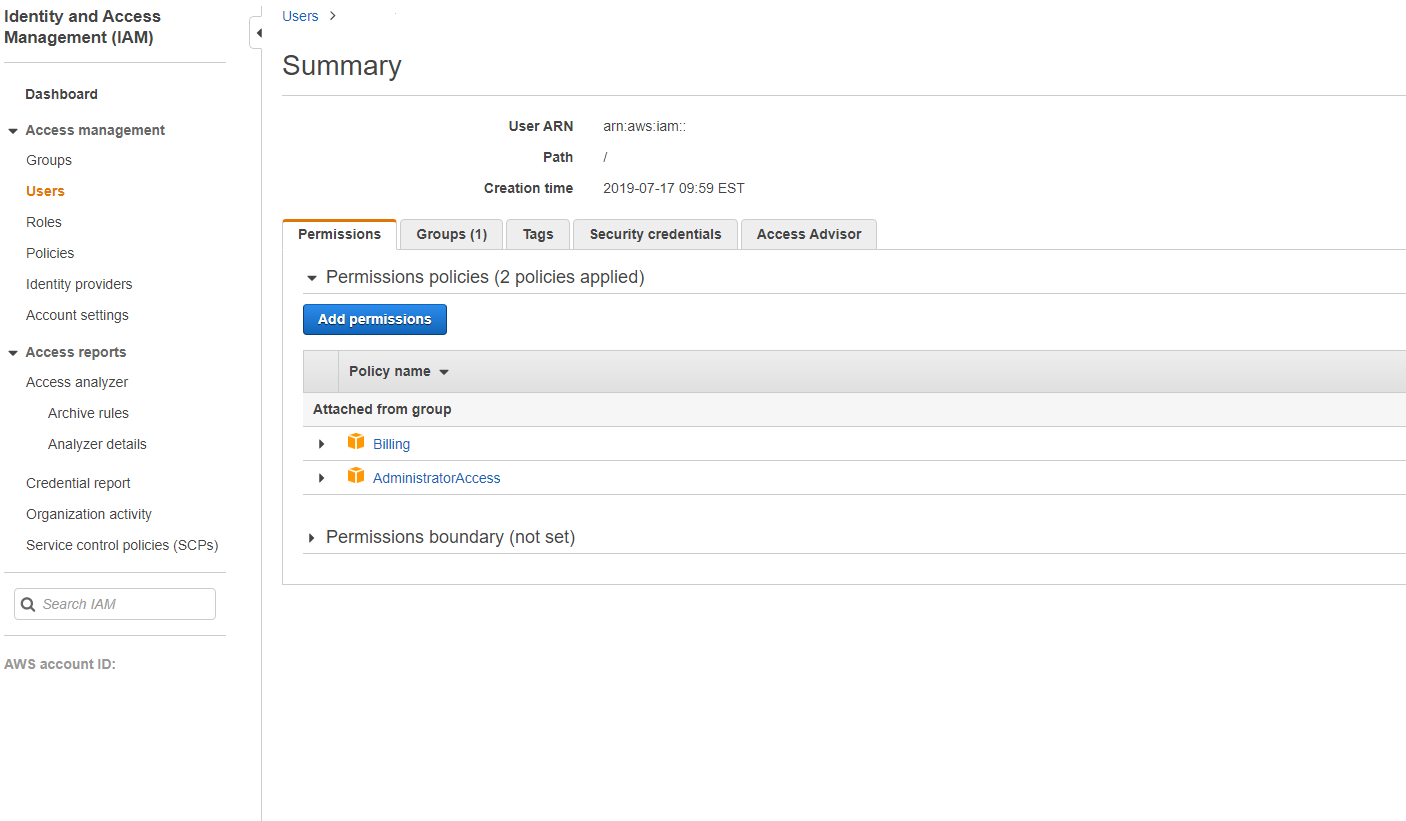
- Dans le panneau Résumé, sélectionnez l’onglet Autorisations.
-
Sélectionnez Ajouter des autorisations.
-
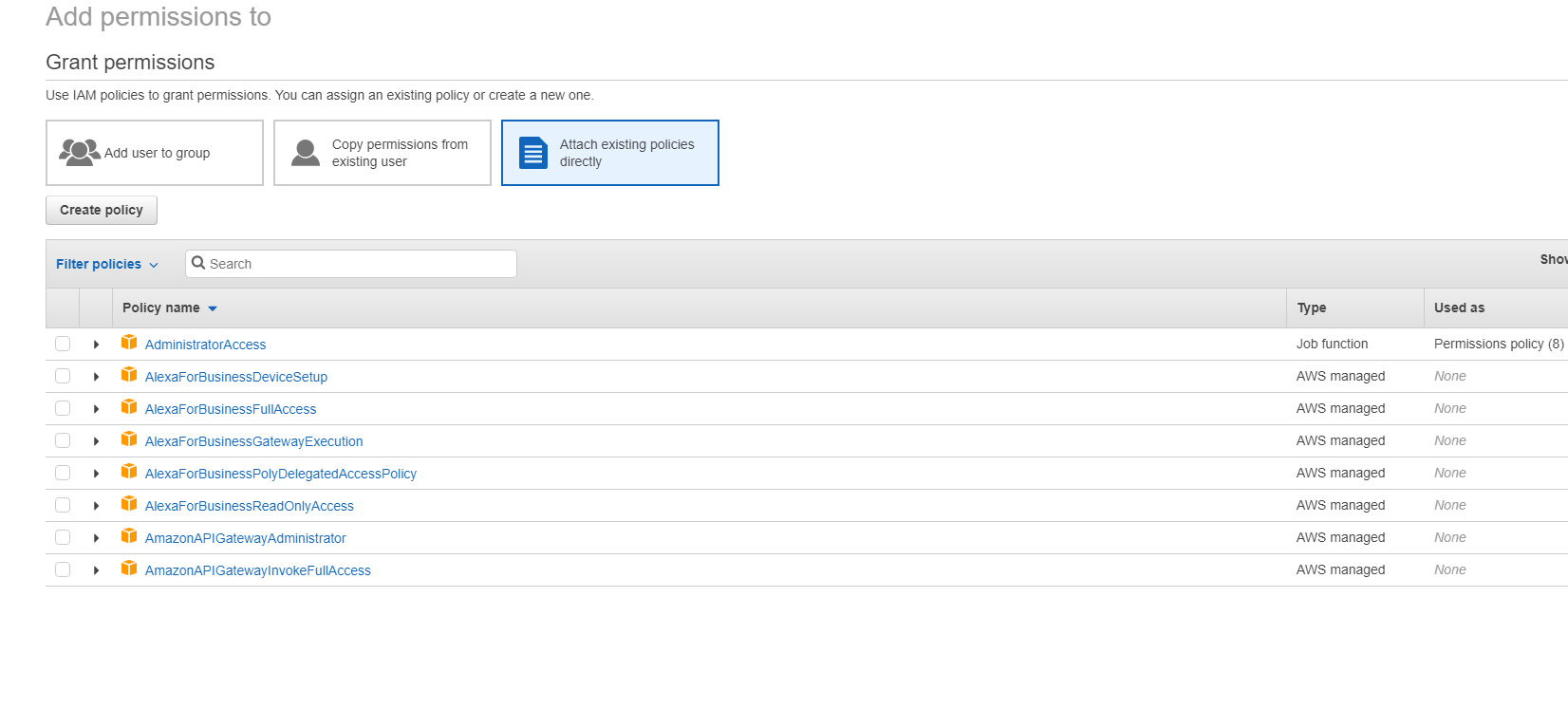
Dans l’écran Ajouter des autorisations à, accordez les autorisations :
-
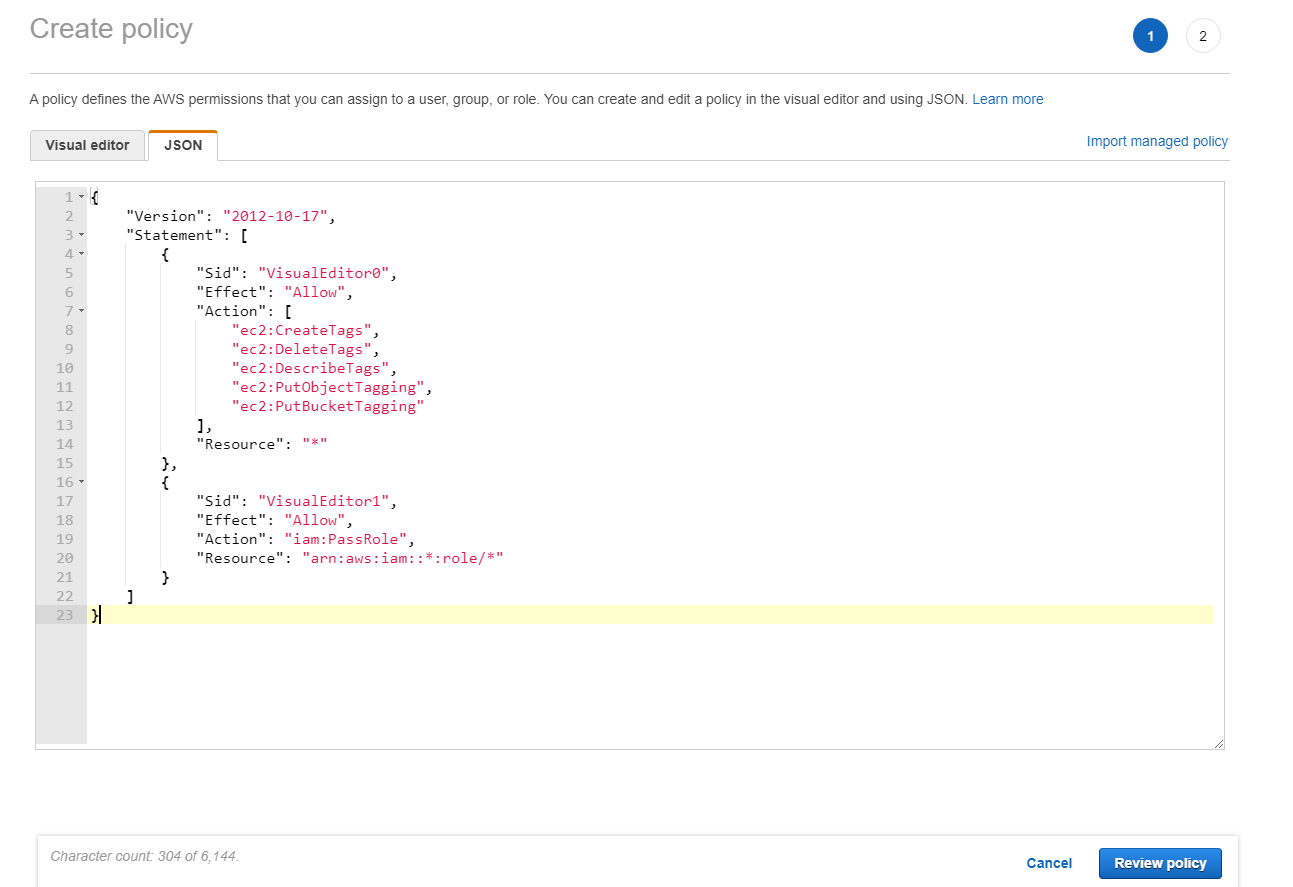
Dans la section JSON, incluez Autorisations AWS requises pour votre environnement.
Créer une connexion
Vous pouvez créer une connexion à Amazon EC2 à l’aide de :
Remarque :
Vérifiez les restrictions de votre serveur proxy ou de votre pare-feu et assurez-vous que l’adresse suivante est joignable :
https://*.amazonaws.com. Assurez-vous également que toutes les adresses mentionnées dans Connectivité du service Citrix Gateway sont joignables.Si celles-ci ne sont pas joignables, cela pourrait entraîner un échec lors de la création ou de la mise à jour de la connexion d’hôte.
Créer une connexion à l’aide de Web Studio
- Accédez à la page Hébergement > Ajouter une connexion et des ressources.
-
Sur la page Connexion, suivez ces étapes pour configurer la connexion :
- Sélectionnez Créer une nouvelle connexion.
- Dans Zone, sélectionnez l’emplacement des ressources que vous avez configuré pour votre environnement AWS.
- Sélectionnez Amazon EC2 comme type de connexion.
-
Sélectionnez l’une des méthodes pour provisionner les ressources :
- Si vous sélectionnez Utiliser ce compte AWS pour provisionner des ressources, sélectionnez ensuite Utiliser la clé d’accès de l’utilisateur IAM ou Utiliser le rôle IAM. Pour la clé d’accès de l’utilisateur IAM, fournissez votre clé API et votre clé secrète pour l’utilisateur IAM qui dispose de la politique d’autorisations IAM appropriée pour que Citrix gère les ressources de votre compte AWS. Pour le rôle IAM, assurez-vous d’avoir attribué un rôle IAM à l’instance du Delivery Controller avec la politique d’autorisations IAM appropriée pour que Citrix gère les ressources de votre compte AWS. Consultez le guide d’authentification basé sur les rôles pour plus d’informations.
- Si vous sélectionnez Utiliser l’accès inter-comptes pour provisionner des ressources, fournissez l’ARN du rôle IAM dans le compte B que les Delivery Controllers du compte A doivent assumer et dans lequel ils doivent effectuer les opérations de provisionnement.
- Saisissez un nom de connexion et cliquez sur Suivant.
- Sur la page Emplacement de la machine virtuelle, spécifiez l’emplacement où les machines virtuelles doivent être provisionnées. Sélectionnez la région cloud, le VPC et la zone de disponibilité pour la création de nouvelles machines virtuelles.
-
Sur la page Réseau :
- Saisissez un nom pour les ressources que vous avez sélectionnées précédemment dans la zone de disponibilité ou la zone locale.
- Sélectionnez un ou plusieurs sous-réseaux dans le VPC que vous avez configuré dans le menu précédent.
- Cliquez sur les pages restantes jusqu’à la page Résumé.
- Cliquez sur Terminer pour créer la connexion d’hôte à Amazon EC2.
Considérations importantes
Lorsque vous créez une connexion à l’aide de Studio :
- Définissez les autorisations IAM appropriées pour que Citrix puisse gérer vos ressources AWS.
- Si vous utilisez une clé d’accès utilisateur IAM pour que Citrix gère vos ressources AWS, vous devez fournir les valeurs de la clé API et de la clé secrète. Vous pouvez exporter le fichier de clés contenant ces valeurs depuis AWS, puis les importer. Vous devez également fournir la région, la zone de disponibilité, le nom du VPC, les adresses de sous-réseau, le nom de domaine, les noms des groupes de sécurité et les informations d’identification.
- Si vous utilisez un rôle IAM pour que Citrix gère vos ressources AWS, vous devez vous assurer d’attribuer un rôle avec les autorisations IAM appropriées à tous vos Delivery Controller(s). Guide d’authentification basé sur les rôles pour plus d’informations.
- Le fichier d’informations d’identification du compte AWS racine (récupéré depuis la console AWS) n’est pas formaté de la même manière que les fichiers d’informations d’identification téléchargés pour les utilisateurs AWS standard. Par conséquent, Citrix Virtual Apps and Desktops ne peut pas utiliser ce fichier pour renseigner les champs de clé API et de clé secrète. Assurez-vous d’utiliser des fichiers d’informations d’identification AWS Identity Access Management (IAM).
- La zone peut être une zone de disponibilité ou une zone locale.
Créer une connexion à l’aide de PowerShell
- Ouvrez une fenêtre PowerShell.
- Exécutez
asnp citrix*pour charger les modules PowerShell spécifiques à Citrix. -
Exécutez les commandes suivantes. Voici un exemple :
$connectionName = "demo-hostingconnection"
$cloudRegion = "us-east-1"
$apiKey = "aaaaaaaaaaaaaaaaaaaa"
$apiSecret = “bbbbb”
$secureKey = ConvertTo-SecureString -String $apiSecret
$zoneUid = "00000000-0000-0000-0000-000000000000"
$connectionPath = "XDHyp:\Connections\" + $connectionName

$connection = New-Item -Path $connectionPath -ConnectionType "<name of the connection>" -HypervisorAddress " "@("https://ec2.cn-north-1.amazonaws.com.cn") -Persist -Scope @() -UserName $apiKey -SecurePassword $secureKey -ZoneUid $zoneUid

New-BrokerHypervisorConnection -HypHypervisorConnectionUid $connection.HypervisorConnectionUid

$hostingUnitName = "demo-hostingunit"
$availabilityzone = "us-east-1a"
$vpcName = "Default VPC"
$jobGroup = [Guid]::NewGuid()
$hostingUnitPath = "XDHyp:\HostingUnits\" + $HostingUnitName
$rootPath = $connectionPath + "\" + $vpcName + ".virtualprivatecloud\"
$availabilityZonePath = @($rootPath + $availabilityzone + ".availabilityzone")
$networkPaths = (Get-ChildItem $availabilityZonePath[0] | Where ObjectType -eq "Network") | Select-Object -ExpandProperty FullPath # will select all the networks in the availability zone

New-Item -Path $hostingUnitPath -AvailabilityZonePath $availabilityZonePath -HypervisorConnectionName $connectionName -JobGroup $jobGroup -PersonalvDiskStoragePath @() -RootPath $rootPath -NetworkPath $networkPaths
<!--NeedCopy-->
Remarque :
Pour créer une connexion à l’aide de l’authentification basée sur les rôles, spécifiez apiKey et apiSecret comme
role_based_auth.
Limitation
Si vous modifiez le nom d’un cloud privé virtuel (VPC) AWS dans la console AWS, l’unité d’hébergement existante dans Citrix Cloud™ est interrompue. Lorsque l’unité d’hébergement est interrompue, vous ne pouvez pas créer de catalogues ni ajouter de machines aux catalogues existants. Pour résoudre le problème, rétablissez le nom d’origine du VPC AWS.
Provisionnement inter-comptes
Il existe des cas d’utilisation où le Delivery Controller doit être placé dans un compte AWS distinct (compte de services partagés ou compte de composants de site) avec des rôles IAM ayant un accès inter-comptes (rôle IAM inter-comptes) et des catalogues de machines provisionnés par MCS dans un compte AWS secondaire distinct (comptes de charges de travail), sans avoir besoin de Delivery Controllers supplémentaires dans les comptes distincts. Pour prendre en charge de tels scénarios, cette fonctionnalité utilise le peering VPC et l’accès inter-comptes à l’aide de rôles IAM pour rendre le provisionnement inter-comptes possible pour les entreprises gérant plusieurs comptes AWS.
Avec le peering VPC, votre Delivery Controller et les machines virtuelles provisionnées dans différentes régions ou comptes peuvent communiquer entre eux.
Avec l’accès inter-comptes à l’aide de rôles IAM, vous autorisez le compte principal (compte Delivery Controller) à assumer un rôle IAM pour accéder aux ressources AWS du compte secondaire (machines virtuelles du catalogue de machines).
Pour permettre au Delivery Controller d’accéder aux ressources du compte secondaire, créez une connexion d’hôte après avoir assumé le rôle IAM du compte secondaire.
Conditions préalables
Configurez les éléments suivants avant de créer une connexion d’hôte pour le provisionnement inter-comptes :
- Configurez le peering VPC et les groupes de sécurité dans les deux régions ou comptes. Consultez Configurer le peering VPC.
- Déléguez l’accès inter-comptes à l’aide de rôles IAM. Consultez Déléguer l’accès inter-comptes à l’aide d’un rôle IAM.
Configurer le peering VPC
Supposons que le VPC A se trouve dans le compte principal (Compte A) et qu’il contient les Delivery Controllers et Active Directory. Le VPC B se trouve dans le compte secondaire (Compte B) où vous souhaitez provisionner les machines virtuelles.
Pour configurer une connexion d’appairage de VPC entre le Compte A et le Compte B, procédez comme suit :
-
Créez une connexion d’appairage de VPC. Voir :
- Accédez à votre VPC A et à la table de routage associée au sous-réseau public.
- Cliquez sur Modifier les routes > Ajouter une route. Ajoutez le bloc CIDR du VPC B dans la colonne Destination et ajoutez l’appairage de VPC que vous avez créé dans la colonne Cible.
- Répétez les étapes 2 et 3, mais avec les sous-réseaux privés pour le VPC A et le VPC B (ajoutez le bloc CIDR du VPC A). Voir Mettre à jour vos tables de routage pour une connexion d’appairage de VPC.
- Accédez au groupe de sécurité privé associé au VPC A.
- Sélectionnez Actions, puis Modifier les règles de trafic entrant.
-
Sélectionnez Ajouter une règle. Pour le type, sélectionnez Tout le trafic, puis dans la colonne Source, ajoutez :
- S’il s’agit d’une région différente, ajoutez le bloc CIDR du VPC B.
- S’il s’agit d’un compte différent mais de la même région, ajoutez l’ID de compte et l’ID de groupe de sécurité privé du VPC B séparés par une barre oblique (Exemple, 123456789012/sg-1a2b3c4d)
- Répétez les étapes 5 à 7, mais avec le groupe de sécurité privé pour le VPC B (mais ajoutez le bloc CIDR du VPC A ou l’ID de compte du VPC A et l’ID de groupe de sécurité privé de la même région, mais d’un compte différent). Voir Mettre à jour vos groupes de sécurité pour référencer les groupes de sécurité homologues.
Remarque :
La création d’une connexion de peering VPC est gratuite. Cependant, bien que le peering VPC au sein d’une zone de disponibilité soit gratuit, des frais s’appliquent lorsque le transfert de données via une connexion de peering VPC a lieu entre plusieurs zones de disponibilité et régions. Voir Tarification d’une connexion de peering VPC.
Déléguer l’accès inter-comptes à l’aide de rôles IAM
Après avoir configuré le peering VPC entre les comptes, vous déléguez l’accès inter-comptes à l’aide de rôles IAM.
Avec l’accès inter-comptes à l’aide de rôles IAM, vous autorisez le compte principal (compte du Delivery Controller) à assumer un rôle IAM pour accéder aux ressources AWS du compte secondaire (VM de catalogue de machines).
Pour accéder aux ressources inter-comptes, procédez comme suit :
Rappel :
Supposons que le VPC A se trouve dans le compte principal (Compte A) et qu’il contient le Delivery Controller et Active Directory. Le VPC B se trouve dans le compte secondaire (Compte B) où vous souhaitez provisionner les VM.
- Configurez le peering VPC entre les comptes en suivant les étapes mentionnées précédemment.
- Créez un rôle et une politique IAM dans le Compte B avec des autorisations IAM Citrix minimales. Voir Tutoriel IAM : Déléguer l’accès entre les comptes AWS à l’aide de rôles IAM. Supposons que l’ARN de ce rôle soit « arn:aws:iam::5678:role/citrix-role ».
- Ajoutez la politique d’approbation au rôle « arn:aws:iam::5678:role/citrix-role » afin qu’il puisse être accédé par le rôle du Compte A « arn:aws:iam::1234:role/primary-account-citrix-role » conformément à - Accès aux ressources inter-comptes dans IAM.
- Créez le rôle et la politique IAM dans le Compte A avec le nom mentionné précédemment « primary-account-citrix role », qui peut assumer le rôle IAM et transmettre le rôle IAM du Compte B (arn:aws:iam::5678:role/citrix-role).
- Attribuez le rôle « arn:aws:iam::1234:role/primary-account-citrix-role » à tous les Delivery Controllers du Compte A.
Les Delivery Controllers peuvent maintenant assumer le rôle du Compte B (« arn:aws:iam::5678:role/citrix-role »).
Créer une connexion d’hôte pour le provisionnement inter-comptes
Créez une connexion d’hôte dans le compte secondaire (Compte B) où vous souhaitez provisionner les VM. Cela permet aux Delivery Controllers du Compte A d’accéder aux ressources du Compte B après avoir assumé le rôle du Compte B.
Utilisez les commandes PowerShell pour créer la connexion d’hôte et ajouter les deux propriétés personnalisées suivantes :
-
CrossAccountRoleArn: Si vous ne fournissez pas la propriétéCrossAccountRoleArn, la connexion d’hôte normale est créée. Dans ce cas,MaximumAssumeRoleDurationInSecondsest ignoré même s’il est fourni. -
MaximumAssumeRoleDurationInSeconds:DurationInSecondsdoit être compris entre 900 secondes et 3600 secondes. La valeur par défaut est 900 secondes. Si vous fournissez une valeur supérieure à 3600,DurationInSecondsest défini sur 3600.
Exemple :
$connectionName = "cross-account-conn"
$cloudRegion = "us-east-1"
$apiKey = "role_based_auth"
$secretKey = "role_based_auth"
$zoneUid = "xxxxxx"
$secureKey = (ConvertTo-SecureString -String $secretKey -AsPlainText -Force)
$connectionPath = "XDHyp:\Connections\" + $connectionName
$customProperties = '<CustomProperties xmlns="http://schemas.citrix.com/2014/xd/machinecreation" xmlns:xsi="http://www.w3.org/2001/XMLSchema-instance">
<Property xsi:type="StringProperty" Name="CrossAccountRoleArn" Value="arn:aws:iam::5678:role/citrix-role" /><Property xsi:type="StringProperty" Name="MaximumAssumeRoleDurationInSeconds" Value="3600" />
"</CustomProperties>'

$connection = New-Item -Path $connectionPath -ConnectionType "AWS" -HypervisorAddress "https://ec2.$($cloudRegion).amazonaws.com" -Persist -Scope @() -UserName $apiKey -SecurePassword $secureKey -ZoneUid $zoneUid -CustomProperties $customProperties

New-BrokerHypervisorConnection -HypHypervisorConnectionUid $connection.HypervisorConnectionUid
<!--NeedCopy-->
Une fois la connexion d’hôte créée, créez des unités d’hébergement à l’aide de Studio ou de PowerShell. Cependant, sélectionnez VPC et Réseaux.
Modifier une connexion
Vous pouvez modifier une connexion d’hôte existante pour :
- Modifier l’option permettant de fournir des autorisations IAM à Citrix pour gérer les ressources
- Modifier le nombre maximal d’actions simultanées (ou de machines concurrentes) par connexion d’hébergement
- Modifier l’étendue.
- Configurer le nombre maximal de groupes de sécurité autorisés par interface réseau élastique (ENI) à l’aide de la commande PowerShell
Modifier les options pour fournir des autorisations IAM
- Cliquez avec le bouton droit sur une connexion Amazon EC2 existante.
- Sur la page Propriétés de la connexion, cliquez sur Modifier les paramètres.
- Sélectionnez l’une des options pour fournir des autorisations IAM à Citrix afin de gérer les ressources. Saisissez les détails requis et cliquez sur Enregistrer.
Modifier le nombre maximal d’actions simultanées
Lorsque vous créez des connexions d’hôte dans Studio pour Amazon EC2, les valeurs par défaut suivantes s’affichent :
| Option | Absolu | Pourcentage |
|---|---|---|
| Actions simultanées (tous types) | 125 | 100 |
| Nombre maximal de nouvelles actions par minute | 150 | n/a |
| Nombre maximal d’opérations de provisioning simultanées | 100 | n/a |
MCS prend en charge 100 opérations de provisioning simultanées maximales par défaut.
Configurez ces valeurs en accédant à la section Avancé de Citrix Studio sur l’écran Modifier la connexion.
Vous pouvez également utiliser le SDK PowerShell distant pour définir le nombre maximal d’opérations simultanées afin d’obtenir des paramètres optimaux pour votre environnement.
Utilisez la propriété personnalisée PowerShell, MaximumConcurrentProvisioningOperations, pour spécifier le nombre maximal d’opérations de provisionnement AWS simultanées.
Avant la configuration :
- Assurez-vous d’avoir installé le SDK PowerShell pour le cloud.
- Comprenez que la valeur par défaut de
MaximumConcurrentProvisioningOperationsest 100.
Suivez les étapes ci-dessous pour personnaliser la valeur MaximumConcurrentProvisioningOperations :
- Ouvrez une fenêtre PowerShell.
- Exécutez
asnp citrix*pour charger les modules PowerShell spécifiques à Citrix. - Saisissez
cd xdhyp:\Connections\. - Saisissez
dirpour lister les connexions. -
Modifier ou initialiser la chaîne de propriétés personnalisées :
-
Si la chaîne de propriétés personnalisées a une valeur, copiez les propriétés personnalisées dans le Bloc-notes. Ensuite, modifiez la propriété
MaximumConcurrentProvisioningOperationsavec la valeur de votre choix. Vous pouvez saisir une valeur comprise entre 1 et 1000. Par exemple,<Property xsi:type="IntProperty" Name="MaximumConcurrentProvisioningOperations" Value="xyz"/>. -
Si la chaîne de propriétés personnalisées est vide ou nulle, vous devez initialiser la chaîne en saisissant la syntaxe appropriée pour le schéma et la propriété
MaximumConcurrentProvisioningOperations.
-
-
Dans la fenêtre PowerShell, collez les propriétés personnalisées modifiées du Bloc-notes et attribuez une variable aux propriétés personnalisées modifiées. Si vous avez initialisé les propriétés personnalisées, ajoutez les lignes suivantes après la syntaxe :
$customProperties = '<CustomProperties xmlns="http://schemas.citrix.com/2014/xd/machinecreation" xmlns:xsi="http://www.w3.org/2001/XMLSchema-instance"><Property xsi:type="IntProperty" Name="MaximumConcurrentProvisioningOperations" Value="100"/></CustomProperties>'.Cette chaîne définit la propriété
MaximumConcurrentProvisioningOperationsà 100. Dans la chaîne des propriétés personnalisées, vous devez définir la propriétéMaximumConcurrentProvisioningOperationsà une valeur qui correspond à vos besoins. - Saisissez
Get-XDAuthentication, ce qui vous invite à entrer vos informations d’identification. - Exécutez
$cred = Get-Credential, ce qui peut vous demander uniquement un mot de passe (ou un nom et un mot de passe). Vous pouvez également être invité à saisir l’ID de l’application et le secret associé. Pour les connexions utilisant l’authentification basée sur les rôles, role_based_auth est à la fois le nom et le mot de passe. Sinon, saisissez l’ID et le secret de l’API AWS. - Exécutez
set-item -PSPath 'XDHyp:\Connections<connection-name>' -CustomProperties $customProperties -username $cred.username -Securepassword $cred.password. Vous devez définir <connection-name> sur le nom de la connexion. - Saisissez
dirpour vérifier la chaîne CustomProperties mise à jour.
Configurer les groupes de sécurité par interface réseau
Lors de la modification d’une connexion d’hôte, vous pouvez désormais configurer le nombre maximal de groupes de sécurité autorisés par interface réseau élastique (ENI) à l’aide d’une commande PowerShell. Pour plus d’informations sur les valeurs de quota des groupes de sécurité AWS, consultez Groupes de sécurité.
Pour configurer les groupes de sécurité par interface réseau :
- Ouvrez une fenêtre PowerShell.
- Exécutez
asnp citrix*pour charger les modules PowerShell spécifiques à Citrix. - Exécutez
cd xdhyp:\Connections\. - Exécutez
dirpour lister les connexions. -
Exécutez la commande PowerShell suivante pour configurer les groupes de sécurité par interface réseau :
Set-HypHypervisorConnectionMetadata -HypervisorConnectionName aws -Name "Citrix_MachineManagement_Options" -Value " AwsMaxENISecurityGroupLimit=<number>"
<!--NeedCopy-->
Remarque :
Si vous ne définissez pas de valeur pour
AwsMaxENISecurityGroupLimit, alors elle prend la valeur par défaut de 5.
URL du point de terminaison de service
URL du point de terminaison de service de zone standard
Lorsque vous utilisez MCS, une nouvelle connexion AWS est ajoutée avec une clé API et un secret API. Avec ces informations, ainsi que le compte authentifié, MCS interroge AWS pour les zones prises en charge à l’aide de l’appel d’API AWS DescribeRegions EC2. La requête est effectuée à l’aide d’une URL générique de point de terminaison de service EC2 https://ec2.amazonaws.com/. Utilisez MCS pour sélectionner la zone pour la connexion à partir de la liste des zones prises en charge. L’URL de point de terminaison de service AWS préférée est automatiquement sélectionnée pour la zone. Cependant, après avoir créé l’URL du point de terminaison de service, vous ne pouvez plus définir ou modifier l’URL.
Autorisations AWS requises
Cette section contient la liste complète des autorisations AWS. Utilisez l’ensemble complet des autorisations tel qu’indiqué dans la section pour que la fonctionnalité fonctionne correctement.
Remarque :
L’autorisation
iam:PassRoleest nécessaire uniquement pour role_based_auth.
Création d’une connexion d’hôte
Une nouvelle connexion d’hôte est ajoutée à l’aide des informations obtenues d’AWS.
{
    "Version": "2012-10-17",
    "Statement": [
        {
            "Action": [
                "ec2:DescribeAvailabilityZones",
                "ec2:DescribeSubnets",
                "ec2:DescribeVpcs",
                "ec2:DescribeRegions"
            ],
            "Effect": "Allow",
            "Resource": "*"
        }
    ]
}
<!--NeedCopy-->
Gestion de l’alimentation des machines virtuelles
Les machines virtuelles sont mises sous tension ou hors tension.
{
    "Version": "2012-10-17",
    "Statement": [
        {
            "Action": [
                "ec2:DescribeInstances",
                "ec2:StartInstances",
                "ec2:StopInstances",
                "ec2:RebootInstances",
                "ec2:DescribeInstanceStatus"
            ],
            "Effect": "Allow",
            "Resource": "*"
        }
    ]
}
<!--NeedCopy-->
Création, mise à jour ou suppression de machines virtuelles
Un catalogue de machines est créé, mis à jour ou supprimé avec des machines virtuelles provisionnées en tant qu’instances AWS.
{
    "Version": "2012-10-17",
    "Statement": [
        {
            "Action": [
                "ec2:AttachVolume",
                "ec2:AssociateIamInstanceProfile",
                "ec2:AuthorizeSecurityGroupEgress",
                "ec2:RevokeSecurityGroupEgress",
                "ec2:AuthorizeSecurityGroupIngress",
                "ec2:CreateImage",
                "ec2:CreateLaunchTemplate",
                "ec2:CreateSecurityGroup",
                "ec2:CreateTags",
                "ec2:CreateVolume",
                "ec2:DeleteVolume",
                "ec2:DescribeAccountAttributes",
                "ec2:DescribeAvailabilityZones",
                "ec2:DescribeIamInstanceProfileAssociations",
                "ec2:DescribeImages",
                "ec2:DescribeInstances",
                "ec2:DescribeInstanceStatus",
                "ec2:DescribeInstanceTypes",
                "ec2:DescribeLaunchTemplates",
                "ec2:DescribeLaunchTemplateVersions",
                "ec2:DescribeNetworkInterfaces",
                "ec2:DescribeRegions",
                "ec2:DescribeSecurityGroups",
                "ec2:DescribeSnapshots",
                "ec2:DescribeSubnets",
                "ec2:DescribeTags",
                "ec2:DescribeSpotInstanceRequests",
                "ec2:CancelSpotInstanceRequests",
                "ec2:DescribeInstanceCreditSpecifications",
                "ec2:DescribeInstanceAttribute",

                "ec2:GetLaunchTemplateData",
                "ec2:DescribeVolumes",
                "ec2:DescribeVpcs",
                "ec2:DetachVolume",
                "ec2:DisassociateIamInstanceProfile",
                "ec2:RunInstances",
                "ec2:StartInstances",
                "ec2:StopInstances",
                "ec2:TerminateInstances"
            ],
            "Effect": "Allow",
            "Resource": "*"
        },
        {
            "Action": [
                "ec2:CreateSecurityGroup",
                "ec2:DeleteSecurityGroup"
            ],
            "Effect": "Allow",
            "Resource": "*"
        },
        {
            "Action": [
                "ebs:StartSnapshot",
                "ebs:GetSnapshotBlock",
                "ebs:PutSnapshotBlock",
                "ebs:CompleteSnapshot",
                "ebs:ListSnapshotBlocks",
                "ebs:ListChangedBlocks",
                "ec2:CreateSnapshot"
            ],
            "Effect": "Allow",
            "Resource": "*"
        }
    ]
}
<!--NeedCopy-->
Remarque :
- La section EC2 relative aux SecurityGroups n’est nécessaire que si un groupe de sécurité d’isolation doit être créé pour la VM de préparation lors de la création du catalogue. Une fois cette opération effectuée, ces autorisations ne sont plus requises.
Importation de VM
Un catalogue de machines est créé en important des machines virtuelles.
{
    "Version": "2012-10-17",
    "Statement": [
        {
            "Action": [
                "ec2:DescribeInstances",
                "ec2:DescribeSecurityGroups",
                "ec2:DescribeAvailabilityZones",
                "ec2:DescribeSubnets",
                "ec2:DescribeVolumes",
                "ec2:DescribeSpotInstanceRequests"
            ],
            "Effect": "Allow",
            "Resource": "*"
        }
    ]
}
<!--NeedCopy-->
Remarque :
ec2:DescribeSpotInstanceRequestsn’est nécessaire que s’il existe une instance spot dans la région AWS à partir de laquelle les machines virtuelles vont être importées.
Chargement et téléchargement direct de disque
Le chargement direct de disque élimine l’exigence de travailleur de volume pour le provisionnement de catalogues de machines et utilise à la place les API publiques fournies par AWS. Cette fonctionnalité réduit le coût associé aux comptes de stockage supplémentaires et la complexité de la maintenance des opérations du travailleur de volume.
Remarque :
La prise en charge du travailleur de volume est supprimée. Les autorisations de chargement et de téléchargement direct de disque sont requises pour le provisionnement de catalogues de machines.
Les autorisations suivantes doivent être ajoutées à la stratégie :
ebs:StartSnapshotebs:GetSnapshotBlockebs:PutSnapshotBlockebs:CompleteSnapshotebs:ListSnapshotBlocksebs:ListChangedBlocksec2:CreateSnapshotec2:DeleteSnapshotec2:DescribeLaunchTemplates
Important :
- Vous pouvez ajouter une nouvelle VM à des catalogues de machines existants sans aucune ressource de travailleur de volume, telle qu’une AMI de travailleur de volume et une VM de travailleur de volume.
- Si vous supprimez un catalogue existant qui utilisait un travailleur de volume auparavant, tous les artefacts liés au travailleur de volume sont supprimés.
Chiffrement EBS des volumes créés
EBS peut chiffrer automatiquement les volumes nouvellement créés si l’AMI est chiffrée, ou si EBS est configuré pour chiffrer tous les nouveaux volumes. Cependant, pour implémenter cette fonctionnalité, les autorisations suivantes doivent être incluses dans la stratégie IAM.
{
     "Version": "2012-10-17",
     "Statement": [
        {
            "Effect": "Allow",
            "Action": [
                 "kms:CreateGrant",
                 "kms:Decrypt",
                 "kms:DescribeKey",
                 "kms:GenerateDataKeyWithoutPlainText",
                 "kms:GenerateDataKey",
                 "kms:ReEncryptTo",
                 "kms:ReEncryptFrom"
            ],
            "Resource": "*"
        }
    ]
}
<!--NeedCopy-->
Remarque :
Les autorisations peuvent être limitées à des clés spécifiques en incluant un bloc Resource et Condition, à la discrétion de l’utilisateur. Par exemple, KMS Permissions with Condition :
{
     "Version": "2012-10-17",
     "Statement": [
        {
            "Effect": "Allow",
            "Action": [
                 "kms:CreateGrant",
                 "kms:Decrypt",
                 "kms:DescribeKey",
                 "kms:GenerateDataKeyWithoutPlainText",
                 "kms:GenerateDataKey",
                 "kms:ReEncryptTo",
                 "kms:ReEncryptFrom"
            ],
            "Resource": [
                "arn:aws:kms:us-east-2:123456789012:key/abcd1234-a123-456d-a12b-a123b4cd56ef"
            ],
            "Condition": {
                "Bool": {
                    "kms:GrantIsForAWSResource": true
                }
            }
        }
    ]
}
<!--NeedCopy-->
L’instruction de stratégie de clé suivante est l’intégralité de la stratégie de clé par défaut pour les clés KMS qui est requise pour permettre au compte d’utiliser les stratégies IAM afin de déléguer l’autorisation pour toutes les actions (kms:*) sur la clé KMS.
{
"Sid": "Enable IAM policies",
"Effect": "Allow",
"Principal": {
"AWS": "arn:aws:iam::111122223333:root"
},
"Action": "kms:",
"Resource": ""
}
<!--NeedCopy-->
Pour plus d’informations, consultez la documentation officielle d’AWS Key Management Service.
Authentification basée sur les rôles IAM
Les autorisations suivantes sont ajoutées pour prendre en charge l’authentification basée sur les rôles.
{
     "Version": "2012-10-17",
     "Statement": [
        {
            "Effect": "Allow",
            "Action": "iam:PassRole",
            "Resource": "arn:aws:iam::*:role/*"
        }
    ]
}
<!--NeedCopy-->
Stratégie de permissions IAM minimale
Le JSON suivant peut être utilisé pour toutes les fonctionnalités actuellement prises en charge. Vous pouvez créer des connexions d’hôte, créer, mettre à jour ou supprimer des machines virtuelles, et effectuer la gestion de l’alimentation à l’aide de cette stratégie. La stratégie peut être appliquée aux utilisateurs comme expliqué dans les sections Définition des permissions IAM ou vous pouvez également utiliser l’authentification basée sur les rôles à l’aide de la clé de sécurité et de la clé secrète role_based_auth.
Important :
Pour utiliser role_based_auth, configurez d’abord le rôle IAM souhaité sur l’instance EC2 du Delivery Controller lors de la configuration des Delivery Controllers. À l’aide de Web Studio, ajoutez la connexion d’hébergement et fournissez le role_based_auth pour la clé d’authentification et le secret. Une connexion d’hébergement avec ces paramètres utilise alors l’authentification basée sur les rôles.
{
    "Version": "2012-10-17",
    "Statement": [
        {
            "Action": [
                "ec2:AttachVolume",
                "ec2:AssociateIamInstanceProfile",
                "ec2:AuthorizeSecurityGroupEgress",
                "ec2:RevokeSecurityGroupEgress",
                "ec2:AuthorizeSecurityGroupIngress",
                "ec2:CreateImage",
                "ec2:CreateLaunchTemplate",
                "ec2:CreateNetworkInterface",
                "ec2:CreateTags",
                "ec2:CreateVolume",
                "ec2:DeleteLaunchTemplate",
                "ec2:DeleteNetworkInterface",
                "ec2:DeleteSecurityGroup",
                "ec2:DeleteSnapshot",
                "ec2:DeleteTags",
                "ec2:DeleteVolume",
                "ec2:DeregisterImage",
                "ec2:DescribeAccountAttributes",
                "ec2:DescribeAvailabilityZones",
                "ec2:DescribeIamInstanceProfileAssociations",
                "ec2:DescribeImages",
                "ec2:DescribeInstances",
                "ec2:DescribeInstanceTypes",
                "ec2:DescribeInstanceStatus",
                "ec2:DescribeLaunchTemplates",
                "ec2:DescribeLaunchTemplateVersions",
                "ec2:DescribeNetworkInterfaces",
                "ec2:DescribeRegions",
                "ec2:DescribeSecurityGroups",
                "ec2:DescribeSnapshots",
                "ec2:DescribeSubnets",
                "ec2:DescribeTags",
                "ec2:DescribeSpotInstanceRequests",
                "ec2:CancelSpotInstanceRequests",
                "ec2:DescribeInstanceCreditSpecifications",
                "ec2:DescribeInstanceAttribute",
                "ec2:GetLaunchTemplateData",
                "ec2:DescribeVolumes",
                "ec2:DescribeVpcs",
                "ec2:DetachVolume",
                "ec2:DisassociateIamInstanceProfile",
                "ec2:RebootInstances",
                "ec2:RunInstances",
                "ec2:StartInstances",
                "ec2:StopInstances",
                "ec2:TerminateInstances"
            ],
            "Effect": "Allow",
            "Resource": "*"
        },
        {
            "Action": [
                "ec2:CreateSecurityGroup",
                "ec2:DeleteSecurityGroup"
            ],
            "Effect": "Allow",
            "Resource": "*"
        },
        {
            "Action": [
                "ebs:StartSnapshot",
                "ebs:GetSnapshotBlock",
                "ebs:PutSnapshotBlock",
                "ebs:CompleteSnapshot",
                "ebs:ListSnapshotBlocks",
                "ebs:ListChangedBlocks",
                "ec2:CreateSnapshot"
            ],
            "Effect": "Allow",
            "Resource": "*"
        },
        {
            "Effect": "Allow",
            "Action": [
                 "kms:CreateGrant",
                 "kms:Decrypt",
                 "kms:DescribeKey",
                 "kms:GenerateDataKeyWithoutPlainText",
                 "kms:GenerateDataKey",
                 "kms:ReEncryptTo",
                 "kms:ReEncryptFrom"
            ],
            "Resource": "*"
        },
        {
            "Effect": "Allow",
            "Action": "iam:PassRole",
            "Resource": "arn:aws:iam::*:role/*"
        }
    ]
}
<!--NeedCopy-->
Remarque :
- La section EC2 relative aux SecurityGroups n’est nécessaire que si un groupe de sécurité d’isolation doit être créé pour la VM de préparation lors de la création du catalogue. Une fois cela fait, ces permissions ne sont plus requises.
- La section KMS n’est requise que lors de l’utilisation du chiffrement de volume EBS.
- La section de permission
iam:PassRolen’est nécessaire que pour role_based_auth.- Des permissions spécifiques au niveau des ressources peuvent être ajoutées au lieu d’un accès complet, en fonction de vos exigences et de votre environnement. Reportez-vous aux documents AWS Démystifier les permissions au niveau des ressources EC2 et Gestion des accès pour les ressources AWS pour plus de détails.
- Utilisez les permissions
ec2:CreateNetworkInterfaceetec2:DeleteNetworkInterfaceuniquement si vous utilisez la méthode du travailleur de volume.
Valider les permissions sur la connexion d’hôte
Vous pouvez valider les permissions sur une connexion d’hôte pour effectuer des tâches liées à la création et à la gestion de catalogues de machines MCS. Cette implémentation vous aide à identifier à l’avance les permissions manquantes requises pour différents scénarios tels que la création, la suppression et la mise à jour de machines virtuelles, la gestion de l’alimentation des machines virtuelles et le chiffrement EBS, afin d’éviter d’être bloqué à des moments critiques.
Vous pouvez valider les permissions sur une connexion d’hôte à l’aide de la commande PowerShell Test-HypHypervisorConnection. Le résultat de la commande est capturé sous forme de liste où chaque élément de la liste est divisé en trois sections.
- Catégorie : L’action ou la tâche qu’un utilisateur peut effectuer pour créer et gérer un catalogue de machines MCS.
- Action corrective : L’étape qu’un administrateur doit suivre pour résoudre une divergence de permissions manquantes d’un utilisateur.
- Permission manquante : La liste des permissions manquantes pour une catégorie.
Pour valider les permissions, procédez comme suit :
- Créez une connexion d’hôte à AWS.
- Ouvrez une fenêtre PowerShell à partir de l’hôte Delivery Controller™.
- Exécutez
asnp citrix*pour charger les modules PowerShell spécifiques à Citrix. -
Exécutez la commande suivante pour vérifier si vous disposez des permissions requises pour rechercher vos permissions.
Test-HypHypervisorConnection -LiteralPath "XDHyp:\Connections\AWSCon" <!--NeedCopy--> -
Après avoir ajouté les permissions manquantes requises pour rechercher vos permissions, exécutez la commande suivante pour vérifier si vous disposez des permissions dans les catégories suivantes :
- Créer Mettre à jour Supprimer
- Gestion de l’alimentation
- Chiffrement EBS
Test-HypHypervisorConnection -LiteralPath "XDHyp:\Connections\AWSCon" [-SecurePassword -Password] "password" -UserName "" -CustomProperties ""
<!--NeedCopy-->
Pour plus d’informations sur l’ajout de permissions, consultez Ajouter des permissions IAM.
Étapes suivantes
- Si vous êtes dans le processus de déploiement initial, consultez Créer des catalogues de machines.
- Pour des informations spécifiques à AWS, consultez Créer un catalogue AWS EC2.