-
-
Créer et gérer des connexions et des ressources
-
Créer des catalogues de machines d'images préparées
-
Créer une image préparée pour les instances gérées Amazon WorkSpaces Core
-
Créer un catalogue d'instances gérées Amazon WorkSpaces Core
-
Créer un catalogue de machines d'images préparées dans Azure
-
Créer un catalogue de machines d'images préparées dans Azure Local
-
Créer un catalogue de machines d'images préparées dans Nutanix AHV Prism Central
-
Créer un catalogue de machines d'images préparées dans Red Hat OpenShift
-
Créer un catalogue de machines d'images préparées dans VMware
-
Créer un catalogue de machines d'images préparées dans XenServer
-
-
Pools d'identités de différents types de jonction d'identité de machine
-
Service Cloud Connector Standalone Citrix Secure Ticketing Authority (STA)
-
-
-
-
-
-
Sauvegarder ou migrer votre configuration
-
Sauvegarder et restaurer à l'aide de l'outil de configuration automatisée
-
Migrer les configurations cloud vers des environnements sur site
-
Cmdlets de l'outil de configuration automatisée pour la migration
-
Cmdlets de l'outil de configuration automatisée pour la sauvegarde et la restauration
-
Dépanner la configuration automatisée et informations supplémentaires
-
Collecter une trace CDF (Citrix Diagnostic Facility) au démarrage du système
This content has been machine translated dynamically.
Dieser Inhalt ist eine maschinelle Übersetzung, die dynamisch erstellt wurde. (Haftungsausschluss)
Cet article a été traduit automatiquement de manière dynamique. (Clause de non responsabilité)
Este artículo lo ha traducido una máquina de forma dinámica. (Aviso legal)
此内容已经过机器动态翻译。 放弃
このコンテンツは動的に機械翻訳されています。免責事項
이 콘텐츠는 동적으로 기계 번역되었습니다. 책임 부인
Este texto foi traduzido automaticamente. (Aviso legal)
Questo contenuto è stato tradotto dinamicamente con traduzione automatica.(Esclusione di responsabilità))
This article has been machine translated.
Dieser Artikel wurde maschinell übersetzt. (Haftungsausschluss)
Ce article a été traduit automatiquement. (Clause de non responsabilité)
Este artículo ha sido traducido automáticamente. (Aviso legal)
この記事は機械翻訳されています.免責事項
이 기사는 기계 번역되었습니다.책임 부인
Este artigo foi traduzido automaticamente.(Aviso legal)
这篇文章已经过机器翻译.放弃
Questo articolo è stato tradotto automaticamente.(Esclusione di responsabilità))
Translation failed!
Dépannage
Pour confirmer que HDX Direct a établi une connexion directe avec succès, vous pouvez utiliser l’utilitaire CtxSession.exe sur la machine VDA.
Pour utiliser l’utilitaire CtxSession.exe, lancez une invite de commandes ou PowerShell au sein de la session et exécutez ctxsession.exe -v. Si la connexion HDX Direct est établie avec succès, l’état HDX Direct est Connected.
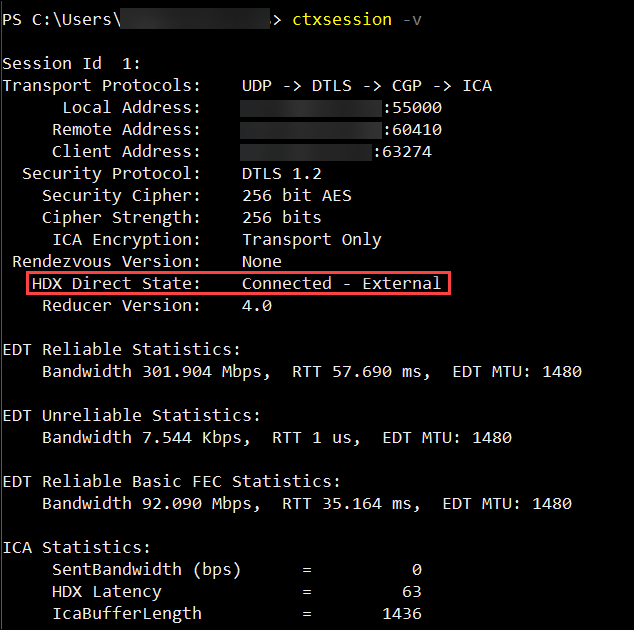
Vous pouvez également consulter les journaux d’événements de l’hôte de session pour savoir si la connexion HDX™ Direct a été établie avec succès ou a échoué. Consultez la section Journaux d’événements pour plus de détails.
Remarque :
Selon l’environnement et le nombre d’adresses IP disponibles pour les hôtes de session, l’établissement de la connexion HDX Direct peut prendre jusqu’à 5 minutes.
Lorsque HDX Direct ne parvient pas à établir une connexion directe
Si HDX Direct ne parvient pas à établir une connexion directe, examinez les étapes suivantes :
- Assurez-vous que la version du VDA et la version de l’application Workspace utilisées prennent en charge la fonctionnalité conformément aux exigences système.
- Confirmez qu’une stratégie est appliquée au VDA qui active HDX Direct et qu’aucune autre stratégie de priorité supérieure ne désactive la fonctionnalité.
- Confirmez qu’une stratégie est appliquée au VDA qui définit le mode HDX Direct souhaité et qu’aucune autre stratégie de priorité supérieure ne remplace la configuration.
- Assurez-vous que le service Citrix ClxMtp est en cours d’exécution sur l’hôte de session.
- Assurez-vous que le service Citrix Certificate Manager est en cours d’exécution sur l’hôte de session. S’il n’est pas en cours d’exécution, essayez de le démarrer manuellement. Le service s’arrête automatiquement si HDX Direct est désactivé.
- Vérifiez si l’hôte de session possède son certificat d’autorité de certification racine auto-signé :
- Émis pour :
CA-Citrix-Certificate-Manager - Émis par :
CA-Citrix-Certificate-Manager - Détails de l’émetteur : L’organisation est Citrix Systems, Inc.
- Émis pour :
- Vérifiez si l’hôte de session possède son certificat de serveur auto-signé :
- Émis pour :
<FQDN de l'hôte>(Par exemple, FTLW11-001.ctxlab.net) - Émis par :
CA-Citrix-Certificate-Manager - Détails de l’émetteur : L’organisation est Citrix Systems, Inc.
- Émis pour :
- Si les certificats sont manquants, contactez le support technique de Citrix.
- Si les certificats sont présents :
- 1. Arrêtez le service Citrix Certificate Manager sur l’hôte de session.
- 1. Supprimez le certificat d’autorité de certification racine auto-signé et le certificat de serveur auto-signé.
- 1. Démarrez le service Citrix Certificate Manager sur l’hôte de session. Le service crée de nouveaux certificats dès son démarrage.
- 1. Pour les utilisateurs internes :
- Assurez-vous que le pare-feu de l’hôte de session ne bloque pas le trafic entrant sur les ports UDP 443 ou TCP 443, pour HDX sur EDT et HDX sur TCP, respectivement.
- Assurez-vous que votre pare-feu réseau ne bloque pas le trafic sur les ports UDP 443 et TCP 443 entre le réseau de vos clients et le réseau des hôtes de session.
- Pour les utilisateurs externes :
- Vérifiez que l’hôte de session contient la liste des serveurs STUN :
- Clé : HKLM\SOFTWARE\Citrix\HDX-Direct
- Type de valeur : REG_MULTI_SZ
- Nom de la valeur : STUNServers
- Données : stun.cloud.com:3478 stun.cloudflare.com:3478 stun.l.google.com:19302
- Vérifiez le type de NAT pour le client et l’hôte de session, et assurez-vous que la combinaison est censée fonctionner. Consultez la section Compatibilité NAT pour plus de détails.
- Si le test NAT échoue sur le client ou sur l’hôte de session :
- S’il y a un pare-feu en cours d’exécution sur le système, assurez-vous qu’il ne bloque pas le trafic sortant sur le port UDP 3478.
- Assurez-vous que vos pare-feu réseau ne bloquent pas le trafic sortant sur le port UDP 3478.
- Assurez-vous que les pare-feu ne bloquent pas la réponse du serveur STUN.
- Assurez-vous que vos pare-feu réseau ont les règles appropriées configurées pour autoriser tout le trafic nécessaire. Consultez la section Exigences réseau pour plus de détails.
- Si vous modifiez la plage de ports par défaut à l’aide du paramètre de stratégie de plage de ports HDX Direct, assurez-vous que vos règles de pare-feu sont définies pour la plage de ports personnalisée.
- Vérifiez que l’hôte de session contient la liste des serveurs STUN :
Journaux d’événements
Les événements suivants sont enregistrés dans le journal d’événements de la machine VDA :
-
Journal ID Source Niveau Description Journaux des applications et des services > Citrix-HostCore-HDX Direct/Opérationnel 1 HDX Direct Informations Connexion HDX Direct établie pour l’utilisateur interne <username>.Journaux des applications et des services > Citrix-HostCore-HDX Direct/Opérationnel 2 HDX Direct Informations Connexion HDX Direct établie pour l’utilisateur externe <username>.Journaux des applications et des services > Citrix-HostCore-HDX Direct/Opérationnel 3 HDX Direct Informations La connexion HDX Direct pour l’utilisateur <username>a échoué.Journaux des applications et des services > Citrix-HostCore-HDX Direct/Opérationnel 4 HDX Direct Informations Le serveur STUN <URL:PORT>a fourni le mappage IP et PORT de l’hôte de session suivant pour l’utilisateur<username>:<IP>:<PORT>.Journaux des applications et des services > Citrix-HostCore-HDX Direct/Opérationnel 5 HDX Direct Informations Aucune réponse reçue par l’hôte de session de la part des serveurs STUN configurés pour l’utilisateur <username>.Journaux des applications et des services > Citrix-HostCore-HDX Direct/Opérationnel 6 HDX Direct Informations Le client a fourni <IP:PORT>comme mappage externe pour l’utilisateur<username>.Journaux des applications et des services > Citrix-HostCore-HDX Direct/Opérationnel 7 HDX Direct Informations Aucun mappage externe n’a été fourni par le client pour l’utilisateur <username>.
Problèmes connus
- HDX Direct pour les utilisateurs externes peut échouer dans les environnements qui utilisent Workspace avec Gateway Service si Rendezvous est désactivé. Pour résoudre ce problème, assurez-vous que Rendezvous est activé.
-
HDX Direct pourrait cesser de fonctionner après avoir effectué une mise à niveau sur place du VDA sur une machine sur laquelle HDX Direct est déjà activé. Pour résoudre le problème, suivez les étapes suivantes :
- Arrêtez le service Citrix Certificate Manager sur l’hôte de session.
- Supprimez le certificat d’autorité de certification racine auto-signé et le certificat de serveur auto-signé.
- Ouvrez le registre.
- Supprimez la clé
HKLM\Software\Citrix\HDX-Direct. - Accédez à
HKLM\SYSTEM\CurrentControlSet\Control\TerminalServer\Wds\icawd. - Définissez la valeur SSLEnabled sur
0. - Supprimez le contenu de la valeur SSLThumbprint.
- Démarrez le service Citrix Certificate Manager.
Partager
Partager
This Preview product documentation is Citrix Confidential.
You agree to hold this documentation confidential pursuant to the terms of your Citrix Beta/Tech Preview Agreement.
The development, release and timing of any features or functionality described in the Preview documentation remains at our sole discretion and are subject to change without notice or consultation.
The documentation is for informational purposes only and is not a commitment, promise or legal obligation to deliver any material, code or functionality and should not be relied upon in making Citrix product purchase decisions.
If you do not agree, select I DO NOT AGREE to exit.