Azure VM の電源管理
必要な権限については、「Required Azure permissions」を参照してください。
Azure オンデマンドプロビジョニング
- Azure オンデマンドプロビジョニングでは、プロビジョニングが完了した後、Citrix Virtual Apps and Desktops™ が電源オンアクションを開始したときにのみ VM が作成されます。
MCS を使用して Azure Resource Manager でマシンカタログを作成する場合、Azure オンデマンドプロビジョニング機能は次のとおりです。
- ストレージコストの削減
- カタログ作成の高速化
MCS カタログを作成すると、Azure ポータルには、リソースグループ内のネットワークセキュリティグループ、ネットワークインターフェイス、ベースイメージ、およびIDディスクが表示されます。
Citrix Virtual Apps™ and Desktops が電源オンアクションを開始するまで、Azure ポータルには VM は表示されません。次の違いを持つ2種類のマシンがあります。
- プールされたマシンの場合、オペレーティングシステムディスクとライトバックキャッシュは、VM が存在する場合にのみ存在します。コンソールでプールされたマシンをシャットダウンすると、Azure ポータルに VM は表示されません。定期的にマシンをシャットダウンする場合(たとえば、営業時間外)、大幅なストレージコストを節約できます。
- 専用マシンの場合、オペレーティングシステムディスクは VM が最初に電源オンされたときに作成されます。Azure ポータルの VM は、マシンのIDが削除されるまでストレージに残ります。コンソールで専用マシンをシャットダウンしても、Azure ポータルに VM は引き続き表示されます。
注:
オンデマンドプロビジョニング機能(「レガシー」カタログ)より前に作成された Azure カタログのサポートは非推奨です。そのため、Azure レガシーカタログ VM を再作成してください。カタログはオンデマンドとしてプロビジョニングされ、ストレージコストを節約できます。
電源サイクル時のプロビジョニング済み仮想マシンの保持
電源サイクル時にプロビジョニング済み仮想マシンを保持するかどうかを選択します。PowerShell パラメーター New-ProvScheme CustomProperties を使用します。このパラメーターは、プロビジョニング済み仮想マシンが電源サイクル時に保持されるかどうかを決定するために使用される追加のプロパティ PersistVm をサポートします。電源オフ時に仮想マシンを保持するには PersistVm プロパティを true に設定し、電源オフ時に仮想マシンが保持されないようにするにはプロパティを false に設定します。
注:
PersistVmプロパティは、CleanOnBootおよびUseWriteBackCacheプロパティが有効になっているプロビジョニングスキームにのみ適用されます。非永続仮想マシンに対してPersistVmプロパティが指定されていない場合、電源オフ時に Azure 環境から削除されます。
次の例では、New-ProvScheme CustomProperties パラメーターは PersistVm プロパティを true に設定します。
<CustomProperties xmlns="http://schemas.citrix.com/2014/xd/machinecreation" xmlns:xsi="http://www.w3.org/2001/XMLSchema-instance">
<Property xsi:type="StringProperty" Name="UseManagedDisks" Value="true" />
<Property xsi:type="StringProperty" Name="StorageType" Value="Standard_LRS" />
<Property xsi:type="StringProperty" Name="PersistWBC" Value="false" />
<Property xsi:type="StringProperty" Name="PersistOsDisk" Value="true" />
<Property xsi:type="StringProperty" Name="PersistVm" Value="true" />
<Property xsi:type="StringProperty" Name="ResourceGroups" Value="demo-resourcegroup" />
<Property xsi:type="StringProperty" Name="LicenseType" Value="Windows_Client" />
</CustomProperties>
<!--NeedCopy-->
次の例では、New-ProvScheme CustomProperties パラメーターは PersistVM を true に設定することでライトバックキャッシュを保持します。
 New-ProvScheme
 -AzureAdJoinType "None"
    -  -CleanOnBoot
    -  -CustomProperties "<CustomProperties xmlns=`"http://schemas.citrix.com/2014/xd/machinecreation`" xmlns:xsi=`"http://www.w3.org/2001/XMLSchema-instance`"><Property xsi:type=`"StringProperty`" Name=`"UseManagedDisks`" Value=`"true`" /><Property xsi:type=`"StringProperty`" Name=`"StorageType`" Value=`"Standard_LRS`" /><Property xsi:type=`"StringProperty`" Name=`"PersistWBC`" Value=`"false`" /><Property xsi:type=`"StringProperty`" Name=`"PersistOsDisk`" Value=`"true`" /><Property xsi:type=`"StringProperty`" Name=`"PersistVm`" Value=`"true`" /><Property xsi:type=`"StringProperty`" Name=`"ResourceGroups`" Value=`"demo-resourcegroup`" /><Property xsi:type=`"StringProperty`" Name=`"LicenseType`" Value=`"Windows_Client`" /></CustomProperties>"
    -  -HostingUnitName "demo"
    -  -IdentityPoolName "NonPersistent-MCSIO-PersistVM"
    -  -MasterImageVM "XDHyp:\HostingUnits\demo\image.folder\scale-test.resourcegroup\demo-snapshot.snapshot"
    -  -NetworkMapping @ {"0"="XDHyp:\HostingUnits\demo\\virtualprivatecloud.folder\East US.region\virtualprivatecloud.folder\ji-test.resourcegroup\jitest-vnet.virtualprivatecloud\default.network"}
-ProvisioningSchemeName "NonPersistent-MCSIO-PersistVM"
 -ServiceOffering "XDHyp:\HostingUnits\demo\serviceoffering.folder\Standard_B2ms.serviceoffering" -UseWriteBackCache
 -WriteBackCacheDiskSize 127
 -WriteBackCacheMemorySize 256
 <!--NeedCopy-->
ヒント:
PersistVmプロパティは、プロビジョニング済み仮想マシンを保持するかどうかを決定します。PersistOsdiskプロパティは、OS ディスクを保持するかどうかを決定します。プロビジョニング済み仮想マシンを保持するには、まず OS ディスクを保持します。仮想マシンを最初に削除せずに OS ディスクを削除しないでください。PersistVmパラメーターを指定せずにPersistOsdiskプロパティを使用できます。
ストレージタイプ変更失敗時の電源オン動作のカスタマイズ
電源オン時に、マネージドディスクのストレージタイプが Azure での障害により目的のタイプに変更できない場合があります。このようなシナリオでは、VM はオフのままで、失敗メッセージが送信されます。ただし、ストレージが構成されたタイプに復元できない場合でも VM の電源をオンにするか、VM をオフのままにするかを選択できます。
-
カスタムプロパティ
FailSafeStorageTypeを true (デフォルト設定) に構成するか、New-ProvSchemeまたはSet-ProvSchemeコマンドで指定しない場合:- 電源オン時に、VM は誤ったストレージタイプで電源オンになります。
- シャットダウン時に、VM は誤ったストレージタイプでオフのままになります。
-
カスタムプロパティ
FailSafeStorageTypeをNew-ProvSchemeまたはSet-ProvSchemeコマンドで false に構成した場合:- 電源オン時に、VM は誤ったストレージタイプでオフのままになります。
- シャットダウン時に、VM は誤ったストレージタイプでオフのままになります。
マシンカタログを作成するには:
- PowerShell ウィンドウを開きます。
-
asnp citrix®*を実行して、Citrix 固有の PowerShell モジュールをロードします。 - まだ作成されていない場合は、ID プールを作成します。
-
New-ProvSchemeにカスタムプロパティを追加します。例:``` New-ProvScheme -HostingUnitName “Azure-Resources-1” -IdentityPoolName “name” -InitialBatchSizeHint 1 -MasterImageVM “XDHyp:\HostingUnits\Azure-Resources-1\image.folder\abc.resourcegroup\def.snapshot” -NetworkMapping @{“0”=”XDHyp:\HostingUnits\Azure-Resources-1\ght.folder\abc.resourcegroup\abc-vnet.virtualprivatecloud\default.network”} -ProvisioningSchemeName “name” -ServiceOffering “XDHyp:\HostingUnits\Azure-Resources-1\serviceoffering.folder\Standard_DS2_v2.serviceoffering”
-
-CustomProperties “<CustomProperties xmlns=
"http://schemas.citrix.com/2014/xd/machinecreation” xmlns:xsi="http://www.w3.org/2001/XMLSchema-instance”> - <Property xsi:type=
"StringProperty” Name="StorageType” Value="Premium_LRS” /> -
<Property xsi:type=
"StringProperty” Name="StorageTypeAtShutdown” Value="Standard_LRS” /> <Property xsi:type="StringProperty” Name="FailSafeStorageType” Value="true” /> </CustomProperties>”```
-
- マシンカタログを作成します。Remote PowerShell SDK を使用してカタログを作成する方法については、https://developer-docs.citrix.com/projects/citrix-virtual-apps-desktops-sdk/en/latest/creating-a-catalog/ を参照してください。
- 既存のマシンカタログを更新して
FailSafeStorageTypeカスタムプロパティを含めます。この更新は既存の VM には影響しません。
-
Set-ProvSchemeコマンドでカスタムプロパティを更新します。例:
-  Set-ProvScheme -ProvisioningSchemeName <String> -CustomProperties "
-  <CustomProperties xmlns=`"http://schemas.citrix.com/2014/xd/machinecreation`" xmlns:xsi=`"http://www.w3.org/2001/XMLSchema-instance`">
-  <Property xsi:type=`"StringProperty`" Name=`"StorageType`" Value=`"Premium_LRS`" />
   <Property xsi:type=`"StringProperty`" Name=`"IdentityDiskStorageType`" Value=`"Premium_LRS`" />
   <Property xsi:type=`"StringProperty`" Name=`"FailSafeStorageType`" Value=`"false`" />
   </CustomProperties>"
   <!--NeedCopy-->
Set-ProvScheme で行われた変更を既存の VM に適用するには、-StartsNow および -DurationInMinutes -1 パラメーターを指定して Set-ProvVMUpdateTimeWindow コマンドを実行します。
-
-StartsNowおよび-DurationInMinutes -1パラメーターを指定してSet-ProvVMUpdateTimeWindowコマンドを実行します。例:Set-ProvVMUpdateTimeWindow -ProvisioningSchemeName my-catalog -VMName <List-Of-Vm-Names> -StartsNow -DurationInMinutes -1 <!--NeedCopy--> -
VMを再起動します。
-
休止状態対応VMの作成
- Azure環境では、休止状態をサポートするMCSマシンカタログを作成できます。この機能を使用すると、VMを一時停止し、ユーザーが再度サインインしたときにVMの以前の状態に再接続できます。
休止状態機能は以下に適用されます。
- シングルセッションOS
- 永続的および非永続的VM
- 静的およびランダム(プールされた)VDIデスクトップ
VDIデスクトップが静的かランダムかに関わらず、VMを休止状態にした後、同じセッションに再開できます。
このセクションでは、以下を参照してください。
- [前提条件](/ja-jp/citrix-virtual-apps-desktops/install-configure/power-management/power-manage-azure-vms.html#prerequisites-to-use-hibernation)
休止状態を使用するための前提条件
休止状態を使用するには、以下のタスクを完了していることを確認してください。
-  WindowsとLinuxの両方のマスターイメージにAzure VMエージェントをインストールします。Windowsイメージのページファイルは一時ディスクに配置できます。マシンカタログで休止状態が有効になっている場合、MCSはページファイルの場所をベースディスクのC:ドライブに設定します。
-  MCSは、生成されたリソースの休止状態プロパティを自動的に設定します。休止状態をサポートするために、マスターリソースのプロパティを設定する必要はありません。
- サブスクリプション内で休止状態をサポートするVMサイズを使用します。
- VMが休止状態機能を継承できるように、休止状態対応マシンプロファイル(VMまたはテンプレート仕様)を作成します。VMの作成については、休止状態の開始を参照してください。
注:
-
Microsoftによると、OSディスクから休止状態が有効なVMを展開できます。この機能は現在一部のリージョンでサポートされており、まもなくすべてのリージョンで利用可能になります。詳細については、「OSディスクから休止状態が有効なVMを展開する」を参照してください。
-
テンプレート仕様を作成するには、以下を実行します。
-
- Azure Portalを開きます。テンプレートで使用する構成を持つVMを選択します。左ペインで [テンプレートのエクスポート] を選択します。
1. [パラメーターを含める] チェックボックスをオフにします。コンテキストをコピーし、
VMExportTemplate.jsonなどのJSONファイルとして保存します。 1. テンプレートでパラメーターhibernationEnabledがtrueであることを確認します。パラメーターがtrueでない場合は、使用したVM構成を確認してください。テンプレートファイルでサポートされているVMサイズを指定できます。ただし、カタログの作成時にマシンサイズを指定することもできます。 1. ネットワークインターフェースリソースのテンプレートをJSONファイルVMExportTemplate.jsonに追加します。これにより、2つのリソースを持つARMテンプレートファイルが作成されます。 1. [Azure Portal] > [テンプレート仕様] > [テンプレートのインポート] > [ローカルテンプレートファイルの選択] を選択して、このテンプレートファイルをARMテンプレート仕様としてインポートします。 1. ARMテンプレート仕様が作成されたら、それをマシンプロファイルとして使用できます。
- Azure Portalを開きます。テンプレートで使用する構成を持つVMを選択します。左ペインで [テンプレートのエクスポート] を選択します。
1. [パラメーターを含める] チェックボックスをオフにします。コンテキストをコピーし、
注:
Citrix Studioへの同期には数分かかる場合があります。
-
詳細については、Microsoftドキュメントの休止状態を使用するための前提条件を参照してください。
制限事項
- シングルセッションOSマシンカタログ(永続的および非永続的)のみがサポートされます。
- エフェメラルOSディスクおよびMCS I/O機能は、Azureの休止状態をサポートしていません。
- 自動Windowsアップデート中に休止状態が失敗する可能性があります。
詳細については、Microsoftドキュメントを参照してください。
-
休止状態対応マシンカタログの作成と管理
- 休止状態対応VMを作成するには、以下を使用して休止状態対応マシンカタログを作成および管理できます。
- Web Studio、または
- PowerShellコマンド
Web Studioを使用したカタログの作成
- [マシンカタログの作成] を選択します。カタログ作成ウィザードが開きます。
- [マシンタイプ] ページで、このカタログの [シングルセッションOS] マシンタイプを選択します。
-
[マシン管理] ページで、次のように設定を選択します。
- [電源管理されているマシン(仮想マシンやブレードPCなど)] を選択します。
- [Citrix Machine Creation Services™ (MCS)] を選択します。
-
- [デスクトップエクスペリエンス] ページで、必要に応じてランダムまたは静的デスクトップエクスペリエンスを選択します。
-
[イメージ] ページで、マスターイメージを選択します。[マシンプロファイルを使用] チェックボックスを選択し、休止状態をサポートするマシンプロファイルを選択します。ツールヒントをクリックして、マシンプロファイルが休止状態をサポートしているかどうかを確認します。
注:
Azure管理マスターイメージを選択した場合、ブレードにはリソースと同じリージョンに属するすべてのイメージが一覧表示されます。
-
-
[ストレージとライセンスの種類] ページで、このカタログに使用するストレージとライセンスを選択します。
-
- [仮想マシン] ページで、VMの数、VMサイズ、および可用性ゾーンを選択します。
-
注:
-
[ストレージとライセンスの種類] ページで、このカタログに使用するストレージとライセンスを選択します。
-
休止状態をサポートするマシンサイズのみが選択肢として表示されます。
-
[NIC] ページで、VMに使用させるNICを追加します。
-
-
[ディスク設定] ページで、ライトバックキャッシュディスクのストレージタイプとサイズを選択します。
-
- [リソースグループ] ページで、VMをプロビジョニングするリソースグループを選択します。
-
-
[ディスク設定] ページで、ライトバックキャッシュディスクのストレージタイプとサイズを選択します。
-
- [マシンID] ページで、[新しいActive Directoryアカウントの作成] を選択します。次に、アカウント命名スキームを指定します。
- [ドメイン資格情報] ページで、[資格情報の入力] をクリックします。ターゲットActive Directoryドメインでアカウント作成を実行するためのドメイン資格情報を入力します。
- [概要] ページで、マシンカタログの名前を入力し、[完了] をクリックします。
MCSマシンカタログの作成が完了したら、カタログリストでカタログを見つけ、[テンプレートプロパティ] タブをクリックします。パラメーター [休止状態] の値は [サポート済み] である必要があります。
マシンカタログを編集する場合は、以下の制限事項を考慮してください。
    -  現在のマシンカタログが休止状態をサポートしている場合、以下はできません。
-  VMサイズを休止状態非対応のものに変更する。
-  マシンプロファイルを休止状態非対応のものに変更する。
- 現在のマシンカタログが休止状態をサポートしていない場合、以下はできません。
- 現在、Web Studioを使用してマシンプロファイルを休止状態対応のものに変更する。
既存の休止状態対応VMを管理するためのマシンカタログの作成
既存の休止状態対応VMがあり、それらを一時停止および再開したい場合は、それらのVMを電源管理のためにインポートするマシンカタログを作成します。
注:
休止状態対応VMと非対応VMの両方を含むマシンカタログを作成できます。ただし、休止状態関連の機能が必要な場合は、休止状態対応VMのみを含むマシンカタログを作成する必要があります。
Web Studioを使用して既存の休止状態対応VMのカタログを作成するには、画面の指示に従って手順を完了し、以下の主要な設定に注意してください。
- マシン管理ページで、電源管理されているマシンを選択し、マシンの展開方法としてその他のサービスまたはテクノロジーを選択します。
- 仮想マシンページで、休止状態対応VMのみを追加またはインポートします。
PowerShellコマンドを使用したマシンカタログの作成
休止状態を使用するためのすべての要件を満たした後、New-ProvSchemeコマンドを使用して休止状態対応マシンカタログを作成できます。Remote PowerShell SDKを使用したカタログの作成方法については、New-ProvSchemeを参照してください。
カタログの作成中に、以下のPowerShellコマンドを使用して、VMサイズとマシンプロファイルが休止状態をサポートしているかどうかを確認できます。
-
VMサイズの場合、以下のコマンドを実行し、プロパティ
supportsHibernationがTrueであるかどうかを確認します。例:Get-ChildItem -AdminAddress "MyDDC.MyDomain.local" -LiteralPath @("XDHyp:\HostingUnits\ <VirtualNetwork> \serviceoffering.folder") | select Name, AdditionalData | ConvertTo-Json <!--NeedCopy--> -
マシンプロファイルの場合、以下のコマンドを実行し、プロパティ
supportsHibernationがTrueであるかどうかを確認します。例:Get-ChildItem -AdminAddress "MyDDC.MyDomain.local" -LiteralPath @("XDHyp:\HostingUnits\ <VirtualNetwork> \machineprofile.folder\abc.resourcegroup")|select Name, AdditionalData|ConvertTo-Json <!--NeedCopy-->
マシンカタログを編集する場合は、以下の制限事項を考慮してください。
- 現在のマシンカタログが休止状態をサポートしている場合、以下はできません。
- VMサイズを休止状態非対応のものに変更
- マシンプロファイルを休止状態非対応のものに変更
- 現在のマシンカタログが休止状態をサポートしていない場合、以下はできません。
- 現在、Web Studioを使用してマシンプロファイルを休止状態対応のものに変更
Remote PowerShell SDKを使用したカタログのVMサイズとマシンプロファイルの変更方法については、https://developer-docs.citrix.com/projects/citrix-virtual-apps-desktops-sdk/en/latest/MachineCreation/Set-ProvScheme/を参照してください。
休止状態プロパティの確認
PowerShellコマンドを使用して、マシンカタログ、VM、およびブローカーマシンの休止状態プロパティを確認できます。
-
プロビジョニングスキームの休止状態プロパティを確認するには、以下のPowerShellコマンドを実行します。
HibernationEnabledパラメーターはTrueである必要があります。(Get-ProvScheme -provisioningSchemeName <YourSchemeName>).VMMetadata -join "" | ConvertFrom-Json | Select HibernationEnabled <!--NeedCopy--> -
プロビジョニングVMの休止状態プロパティを確認するには、以下のPowerShellコマンドを実行します。
SupportsHibernationパラメーターはTrueである必要があります。(Get-ProvVM -VMName <YourVMName>).CustomVmData | ConvertFrom-Json | Select SupportsHibernation <!--NeedCopy--> -
ブローカーマシンの休止状態容量を確認するには、以下のPowerShellコマンドを実行します。一時停止および再開の電源アクションは、休止状態の機能を示します。
 (Get-BrokerMachine -MachineName <YourMachineName>).SupportedPowerActions
 <!--NeedCopy-->
休止状態対応VMの電源管理
休止状態対応VMに対して、以下の電源管理操作を実行できます。
- 実行状態のVMを一時停止
- 一時停止状態のVMを再開
- 一時停止状態のVMを強制シャットダウン
- 一時停止状態のVMを強制再起動
詳細については、以下を参照してください。
一時停止
以下のいずれかの方法でVMを一時停止できます。
- Web Studioを使用した手動
- タイムアウトポリシーを使用した自動: 詳細については、「その他の設定」を参照してください。
VMを手動で一時停止するには:
-
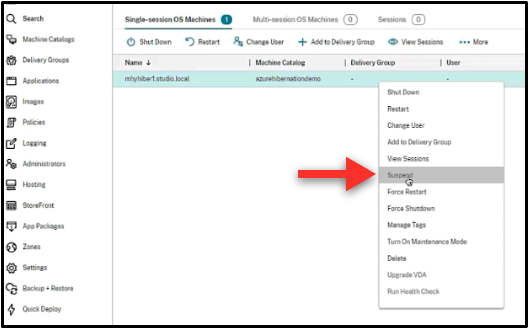
VMを右クリックし、一時停止を選択します。はいをクリックしてアクションを確定します。電源状態が一時停止中から一時停止に変わります。
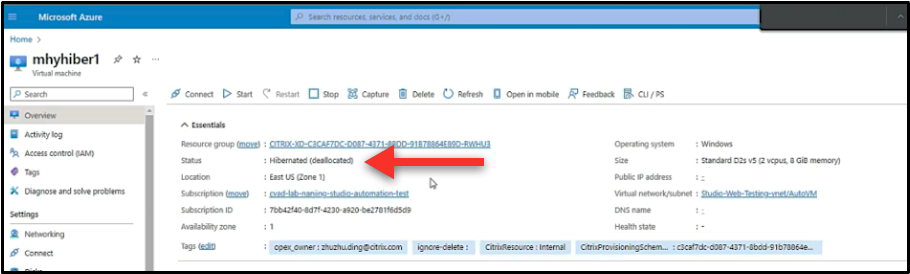
Azure portal で VM のステータスを確認できます。
再開
休止状態の VM を再開するには、次のいずれかの方法を使用します。
-
手動:
-
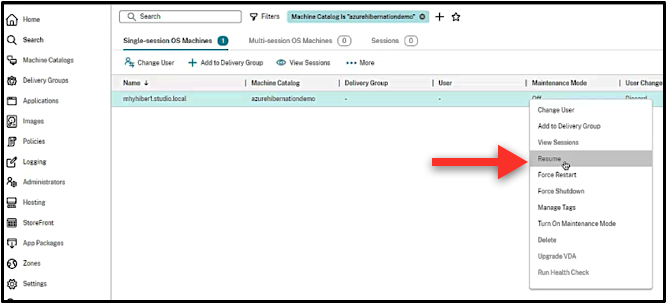
管理者は Web Studio を使用して VM を再開できます。
-
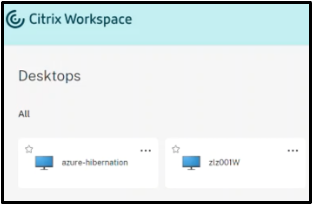
エンドユーザーは、デスクトップアイコンをクリックすると、Citrix Workspace™ メニューを使用して VM を起動できます。
-
-
自動:
-
ピーク時間を正しく構成すると、Autoscale™ は休止状態のマシンを自動的にパワーオンできます。タイムスケジュールをクリックして、30 分間隔でピーク時間を設定できます。各青いフレームはピーク時間としてマークされたタイムスロットを表します。ピーク時間には、連続したタイムスロットと非連続のタイムスロットの両方を含めることができます。
-
連続したタイムスロット
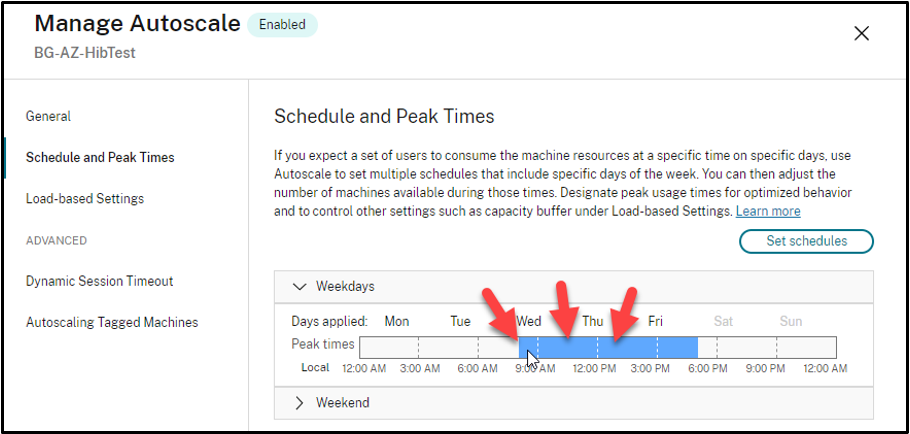
-
非連続のタイムスロット
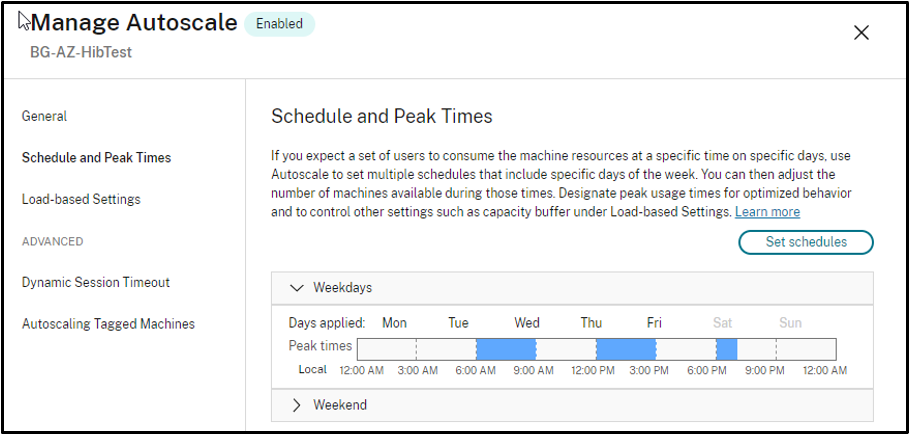
-
-
注:
[Autoscale の管理] > [負荷ベースの設定] で、[アクション] が [一時停止] に構成されている場合、そのデリバリーグループ内のすべての VM が休止状態に対応していることを確認してください。そうでない場合、休止状態にできない VM は実行を継続します。
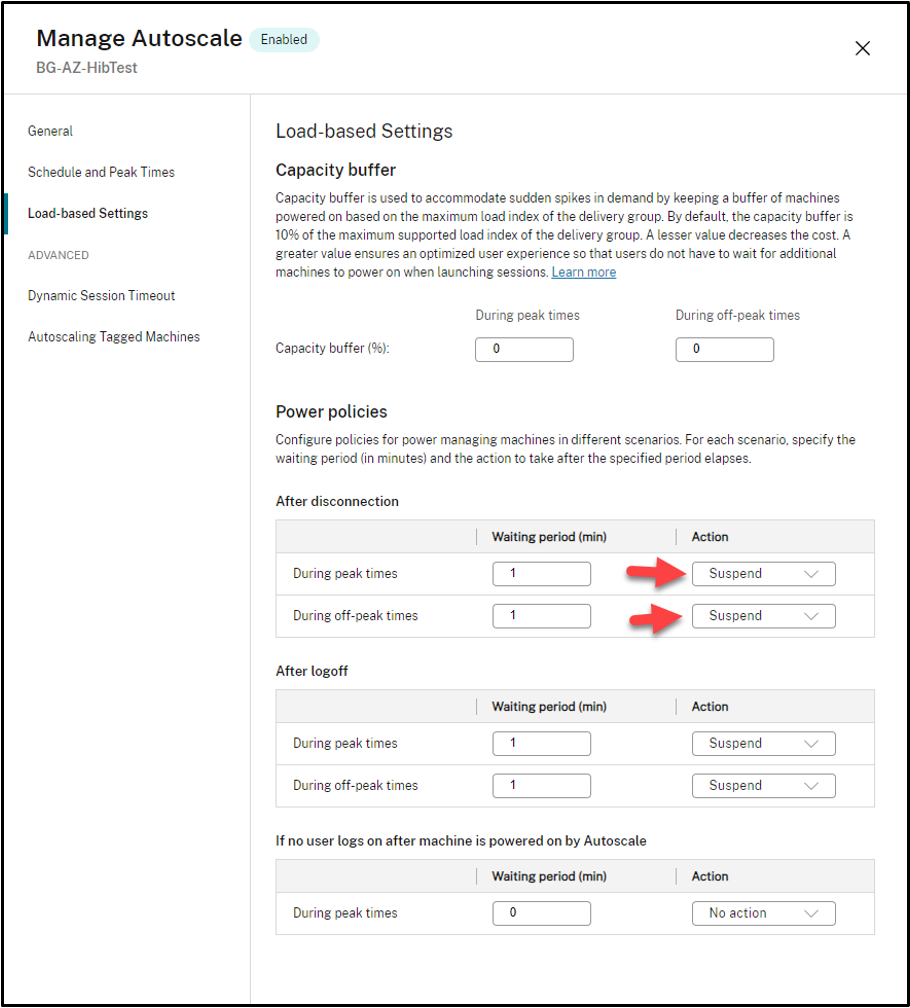
休止状態の失敗に関する警告メッセージの取得
MCS でプロビジョニングされた既存の休止状態対応 VM の休止状態が失敗した場合、PowerShell コマンド Get-ProvOperationEvent を使用して警告メッセージを取得できます。PowerShell コマンドの詳細については、SDK ドキュメントの Get-ProvOperationEvent を参照してください。
これを行うには:
- PowerShell ウィンドウを開きます。
-
asnp citrix*を実行して、Citrix 固有の PowerShell モジュールをロードします。 -
Get-ProvOperationEventを実行して、休止状態の失敗に関する警告メッセージを取得します。Get-ProvOperationEvent -filter { OperationName -eq "Suspend" } <!--NeedCopy-->出力:
EventAdditionalData : Error code = OperationNotAllowed and Error message = The Hibernate-Deallocate Operation cannot be performed on a VM that has extension 'AzureHibernateExtension' in failed state. For more information, see https://aka.ms/hibernate-resume/errors. Error details from the extension : Enabling
                  hibernate failed. Response from the powercfg command. Exit Code: 1. Error message:
                  Hibernation failed with the following error: The request is not supported.

                  The following items are preventing hibernation on this system.
                    The current Device Guard configuration has disabled hibernation.
                    An internal system component has disabled hibernation.
                            Hypervisor
                  Status: 409
                  ErrorCode: OperationNotAllowed

                  Content:
                  {
                    "error": {
                      "code": "OperationNotAllowed",
                      "message": "The Hibernate-Deallocate Operation cannot be performed on a VM that has extension 'AzureHibernateExtension' in failed state. For more information, see https://aka.ms/hibernate-resume/errors. Error details from the extension : Enabling hibernate failed. Response from the
                  powercfg command. Exit Code: 1. Error message:\nHibernation failed with the following error: The request is not supported.\r\r\n\r\nThe following items are preventing hibernation on this system.\r\n\tThe current Device Guard configuration has disabled hibernation.\r\n\tAn internal system
                  component has disabled hibernation.\r\n\t\tHypervisor"
                    }
                  }
EventCategory       : Warning
EventDateTime       : 1/11/2024 4:18:31 AM
EventId             : 0
EventMessage        : Failed to suspend machine my-resource-group/my-vm.
EventSeverity       : Important
EventSource         : AzureRmPlugin
EventState          : New
LinkedObjectType    : ProvisioningScheme
LinkedObjectUid     : 589cb600-6e65-479f-9d47-9715c4732366
OperationName       : Suspend
OperationTargetName : my-resource-group/my-vm
OperationTargetType : VirtualMachine
OperationType       : PowerManagement
Recommendation      :
<!--NeedCopy-->
休止状態の問題のトラブルシューティング
休止状態と信頼できる起動 VM 機能の両方を有効にしようとすると、ゲスト OS の構成が正しくない場合に、次のエラーメッセージが表示されます。
| エラーコード | エラーメッセージ |
|---|---|
| OperationNotAllowed | 拡張機能 ‘AzureHibernateExtension’ が失敗状態にある VM では、休止状態解除操作を実行できません。詳細については、https://aka.ms/hibernate-resume/errors/ を参照してください。拡張機能からのエラー詳細: 休止状態の有効化に失敗しました。powercfg コマンドからの応答。終了コード: 1。エラーメッセージ: 次のエラーにより休止状態に失敗しました: 要求はサポートされていません。次の項目がこのシステムでの休止状態を妨げています。現在の Device Guard 構成により休止状態が無効になっています。内部システムコンポーネントにより休止状態が無効になっています。 |
この問題を解決するには、ゲスト VM 内で仮想化が有効になっていることを確認してください。たとえば、Windows 環境で Hyper-V が有効になっていることを確認します。Microsoft Windows の制限 によると、休止状態は、信頼できる起動が VM で有効になっている場合にのみ、ネストされた仮想化でサポートされます。
警告メッセージの詳細については、Microsoft ドキュメントの VM 休止状態のトラブルシューティング を参照してください。
注:
VM の再開失敗に関連するエラーメッセージは、今後のリリースで利用可能になります。
詳細情報
Citrix Azure の休止状態の詳細については、Citrix Tech Zone の記事 を参照してください。