スケジュールベースおよび負荷ベースの設定
Autoscale™ がマシンの電源を管理する方法
Autoscale は、選択したスケジュールに基づいてマシンの電源をオン/オフします。Autoscale を使用すると、特定の曜日を含む複数のスケジュールを設定し、その時間帯に利用可能なマシンの数を調整できます。特定の曜日の特定の時間に、一連のユーザーがマシンリソースを消費すると予想される場合、Autoscale は最適化されたエクスペリエンスを提供するのに役立ちます。セッションが実行されているかどうかにかかわらず、それらのマシンはスケジュール中に電源がオンになることに注意してください。
注:
Autoscale は、電源管理されたすべてのマシンをサポートします。
スケジュールは、デリバリーグループのタイムゾーンに基づいています。タイムゾーンを変更するには、デリバリーグループのユーザー設定を変更します。詳しくは、「デリバリーグループの管理」を参照してください。
Autoscale には、平日(月曜日から金曜日)と週末(土曜日と日曜日)の2つのデフォルトスケジュールがあります。デフォルトでは、平日スケジュールでは、ピーク時に午前7時から午後6時30分まで1台のマシンの電源がオンになり、オフピーク時には電源がオンになりません。デフォルトの容量バッファは、ピーク時とオフピーク時に10%に設定されています。デフォルトでは、週末スケジュールではマシンの電源はオンになりません。
注:
Autoscale は、計算において、サイトに登録されているマシンのみを利用可能な容量の一部として扱います。「登録済み」とは、マシンが使用可能であるか、すでに使用中であることを意味します。これにより、ユーザーセッションを受け入れることができるマシンのみがデリバリーグループの容量に含まれるようになります。
ユーザーインターフェイス
注意すべきユーザーインターフェイスは3種類あります。
シングルセッションOS静的デリバリーグループのユーザーインターフェイス:
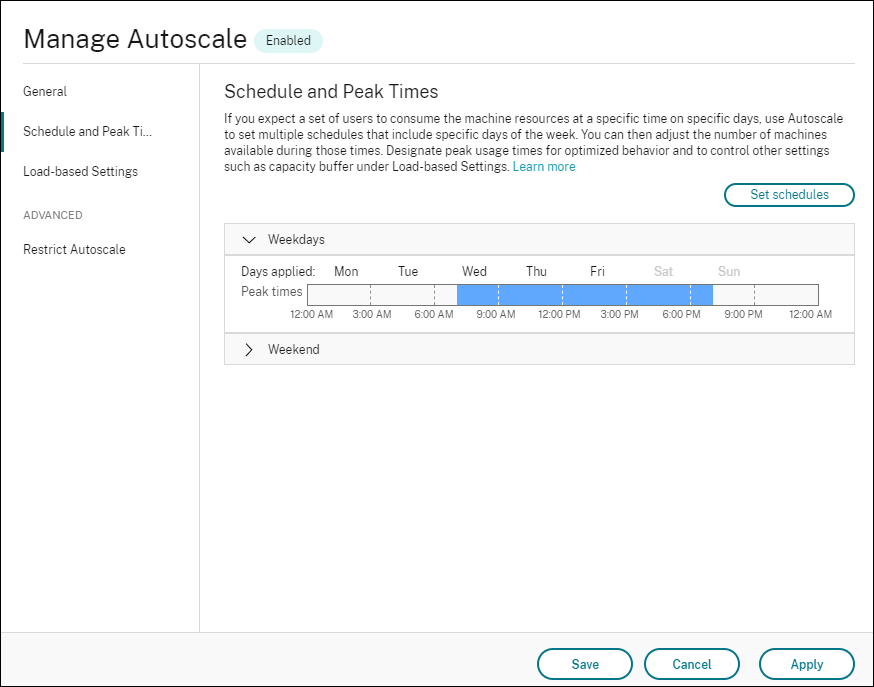
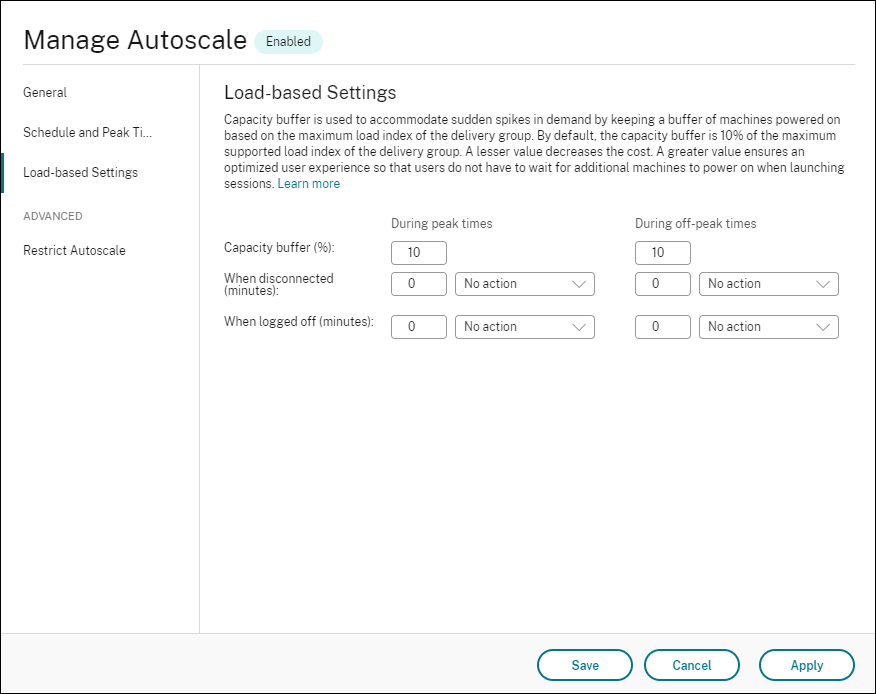
シングルセッションOSランダムデリバリーグループの Autoscale ユーザーインターフェイス:
Autoscale シングルセッションOS ランダム - スケジュール(/en-us/citrix-daas/media/autoscale-schedule-ss-random.png)
Autoscale シングルセッションOS ランダム - 負荷ベース(/en-us/citrix-daas/media/autoscale-load-based-ss-random.png)
Autoscale のユーザーインターフェイス(マルチセッションOS デリバリーグループ):
Autoscale マルチセッションOS - スケジュール(/en-us/citrix-daas/media/autoscale-schedule-ms.png)
Autoscale マルチセッションOS - 負荷ベース(/en-us/citrix-daas/media/autoscale-load-based-settings-ms.png)
スケジュールベースの設定
Autoscale スケジュール。スケジュールの追加、編集、選択、削除ができます。
適用される曜日。選択したスケジュールに適用した曜日を強調表示します。残りの曜日はグレー表示されます。
編集。1時間ごとまたは30分ごとにマシンを割り当てることができます。マシンは数値またはパーセンテージで割り当てることができます。
注:
- このオプションは、Autoscale のユーザーインターフェイスで、マルチセッションOS およびシングルセッションOS ランダムデリバリーグループにのみ利用可能です。
- 編集の横にあるヒストグラムは、異なる時間帯で実行されているマシンの数または割合を示します。
- ピーク時間の上の編集をクリックして、各時間帯にマシンを割り当てることができます。起動するマシンウィンドウのメニューから選択したオプションに応じて、マシンを数値またはパーセンテージで割り当てることができます。
- マルチセッションOS デリバリーグループの場合、各日において30分単位で実行中のマシンの最小数を個別に設定できます。シングルセッションOS ランダムデリバリーグループの場合、各日において60分単位で実行中のマシンの最小数を個別に設定できます。
独自のスケジュールを定義するには、次の手順に従います。
-
「Autoscaleの管理」ウィンドウの「スケジュールとピーク時間」ページで、「スケジュールを設定」をクリックします。
-
「Autoscaleスケジュールの編集」ウィンドウで、各スケジュールに適用する日を選択します。必要に応じてスケジュールを削除することもできます。
-
「完了」をクリックしてスケジュールを保存し、「スケジュールとピーク時間」ページに戻ります。
-
該当するスケジュールを選択し、必要に応じて構成します。
-
「適用」をクリックして「Autoscaleの管理」ウィンドウを終了するか、他のページで設定を構成します。
「重要:」:
- Autoscaleでは、異なるスケジュールで同じ日が重複することは許可されていません。たとえば、schedule1で月曜日を選択した後、schedule2で月曜日を選択すると、schedule1の月曜日は自動的にクリアされます。
- スケジュール名は大文字と小文字を区別しません。
- スケジュール名は空白にしたり、スペースのみを含めたりすることはできません。
- Autoscaleでは、文字間に空白スペースを使用できます。
- スケジュール名には、次の文字を含めることはできません: \ / ; : # . * ? = < > | [ ] ( ) { } “ ‘ `。
- Autoscaleは重複するスケジュール名をサポートしていません。各スケジュールに異なる名前を入力してください。
- Autoscaleは空のスケジュールをサポートしていません。これは、日が選択されていないスケジュールは保存されないことを意味します。
「注:」:
選択したスケジュールに含まれる日は強調表示され、含まれていない日はグレー表示されます。
再起動スケジュール
Autoscaleを使用すると、中断されたマシンに再起動スケジュールを構成できます。これにより、システムは効率を維持し、システムが無期限に中断されることを回避できます。
中断されたマシンに再起動スケジュールを追加するには、次の手順を実行します。
- Studioから、左ペインでデリバリーグループを選択します。
- 再起動スケジュールがないデリバリーグループを右クリックし、Autoscaleの管理をクリックします。
- 全般ページで、Autoscaleを有効にするチェックボックスをオンにします。
- スケジュールとピーク時間ページで、オフピーク時にマシンの停止オプションを選択します。 マシンが無期限に停止状態になるのを避けるための再起動スケジュール構成のヒントが表示されます。
- ヒント情報で再起動スケジュールをクリックします。
- 再起動頻度、繰り返し間隔、開始日、再起動開始時刻の優先設定を構成し、完了をクリックします。
負荷ベースの設定
ピーク時間。選択したスケジュールに適用した日のピーク時間を定義できます。これを行うには、横棒グラフを右クリックします。ピーク時間を定義すると、残りの未定義の時間はデフォルトでオフピーク時間になります。デフォルトでは、選択したスケジュールに含まれる日のピーク時間として午前7時から午後7時までの時間帯が定義されています。
重要:
- マルチセッションOSデリバリーグループの場合、ピーク時間の棒グラフは容量バッファに使用されます。
- シングルセッションOSデリバリーグループの場合、ピーク時間の棒グラフは容量バッファに使用され、ログオフ後および/または切断後にトリガーされるアクションを制御します。
- マルチセッションOSおよびシングルセッションOSデリバリーグループの両方で、スケジュールに含まれる日のピーク時間を30分単位で細かく定義できます。または、代わりに
New-BrokerPowerTimeScheme PowerShellコマンドを使用することもできます。詳細については、「Broker PowerShell SDKコマンド」を参照してください。
容量バッファ。起動済みマシンのバッファを維持できます。値が小さいほどコストが削減されます。値が大きいほど、ユーザーエクスペリエンスが最適化され、セッションの起動時にユーザーが追加のマシンが起動するのを待つ必要がなくなります。デフォルトでは、容量バッファはピーク時とオフピーク時で10%です。容量バッファを0に設定すると、ユーザーはセッションの起動時により多くのマシンが起動するのを待つ必要がある場合があります。Autoscaleでは、ピーク時とオフピーク時で容量バッファを個別に決定できます。
ドレイン状態のマシンを容量バッファから除外する。選択すると、現在ドレイン中のマシン(たとえば、スケジュールされた再起動のため)は容量バッファの計算から除外されます。必要な容量を決定する際には、新しいセッションを受け入れる準備が完全に整っているマシンのみがカウントされます。これにより、ドレイン中のマシンがバッファに含まれている場合に発生する可能性のある過剰なプロビジョニングを防ぐことができます。デフォルトでは、このオプションは選択されていません。このオプションは、マルチセッションOSデリバリーグループでのみ使用でき、Delivery Controllerバージョン2503以降が必要です。
再起動スケジュール
Autoscaleでは、中断されたマシンに再起動スケジュールを構成できます。これにより、システムが効率的に維持され、システムが無期限に中断状態になるのを防ぎます。
中断されたマシンに再起動スケジュールを追加するには、次の手順を実行します。
- [負荷ベースの設定]ページで、[電源ポリシー]>[切断後]の下にある中断アクションを選択します。 マシンが無期限に中断状態になるのを避けるための再起動スケジュールを構成するヒントが表示されます。
- ヒント情報で[再起動スケジュール]をクリックします。
- [再起動の頻度]、[繰り返し間隔]、[開始日]、[再起動開始時刻]の優先設定を構成し、[完了]をクリックします。
その他の設定
ヒント:
- Broker PowerShell SDKを使用して、その他の設定を構成できます。詳しくは、「Broker PowerShell SDKコマンド」を参照してください。
- 切断時およびログオフ時の設定に関連するSDKコマンドについては、https://citrix.github.io/delivery-controller-sdk/Broker/about_Broker_PowerManagement/#power-policyを参照してください。
切断時。セッション切断後、切断されロックされたマシンが中断またはシャットダウンされるまでに、どのくらいの時間電源オンのままにするかを指定できます。時間値を指定すると、構成したアクションに応じて、指定された切断時間が経過したときにマシンが中断またはシャットダウンされます。デフォルトでは、切断されたマシンにはアクションが割り当てられません。ピーク時とオフピーク時でアクションを個別に定義できます。これを行うには、下矢印をクリックし、メニューから次のいずれかのオプションを選択します。
- アクションなし。選択すると、セッション切断後もマシンは電源オンのままになります。Autoscaleはそれに対してアクションを実行しません。
-
中断。選択すると、指定された切断時間が経過したときに、Autoscaleはマシンをシャットダウンせずに一時停止します。[中断]を選択すると、次のオプションが使用可能になります。
- 再接続なしの場合(分)。停止されたマシンは、切断されたユーザーが再接続する際には利用可能ですが、新しいユーザーには利用できません。すべてのワークロードを処理するためにマシンを再度利用可能にするには、シャットダウンします。Autoscaleがそれらをシャットダウンするまでのタイムアウトを分単位で指定します。
- シャットダウン。選択した場合、指定された切断時間が経過すると、Autoscaleはマシンをシャットダウンします。
注:
このオプションは、シングルセッションOSのランダムおよび静的デリバリーグループ用のAutoscaleユーザーインターフェイスでのみ利用可能です。
ログオフ時。セッションログオフ後、マシンが停止またはシャットダウンされるまでに電源がオンのままになる時間を指定できます。時間値が指定されている場合、設定したアクションに応じて、指定されたログオフ時間が経過するとマシンは停止またはシャットダウンされます。デフォルトでは、ログオフされたマシンにはアクションが割り当てられていません。ピーク時とオフピーク時でアクションを個別に定義できます。そのためには、下矢印をクリックし、メニューから以下のいずれかのオプションを選択します。
- アクションなし。選択した場合、セッションログオフ後もマシンは電源がオンのままになります。Autoscaleはそれに対してアクションを実行しません。
- 停止。選択した場合、指定されたログオフ時間が経過すると、Autoscaleはマシンをシャットダウンせずに一時停止します。
- シャットダウン。選択した場合、指定されたログオフ時間が経過すると、Autoscaleはマシンをシャットダウンします。
注:
このオプションは、シングルセッションOSの静的デリバリーグループ用のAutoscaleユーザーインターフェイスでのみ利用可能です。
切断されたセッションを持つシングルセッションOSマシンが異なる時間帯に移行する際の電源管理
重要:
- この機能強化は、切断されたセッションを持つシングルセッションOSマシンにのみ適用されます。ログオフされたセッションを持つシングルセッションOSマシンには適用されません。
- この機能強化を有効にするには、該当するデリバリーグループでAutoscaleを有効にする必要があります。そうしないと、期間移行時に切断電源ポリシーアクションはトリガーされません。
以前のリリースでは、アクション(切断アクション = 「停止」または「シャットダウン」)が必要な時間帯に移行するシングルセッションOSマシンは、電源がオンのままでした。このシナリオは、アクション(切断アクション = 「何もしない」)が不要な時間帯(ピーク時またはオフピーク時)にマシンが切断された場合に発生しました。
このリリース以降、Autoscaleは、指定された切断時間が経過すると、移行先の時間帯に構成されている切断アクションに応じて、マシンを一時停止または電源オフにします。
たとえば、シングルセッションOSデリバリーグループに対して、次の電源ポリシーを構成します。
-
PeakDisconnectActionを「Nothing」に設定 -
OffPeakDisconnectActionを「Shutdown」に設定 - ‘OffPeakDisconnectTimeout’を「10」に設定
注:
切断アクション電源ポリシーの詳細については、https://developer-docs.citrix.com/projects/delivery-controller-sdk/en/latest/Broker/about_Broker_PowerManagement/#power-policyおよびhttps://developer-docs.citrix.com/projects/delivery-controller-sdk/en/latest/Broker/Get-BrokerDesktopGroup/を参照してください。
以前のリリースでは、ピーク時にセッションが切断されたシングルセッションOSマシンは、ピークからオフピークに移行しても電源がオンのままでした。このリリース以降、OffPeakDisconnectActionおよびOffPeakDisconnectTimeoutポリシーアクションは、期間移行時にシングルセッションOSマシンに適用されます。その結果、マシンはオフピークに移行してから10分後に電源がオフになります。
以前の動作に戻したい場合(つまり、切断されたセッションを持つマシンがピークからオフピークへ、またはオフピークからピークへ移行しても何もアクションを実行しない場合)は、次のいずれかを実行します。
- ‘LegacyPeakTransitionDisconnectedBehaviour’レジストリ値を1(true; 以前の動作を有効にする)に設定します。デフォルトでは、値は0(false; 期間移行時に切断電源ポリシーアクションをトリガーする)です。
- パス: HKEY_LOCAL_MACHINE\SOFTWARE\Citrix\DesktopServer
- 名前: LegacyPeakTransitionDisconnectedBehaviour
- 種類: REG_DWORD
- データ: 0x00000001 (1)
-
Set-BrokerServiceConfigurationDataPowerShellコマンドを使用して設定を構成します。例:PS C:\> Set-BrokerServiceConfigurationData HostingManagement.LegacyPeakTransitionDisconnectedBehaviour -SettingValue $true
マシンに期間移行時の電源ポリシーアクションを適用する前に、以下の条件を満たしている必要があります。
- セッションが切断されている。
- 保留中の電源アクションがない。
- 異なる期間に移行するシングルセッションOSデリバリーグループに属している。
- 特定の期間(ピーク時またはオフピーク時)に切断され、電源アクションが割り当てられている期間に移行するセッションがある。
容量バッファの仕組み
容量バッファは、動的な負荷増加に対応するために、現在の需要に予備容量を追加するために使用されます。留意すべき2つのシナリオがあります。
-
マルチセッションOSデリバリーグループの場合、容量バッファは、負荷インデックスの観点からデリバリーグループの総容量の割合として定義されます。負荷インデックスの詳細については、「負荷インデックス」を参照してください。
-
シングルセッションOSデリバリーグループの場合、容量バッファは、マシンの数の観点からデリバリーグループの総容量の割合として定義されます。
注:
- Autoscaleをタグ付きマシンに制限するシナリオでは、容量バッファは、負荷インデックスの観点から、デリバリーグループ内のタグ付きマシンの総容量の割合として定義されます。
- マルチセッションOSデリバリーグループの場合、ドレイン状態のマシンを容量バッファから除外オプションが有効になっていると、ドレイン中のマシンは総容量計算から除外されます。Autoscaleは、新しいセッションを受け入れる準備が完全に整っているマシンのみに基づいて、設定されたバッファ率を維持するために必要に応じて追加のマシンの電源をオンにします。
Autoscaleでは、ピーク時とオフピーク時で容量バッファを個別に設定できます。容量バッファフィールドの値が小さいほど、Autoscaleが電源をオンにする予備容量が少なくなるため、コストが削減されます。値が大きいほど、ユーザーがセッションを起動する際に追加のマシンの電源がオンになるのを待つ必要がないため、最適化されたユーザーエクスペリエンスが保証されます。デフォルトでは、容量バッファは10%です。
重要:
キャパシティバッファにより、デリバリーグループの総容量に対する予備容量の合計が「X」パーセントを下回ると、マシンが電源オンになります。これにより、必要な割合の予備容量が確保されます。
マルチセッションOSデリバリーグループ
マシンはいつ電源オンになりますか?
重要:
スケジュールが選択されている場合、Autoscaleはスケジュールで電源オンになるように構成されているすべてのマシンの電源をオンにします。Autoscaleは、負荷に関係なく、スケジュール中に指定された数のマシンの電源をオンに保ちます。
デリバリーグループ内の電源オンになっているマシンの数が、負荷インデックスの観点からバッファ容量を維持するために必要なバッファを満たせなくなった場合、Autoscaleは追加のマシンの電源をオンにします。たとえば、デリバリーグループに20台のマシンがあり、スケジュールベースのスケーリングの一部として、容量バッファ20%で3台のマシンが電源オンになるようにスケジュールされているとします。最終的に、負荷がない場合でも4台のマシンが電源オンになります。これは、バッファとして4 x 10kの負荷インデックスが必要なため、少なくとも4台のマシンが電源オンになっている必要があるためです。このケースは、ピーク時、マシンの負荷増加、新しいセッションの起動、およびデリバリーグループに新しいマシンを追加するときに発生する可能性があります。Autoscaleは、次の条件を満たすマシンのみを電源オンにすることに注意してください。
-
マシンがメンテナンスモードではないこと。
-
マシンが稼働しているハイパーバイザーがメンテナンスモードではないこと。
-
マシンが現在電源オフになっていること。
-
マシンに保留中の電源操作がないこと。
ドレイン中のマシンを容量バッファから除外する
デフォルトでは、Autoscaleがバッファを計算する際、ドレイン中のマシン(たとえば、スケジュールに基づいて再起動中のマシン)は総容量にカウントされます。これらを除外することで、バッファが新しいセッションを受け入れるために完全に利用可能なマシンのみに基づいて計算されるようにできます。
ドレイン状態のマシンを容量バッファから除外するには:
-
Web Studioで、左ペインのDelivery Groupsを選択します。
-
マルチセッションOSデリバリーグループを右クリックし、Manage Autoscaleを選択します。
-
「ロードベース設定」ページで、「キャパシティバッファ」の下にある「ドレイン状態のマシンをキャパシティバッファから除外する」を選択します。
-
「保存」をクリックします。
注:
このオプションは、マルチセッションOSデリバリーグループでのみ利用可能で、Delivery Controllerバージョン2503以降が必要です。
マシンはいつ電源オフになりますか?
重要:
- スケジュールが選択されている場合、Autoscaleはスケジュールに基づいてマシンを電源オフにします。
- Autoscaleは、スケジュール中に電源オンになるようにスケジュールで構成されたマシンを電源オフにしません。
デリバリーグループのターゲットとなる電源オン状態のマシン数(バッファを含む)をサポートするのに十分すぎるマシンがある場合、Autoscaleは余分なマシンを電源オフにします。このケースは、オフピーク時、マシンの負荷が減少した場合、セッションのログオフ時、およびデリバリーグループからマシンを削除した場合に発生する可能性があります。Autoscaleは、以下の条件を満たすマシンのみを電源オフにします。
-
マシンと、そのマシンが稼働しているハイパーバイザーがメンテナンスモードではないこと。
-
マシンが現在電源オンになっていること。
-
マシンが利用可能として登録されているか、起動後に登録を待機していること。
-
マシンにアクティブなセッションがないこと。
-
マシンに保留中の電源アクションがないこと。
-
マシンが指定された電源オフ遅延を満たしていること。これは、マシンが少なくとも「X」分間電源オン状態であったことを意味します。「X」はデリバリーグループに指定された電源オフ遅延です。
シナリオ例
以下のシナリオを想定します。
-
デリバリーグループの構成。Autoscaleで電源管理するデリバリーグループには、10台のマシン(M1~M10)が含まれています。
-
Autoscaleの構成
- 容量バッファは10%に設定されています。
- 選択されたスケジュールには、どのマシンも含まれていません。
シナリオは以下の順序で実行されます。
-
ユーザーはログオンしません。
-
ユーザーセッションが増加します。
-
さらに多くのユーザーセッションが開始されます。
-
セッション終了により、ユーザーセッションの負荷が減少します。
-
セッション負荷がオンプレミスリソースのみで処理されるまで、ユーザーセッションの負荷はさらに減少します。
上記のシナリオでAutoscaleがどのように機能するかについては、以下を参照してください。
- ユーザー負荷なし(初期状態)
- 1台のマシン(例:M1)が電源オンになります。このマシンは、構成された容量バッファのために電源オンになります。この場合、10(マシン数)x 10,000(負荷インデックス)x 10%(構成された容量バッファ)は10,000に等しくなります。したがって、1台のマシンが電源オンになります。
- 電源オン状態のマシン (M1) の負荷インデックス値は、ベースライン負荷 (負荷インデックスは 0) です。
- 最初のユーザーがログオンします。
- セッションはマシン M1 でホストされるように指示されます。
- 電源オン状態のマシン M1 の負荷インデックスが増加し、マシン M1 はベースライン負荷ではなくなります。
- 構成された容量バッファにより、需要を満たすために Autoscale は追加のマシン (M2) の電源をオンにし始めます。
- マシン M2 の負荷インデックス値はベースライン負荷です。
- ユーザーが負荷を増やします。
- セッションはマシン M1 と M2 の間で負荷分散されます。その結果、電源オン状態のマシン (M1 と M2) の負荷インデックスが増加します。
- 総予備容量は、負荷インデックスの観点からまだ 10,000 を超えるレベルにあります。
- マシン M2 の負荷インデックス値はベースライン負荷ではなくなります。
- さらに多くのユーザーセッションが開始されます。
- セッションはマシン (M1 と M2) の間で負荷分散されます。その結果、電源オン状態のマシン (M1 と M2) の負荷インデックスはさらに増加します。
- 総予備容量が負荷インデックスの観点から 10,000 を下回るレベルに低下すると、構成された容量バッファにより、需要を満たすために Autoscale は追加のマシン (M3) の電源をオンにし始めます。
- マシン M3 の負荷インデックス値はベースライン負荷です。
- さらに多くのユーザーセッションが開始されます。
- セッションはマシン (M1~M3) 間で負荷分散されます。その結果、電源がオンになっているマシン (M1~M3) の負荷インデックスが増加します。
- 総予備容量は、負荷インデックスの観点から10,000を超えるレベルにあります。
- マシンM3の負荷インデックス値は、ベースライン負荷ではなくなります。
- セッション終了によりユーザーセッションの負荷が減少します
- ユーザーがセッションからログオフするか、アイドルセッションがタイムアウトすると、マシンM1~M3で解放された容量は、他のユーザーが開始したセッションをホストするために再利用されます。
- 総予備容量が負荷インデックスの観点から10,000を超えるレベルに増加すると、Autoscaleはマシンの1つ(たとえばM3)をドレイン状態にします。その結果、新しい変更が発生しない限り、他のユーザーが開始したセッションはそのマシンにルーティングされなくなります。たとえば、エンドユーザーの負荷が再び増加したり、他のマシンの負荷が最も低くなったりした場合です。
- ユーザーセッションの負荷は減少し続けます
- マシンM3上のすべてのセッションが終了し、指定された電源オフ遅延がタイムアウトすると、AutoscaleはマシンM3の電源をオフにします。
- さらに多くのユーザーがセッションを終了すると、電源がオンになっているマシン(M1およびM2)で解放された容量は、他のユーザーが開始したセッションをホストするために再利用されます。
- 総予備容量が負荷インデックスの観点から10,000を超えるレベルに増加すると、Autoscaleはマシンの1つ(たとえばM2)をドレイン状態にします。その結果、他のユーザーが開始したセッションはそのマシンにルーティングされなくなります。
- セッションがなくなるまでユーザーセッションの負荷は減少し続けます
- マシンM2上のすべてのセッションが終了し、指定された電源オフ遅延がタイムアウトすると、AutoscaleはマシンM2の電源をオフにします。
- 電源がオンになっているマシン(M1)の負荷インデックス値は、ベースライン負荷です。構成された容量バッファのため、AutoscaleはマシンM1をドレイン状態にしません。
注:
マルチセッションOSデリバリーグループの場合、ユーザーがセッションからログオフすると、デスクトップへのすべての変更は失われます。ただし、構成されている場合、ユーザー固有の設定はユーザープロファイルとともにローミングされます。
シングルセッションOSランダムデリバリーグループ
キャパシティバッファは、デリバリーグループ内のマシンの総数に基づいて、マシンのバッファを電源オンの状態に保つことで、急な需要の急増に対応するために使用されます。デフォルトでは、キャパシティバッファはデリバリーグループ内のマシンの総数の10%です。
マシン数(キャパシティバッファを含む)が現在電源オンになっているマシンの総数を超える場合、需要を満たすために追加のマシンが電源オンになります。マシン数(キャパシティバッファを含む)が現在電源オンになっているマシンの総数より少ない場合、構成したアクションに応じて、余分なマシンはシャットダウンまたは中断されます。
電源ポリシー
さまざまなシナリオに対応するため、マシンの電源を管理するポリシーを構成します。各シナリオについて、待機時間(分単位)と、指定された時間が終了した後に実行するアクションを指定できます。電源ポリシーは、シングルセッションOSランダムデリバリーグループとシングルセッションOS静的デリバリーグループに適用されます。
電源ポリシー(/en-us/citrix-daas/media/power-policies-actions.png)
切断後、以下の設定は、ピーク時とオフピーク時の両方に適用されます。 - ドロップダウンから、待機時間(分単位)と、アクション(アクションなし、中断、シャットダウンなど)を設定できます。 - 中断アクションを選択した場合、マシンをシャットダウンするための追加の待機時間を構成します。
注:
- ピーク時とオフピーク時において、シャットダウンアクションの待機時間は中断の待機時間よりも長くする必要があります。
- 中断されたマシンは、切断されたユーザーが再接続した場合にのみアクセス可能です。中断されたマシンを新規ユーザーが利用できるようにするには、シャットダウンしてください。
- 中断およびシャットダウンフィールドの時刻設定が正しく構成されていない場合、保存オプションは無効になり、設定エラーを示す赤い点もナビゲーション項目の横に表示されます。
電源ポリシー設定(/en-us/citrix-daas/media/single-session-os-random-dg-power-policies-settings.png)
例
- 待機時間を12分に設定し、最初のアクションを「アクションなし」に選択した場合、12分が経過した後もマシンは電源オンの状態を維持します。
- 待機時間を15分に設定し、最初のアクションを「中断」に選択し、2番目の待機時間を20分に設定した場合、15分が経過した後、マシンは中断されます。2番目の待機時間が終了した後、マシンはシャットダウンされます。
- 待機時間を18分に設定し、最初のアクションをシャットダウンに選択した場合、18分が経過すると、マシンはシャットダウンされます。
シナリオ例
次のシナリオを想定します。
- デリバリーグループの構成。Autoscaleで電源管理するデリバリーグループには、10台のマシン(M1~M10)が含まれています。
-
Autoscaleの構成
- 容量バッファは10%に設定されています。
- 選択したスケジュールにはマシンが含まれていません。
シナリオは次の順序で実行されます。
-
ユーザーはログオンしません。
-
ユーザーセッションが増加します。
-
さらに多くのユーザーセッションが開始されます。
-
セッション終了により、ユーザーセッションの負荷が減少します。
-
セッションの負荷がオンプレミスリソースのみで処理されるまで、ユーザーセッションの負荷はさらに減少します。
上記のシナリオでAutoscaleがどのように機能するかについては、以下を参照してください。
- ユーザー負荷なし(初期状態)
- 1台のマシン (M1) が電源オンになります。このマシンは、構成された容量バッファのために電源オンになっています。この場合、10 (マシンの数) x 10% (構成された容量バッファ) は1になります。したがって、1台のマシンが電源オンになります。
- 最初のユーザーがログオンします
- ユーザーがデスクトップを使用するために初めてログオンすると、電源オンになっているマシンでホストされているデスクトップのプールからデスクトップが割り当てられます。この場合、ユーザーにはマシンM1からデスクトップが割り当てられます。
- 構成された容量バッファのため、Autoscale は需要を満たすために追加のマシン (M2) の電源をオンにし始めます。
- 2番目のユーザーがログオンします
- ユーザーにはマシンM2からデスクトップが割り当てられます。
- 構成された容量バッファのため、Autoscale は需要を満たすために追加のマシン (M3) の電源をオンにし始めます。
- 3番目のユーザーがログオンします
- ユーザーにはマシンM3からデスクトップが割り当てられます。
- 構成された容量バッファのため、Autoscale は需要を満たすために追加のマシン (M4) の電源をオンにし始めます。
- ユーザーがログオフします
- ユーザーがログオフするか、ユーザーのデスクトップがタイムアウトすると、解放された容量 (例: M3) がバッファとして利用可能になります。その結果、容量バッファが10%に構成されているため、Autoscale はマシンM4の電源をオフにし始めます。
- ユーザーがいなくなるまで、さらに多くのユーザーがログオフします
- さらに多くのユーザーがログオフした後、Autoscale はマシン (例: M2またはM3) の電源をオフにします。
- ユーザーが残っていなくても、Autoscale は残りの1台のマシン (例: M1) の電源をオフにしません。これは、そのマシンが予備容量として予約されているためです。
注:
シングルセッションOSのランダムなデリバリーグループの場合、ユーザーがセッションからログオフすると、デスクトップへのすべての変更は失われます。ただし、構成されている場合、ユーザー固有の設定はユーザープロファイルとともにローミングされます。
シングルセッションOSの静的デリバリーグループ
容量バッファは、デリバリーグループ内の未割り当てマシンの総数に基づいて、未割り当てマシンのバッファを電源オン状態に保つことで、急な需要の急増に対応するために使用されます。デフォルトでは、容量バッファはデリバリーグループ内の未割り当てマシンの総数の10%です。
重要:
デリバリーグループ内のすべてのマシンが割り当てられた後、容量バッファはマシンの電源オン/オフには関与しません。
マシンの数(容量バッファを含む)が現在電源オンになっているマシンの総数を超える場合、需要を満たすために追加の未割り当てマシンが電源オンになります。マシンの数(容量バッファを含む)が現在電源オンになっているマシンの総数よりも少ない場合、設定したアクションに応じて、余分なマシンは電源オフまたは中断されます。
シングルセッションOSの静的デリバリーグループの場合、Autoscaleは次のようになります。
- 該当するシングルセッションOSデリバリーグループの
AutomaticPowerOnForAssignedプロパティがtrueに設定されている場合にのみ、ピーク時に割り当て済みマシンの電源をオンにし、オフピーク時に電源をオフにします。 - ピーク時にマシンが電源オフになっており、そのマシンが属するデリバリーグループの
AutomaticPowerOnForAssignedDuringPeakプロパティがtrueに設定されている場合、自動的に電源をオンにします。
容量バッファが割り当て済みマシンでどのように機能するかを理解するには、以下を考慮してください。
- 容量バッファは、デリバリーグループに1台以上の未割り当てマシンがある場合にのみ機能します。
- デリバリーグループに未割り当てマシンがない場合(デリバリーグループ内のすべてのマシンが割り当てられている場合)、容量バッファはマシンの電源オン/オフには関与しません。
-
AutomaticPowerOnForAssignedDuringPeakプロパティは、ピーク時に割り当て済みマシンが電源オンになるかどうかを決定します。trueに設定されている場合、Autoscaleはピーク時にマシンの電源をオンのままにします。また、電源がオフになっていても、Autoscaleはそれらの電源をオンにします。
電源ポリシー
さまざまなシナリオでマシンの電源を管理するためのポリシーを構成します。各シナリオについて、待機時間(分単位)と、指定された時間が終了した後に実行するアクションを指定できます。電源ポリシーは、シングルセッションOSランダムデリバリーグループとシングルセッションOSスタティックデリバリーグループに適用されます。
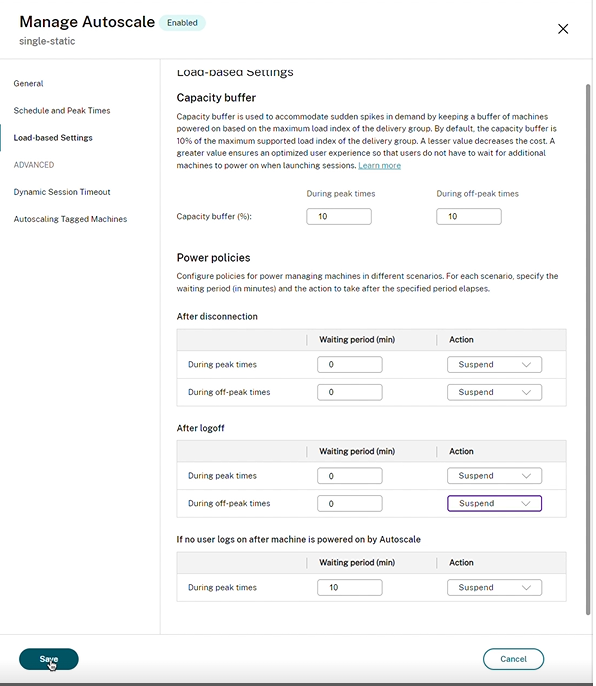
切断後およびログオフ後の場合、ピーク時とオフピーク時の両方で、以下の設定が適用されます。 ドロップダウンから、待機時間(分単位)と、アクション(アクションなし、一時停止、シャットダウンなど)を設定できます。
Autoscaleによってマシンの電源がオンになった後、ユーザーがログオンしない場合、以下の設定はピーク時のみ適用されます。 ピーク時に、ドロップダウンから待機時間(分単位)と、アクション(アクションなし、一時停止、シャットダウンなど)を設定できます。
シナリオ例
次のシナリオがあるとします。
- デリバリーグループの構成。Autoscaleで電源管理するデリバリーグループには、10台のマシン(M1~M10)が含まれています。
-
Autoscaleの構成
- マシンM1~M3は割り当て済みで、マシンM4~M10は未割り当てです。
- ピーク時とオフピーク時のキャパシティバッファは10%に設定されています。
- 選択されたスケジュールに従って、Autoscaleは午前9時から午後6時までマシンの電源を管理します。
上記のシナリオでAutoscaleがどのように機能するかの詳細については、以下を参照してください。
- スケジュールの開始 – 午前9時
- AutoscaleはマシンM1~M3の電源をオンにします。
- Autoscaleは、構成されたキャパシティバッファのため、追加のマシン(例:M4)の電源をオンにします。マシンM4は未割り当てです。
- 最初のユーザーがログオンします
- ユーザーがデスクトップを使用するために初めてログオンすると、割り当てられていない電源オン状態のマシンでホストされているデスクトップのプールからデスクトップが割り当てられます。この場合、ユーザーにはマシンM4からデスクトップが割り当てられます。そのユーザーによるその後のログオンは、初回使用時に割り当てられた同じデスクトップに接続します。
- 構成されたキャパシティバッファにより需要を満たすため、Autoscaleは追加のマシン(例:M5)の電源をオンにし始めます。
- 2番目のユーザーがログオンします
- ユーザーには、割り当てられていない電源オン状態のマシンからデスクトップが割り当てられます。この場合、ユーザーにはマシンM5からデスクトップが割り当てられます。そのユーザーによるその後のログオンは、初回使用時に割り当てられた同じデスクトップに接続します。
- 構成されたキャパシティバッファにより需要を満たすため、Autoscaleは追加のマシン(例:M6)の電源をオンにし始めます。
- ユーザーがログオフします
- ユーザーがデスクトップからログオフするか、デスクトップがタイムアウトすると、Autoscaleは午前9時から午後6時までマシンM1からM5の電源をオンにしたままにします。それらのユーザーが次回ログオンするときは、初回使用時に割り当てられた同じデスクトップに接続します。
- 割り当てられていないマシンM6は、受信する割り当てられていないユーザーにデスクトップを提供するのを待機しています。
- スケジュール終了 – 午後6時
- 午後6時に、AutoscaleはマシンM1からM5の電源をオフにします。
- 構成されたキャパシティバッファにより、Autoscaleは割り当てられていないマシンM6の電源をオンにしたままにします。そのマシンは、受信する割り当てられていないユーザーにデスクトップを提供するのを待機しています。
- デリバリーグループでは、マシンM6からM10が割り当てられていないマシンです。