Profils d’inscription
-
Un profil d’inscription spécifie les éléments suivants :
- Options d’inscription pour la gestion des appareils Android, iOS et Windows.
- Options d’inscription pour la gestion des applications sur les appareils Android et iOS.
- Autres options d’inscription :
- Possibilité de limiter le nombre d’appareils qu’un utilisateur peut inscrire.
-
Si la limite d’appareils est atteinte, un message d’erreur informe l’utilisateur qu’il a dépassé la limite d’inscription d’appareils.
- Possibilité d’autoriser un utilisateur à refuser la gestion des appareils.
-
Vous pouvez utiliser les profils d’inscription pour combiner plusieurs cas d’utilisation et chemins de migration d’appareils au sein d’une seule console Citrix Endpoint Management. Voici quelques exemples de cas d’utilisation :
- Gestion des appareils mobiles (MDM uniquement)
- MDM + Gestion des applications mobiles (MAM)
- MAM uniquement
- Inscriptions d’appareils appartenant à l’entreprise
- Inscription BYOD (possibilité de refuser l’inscription MDM)
- Migration des inscriptions d’administrateur d’appareil Android vers les inscriptions Android Enterprise (entièrement géré, profil professionnel, appareil dédié)
- Inscription automatique des appareils Windows 10 et Windows 11 via l’application Citrix Workspace pour Windows (aperçu)
Si votre site actuel est uniquement MDM et que vous souhaitez ajouter MAM, vous devez configurer un NetScaler Gateway. Pour plus d’informations, consultez Exigences de NetScaler Gateway.
- Lorsque vous créez un groupe de mise à disposition, vous pouvez utiliser le profil d’inscription par défaut nommé Global ou spécifier un autre profil d’inscription.
Les fonctionnalités des profils d’inscription par plateforme incluent les éléments suivants.
-
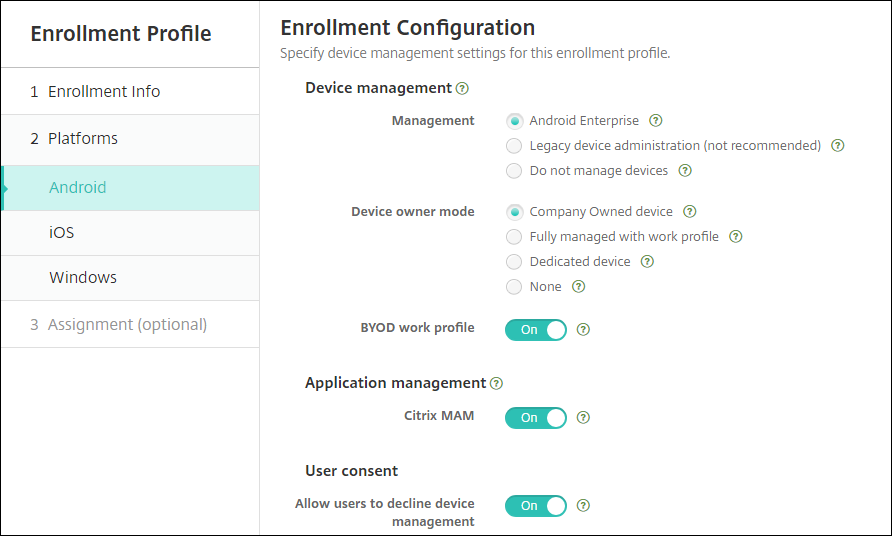
Pour les appareils Android : Vous spécifiez le mode de gestion et de propriétaire de l’appareil. Par exemple : appareil appartenant à l’entreprise, entièrement géré avec profil professionnel et profil professionnel BYOD.
Les nouveaux appareils s’inscrivent par défaut dans Android Enterprise. Vous pouvez choisir de gérer les appareils en utilisant le mode administrateur d’appareil Android (DA) hérité. Les nouveaux appareils s’inscrivent également par défaut dans la gestion des applications.
Pour plus d’informations sur la spécification du niveau de sécurité et des étapes d’inscription requises, consultez Comptes d’utilisateur, rôles et inscription.
-
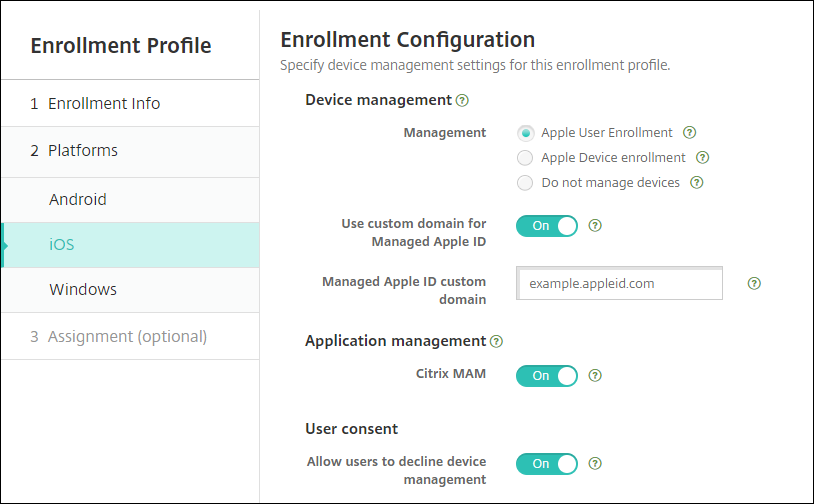
Pour les appareils iOS : Vous spécifiez le type de gestion des appareils : Inscription utilisateur Apple, Inscription d’appareil Apple ou Ne pas gérer les appareils. Ce mode Inscription utilisateur Apple est disponible en préversion publique. Pour activer cette fonctionnalité, contactez votre équipe de support.
-
Si vous sélectionnez l’Inscription utilisateur Apple, vous pouvez choisir d’utiliser un domaine personnalisé pour les identifiants Apple gérés et configurer ce domaine.
-
Les nouveaux appareils s’inscrivent par défaut dans la gestion des appareils Apple. Les nouveaux appareils s’inscrivent également par défaut dans la gestion des applications.
-
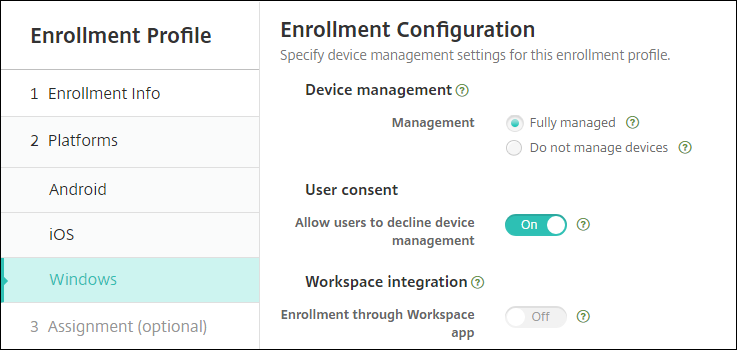
Pour les appareils Windows 10 et Windows 11 : Vous spécifiez si vous souhaitez utiliser la gestion des appareils Citrix® pour Windows. Les nouveaux appareils s’inscrivent par défaut dans la gestion des appareils.
-
-
Profil d’inscription global
-
Le profil d’inscription par défaut est nommé Global. Le profil Global est utile pour les tests jusqu’à ce que vous ayez la possibilité de créer des profils d’inscription.
-
Si vous intégrez Citrix Endpoint Management 20.2.1 ou version ultérieure, le profil d’inscription Global dispose de paramètres prédéfinis. Les captures d’écran suivantes montrent les paramètres par défaut du profil d’inscription Global. Les déploiements MAM uniquement affichent un sous-ensemble de ces options.
-
- 
Profils d’inscription, groupes de mise à disposition et inscription
Les profils d’inscription et les groupes de mise à disposition interagissent comme suit :
- Vous pouvez associer un profil d'inscription à un ou plusieurs groupes de mise à disposition.
-
Si un utilisateur appartient à plusieurs groupes de mise à disposition ayant des profils d’inscription différents, le nom du groupe de mise à disposition détermine le profil d’inscription utilisé. Citrix Endpoint Management sélectionne le groupe de mise à disposition qui apparaît en dernier dans une liste alphabétique de groupes de mise à disposition. Par exemple, supposons que vous ayez les éléments suivants :
- Deux profils d’inscription, nommés « EP1 » et « EP2 ».
- Deux groupes de mise à disposition, nommés « DG1 » et « DG2 ».
- « DG1 » est associé à « EP1 ».
- « DG2 » est associé à « EP2 ».
Si l’utilisateur qui s’inscrit fait partie des groupes de mise à disposition « DG1 » et « DG2 », Citrix Endpoint Management utilise le profil d’inscription « EP2 » pour déterminer le type d’inscription de l’utilisateur.
-
L’ordre de déploiement s’applique uniquement aux appareils d’un groupe de mise à disposition dont le profil d’inscription est configuré pour le MDM (gestion des appareils).
-
Après l’inscription d’un appareil, certaines modifications apportées à un profil d’inscription nécessitent une nouvelle inscription :
- Modification de la configuration pour rétrograder un appareil de l’inscription MDM+MAM à l’inscription MAM ou MDM. Une rétrogradation peut se produire lorsque vous mettez à jour un profil d’inscription ou déplacez un appareil vers un autre groupe de mise à disposition.
- Ajout de MAM à un profil d’inscription configuré pour le MDM.
- Ajout de MDM à un profil d’inscription configuré pour le MAM.
-
Le passage à un profil d’inscription différent n’affecte pas les appareils déjà inscrits. Cependant, les utilisateurs doivent désinscrire puis réinscrire ces appareils pour que les modifications prennent effet.
Pour créer un profil d’inscription
-
Dans la console Citrix Endpoint Management, accédez à Configurer > Profils d’inscription.
-
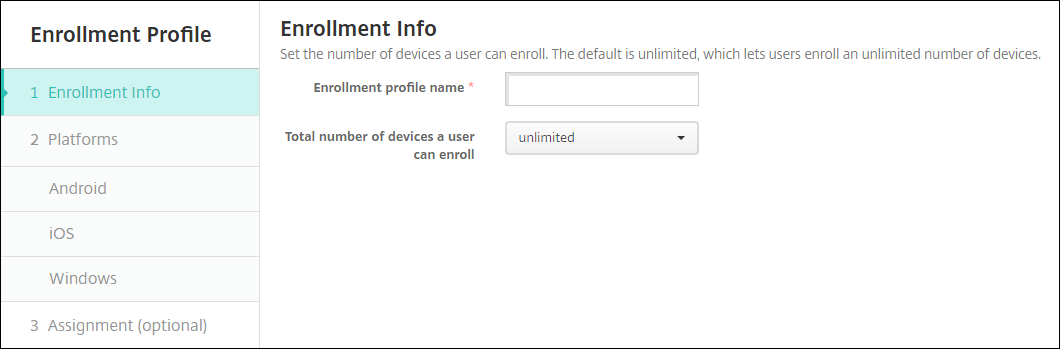
Sur la page Informations d’inscription, saisissez un nom descriptif pour le profil. Par défaut, un utilisateur peut inscrire un nombre illimité d’appareils. Sélectionnez une valeur pour limiter le nombre d’appareils par utilisateur. La limite s’applique à la somme des appareils Android, iOS et Windows gérés par MAM ou MDM qu’un utilisateur inscrit.
-
Remplissez les pages de la plateforme. Pour plus d’informations sur les paramètres d’inscription spécifiques aux plateformes, consultez :
- Android Enterprise : Création de profils d’inscription
- iOS : Méthodes d’inscription prises en charge
- Ordinateur de bureau et tablette Windows : Méthodes d’inscription prises en charge
-
Sur la page Affectations, associez un ou plusieurs groupes de mise à disposition au profil d’inscription.
Un utilisateur peut appartenir à plusieurs groupes de mise à disposition ayant des profils d’inscription différents. Dans ce cas, le nom du groupe de mise à disposition détermine le profil d’inscription utilisé. Citrix Endpoint Management sélectionne le groupe de mise à disposition qui apparaît en dernier dans une liste alphabétique de groupes de mise à disposition. Pour créer des groupes de mise à disposition, accédez à Configurer > Groupes de mise à disposition.
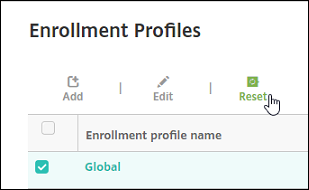
Une liste de vos profils d’inscription apparaît sur la page Configurer > Profils d’inscription. Pour modifier le profil Global ou le réinitialiser à la valeur par défaut d’origine, sélectionnez la ligne correspondant au profil Global et cliquez sur Réinitialiser. Vous ne pouvez pas supprimer le profil Global.