-
Planifier et créer un déploiement
-
Communication WebSocket entre le VDA et Delivery Controller™
-
-
-
Créer des catalogues à l'aide d'images préparées dans les instances gérées Amazon WorkSpaces Core
-
Créer des catalogues à l'aide d'images préparées dans AWS EC2
-
Créer des catalogues à l'aide d'images préparées dans Nutanix AHV Prism Central
-
Créer des catalogues à l'aide d'images préparées dans Red Hat OpenShift
-
Créer des catalogues à l'aide d'images préparées dans VMware
-
Créer des catalogues à l'aide d'images préparées dans XenServer
-
-
Créer des catalogues de machines
-
Pools d'identités de différents types de jonction d'identité de machine
-
-
-
This content has been machine translated dynamically.
Dieser Inhalt ist eine maschinelle Übersetzung, die dynamisch erstellt wurde. (Haftungsausschluss)
Cet article a été traduit automatiquement de manière dynamique. (Clause de non responsabilité)
Este artículo lo ha traducido una máquina de forma dinámica. (Aviso legal)
此内容已经过机器动态翻译。 放弃
このコンテンツは動的に機械翻訳されています。免責事項
이 콘텐츠는 동적으로 기계 번역되었습니다. 책임 부인
Este texto foi traduzido automaticamente. (Aviso legal)
Questo contenuto è stato tradotto dinamicamente con traduzione automatica.(Esclusione di responsabilità))
This article has been machine translated.
Dieser Artikel wurde maschinell übersetzt. (Haftungsausschluss)
Ce article a été traduit automatiquement. (Clause de non responsabilité)
Este artículo ha sido traducido automáticamente. (Aviso legal)
この記事は機械翻訳されています.免責事項
이 기사는 기계 번역되었습니다.책임 부인
Este artigo foi traduzido automaticamente.(Aviso legal)
这篇文章已经过机器翻译.放弃
Questo articolo è stato tradotto automaticamente.(Esclusione di responsabilità))
Translation failed!
Commencer : Planifier et créer un déploiement
Si vous n’êtes pas familiarisé avec les composants, la terminologie et les objets utilisés avec Citrix DaaS (anciennement service Citrix Virtual Apps and Desktops), consultez Citrix DaaS.
Si vous migrez depuis un déploiement Citrix Virtual Apps and Desktops, consultez Migrer vers le cloud.
Important :
Pour vous assurer de recevoir des informations importantes sur Citrix Cloud™ et les services Citrix auxquels vous êtes abonné, assurez-vous de pouvoir recevoir toutes les notifications par e-mail.
Dans le coin supérieur droit de la console Citrix Cloud, développez le menu à droite des champs Nom du client et OrgID. Sélectionnez Paramètres du compte. Dans l’onglet Mon profil, sélectionnez toutes les entrées de la section Notifications par e-mail.
Comment utiliser cet article
Pour configurer votre déploiement Citrix DaaS™, effectuez les tâches résumées ci-dessous. Des liens sont fournis vers les détails de chaque tâche.
Passez en revue l’ensemble du processus avant de commencer le déploiement, afin de savoir à quoi vous attendre. Cet article contient également des liens vers d’autres sources d’informations utiles.
Remarque :
Si vous prévoyez d’utiliser le workflow de déploiement rapide pour provisionner des machines Microsoft Azure, suivez les instructions de configuration dans Démarrer avec le déploiement rapide.
Planifier et préparer
Dans la documentation Citrix Tech Zone, consultez un guide de preuve de concept étape par étape pour ce service.
S’inscrire
Inscrivez-vous pour un compte Citrix et demandez une démo de Citrix DaaS.
Configurer un emplacement de ressources
Un emplacement de ressources contient les ressources nécessaires pour fournir des applications et des bureaux aux utilisateurs. La création d’emplacements de ressources permet à DaaS d’utiliser ces ressources. Pour en savoir plus sur les emplacements de ressources, consultez Se connecter à Citrix Cloud.
Avant de créer des machines, vous devez connecter un emplacement de ressources à DaaS :
-
Les machines jointes à un domaine nécessitent l’installation de Cloud Connectors dans l’emplacement de ressources. Dans ce cas, vous pouvez créer :
-
Pool d’identités de machines jointes à un Active Directory local
-
Pool d’identités de machines jointes à Microsoft Entra hybride
Pour une haute disponibilité, nous vous recommandons d’installer deux Cloud Connectors dans chaque emplacement de ressources. Consultez Installation de Cloud Connector.
Plus d’informations :
- Que sont les emplacements de ressources et les Cloud Connectors ?
-
Vidéo sur l’installation des Cloud Connectors :
-
-
Les machines non jointes à un domaine ne nécessitent pas de Cloud Connectors, mais exigent que Rendezvous V2 soit activé. Le protocole Rendezvous permet aux VDA de contourner les Cloud Connectors pour se connecter directement et en toute sécurité à DaaS. Consultez Rendezvous V2. Dans ce cas, vous pouvez :
Si vous utilisez l’interface Déploiement rapide pour provisionner des machines virtuelles Azure, Citrix crée l’emplacement de ressources et les Cloud Connectors pour vous.
Créer une connexion à l’emplacement des ressources
Après avoir ajouté un emplacement de ressources et des Cloud Connectors, créez une connexion à l’emplacement des ressources à l’aide de Studio.
Cette étape n’est pas nécessaire dans les cas suivants :
- Vous créez un déploiement simple de preuve de concept
- Vous utilisez l’interface Déploiement rapide pour provisionner des machines virtuelles Azure.
Plus d’informations :
Installer des VDA
Chaque machine qui fournit des applications et des bureaux aux utilisateurs doit avoir un agent de livraison virtuel Citrix (VDA) installé.
- Pour un déploiement simple de preuve de concept, téléchargez et installez un VDA sur une machine.
- Si vous utilisez une image pour provisionner des machines virtuelles, installez un VDA sur l’image.
- Pour un déploiement Accès PC distant, installez la version de base du VDA pour OS mono-session sur chaque PC de bureau physique.
Procédure et plus d’informations :
- Que sont les VDA ?
- Préparation et instructions d’installation
- Installation du VDA en ligne de commande
-
Vidéo sur le téléchargement et l’installation d’un VDA :

Créer un catalogue
Après avoir créé une connexion à votre emplacement de ressources (si nécessaire), vous créez un catalogue. Si vous utilisez Studio, le flux de travail vous guide automatiquement vers cette étape.
Procédure et informations supplémentaires :
- Que sont les catalogues ?
- Créer un catalogue
- Utilisez l’interface Quick Deploy pour déployer un catalogue contenant des machines virtuelles Azure.
-
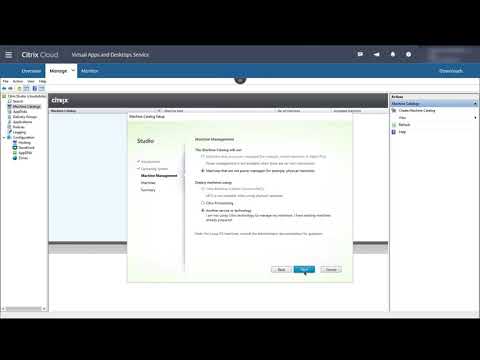
Vidéo sur la création d’un catalogue à l’aide de Studio :
Créer un groupe de mise à disposition
Après avoir créé votre premier catalogue, le flux de travail Gérer vous guide pour créer un groupe de mise à disposition.
Cette étape n’est pas nécessaire si vous utilisez l’interface Quick Deploy pour provisionner des machines virtuelles Azure.
Procédure et informations complémentaires :
- Que sont les groupes de mise à disposition ?
- Créer un groupe de mise à disposition
-
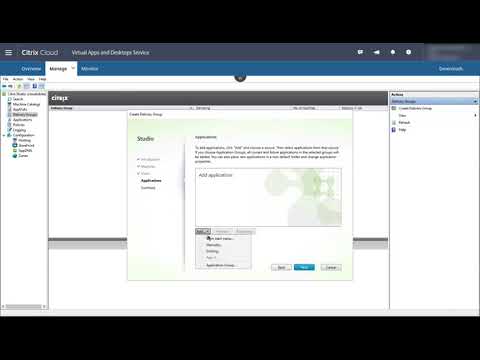
Vidéo sur la création d’un groupe de mise à disposition :
Déployer d’autres composants et technologies
Après avoir terminé les tâches ci-dessus qui configurent le déploiement Citrix DaaS, vous trouverez des informations sur le provisionnement et la configuration d’autres composants et technologies de la solution Citrix, tels que :
- Stratégies Citrix
- StoreFront
- App Layering
- Service Workspace Environment Management (WEM)
- Service Citrix Gateway
- Zones
- Service d’authentification fédérée (FAS)
Effectuez d’autres tâches qui s’appliquent à votre configuration. Par exemple, si vous prévoyez de fournir des charges de travail Windows Server, configurez un serveur de licences Microsoft RDS.
Lancer des applications et des bureaux
Après avoir configuré votre déploiement, la publication s’effectue automatiquement. Les applications et les bureaux que vous avez configurés sont disponibles pour les utilisateurs dans leurs magasins. Un utilisateur navigue simplement vers l’URL de son magasin et sélectionne une application ou un bureau, qui se lance immédiatement.
Envoyez l’URL du magasin à vos utilisateurs. Vous pouvez trouver l’URL du magasin à deux endroits :
- Depuis la console Citrix Cloud, sélectionnez StoreFront Cloud dans le menu situé dans le coin supérieur gauche. L’onglet Accès contient l’URL du magasin.
- Depuis la page Vue d’ensemble de Citrix DaaS, l’URL du magasin apparaît près du bas de la page.
Plus d’informations :
-
Vidéo sur le lancement d’applications et de bureaux par les utilisateurs depuis leurs magasins :

Plus d’informations
La série d’apprentissage Citrix Cloud propose des cours de formation organisés selon votre parcours :
- Si vous débutez avec Citrix DaaS, consultez Parcours d’apprentissage pour les nouveaux utilisateurs de Citrix DaaS.
- Si vous migrez depuis un déploiement Citrix Virtual Apps and Desktops, consultez Parcours d’apprentissage pour la migration de Citrix Virtual Apps and Desktops vers Citrix Cloud.
Partager
Partager
Dans cet article
- Comment utiliser cet article
- Planifier et préparer
- S’inscrire
- Configurer un emplacement de ressources
- Créer une connexion à l’emplacement des ressources
- Installer des VDA
- Créer un catalogue
- Créer un groupe de mise à disposition
- Déployer d’autres composants et technologies
- Lancer des applications et des bureaux
- Plus d’informations
This Preview product documentation is Citrix Confidential.
You agree to hold this documentation confidential pursuant to the terms of your Citrix Beta/Tech Preview Agreement.
The development, release and timing of any features or functionality described in the Preview documentation remains at our sole discretion and are subject to change without notice or consultation.
The documentation is for informational purposes only and is not a commitment, promise or legal obligation to deliver any material, code or functionality and should not be relied upon in making Citrix product purchase decisions.
If you do not agree, select I DO NOT AGREE to exit.