Surveiller et gérer les machines et les sessions dans Recherche > Vue par défaut
-
Cet article explique comment surveiller et gérer les machines et les sessions à l’aide de la vue par défaut dans le nœud Recherche. Il contient les rubriques suivantes :
- En savoir plus sur la vue par défaut
- Rechercher des machines et des sessions
- Personnaliser les colonnes à afficher
- Gérer les machines et les sessions
- Exporter les données de machine ou de session vers des fichiers CSV
En savoir plus sur la vue par défaut
La vue par défaut dans le nœud Recherche offre un emplacement central pour la surveillance et la gestion des machines et des sessions utilisateur.
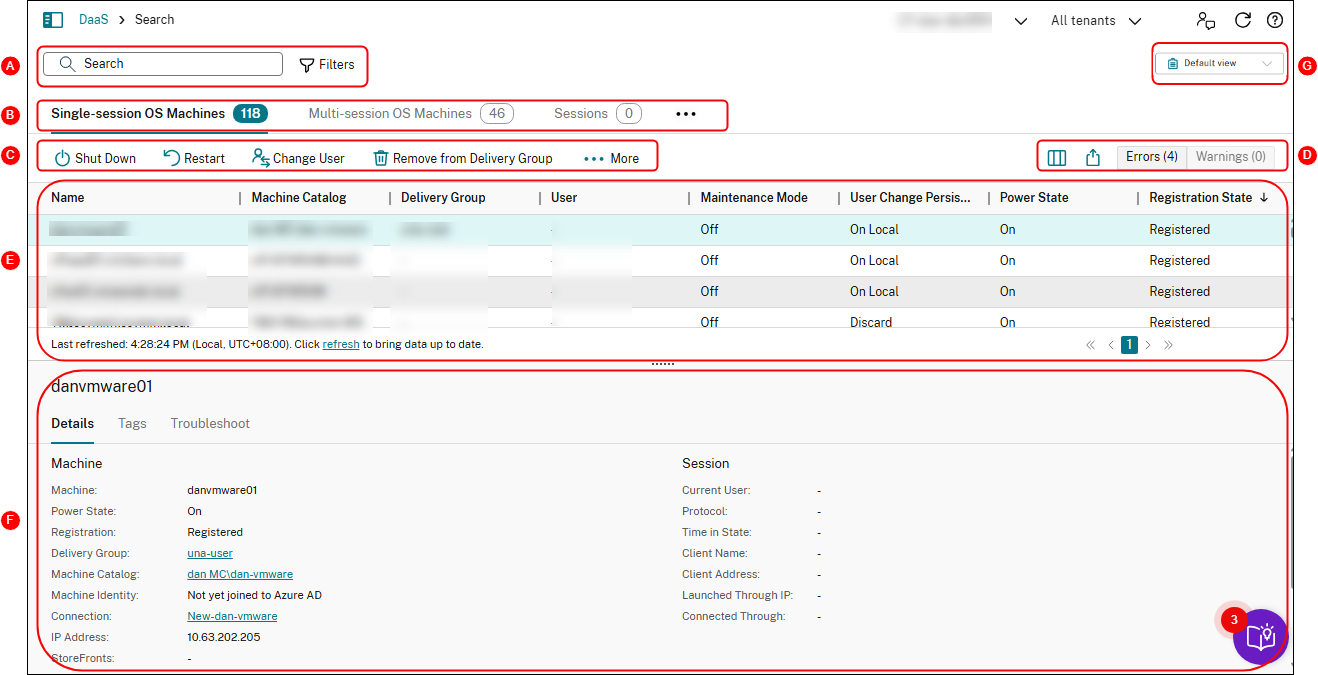
| Légende | Zone | Description |
|---|---|---|
| A | Barre de recherche | Fournit une recherche rapide et une recherche basée sur des filtres qui vous permet de définir des critères de recherche complexes. Pour plus d’informations, consultez Rechercher des instances. |
| B | Onglets de type | Affiche des onglets pour lister les machines par type ou lister toutes les sessions. Le nombre d’instances apparaît dans les noms d’onglet. |
| C | Actions au niveau de l’instance | Affiche les actions que vous pouvez effectuer sur les instances sélectionnées (machines ou sessions). Pour plus d’informations, consultez Actions de machine et Actions de session. |
| D
|
Actions au niveau de la liste
|
Affiche les actions que vous pouvez effectuer sur la liste actuelle
|
| E | Vue principale | Affiche les instances et leurs propriétés. Vous pouvez personnaliser la vue principale en sélectionnant l’icône Colonne à afficher. Pour plus d’informations sur les colonnes disponibles, consultez Colonnes de machine et Colonnes de session. |
-
F Volet Détails Affiche les détails suivants -
^^ ^^ ^^- Détails de l’instance sélectionnée (machine ou session) -
^^ ^^ ^^- Balises appliquées à la machine sélectionnée -
^^ ^^ ^^- Détails des erreurs ou avertissements concernant la machine sélectionnée, y compris les problèmes, les causes possibles et les solutions suggérées -
G Passer à la vue Matériel Cliquez pour passer de la vue par défaut à la vue Matériel.
-
Rechercher des instances
Utilisez la fonction de recherche pour localiser des machines et des sessions spécifiques :
-  [Rechercher à l'aide de filtres](#search-using-filters)
-  [Enregistrer l'ensemble de filtres actuel pour une recherche rapide](#save-the-current-filter-set-for-a-quick-search)
-  [Épingler un champ de filtre dans la barre de recherche](#pin-a-filter-field-in-the-search-bar)
-  [Rechercher à l'aide de la zone de recherche rapide](#search-using-the-quick-search-box)
-  [Conseils pour améliorer une recherche](#tips-to-enhance-a-search)
Rechercher à l’aide de filtres
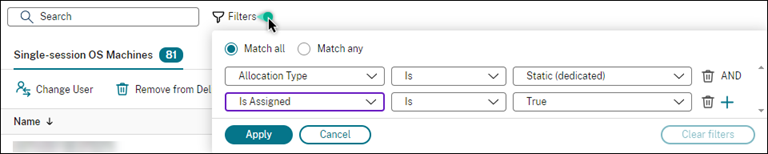
Par exemple, pour localiser toutes les machines OS à session unique qui sont statiques et attribuées aux utilisateurs, suivez ces étapes :
-
Dans l’onglet Machines OS à session unique, cliquez sur l’icône Filtres. Le panneau Filtres apparaît.
-
Ajoutez les critères de filtre nécessaires.
-
Sélectionnez Correspondre à tout (opérateur ET) si vous souhaitez que la recherche renvoie des résultats qui correspondent à tous les critères de filtre. Sélectionnez Correspondre à n’importe lequel (opérateur OU) si vous souhaitez que la recherche renvoie des résultats qui correspondent à l’un des critères de filtre.
-
Cliquez sur Appliquer.
La liste filtrée affiche toutes les machines OS à session unique qui sont statiques et attribuées aux utilisateurs.

Enregistrer l’ensemble de filtres actuel pour une recherche rapide
-  Par exemple, pour enregistrer l'ensemble de filtres pour les machines OS à session unique qui sont statiques et attribuées aux utilisateurs pour une utilisation future, suivez ces étapes :

-  1.  Après avoir effectué une recherche basée sur des filtres, cliquez sur l'icône **Étoile** dans la barre de recherche, comme illustré dans la figure précédente.
-  1.  Sur la page qui apparaît, entrez un nom pour cet ensemble de filtres (par exemple, *Machines statiques et attribuées*).
-  1.  Cliquez sur **Enregistrer**.

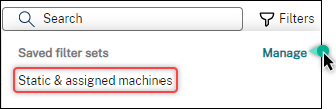
L'ensemble de filtres enregistré apparaît dans la liste de l'historique de recherche lorsque vous cliquez sur la zone de recherche.
Remarque :
Les ensembles de filtres sont enregistrés par compte utilisateur. Pour gérer les ensembles de filtres enregistrés, sélectionnez Gérer.
Épingler un champ de filtre dans la barre de recherche
-
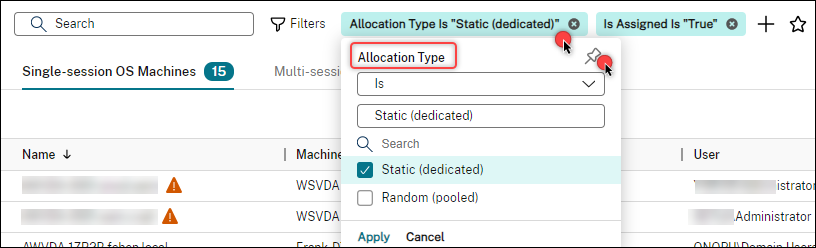
Épinglez les champs de filtre fréquemment utilisés dans la barre de recherche pour un accès facile. Par exemple, après avoir effectué une recherche basée sur des filtres, vous souhaitez épingler Type d’allocation dans la barre de recherche. Suivez ces étapes :
-
- Cliquez sur le paramètre de filtre dans la barre de recherche.
-
- Dans le panneau qui apparaît, cliquez sur l’icône Épingler pour épingler le champ de filtre (Type d’allocation pour cet exemple) dans la barre de recherche.
Rechercher à l’aide de la zone de recherche rapide
La zone de recherche rapide offre un moyen pratique de rechercher des instances en fonction de propriétés liées au nom ou d’ensembles de filtres enregistrés. Les étapes détaillées sont les suivantes :
-
Cliquez sur la zone de recherche. Vos recherches récentes et vos ensembles de filtres enregistrés apparaissent dans la liste déroulante. Vous pouvez cliquer sur une recherche précédente ou un ensemble de filtres pour une recherche rapide.
-
- Pour démarrer une nouvelle recherche, entrez un nom complet ou partiel parmi les options suivantes :
- Nom de la machine ou nom DNS
- Nom du catalogue de machines
- Nom du groupe de mise à disposition
- Nom d’utilisateur de la session
- Nom du client de session
- Nom convivial de la machine virtuelle hébergeant la session, tel qu’utilisé par son hyperviseur
- Nom du serveur d’hébergement
-
Conseils pour améliorer une recherche
Tenez compte des conseils suivants lorsque vous utilisez la fonction de recherche :
-
Dans le nœud Recherche, sélectionnez n’importe quelle colonne pour trier les éléments.
-
Pour afficher plus de caractéristiques à inclure dans l’affichage où vous pouvez rechercher et trier, sélectionnez Colonnes à afficher ou cliquez sur n’importe quelle colonne et sélectionnez Colonnes à afficher. Dans la fenêtre Colonnes à afficher, cochez la case en regard des éléments que vous souhaitez afficher et sélectionnez Enregistrer pour quitter.
Remarque :
Les colonnes qui dégradent les performances sont marquées de l’étiquette Dégrade les performances.
-
Pour localiser un appareil utilisateur connecté à une machine, utilisez Client (IP) et Est, et saisissez l’adresse IP de l’appareil.
-
Pour localiser les sessions actives, utilisez État de la session, Est et Connecté.
-
Pour répertorier toutes les machines d’un groupe de mise à disposition, sélectionnez Groupes de mise à disposition dans le volet gauche. Sélectionnez le groupe, puis sélectionnez Afficher les machines dans la barre d’actions ou le menu contextuel.
-
Pour affiner rapidement les machines provisionnées par MCS par des propriétés spécifiques, utilisez la barre de recherche disponible dans Vue Matériel.
Gardez les considérations suivantes à l’esprit lors des opérations de tri :
-
Tant que le nombre d’éléments ne dépasse pas 5 000, vous pouvez cliquer sur n’importe quelle colonne pour trier les éléments qu’elle contient. Lorsque le nombre dépasse 5 000, vous ne pouvez trier que par nom ou par utilisateur actuel (selon l’onglet sur lequel vous vous trouvez). Pour activer le tri, utilisez des filtres pour réduire le nombre d’éléments à 5 000 ou moins.
-
Lorsque le nombre d’éléments est supérieur à 500 mais ne dépasse pas 5 000 :
- Nous mettons en cache toutes les données localement pour améliorer les performances de tri. Dans les onglets Machines OS à session unique et Machines OS à sessions multiples, nous mettons en cache les données la première fois que vous cliquez sur une colonne (toute colonne sauf la colonne Nom) pour trier. Dans l’onglet Sessions, nous mettons en cache les données la première fois que vous cliquez sur une colonne (toute colonne sauf la colonne Utilisateur actuel) pour trier. Par conséquent, le tri prend plus de temps. Pour des performances plus rapides, triez par nom ou par utilisateur actuel, ou utilisez des filtres pour réduire le nombre d’éléments.
- Le message suivant sous le tableau indique que les données sont mises en cache : Dernière actualisation :
<l'heure à laquelle vous avez actualisé le tableau>. Dans ce cas, les opérations de tri sont basées sur les éléments qui ont été chargés précédemment. Ces éléments peuvent ne pas être à jour. Pour les mettre à jour, cliquez sur l’icône d’actualisation.
Personnaliser les colonnes à afficher
Créez une vue principale personnalisée pour afficher les propriétés et les statuts essentiels à vos opérations quotidiennes. Les étapes détaillées sont les suivantes :
- Dans le nœud Recherche, sélectionnez l’onglet Machines OS à sessions multiples, Machines OS à session unique ou Sessions selon les besoins.
-
Cliquez sur l’icône Colonnes à afficher dans la barre d’actions et sélectionnez les colonnes.
Pour plus d’informations sur les colonnes disponibles et leurs descriptions, consultez Colonnes de machine et Colonnes de session.
Lorsque vous choisissez des colonnes, vous pouvez voir des colonnes marquées de l’étiquette Dégrade les performances. La sélection de ces colonnes peut dégrader les performances de la console. Gardez ces considérations à l’esprit :
-
Une fois votre personnalisation terminée, le tableau s’actualise pour afficher les colonnes que vous avez sélectionnées. Leur présence peut entraîner des retards lors de l’actualisation du tableau.
-
Après avoir actualisé le navigateur ou vous être déconnecté de la console, puis reconnecté, un message apparaît vous demandant si vous souhaitez conserver ces colonnes. Si vous choisissez de les conserver, vous êtes limité à l’actualisation du tableau plus d’une fois par minute pour des performances optimales de la console. Pour des actualisations plus fréquentes, supprimez toutes les colonnes qui dégradent les performances.
Gérer les machines et les sessions
Utilisez les actions du nœud Recherche pour résoudre les problèmes de machines et de sessions ou pour traiter les demandes des utilisateurs.
Bon à savoir
Vous pouvez gérer les machines à différents niveaux :
-
Au niveau de la machine individuelle. Utilisez le nœud Recherche pour localiser les machines cibles et effectuer des actions.
-
Au niveau du catalogue de machines, tels que la modification des images principales pour un catalogue, la suppression de machines d’un catalogue et l’ajout de machines à un catalogue. Pour plus d’informations, consultez Gérer les catalogues de machines.
-
Au niveau du groupe de mise à disposition, tels que l’activation ou la désactivation du mode maintenance pour les machines d’un groupe. Pour plus d’informations, consultez Gérer les groupes de mise à disposition.
En plus du niveau de session individuelle, vous pouvez également gérer les sessions au niveau du groupe de mise à disposition, tels que la configuration du pré-lancement et de la persistance de session pour un groupe de mise à disposition. Pour plus d’informations, consultez Gérer les groupes de mise à disposition.
Effectuer des actions sur les machines ou les sessions
Pour gérer les machines ou les sessions au niveau de l’instance individuelle, suivez ces étapes :
- Dans le nœud Recherche, sélectionnez l’onglet Machines OS à sessions multiples, Machines OS à session unique ou Sessions.
- Sélectionnez une ou plusieurs instances selon les besoins.
-
Dans la barre d’actions ou le menu contextuel, sélectionnez une action en fonction des problèmes que vous rencontrez avec ces instances ou des demandes des utilisateurs.
Pour plus d’informations sur les actions disponibles et leurs descriptions, consultez Actions de machine et Actions de session.
Remarque :
Si vous sélectionnez deux instances ou plus, seules les actions qui s’appliquent à toutes sont disponibles.
Exporter les données de machine ou de session vers des fichiers CSV
Exportez la liste des instances (machines ou sessions) affichées dans un onglet (jusqu’à 30 000 éléments) vers un fichier CSV. Les étapes détaillées sont les suivantes :
-
Dans le nœud Recherche, sélectionnez l’onglet Machines OS à sessions multiples, Machines OS à session unique ou Sessions selon les besoins.
-
Cliquez sur l’icône Exporter dans le coin supérieur droit.
-
Dans la boîte de dialogue qui apparaît, cliquez sur Continuer.
L’exportation peut prendre plusieurs minutes. Vous pouvez trouver le fichier dans le dossier de téléchargement par défaut de votre navigateur.
Remarque :
Dans chaque onglet du nœud Recherche, vous ne pouvez pas effectuer une autre exportation pendant qu’une exportation est en cours.