-
Planejar e criar uma implantação
-
-
Pools de identidade de diferentes tipos de ingresso de identidade de máquina
-
-
-
This content has been machine translated dynamically.
Dieser Inhalt ist eine maschinelle Übersetzung, die dynamisch erstellt wurde. (Haftungsausschluss)
Cet article a été traduit automatiquement de manière dynamique. (Clause de non responsabilité)
Este artículo lo ha traducido una máquina de forma dinámica. (Aviso legal)
此内容已经过机器动态翻译。 放弃
このコンテンツは動的に機械翻訳されています。免責事項
이 콘텐츠는 동적으로 기계 번역되었습니다. 책임 부인
Este texto foi traduzido automaticamente. (Aviso legal)
Questo contenuto è stato tradotto dinamicamente con traduzione automatica.(Esclusione di responsabilità))
This article has been machine translated.
Dieser Artikel wurde maschinell übersetzt. (Haftungsausschluss)
Ce article a été traduit automatiquement. (Clause de non responsabilité)
Este artículo ha sido traducido automáticamente. (Aviso legal)
この記事は機械翻訳されています.免責事項
이 기사는 기계 번역되었습니다.책임 부인
Este artigo foi traduzido automaticamente.(Aviso legal)
这篇文章已经过机器翻译.放弃
Questo articolo è stato tradotto automaticamente.(Esclusione di responsabilità))
Translation failed!
Começar: Planejar e construir uma implantação
Se você não estiver familiarizado com os componentes, terminologia e objetos usados com o Citrix DaaS (anteriormente serviço Citrix Virtual Apps and Desktops), consulte Citrix DaaS.
Se você estiver migrando de uma implantação do Citrix Virtual Apps and Desktops, consulte Migrar para a nuvem.
Importante:
Para garantir que você receba informações importantes sobre o Citrix Cloud™ e os serviços Citrix aos quais você assina, certifique-se de que pode receber todas as notificações por e-mail.
No canto superior direito do console do Citrix Cloud, expanda o menu à direita dos campos de nome do cliente e OrgID. Selecione Account Settings. Na guia My Profile, selecione todas as entradas na seção Email Notifications.
Como usar este artigo
Para configurar sua implantação do Citrix DaaS™, conclua as tarefas resumidas abaixo. Links são fornecidos para os detalhes de cada tarefa.
Revise todo o processo antes de iniciar a implantação, para que você saiba o que esperar. Este artigo também contém links para outras fontes de informação úteis.
Nota:
Se você planeja usar o fluxo de trabalho Quick Deploy para provisionar máquinas Microsoft Azure, siga as orientações de configuração em Introdução ao Quick Deploy.
Planejar e preparar
Na documentação do Citrix Tech Zone, consulte um guia de prova de conceito passo a passo para este serviço.
Inscrever-se
Inscreva-se para uma conta Citrix e solicite uma demonstração do Citrix DaaS.
Configurar um local de recurso
Um local de recurso contém os recursos necessários para entregar aplicativos e desktops aos usuários. A criação de locais de recurso permite que o DaaS use esses recursos. Para saber mais sobre locais de recurso, consulte Conectar ao Citrix Cloud.
Antes de criar máquinas, você deve conectar um local de recurso ao DaaS:
-
Máquinas ingressadas no domínio exigem que você tenha Cloud Connectors instalados no local de recurso. Neste caso, você pode criar:
-
Pool de identidade de máquina ingressada no Active Directory local
-
Pool de identidade de máquina ingressada no Microsoft Entra híbrido
Para alta disponibilidade, recomendamos que você instale dois Cloud Connectors em cada local de recurso. Consulte Instalação do Cloud Connector.
Mais informações:
- O que são locais de recurso e Cloud Connectors?
-
Vídeo sobre a instalação de Cloud Connectors:
-
-
Máquinas não ingressadas no domínio não exigem Cloud Connectors, mas exigem que você tenha o Rendezvous V2 habilitado. O protocolo Rendezvous permite que os VDAs ignorem os Cloud Connectors para se conectar direta e seguramente ao DaaS. Consulte Rendezvous V2. Neste caso, você pode:
Se você estiver usando a interface Quick Deploy para provisionar VMs do Azure, o Citrix criará o local de recurso e os Cloud Connectors para você.
Criar uma conexão com o local do recurso
Depois de adicionar um local de recurso e Cloud Connectors, crie uma conexão com o local do recurso usando o Studio.
Esta etapa não é necessária em nenhum dos seguintes casos:
- Você está construindo uma implantação simples de prova de conceito
- Você está usando a interface Quick Deploy para provisionar VMs do Azure.
Mais informações:
Instalar VDAs
Cada máquina que entrega aplicativos e desktops aos usuários deve ter um Citrix Virtual Delivery Agent (VDA) instalado.
- Para uma implantação simples de prova de conceito, baixe e instale um VDA em uma máquina.
- Se você estiver usando uma imagem para provisionar VMs, instale um VDA na imagem.
- Para uma implantação de Remote PC Access, instale a versão principal do VDA para SO de sessão única em cada PC físico de escritório.
Como fazer e mais informações:
- O que são VDAs?
- Preparação e instruções de instalação
- Instalação de VDA por linha de comando
-
Vídeo sobre como baixar e instalar um VDA:

Criar um catálogo
Depois de criar uma conexão com seu local de recurso (se necessário), você cria um catálogo. Se você estiver usando o Studio, o fluxo de trabalho o guiará automaticamente para esta etapa.
Como fazer e mais informações:
- O que são catálogos?
- Criar um catálogo
- Use a interface Quick Deploy para implantar um catálogo contendo VMs do Azure.
-
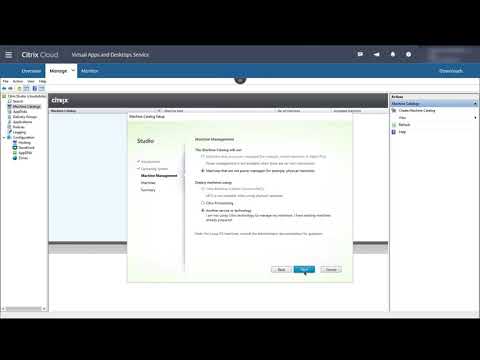
Vídeo sobre como criar um catálogo usando o Studio:
Criar um grupo de entrega
Depois de criar seu primeiro catálogo, o fluxo de trabalho Gerenciar o guiará para criar um grupo de entrega.
Esta etapa não é necessária se você estiver usando a interface Quick Deploy para provisionar VMs do Azure.
Como fazer e mais informações:
- O que são grupos de entrega?
- Criar um grupo de entrega
-
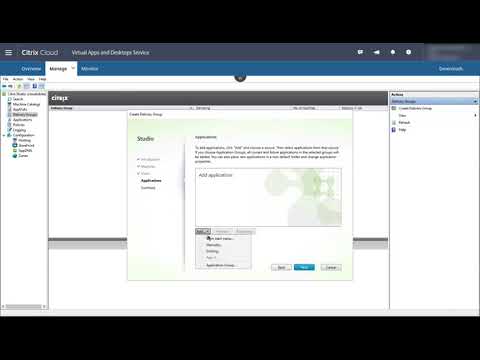
Vídeo sobre como criar um grupo de entrega:
Implantar outros componentes e tecnologias
Depois de concluir as tarefas acima que configuram a implantação do Citrix DaaS, você encontrará informações sobre o provisionamento e a configuração de outros componentes e tecnologias na solução Citrix, como:
- Políticas Citrix
- StoreFront
- App Layering
- Serviço Workspace Environment Management (WEM)
- Serviço Citrix Gateway
- Zonas
- Serviço de Autenticação Federada (FAS)
Conclua outras tarefas que se aplicam à sua configuração. Por exemplo, se você planeja entregar cargas de trabalho do Windows Server, configure um Servidor de Licenças RDS da Microsoft.
Iniciar aplicativos e desktops
Depois de configurar sua implantação, a publicação ocorre automaticamente. Os aplicativos e desktops que você configurou ficam disponíveis para os usuários em suas lojas. Um usuário simplesmente navega até o URL da sua loja e seleciona um aplicativo ou desktop, que é iniciado imediatamente.
Envie o URL da loja para seus usuários. Você pode encontrar o URL da loja em dois locais:
- No console do Citrix Cloud, selecione StoreFront Cloud no menu no canto superior esquerdo. A guia Acesso contém o URL da loja.
- Na página Visão geral do Citrix DaaS, o URL da loja aparece perto da parte inferior da página.
Mais informações:
-
Vídeo sobre usuários iniciando aplicativos e desktops de suas lojas:
 ](https://www.youtube.com/watch?v=YP7sM18Xx_U “Video of launching applications and desktops”)
Mais informações
A série de aprendizado do Citrix Cloud oferece cursos de educação organizados pelo seu caminho:
- Se você é novo no Citrix DaaS, consulte Caminho de Aprendizado para Novos Usuários do Citrix DaaS.
- Se você está migrando de uma implantação do Citrix Virtual Apps and Desktops, consulte Caminho de Aprendizado para Migração do Citrix Virtual Apps and Desktops para o Citrix Cloud.
Compartilhar
Compartilhar
This Preview product documentation is Citrix Confidential.
You agree to hold this documentation confidential pursuant to the terms of your Citrix Beta/Tech Preview Agreement.
The development, release and timing of any features or functionality described in the Preview documentation remains at our sole discretion and are subject to change without notice or consultation.
The documentation is for informational purposes only and is not a commitment, promise or legal obligation to deliver any material, code or functionality and should not be relied upon in making Citrix product purchase decisions.
If you do not agree, select I DO NOT AGREE to exit.