Présentation de HDX™
Avertissement :
La modification incorrecte du registre peut entraîner de graves problèmes susceptibles de nécessiter la réinstallation de votre système d’exploitation. Citrix® ne peut garantir que les problèmes résultant d’une utilisation incorrecte de l’Éditeur du Registre pourront être résolus. Utilisez l’Éditeur du Registre à vos propres risques. Assurez-vous de sauvegarder le registre avant de le modifier.
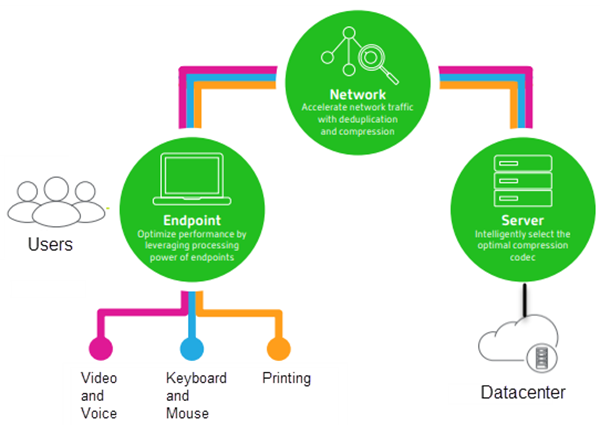
Citrix HDX représente un vaste ensemble de technologies qui offrent une expérience haute définition aux utilisateurs d’applications et de bureaux centralisés, sur n’importe quel appareil et via n’importe quel réseau.
HDX est conçu autour de trois principes techniques :
- Redirection intelligente
- Compression adaptative
- Déduplication des données
Appliqués selon différentes combinaisons, ils optimisent l’expérience informatique et utilisateur, réduisent la consommation de bande passante et augmentent la densité d’utilisateurs par serveur d’hébergement.
- Redirection intelligente - La redirection intelligente examine l’activité de l’écran, les commandes d’application, le périphérique de point de terminaison, ainsi que les capacités du réseau et du serveur pour déterminer instantanément comment et où restituer une application ou une activité de bureau. La restitution peut avoir lieu sur le périphérique de point de terminaison ou sur le serveur d’hébergement.
-
Compression adaptative - La compression adaptative permet de diffuser des affichages multimédias riches sur des connexions réseau à faible bande passante. HDX évalue d’abord plusieurs variables, telles que le type d’entrée, le périphérique et l’affichage (texte, vidéo, voix et multimédia). Il choisit le codec de compression optimal et la meilleure proportion d’utilisation du CPU et du GPU. Il s’adapte ensuite intelligemment en fonction de chaque utilisateur et de chaque base unique. Cette adaptation intelligente est par utilisateur, ou même par session.
- Déduplication des données - La déduplication du trafic réseau réduit la quantité totale de données envoyées entre le client et le serveur. Elle y parvient en tirant parti des modèles répétés dans les données fréquemment consultées, telles que les graphiques bitmap, les documents, les travaux d’impression et les médias diffusés en continu. La mise en cache de ces modèles permet de ne transmettre que les modifications sur le réseau, éliminant ainsi le trafic en double. HDX prend également en charge la multidiffusion de flux multimédias, où une seule transmission de la source est visualisée par plusieurs abonnés à un seul emplacement, plutôt qu’une connexion individuelle pour chaque utilisateur.
Sur l’appareil
HDX utilise la capacité de calcul des appareils utilisateur pour améliorer et optimiser l’expérience utilisateur. La technologie HDX garantit que les utilisateurs bénéficient d’une expérience fluide et transparente avec le contenu multimédia dans leurs bureaux ou applications virtuels. Le contrôle de l’espace de travail permet aux utilisateurs de suspendre les bureaux et applications virtuels et de reprendre leur travail à partir d’un autre appareil, là où ils l’avaient laissé.
Sur le réseau
HDX intègre des capacités d’optimisation et d’accélération avancées pour offrir les meilleures performances sur n’importe quel réseau, y compris les connexions WAN à faible bande passante et à latence élevée.
Les fonctionnalités HDX s’adaptent aux changements de l’environnement. Elles équilibrent les performances et la bande passante. Elles appliquent les meilleures technologies pour chaque scénario utilisateur, que le bureau ou l’application soit accessible localement sur le réseau d’entreprise ou à distance depuis l’extérieur du pare-feu d’entreprise.
Dans le centre de données
HDX utilise la puissance de traitement et l’évolutivité des serveurs pour offrir des performances graphiques avancées, quelles que soient les capacités du périphérique client.
La surveillance des canaux HDX fournie par Citrix Director affiche l’état des canaux HDX connectés sur les appareils utilisateur.
HDX Insight
HDX Insight est l’intégration de NetScaler® Network Inspector et Performance Manager avec Director. Il capture des données sur le trafic ICA et fournit une vue de tableau de bord des détails en temps réel et historiques. Ces données incluent la latence des sessions ICA côté client et côté serveur, l’utilisation de la bande passante des canaux ICA et la valeur du temps d’aller-retour ICA de chaque session.
Vous pouvez activer NetScaler pour utiliser le canal virtuel HDX Insight afin de déplacer tous les points de données requis dans un format non compressé. Si vous désactivez cette fonctionnalité, l’appareil NetScaler déchiffre et décompresse le trafic ICA® réparti sur différents canaux virtuels. L’utilisation du canal virtuel unique réduit la complexité, améliore l’évolutivité et est plus rentable.
Configuration minimale requise :
- Citrix Virtual Apps and Desktops™ 7 v1808
- XenApp and XenDesktop 7.17
- NetScaler version 12.0 Build 57.x
- Application Citrix Workspace™ pour Windows 1808
- Citrix Receiver pour Windows 4.10
- Application Citrix Workspace™ pour Mac 1808
- Citrix Receiver pour Mac 12.8
Activer ou désactiver le canal virtuel HDX Insight
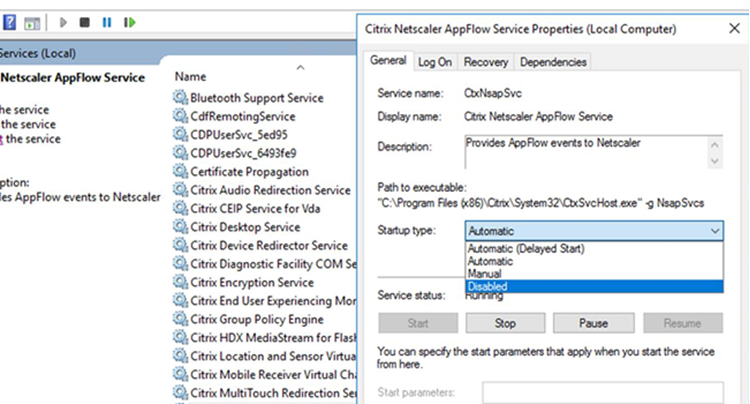
Pour désactiver cette fonctionnalité, définissez les propriétés du service Citrix NetScaler Application Flow sur Désactivé. Pour l’activer, définissez le service sur Automatique. Dans les deux cas, nous vous recommandons de redémarrer la machine serveur après avoir modifié ces propriétés. Par défaut, ce service est activé (Automatique).
Découvrez les fonctionnalités HDX depuis votre bureau virtuel
- Pour découvrir comment la redirection de contenu de navigateur, l’une des quatre technologies de redirection multimédia HDX, accélère la diffusion de contenu multimédia HTML5 et WebRTC :
- Téléchargez l’extension de navigateur Chrome et installez-la sur le bureau virtuel.
- Pour découvrir comment la redirection de contenu de navigateur accélère la diffusion de contenu multimédia vers les bureaux virtuels, regardez une vidéo sur votre bureau à partir d’un site Web contenant des vidéos HTML5, tel que YouTube. Les utilisateurs ne savent pas quand la redirection de contenu de navigateur est en cours d’exécution. Pour savoir si la redirection de contenu de navigateur est utilisée, faites glisser rapidement la fenêtre du navigateur. Vous verrez un délai ou un décalage entre la fenêtre d’affichage et l’interface utilisateur. Vous pouvez également cliquer avec le bouton droit de la souris sur la page Web et rechercher À propos de la redirection de navigateur HDX dans le menu.
- Pour découvrir comment HDX offre un son haute définition :
- Configurez votre client Citrix pour une qualité audio maximale ; consultez la documentation de l’application Citrix Workspace pour plus de détails.
- Lisez des fichiers musicaux à l’aide d’un lecteur audio numérique (tel qu’iTunes) sur votre bureau.
HDX offre une expérience graphique et vidéo supérieure à la plupart des utilisateurs par défaut, et aucune configuration n’est requise. Les paramètres de stratégie Citrix qui offrent la meilleure expérience pour la plupart des cas d’utilisation sont activés par défaut.
- HDX sélectionne automatiquement la meilleure méthode de diffusion en fonction du client, de la plate-forme, de l’application et de la bande passante réseau, puis s’auto-ajuste en fonction des conditions changeantes.
- HDX optimise les performances des graphiques et vidéos 2D et 3D.
- HDX permet aux appareils des utilisateurs de diffuser des fichiers multimédias directement depuis le fournisseur source sur Internet ou l’intranet, plutôt que via le serveur hôte. Si les exigences pour cette récupération de contenu côté client ne sont pas satisfaites, la diffusion multimédia revient à la récupération de contenu côté serveur et à la redirection multimédia. Généralement, les ajustements des stratégies de fonctionnalité de redirection multimédia ne sont pas nécessaires.
- HDX diffuse un contenu vidéo riche rendu par le serveur vers les bureaux virtuels lorsque la redirection multimédia n’est pas disponible : regardez une vidéo sur un site Web contenant des vidéos haute définition, tel que http://www.microsoft.com/silverlight/iis-smooth-streaming/demo/.
Bon à savoir :
- Pour obtenir des informations sur le support et les exigences des fonctionnalités HDX, consultez l’article Configuration système requise. Sauf indication contraire, les fonctionnalités HDX sont disponibles pour les machines Windows Multi-session OS et Windows Single-session OS prises en charge, ainsi que pour les bureaux Remote PC Access.
- Ce contenu décrit comment optimiser l’expérience utilisateur, améliorer l’évolutivité du serveur ou réduire les exigences de bande passante. Pour plus d’informations sur l’utilisation des stratégies et des paramètres de stratégie Citrix, consultez la documentation Stratégies Citrix pour cette version.
- Pour les instructions qui incluent la modification du registre, soyez prudent : une modification incorrecte du registre peut entraîner de graves problèmes qui pourraient vous obliger à réinstaller votre système d’exploitation. Citrix ne peut garantir que les problèmes résultant d’une utilisation incorrecte de l’Éditeur du Registre puissent être résolus. Utilisez l’Éditeur du Registre à vos propres risques. Assurez-vous de sauvegarder le registre avant de le modifier.
Reconnexion automatique du client et fiabilité de session
Lors de l’accès à des applications ou des bureaux hébergés, une interruption réseau peut se produire. Pour une reconnexion plus fluide, nous proposons la reconnexion automatique du client et la fiabilité de session. Dans une configuration par défaut, la fiabilité de session démarre, puis la reconnexion automatique du client suit.
Reconnexion automatique du client :
La reconnexion automatique du client relance le moteur client pour se reconnecter à une session déconnectée. La reconnexion automatique du client ferme (ou déconnecte) la session utilisateur après le délai spécifié dans le paramètre. Si la reconnexion automatique du client est en cours, le système envoie une notification d’interruption réseau des applications et des bureaux à l’utilisateur comme suit :
- Bureaux. La fenêtre de session est grisée et un compte à rebours indique le temps restant avant les reconnexions.
- Applications. La fenêtre de session se ferme et une boîte de dialogue apparaît à l’utilisateur, contenant un compte à rebours indiquant le temps restant avant les tentatives de reconnexion.
Pendant la reconnexion automatique du client, les sessions se relancent en s’attendant à une connectivité réseau. L’utilisateur ne peut pas interagir avec les sessions pendant que la reconnexion automatique du client est en cours.
Lors de la reconnexion, les sessions déconnectées se reconnectent à l’aide des informations de connexion enregistrées. L’utilisateur peut interagir normalement avec les applications et les bureaux.
Paramètres par défaut de la reconnexion automatique du client :
- Délai d’expiration de la reconnexion automatique du client : 120 secondes
- Reconnexion automatique du client : Activée
- Authentification de la reconnexion automatique du client : Désactivée
- Journalisation de la reconnexion automatique du client : Désactivée
Pour plus d’informations, consultez les Paramètres de stratégie de reconnexion automatique du client.
Fiabilité de session :
La fiabilité de session reconnecte les sessions ICA de manière transparente en cas d’interruptions réseau. La fiabilité de session ferme (ou déconnecte) la session utilisateur après le délai spécifié dans le paramètre. Après le délai d’expiration de la fiabilité de session, les paramètres de reconnexion automatique du client prennent effet, tentant de reconnecter l’utilisateur à la session déconnectée. Lorsque la fiabilité de session est en cours, une notification d’interruption réseau des applications et des bureaux est envoyée à l’utilisateur comme suit :
- Bureaux. La fenêtre de session devient translucide et un compte à rebours indique le temps restant avant les reconnexions.
- Applications. La fenêtre devient translucide, accompagnée de fenêtres contextuelles d’interruption de connexion provenant de la zone de notification.
Pendant que la fiabilité de session est active, l’utilisateur ne peut pas interagir avec les sessions ICA. Cependant, les actions de l’utilisateur, telles que les frappes au clavier, sont mises en mémoire tampon pendant quelques secondes immédiatement après l’interruption réseau et retransmises lorsque le réseau est disponible.
Lors de la reconnexion, le client et le serveur reprennent au même point où ils se trouvaient dans leur échange de protocole. Les fenêtres de session perdent leur translucidité et des fenêtres contextuelles appropriées de la zone de notification sont affichées pour les applications.
Paramètres par défaut de la fiabilité de session
- Délai d’expiration de la fiabilité de session : 180 secondes
- Niveau d’opacité de l’interface utilisateur de reconnexion : 80 %
- Connexion de fiabilité de session : Activée
- Numéro de port de fiabilité de session : 2598
Pour plus d’informations, consultez les Paramètres de stratégie de fiabilité de session.
NetScaler avec reconnexion automatique du client et fiabilité de session :
Si les stratégies Multistream et Multiport sont activées sur le serveur et que l’une ou l’ensemble de ces conditions sont remplies, la reconnexion automatique du client ne fonctionne pas :
- La fiabilité de session est désactivée sur NetScaler Gateway.
- Un basculement se produit sur l’appliance NetScaler.
- NetScaler SD-WAN est utilisé avec NetScaler Gateway.
Débit adaptatif HDX
Le débit adaptatif HDX ajuste intelligemment le débit maximal de la session ICA en ajustant les tampons de sortie. Le nombre de tampons de sortie est initialement défini à une valeur élevée. Cette valeur élevée permet de transmettre les données au client plus rapidement et plus efficacement, en particulier dans les réseaux à latence élevée. Une meilleure interactivité, des transferts de fichiers plus rapides, une lecture vidéo plus fluide, une fréquence d’images et une résolution plus élevées se traduisent par une expérience utilisateur améliorée.
L’interactivité de la session est mesurée en permanence pour déterminer si des flux de données au sein de la session ICA affectent négativement l’interactivité. Si cela se produit, le débit est réduit pour diminuer l’impact du grand flux de données sur la session et permettre à l’interactivité de se rétablir.
Important :
Le débit adaptatif HDX modifie la façon dont les tampons de sortie sont définis en déplaçant ce mécanisme du client vers le VDA, et aucune configuration manuelle n’est nécessaire.
Cette fonctionnalité a les exigences suivantes :
- VDA version 1811 ou ultérieure
- Application Workspace pour Windows 1811 ou ultérieure
Améliorer la qualité d’image envoyée aux appareils utilisateur
Les paramètres de stratégie d’affichage visuel suivants contrôlent la qualité des images envoyées des bureaux virtuels aux appareils utilisateur.
- Qualité visuelle. Contrôle la qualité visuelle des images affichées sur l’appareil utilisateur : moyenne, élevée, toujours sans perte, construction sans perte (par défaut = moyenne). La qualité vidéo réelle utilisant le paramètre par défaut de moyenne dépend de la bande passante disponible.
- Fréquence d’images cible. Spécifie le nombre maximal d’images par seconde envoyées du bureau virtuel à l’appareil utilisateur (par défaut = 30). Pour les appareils dotés de processeurs plus lents, la spécification d’une valeur inférieure peut améliorer l’expérience utilisateur. La fréquence d’images maximale prise en charge par seconde est de 60.
- Limite de mémoire d’affichage. Spécifie la taille maximale du tampon vidéo pour la session en kilooctets (par défaut = 65536 Ko). Pour les connexions nécessitant une profondeur de couleur et une résolution plus élevées, augmentez la limite. Vous pouvez calculer la mémoire maximale requise.
Améliorer les performances des vidéoconférences
Plusieurs applications de vidéoconférence populaires sont optimisées pour la livraison à partir de Citrix DaaS (anciennement service Citrix Virtual Apps and Desktops) via la redirection multimédia (voir, par exemple, HDX RealTime Optimization Pack). Pour les applications qui ne sont pas optimisées, la compression vidéo de webcam HDX améliore l’efficacité de la bande passante et la tolérance à la latence pour les webcams lors des vidéoconférences dans une session. Cette technologie diffuse le trafic de la webcam sur un canal virtuel multimédia dédié. Cette technologie utilise moins de bande passante que la prise en charge de la redirection USB isochrone HDX Plug-n-Play, et fonctionne bien sur les connexions WAN.
Les utilisateurs de l’application Citrix Workspace peuvent outrepasser le comportement par défaut en choisissant le paramètre Micro et webcam de Desktop Viewer Ne pas utiliser mon microphone ou ma webcam. Pour empêcher les utilisateurs de passer de la compression vidéo de webcam HDX, désactivez la redirection de périphérique USB en utilisant les paramètres de stratégie sous Paramètres de stratégie ICA > Paramètres de stratégie des périphériques USB.
La compression vidéo de webcam HDX nécessite que les paramètres de stratégie suivants soient activés (tous sont activés par défaut).
- Redirection audio client
- Redirection de microphone client
- Conférence multimédia
- Redirection Windows Media
Si une webcam prend en charge l’encodage matériel, la compression vidéo HDX utilise l’encodage matériel par défaut. L’encodage matériel peut consommer plus de bande passante que l’encodage logiciel. Pour forcer la compression logicielle, ajoutez la valeur de clé DWORD suivante à la clé de registre : HKCU\Software\Citrix\HdxRealTime: DeepCompress_ForceSWEncode=1.
Priorités du trafic réseau
Des priorités sont attribuées au trafic réseau sur plusieurs connexions pour une session à l’aide de routeurs prenant en charge la qualité de service. Quatre flux TCP et deux flux User Datagram Protocol (UDP) sont disponibles pour transporter le trafic ICA entre l’appareil utilisateur et le serveur :
- Flux TCP - temps réel, interactif, arrière-plan et en masse
- Flux UDP - voix et affichage à distance Framehawk
Chaque canal virtuel est associé à une priorité spécifique et transporté dans la connexion correspondante. Vous pouvez définir les canaux indépendamment, en fonction du numéro de port TCP utilisé pour la connexion.
Les connexions de streaming multicanal sont prises en charge pour les Virtual Delivery Agents (VDA) installés sur des machines Windows 10 et Windows 8. Collaborez avec votre administrateur réseau pour vous assurer que les ports du protocole Common Gateway (CGP) configurés dans le paramètre de stratégie Multi-Port sont correctement attribués sur les routeurs réseau.
La qualité de service n’est prise en charge que lorsque plusieurs ports de fiabilité de session, ou les ports CGP, sont configurés.
Avertissement :
Utilisez la sécurité de transport lors de l’utilisation de cette fonctionnalité. Citrix recommande d’utiliser Internet Protocol Security (IPsec) ou Transport Layer Security (TLS). Les connexions TLS ne sont prises en charge que lorsque les connexions traversent un NetScaler Gateway qui prend en charge l’ICA multi-flux. Sur un réseau d’entreprise interne, les connexions multi-flux avec TLS ne sont pas prises en charge.
Pour définir la qualité de service pour plusieurs connexions de streaming, ajoutez les paramètres de stratégie Citrix suivants à une stratégie (consultez Paramètres de stratégie des connexions multi-flux pour plus de détails) :
-
Stratégie Multi-Port - Ce paramètre spécifie les ports pour le trafic ICA sur plusieurs connexions et établit les priorités réseau.
- Sélectionnez une priorité dans la liste de priorités des ports CGP par défaut. Par défaut, le port principal (2598) a une priorité Élevée.
- Saisissez d’autres ports CGP dans CGP port1, CGP port2 et CGP port3 si nécessaire, et identifiez les priorités pour chacun. Chaque port doit avoir une priorité unique.
Configurez explicitement les pare-feu sur les VDA pour autoriser le trafic TCP supplémentaire.
-
Paramètre d’ordinateur Multi-Stream - Ce paramètre est désactivé par défaut. Si vous utilisez Citrix NetScaler SD-WAN avec la prise en charge Multi-Stream dans votre environnement, vous n’avez pas besoin de configurer ce paramètre. Configurez ce paramètre de stratégie lorsque vous utilisez des routeurs tiers ou des répéteurs de branche hérités pour obtenir la qualité de service souhaitée.
-
Paramètre utilisateur Multi-Stream - Ce paramètre est désactivé par défaut.
Pour que les stratégies contenant ces paramètres prennent effet, les utilisateurs doivent se déconnecter puis se reconnecter au réseau.
Afficher ou masquer la barre de langue distante
La barre de langue affiche la langue de saisie préférée dans une session d’application. Si cette fonctionnalité est activée (par défaut), vous pouvez afficher ou masquer la barre de langue à partir de l’interface utilisateur Préférences avancées > Barre de langue dans l’application Citrix Workspace pour Windows. En utilisant un paramètre de registre côté VDA, vous pouvez désactiver le contrôle client de la fonctionnalité de barre de langue. Si cette fonctionnalité est désactivée, le paramètre d’interface utilisateur client ne prend pas effet, et le paramètre actuel par utilisateur détermine l’état de la barre de langue. Pour plus d’informations, consultez Améliorer l’expérience utilisateur.
Pour désactiver le contrôle client de la fonctionnalité de barre de langue depuis le VDA :
- Dans l’éditeur de registre, accédez à
HKEY_LOCAL_MACHINE\SYSTEM\CurrentControlSet\Control\Citrix\wfshell\TWI. - Créez une clé de valeur DWORD, SeamlessFlags, et définissez-la sur 0x40000.
Mappage du clavier Unicode
Les Citrix Receivers non-Windows utilisent la disposition de clavier locale (Unicode). Si un utilisateur modifie la disposition de clavier locale et la disposition de clavier du serveur (code de balayage), elles peuvent ne pas être synchronisées et la sortie est incorrecte. Par exemple, l’utilisateur 1 modifie la disposition de clavier locale de l’anglais à l’allemand. L’utilisateur 1 modifie ensuite le clavier côté serveur en allemand. Même si les deux dispositions de clavier sont allemandes, elles peuvent ne pas être synchronisées, ce qui entraîne une sortie de caractères incorrecte.
Activer ou désactiver le mappage de la disposition du clavier Unicode
Par défaut, la fonctionnalité est désactivée côté VDA. Pour activer la fonctionnalité, activez-la à l’aide de l’éditeur de registre regedit sur le VDA. Ajoutez la clé de registre suivante :
KEY_LOCAL_MACHINE/SOFTWARE/Citrix/CtxKlMap
Name: EnableKlMap
Type: DWORD
Value: 1
Pour désactiver cette fonctionnalité, définissez EnableKlMap sur 0 ou supprimez la clé CtxKlMap.
Activer le mode compatible de mappage de la disposition du clavier Unicode
Par défaut, le mappage de la disposition du clavier Unicode intercepte automatiquement certaines API Windows pour recharger la nouvelle carte de disposition du clavier Unicode lorsque vous modifiez la disposition du clavier côté serveur. Quelques applications ne peuvent pas être interceptées. Pour maintenir la compatibilité, vous pouvez passer la fonctionnalité en mode compatible pour prendre en charge ces applications non interceptées. Ajoutez la clé de registre suivante :
HKEY_LOCAL_MACHINE/SOFTWARE/Citrix/CtxKlMap
Name: DisableWindowHook
Type: DWORD
Value: 1
Pour utiliser le mappage normal de la disposition du clavier Unicode, définissez DisableWindowHook sur 0.
Dans cet article
- Sur l’appareil
- Sur le réseau
- Dans le centre de données
- HDX Insight
- Découvrez les fonctionnalités HDX depuis votre bureau virtuel
- Reconnexion automatique du client et fiabilité de session
- Débit adaptatif HDX
- Améliorer la qualité d’image envoyée aux appareils utilisateur
- Améliorer les performances des vidéoconférences
- Priorités du trafic réseau
- Afficher ou masquer la barre de langue distante
- Mappage du clavier Unicode