-
Pianificare e creare una distribuzione
-
Creare e gestire le connessioni
-
-
Creare cataloghi utilizzando immagini preparate nelle istanze gestite di Amazon WorkSpaces Core
-
Creare cataloghi utilizzando immagini preparate in Nutanix AHV Prism Central
-
Creare cataloghi utilizzando immagini preparate in Red Hat OpenShift
-
Creare cataloghi utilizzando immagini preparate in XenServer
-
-
-
Pool di identità di diversi tipi di join di identità della macchina
-
-
-
-
This content has been machine translated dynamically.
Dieser Inhalt ist eine maschinelle Übersetzung, die dynamisch erstellt wurde. (Haftungsausschluss)
Cet article a été traduit automatiquement de manière dynamique. (Clause de non responsabilité)
Este artículo lo ha traducido una máquina de forma dinámica. (Aviso legal)
此内容已经过机器动态翻译。 放弃
このコンテンツは動的に機械翻訳されています。免責事項
이 콘텐츠는 동적으로 기계 번역되었습니다. 책임 부인
Este texto foi traduzido automaticamente. (Aviso legal)
Questo contenuto è stato tradotto dinamicamente con traduzione automatica.(Esclusione di responsabilità))
This article has been machine translated.
Dieser Artikel wurde maschinell übersetzt. (Haftungsausschluss)
Ce article a été traduit automatiquement. (Clause de non responsabilité)
Este artículo ha sido traducido automáticamente. (Aviso legal)
この記事は機械翻訳されています.免責事項
이 기사는 기계 번역되었습니다.책임 부인
Este artigo foi traduzido automaticamente.(Aviso legal)
这篇文章已经过机器翻译.放弃
Questo articolo è stato tradotto automaticamente.(Esclusione di responsabilità))
Translation failed!
Inizia: Pianifica e crea una distribuzione
Se non si ha familiarità con i componenti, la terminologia e gli oggetti utilizzati con Citrix DaaS (precedentemente servizio Citrix Virtual Apps and Desktops), consultare Citrix DaaS.
Se si sta eseguendo la migrazione da una distribuzione Citrix Virtual Apps and Desktops, consultare Eseguire la migrazione al cloud.
Importante:
Per assicurarsi di ricevere informazioni importanti su Citrix Cloud™ e sui servizi Citrix a cui si è abbonati, assicurarsi di poter ricevere tutte le notifiche e-mail.
Nell’angolo in alto a destra della console di Citrix Cloud, espandere il menu a destra dei campi del nome cliente e dell’OrgID. Selezionare Impostazioni account. Nella scheda Il mio profilo, selezionare tutte le voci nella sezione Notifiche e-mail.
Come usare questo articolo
Per configurare la distribuzione di Citrix DaaS™, completare le attività riepilogate di seguito. Vengono forniti collegamenti ai dettagli di ciascuna attività.
Esaminare l’intero processo prima di avviare la distribuzione, in modo da sapere cosa aspettarsi. Questo articolo contiene anche collegamenti ad altre utili fonti di informazioni.
Nota:
Se si prevede di utilizzare il flusso di lavoro Quick Deploy per il provisioning di macchine Microsoft Azure, seguire le istruzioni di configurazione in Iniziare con Quick Deploy.
Pianifica e prepara
Nella documentazione di Citrix Tech Zone, consultare una guida passo-passo alla prova di concetto per questo servizio.
Iscriviti
Iscriviti per un account Citrix e richiedi una demo di Citrix DaaS.
Configurare una posizione delle risorse
Una posizione delle risorse contiene le risorse necessarie per fornire applicazioni e desktop agli utenti. La creazione di posizioni delle risorse consente a DaaS di utilizzare tali risorse. Per ulteriori informazioni sulle posizioni delle risorse, vedere Connettersi a Citrix Cloud.
Prima di creare le macchine, è necessario connettere una posizione delle risorse a DaaS:
-
Le macchine aggiunte a un dominio richiedono l’installazione di Cloud Connector nella posizione delle risorse. In questo caso, è possibile creare:
-
Pool di identità di macchine aggiunte ad Active Directory locale
-
Pool di identità di macchine aggiunte ibride a Microsoft Entra
Per un’elevata disponibilità, si consiglia di installare due Cloud Connector in ogni posizione delle risorse. Vedere Installazione di Cloud Connector.
Maggiori informazioni:
- Cosa sono le posizioni delle risorse e i Cloud Connector?
-
Video sull’installazione dei Cloud Connector:
-
-
Le macchine non aggiunte a un dominio non richiedono Cloud Connector, ma richiedono l’abilitazione di Rendezvous V2. Il protocollo Rendezvous consente ai VDA di bypassare i Cloud Connector per connettersi direttamente e in modo sicuro a DaaS. Vedere Rendezvous V2. In questo caso, è possibile:
Se si utilizza l’interfaccia Quick Deploy per il provisioning di VM Azure, Citrix crea la posizione delle risorse e i Cloud Connector.
Crea una connessione alla posizione delle risorse
Dopo aver aggiunto una posizione delle risorse e Cloud Connector, crea una connessione alla posizione delle risorse utilizzando Studio.
Questo passaggio non è necessario in nessuno dei seguenti casi:
- Stai creando una semplice distribuzione di prova di concetto
- Stai utilizzando l’interfaccia Quick Deploy per il provisioning di VM di Azure.
Maggiori informazioni:
Installa i VDA
Ogni macchina che fornisce applicazioni e desktop agli utenti deve avere un Citrix Virtual Delivery Agent (VDA) installato.
- Per una semplice distribuzione di prova di concetto, scarica e installa un VDA su una macchina.
- Se stai utilizzando un’immagine per il provisioning di VM, installa un VDA sull’immagine.
- Per una distribuzione Remote PC Access, installa la versione core del VDA per OS a sessione singola su ogni PC fisico dell’ufficio.
Come fare e maggiori informazioni:
- Cosa sono i VDA?
- Preparazione e istruzioni per l’installazione
- Installazione VDA da riga di comando
-
Video sul download e l’installazione di un VDA:

Creare un catalogo
Dopo aver creato una connessione alla posizione delle risorse (se necessario), si crea un catalogo. Se si utilizza Studio, il flusso di lavoro guida automaticamente a questo passaggio.
Come fare e ulteriori informazioni:
- Cosa sono i cataloghi?
- Creare un catalogo
- Utilizzare l’interfaccia Quick Deploy per distribuire un catalogo contenente VM di Azure.
-
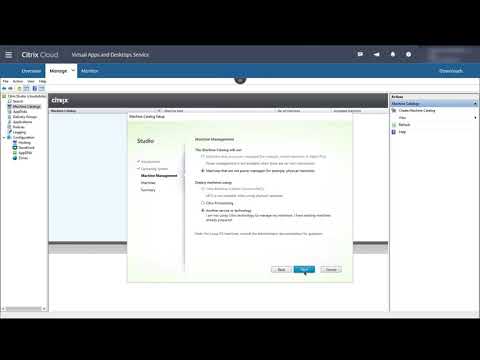
Video sulla creazione di un catalogo tramite Studio:
Creare un gruppo di consegna
Dopo aver creato il primo catalogo, il flusso di lavoro Gestisci guida alla creazione di un gruppo di consegna.
Questo passaggio non è necessario se si utilizza l’interfaccia Quick Deploy per il provisioning di VM di Azure.
Come fare e maggiori informazioni:
- Cosa sono i gruppi di consegna?
- Creare un gruppo di consegna
-
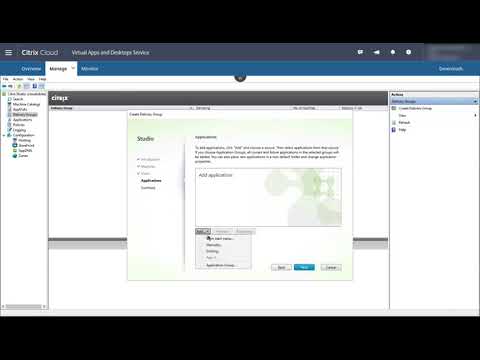
Video su come creare un gruppo di consegna:
Distribuire altri componenti e tecnologie
Dopo aver completato le attività precedenti che configurano la distribuzione di Citrix DaaS, troverai informazioni sul provisioning e la configurazione di altri componenti e tecnologie nella soluzione Citrix, come:
- Criteri Citrix
- StoreFront
- App Layering
- Workspace Environment Management (WEM) Service
- Citrix Gateway service
- Zone
- Federated Authentication Service (FAS)
Completare altre attività applicabili alla configurazione. Ad esempio, se si prevede di distribuire carichi di lavoro di Windows Server, configurare un server licenze Microsoft RDS.
Avviare applicazioni e desktop
Dopo aver configurato la distribuzione, la pubblicazione avviene automaticamente. Le applicazioni e i desktop configurati sono disponibili per gli utenti nei loro store. Un utente deve semplicemente accedere all’URL del proprio store e selezionare un’applicazione o un desktop, che si avvierà immediatamente.
Invia l’URL dello store ai tuoi utenti. Puoi trovare l’URL dello store in due posizioni:
- Dalla console di Citrix Cloud, seleziona StoreFront Cloud dal menu nell’angolo in alto a sinistra. La scheda Accesso contiene l’URL dello store.
- Dalla pagina Panoramica di Citrix DaaS, l’URL dello store appare vicino alla parte inferiore della pagina.
Ulteriori informazioni:
-
Video sull’avvio di applicazioni e desktop da parte degli utenti dai loro store:

Ulteriori informazioni
La serie di corsi Citrix Cloud Learning offre corsi di formazione organizzati in base al tuo percorso:
- Se sei nuovo a Citrix DaaS, consulta Percorso di apprendimento per i nuovi utenti di Citrix DaaS.
- Se stai migrando da una distribuzione di Citrix Virtual Apps and Desktops, consulta Percorso di apprendimento per la migrazione di Citrix Virtual Apps and Desktops a Citrix Cloud.
Condividi
Condividi
In questo articolo
- Come usare questo articolo
- Pianifica e prepara
- Iscriviti
- Configurare una posizione delle risorse
- Crea una connessione alla posizione delle risorse
- Installa i VDA
- Creare un catalogo
- Creare un gruppo di consegna
- Distribuire altri componenti e tecnologie
- Avviare applicazioni e desktop
- Ulteriori informazioni
This Preview product documentation is Citrix Confidential.
You agree to hold this documentation confidential pursuant to the terms of your Citrix Beta/Tech Preview Agreement.
The development, release and timing of any features or functionality described in the Preview documentation remains at our sole discretion and are subject to change without notice or consultation.
The documentation is for informational purposes only and is not a commitment, promise or legal obligation to deliver any material, code or functionality and should not be relied upon in making Citrix product purchase decisions.
If you do not agree, select I DO NOT AGREE to exit.