Couche de personnalisation utilisateur
La fonctionnalité de couche de personnalisation utilisateur pour Citrix Virtual Apps and Desktops™ étend les capacités des catalogues de machines non persistantes afin de préserver les données des utilisateurs et les applications installées localement d’une session à l’autre. Alimentée par la technologie sous-jacente Citrix App Layering, la fonctionnalité de couche de personnalisation utilisateur prend en charge Citrix Provisioning et Machine Creation Services (MCS) dans un catalogue de machines non persistant.
Vous installez les composants de la couche de personnalisation utilisateur avec le Virtual Delivery Agent dans l’image principale. Un fichier VHD stocke localement les applications installées par l’utilisateur. Le VHD monté sur l’image agit comme le propre disque dur virtuel de l’utilisateur.
Important :
Vous pouvez déployer des couches de personnalisation utilisateur dans Citrix Virtual Apps and Desktops, ou des couches utilisateur App Layering activées dans un modèle d’image, mais pas les deux. N’installez pas la fonctionnalité de couche de personnalisation utilisateur sur une couche au sein d’App Layering.
Cette fonctionnalité remplace Personal vDisk (PvD), tout en offrant une expérience d’espace de travail persistante aux utilisateurs dans un environnement de bureau non persistant et mutualisé.
- Pour déployer la fonctionnalité de couche de personnalisation utilisateur, installez-la et configurez-la en suivant les étapes détaillées dans l’article. Jusque-là, la fonctionnalité n’est pas disponible.
Prise en charge des applications
À l’exception des éléments suivants, toutes les applications qu’un utilisateur installe localement sur le bureau sont prises en charge dans la couche de personnalisation utilisateur.
Exceptions
Les applications suivantes constituent une exception et ne sont pas prises en charge sur la couche de personnalisation utilisateur :
- Applications d’entreprise, telles que MS Office et Visual Studio.
- Applications qui modifient la pile réseau ou le matériel. Exemple : un client VPN.
- Applications dotées de pilotes de niveau de démarrage. Exemple : un antivirus.
- Applications avec des pilotes qui utilisent le magasin de pilotes. Exemple : un pilote d’imprimante.
Remarque :
Vous pouvez rendre les imprimantes disponibles à l’aide des objets de stratégie de groupe (GPO) Windows.
Ne permettez pas aux utilisateurs d’installer localement des applications non prises en charge. Installez plutôt ces applications directement sur l’image principale.
Applications nécessitant un compte utilisateur ou administrateur local
- Lorsqu’un utilisateur installe une application localement, l’application est placée dans sa couche utilisateur. Si l’utilisateur ajoute ou modifie ensuite un utilisateur ou un groupe local, les modifications ne persistent pas au-delà de la session.
Important :
Ajoutez tout utilisateur ou groupe local requis dans l’image principale.
Exigences
La fonctionnalité de couche de personnalisation utilisateur nécessite les composants suivants :
- Citrix Virtual Apps and Desktops 7 1909 ou version ultérieure
- Virtual Delivery Agent (VDA), version 1912 ou ultérieure
- Citrix Provisioning™, version 1909 ou ultérieure
- Partage de fichiers Windows (SMB), ou Azure Files avec authentification AD sur site activée
Vous pouvez déployer la fonctionnalité de couche de personnalisation utilisateur sur les versions de Windows suivantes lorsque le système d’exploitation est déployé en session unique. La prise en charge est limitée à un seul utilisateur sur une seule session.
- Windows 11 Entreprise x64
- Windows 10 Entreprise x64, version 1607 ou ultérieure
- Windows 10 Multi-Session (Azure Files pris en charge)
- Windows Server 2016 (Azure Files pris en charge)
- Windows Server 2019 (Azure Files pris en charge)
Pour Citrix Virtual Apps and Desktops 7, l’utilisation d’Azure Files avec les couches de personnalisation utilisateur est prise en charge sur Windows Server 2019, Windows Server 2016v et le client Windows 10.
Remarque :
Si vous utilisez un système d’exploitation serveur, seul Server VDI est pris en charge. Pour plus de détails sur le déploiement, consultez l’article Server VDI.
La couche de personnalisation utilisateur ne prend en charge qu’un seul utilisateur à la fois par machine, et la machine doit ensuite redémarrer pour réinitialiser les disques. Vous ne pouvez pas utiliser la couche de personnalisation utilisateur avec des systèmes d’exploitation serveur multi-session, uniquement avec des systèmes serveur mono-session. La couche de personnalisation utilisateur fonctionne uniquement avec les bureaux non persistants.
Désinstallez la fonctionnalité de couche de personnalisation utilisateur, si elle est installée. Redémarrez l’image principale avant d’installer la dernière version.
Configurer votre partage de fichiers
-
La fonctionnalité de couche de personnalisation utilisateur nécessite un stockage Windows Server Message Block (SMB). Pour créer un partage de fichiers Windows, suivez les étapes habituelles pour le système d’exploitation Windows que vous utilisez.
-
Pour en savoir plus sur l’utilisation d’Azure Files avec des catalogues basés sur Azure, consultez Configurer le stockage Azure Files pour les couches de personnalisation utilisateur.
Recommandations
Suivez les recommandations de cette section pour un déploiement réussi de la couche de personnalisation utilisateur.
Microsoft System Center Configuration Manager (SCCM)
Si vous utilisez SCCM avec la fonctionnalité de couche de personnalisation utilisateur, suivez les directives de Microsoft pour préparer votre image dans un environnement VDI. Reportez-vous à cet article Microsoft TechNet pour plus d’informations.
Taille de la couche utilisateur
Une couche utilisateur est un disque à provisionnement léger qui s’étend à mesure que l’espace sur le disque est utilisé. La taille par défaut autorisée pour une couche utilisateur est de 10 Go, ce qui est le minimum que nous recommandons.
Remarque :
Lors de l’installation, si la valeur est définie sur zéro (0), la taille par défaut de la couche utilisateur est définie sur 10 Go.
Si vous souhaitez modifier la taille de la couche utilisateur, vous pouvez saisir une valeur différente pour la stratégie Studio Taille de la couche utilisateur. Voir Étape 5 : Créer des stratégies personnalisées de groupe de mise à disposition, sous Facultatif : Cliquez sur Sélectionner à côté de Taille de la couche utilisateur en Go.
Outils pour remplacer la taille de la couche utilisateur (facultatif)
Vous pouvez remplacer la taille de la couche utilisateur en utilisant un outil Windows pour définir un quota sur le partage de fichiers de la couche utilisateur.
Utilisez l’un des outils de quota Microsoft suivants pour définir un quota strict sur le répertoire de la couche utilisateur nommé Users :
-  Gestionnaire de ressources du serveur de fichiers (FSRM)
-  Gestionnaire de quotas
Remarque :
L’augmentation du quota affecte les nouvelles couches utilisateur et étend les couches existantes. La diminution du quota n’affecte que les nouvelles couches utilisateur. Les couches utilisateur existantes ne diminuent jamais de taille.
Déployer une couche de personnalisation utilisateur
Lors du déploiement de la fonctionnalité de personnalisation utilisateur, vous définissez les stratégies dans Studio. Vous attribuez ensuite les stratégies au groupe de mise à disposition lié au catalogue de machines, où la fonctionnalité est déployée.
Si vous laissez l’image principale sans configuration de couche de personnalisation utilisateur, les services restent inactifs et n’interfèrent pas avec les activités de création.
Si vous définissez les stratégies dans l’image principale, les services tentent de s’exécuter et de monter une couche utilisateur au sein de l’image principale. L’image principale présenterait alors des comportements inattendus et une instabilité.
Pour déployer la fonctionnalité de couche de personnalisation utilisateur, suivez les étapes suivantes dans cet ordre :
-  Étape 1 : Vérifiez la disponibilité d'un environnement Citrix Virtual Apps and Desktops.
-  Étape 2 : Préparez votre image principale.
-  Étape 3 : Créez un catalogue de machines.
-  Étape 4 : Créez un groupe de mise à disposition.
-  Étape 5 : Créez des stratégies personnalisées de groupe de mise à disposition.
Remarque :
La première connexion après la mise à niveau de Windows 10 sur l’image prend plus de temps que d’habitude. La couche de l’utilisateur doit être mise à jour pour la nouvelle version de Windows 10, ce qui augmente ensuite le temps de connexion.
Étape 1 : Vérifier que l’environnement Citrix Virtual Apps and Desktops est disponible
Assurez-vous que votre environnement Citrix Virtual Apps and Desktops est disponible pour être utilisé avec cette nouvelle fonctionnalité. Pour plus de détails sur la configuration, consultez Installer et configurer Citrix Virtual Apps and Desktops.
Étape 2 : Préparer votre image principale
-  Pour préparer votre image principale :

-  1.  Localisez l’image principale. Installez les applications d’entreprise de votre organisation et toutes les autres applications que vos utilisateurs trouvent généralement utiles.
-
Si vous déployez Server VDI, suivez les étapes de l’article Server VDI. Assurez-vous d’inclure le composant facultatif, la couche de personnalisation utilisateur. Pour plus de détails, consultez les Options de ligne de commande pour l’installation d’un VDA.
-
- Si vous utilisez Windows 10, installez Virtual Delivery Agent (VDA) 1912 ou une version ultérieure. Si une version antérieure du VDA est déjà installée, désinstallez d’abord l’ancienne version. Lors de l’installation de la nouvelle version, assurez-vous de sélectionner et d’installer le composant facultatif, la couche de personnalisation utilisateur Citrix, comme suit :
-
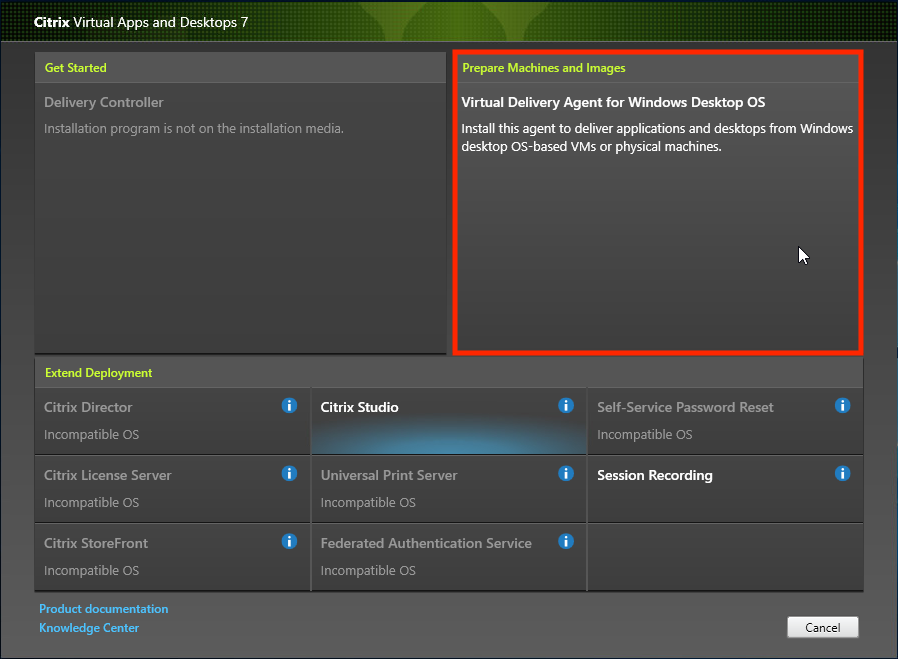
- Cliquez sur la vignette Virtual Delivery Agent for Windows Desktop OS :
-
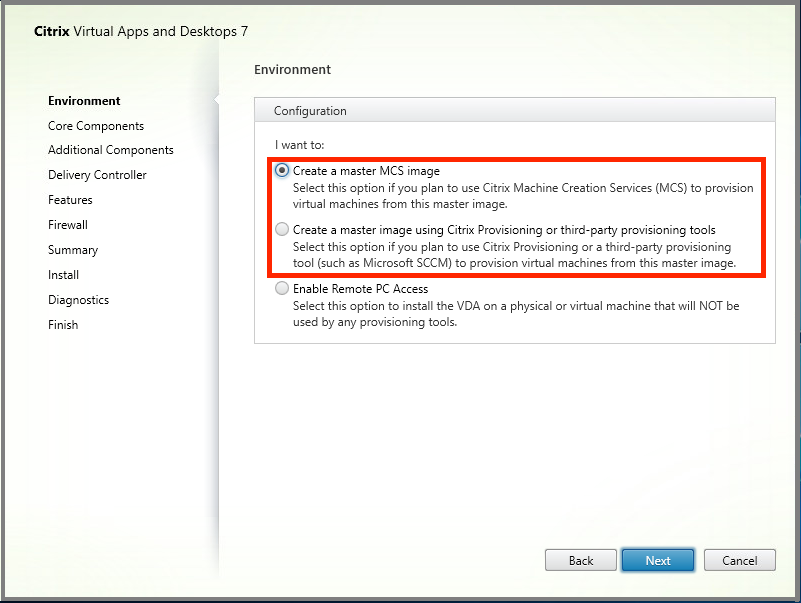
- Environnement : Sélectionnez Créer une image MCS principale ou Créer une image principale à l’aide de Citrix Provisioning ou d’outils de provisioning tiers.
-
Composants principaux : Cliquez sur Suivant.
-
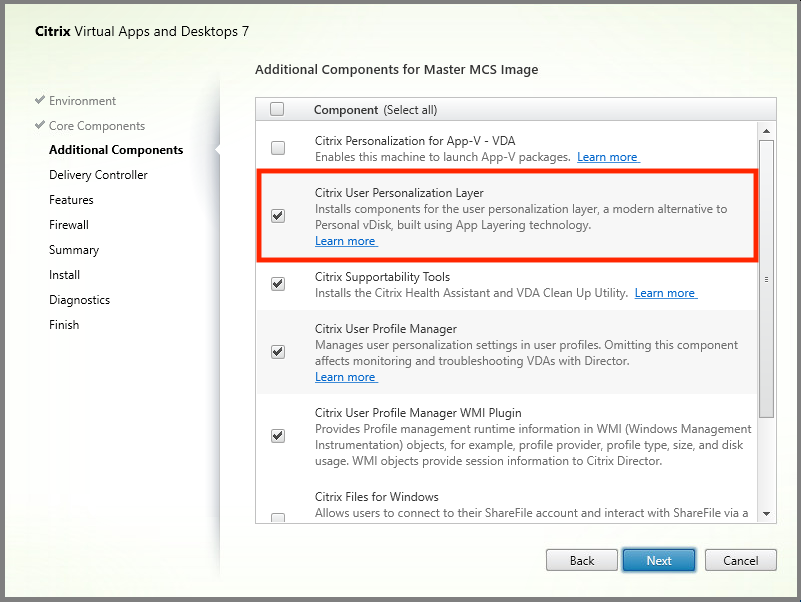
Composants supplémentaires : Cochez Couche de personnalisation utilisateur Citrix.
- Parcourez les écrans d’installation restants, configurez le VDA selon vos besoins, puis cliquez sur Installer. L’image redémarre une ou plusieurs fois pendant l’installation.
-
-
Laissez les mises à jour Windows désactivées. L’installateur de la couche de personnalisation utilisateur désactive les mises à jour Windows sur l’image. Laissez les mises à jour désactivées.
L’image est prête à être téléchargée dans Studio.
Remarque :
Si vous souhaitez simplement mettre à niveau la couche de personnalisation utilisateur (UPL), vous pouvez le faire avec une version plus récente d’UPL et le package autonome. Vous n’avez pas besoin de mettre à niveau le VDA.
Étape 3 : Créer un catalogue de machines
Dans Studio, suivez les étapes pour créer un catalogue de machines. Utilisez les options suivantes lors de la création du catalogue :
- Sélectionnez Système d’exploitation et définissez-le sur OS à session unique.
-
- Sélectionnez Gestion des machines et définissez-le sur Machines gérées par l’alimentation. Par exemple, les machines virtuelles ou les PC lames.
-
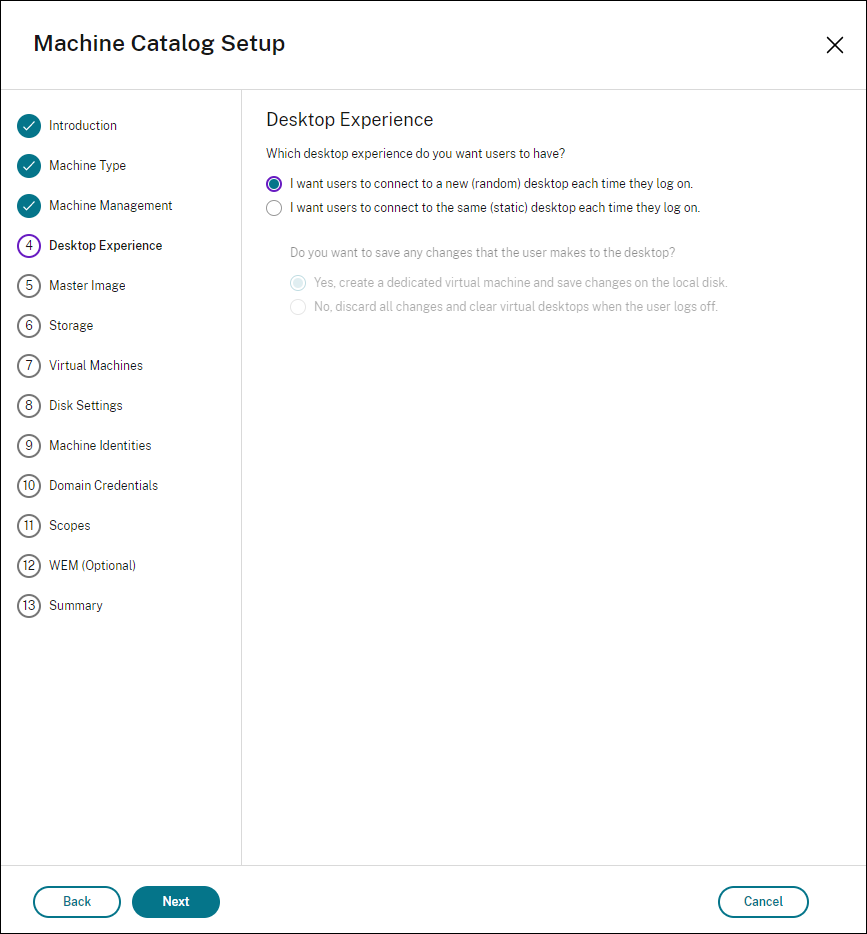
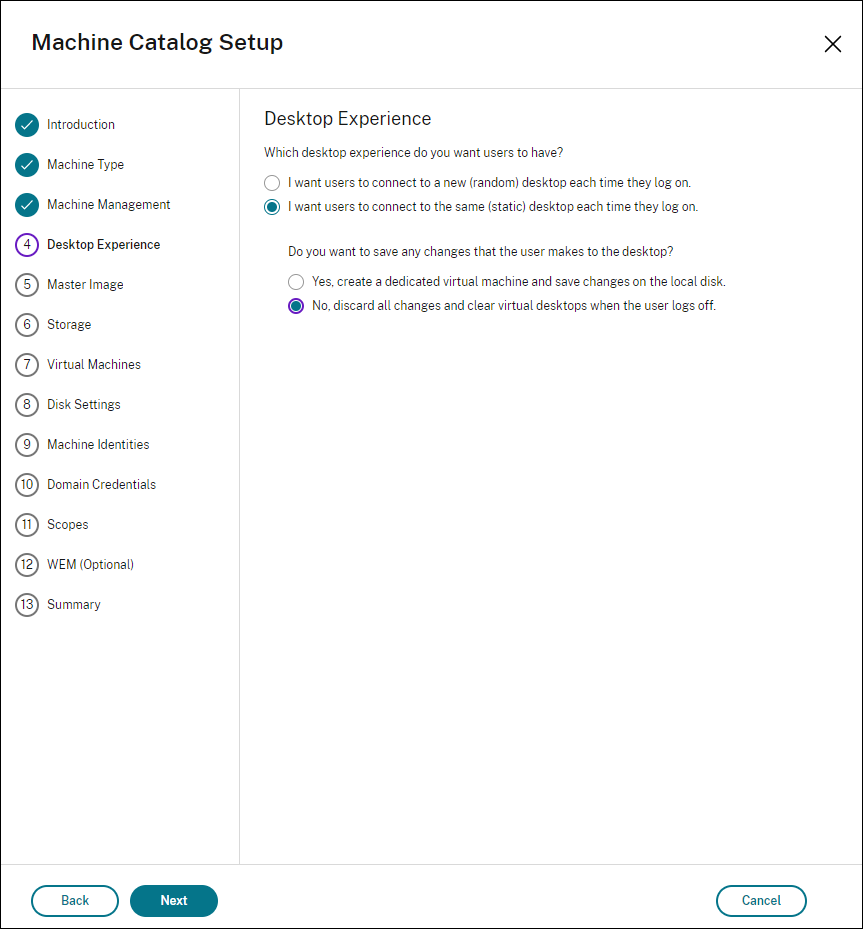
- Sélectionnez Expérience de bureau et définissez-le sur le type de catalogue aléatoire en pool ou statique en pool, comme dans les exemples suivants :
-
Aléatoire en pool :
-
Statique en pool : Si vous sélectionnez statique en pool, configurez les bureaux pour qu’ils ignorent toutes les modifications et effacent les bureaux virtuels lorsque l’utilisateur se déconnecte, comme illustré dans la capture d’écran suivante :
Remarque :
La couche de personnalisation utilisateur ne prend pas en charge les catalogues statiques en pool configurés pour utiliser Citrix Personal vDisk ou attribués comme machines virtuelles dédiées.
-
- Si vous utilisez MCS, sélectionnez Image et l’instantané de l’image créée dans la section précédente.
-
- Configurez les propriétés restantes du catalogue selon les besoins de votre environnement.
Étape 4 : Créer un groupe de mise à disposition
Créez et configurez un groupe de mise à disposition, incluant les machines du catalogue de machines que vous avez créé. Pour plus de détails, consultez Créer des groupes de mise à disposition.
Étape 5 : Créer des stratégies personnalisées de groupe de mise à disposition
Pour activer le montage des couches utilisateur au sein des Virtual Delivery Agents, vous utilisez les paramètres de configuration pour spécifier :
- L’emplacement réseau pour accéder aux couches utilisateur.
-
La taille maximale autorisée pour les disques de couche utilisateur.
- Pour définir les paramètres en tant que stratégies Citrix personnalisées dans Studio et les attribuer à votre groupe de mise à disposition.
-
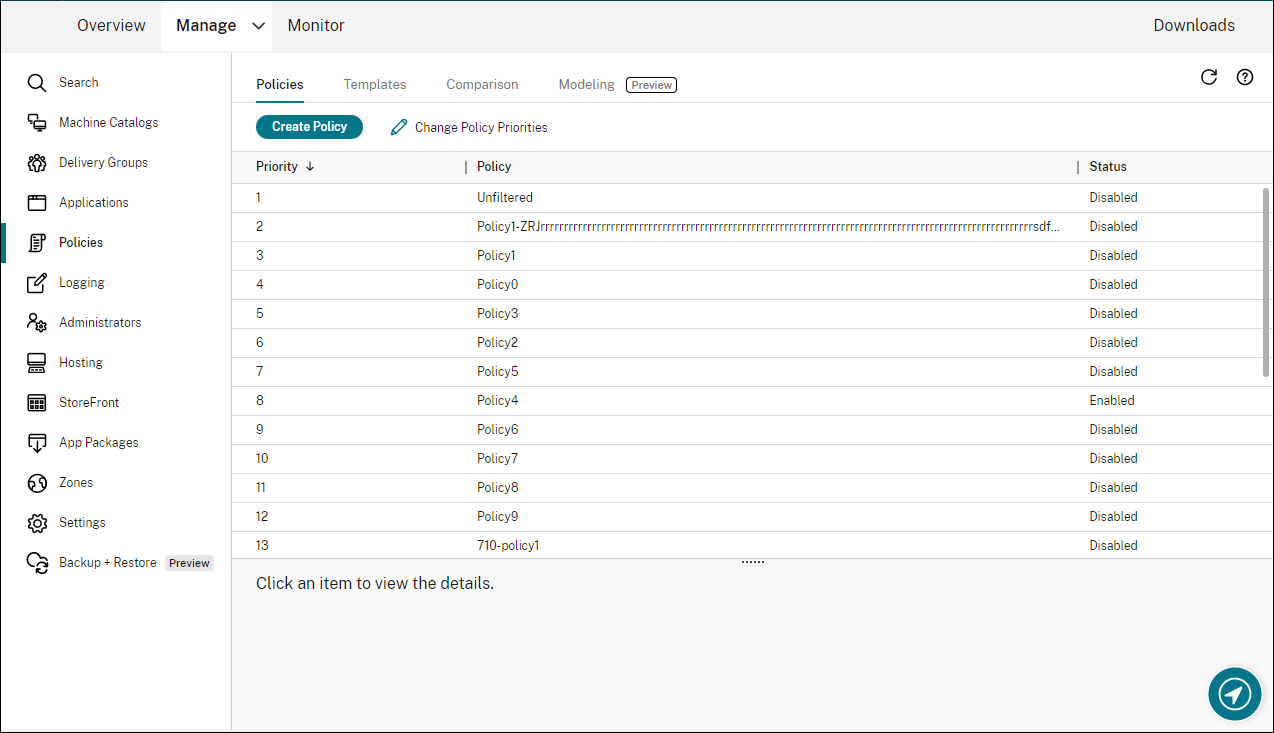
Connectez-vous à Studio et sélectionnez Stratégies dans le volet gauche :
-
Sélectionnez Créer une stratégie dans la barre d’actions. La fenêtre Créer une stratégie apparaît.
-
Tapez « couche utilisateur » dans le champ de recherche. Les trois stratégies suivantes apparaissent dans la liste des stratégies disponibles :
- Exclusions de couche utilisateur
- Chemin du référentiel de couche utilisateur
-
Taille de la couche utilisateur (Go)
Remarque :
L’augmentation de la taille affecte les nouvelles couches utilisateur et étend les couches utilisateur existantes. La diminution de la taille n’affecte que les nouvelles couches utilisateur. Les couches utilisateur existantes ne diminuent jamais de taille.
-
Cochez la case en regard de Chemin du référentiel de couche utilisateur et cliquez sur Modifier. La fenêtre Modifier le paramètre apparaît.
-
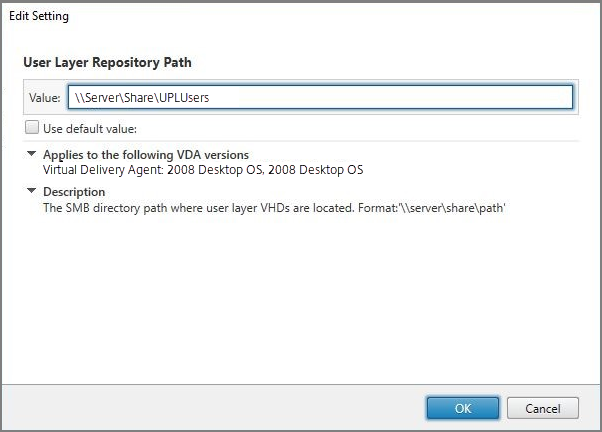
Entrez un chemin dans le champ Valeur, puis cliquez sur Enregistrer :
-
Format du chemin :
\\server-name-or-address\share-name\folder -
Exemple de chemin :
\\Server\Share\UPLUsers -
Exemple de chemins résultants : Pour un utilisateur nommé Alex dans CoolCompanyDomain, le chemin serait :
\\Server\Share\UPLUsers\Users\CoolCompanyDomain_Alex\A_OK
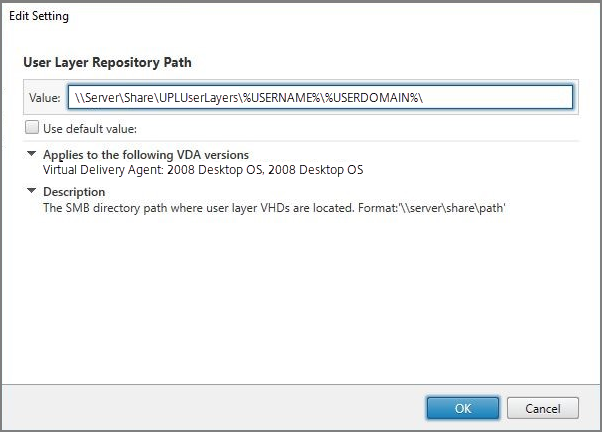
Vous pouvez personnaliser le chemin à l’aide des variables
%USERNAME%et%USERDOMAIN%, des variables d’environnement machine et des attributs Active Directory (AD). Une fois développées, ces variables donnent des chemins explicites.Exemple de variables d’environnement :
-
Format du chemin :
-
Format du chemin :
\\Server-name-or-address\share-name\folder-with-environment-variables -
Exemple de chemin :
\\Server\Share\UPLUserLayers\%USERNAME%\%USERDOMAIN% -
Exemple de chemins résultants : Pour un utilisateur nommé Alex dans CoolCompanyDomain, le chemin serait :
\\Server\Share\UPLUserLayers\Alex\CoolCompanyDomain\A_OK
Exemple d’attributs AD personnalisés :
- Format du chemin :
\\Server-name-or-address\share-name\AD-attribute - Exemple de chemin :
\\Server\share\#sAMAccountName# - Exemple de chemins résultants :
\\Server\share\JohnSmith(si #sAMAccountName# correspond à JohnSmith pour l’utilisateur actuel)
-
Facultatif : Cochez la case en regard de Taille de la couche utilisateur en Go, puis cliquez sur Modifier :
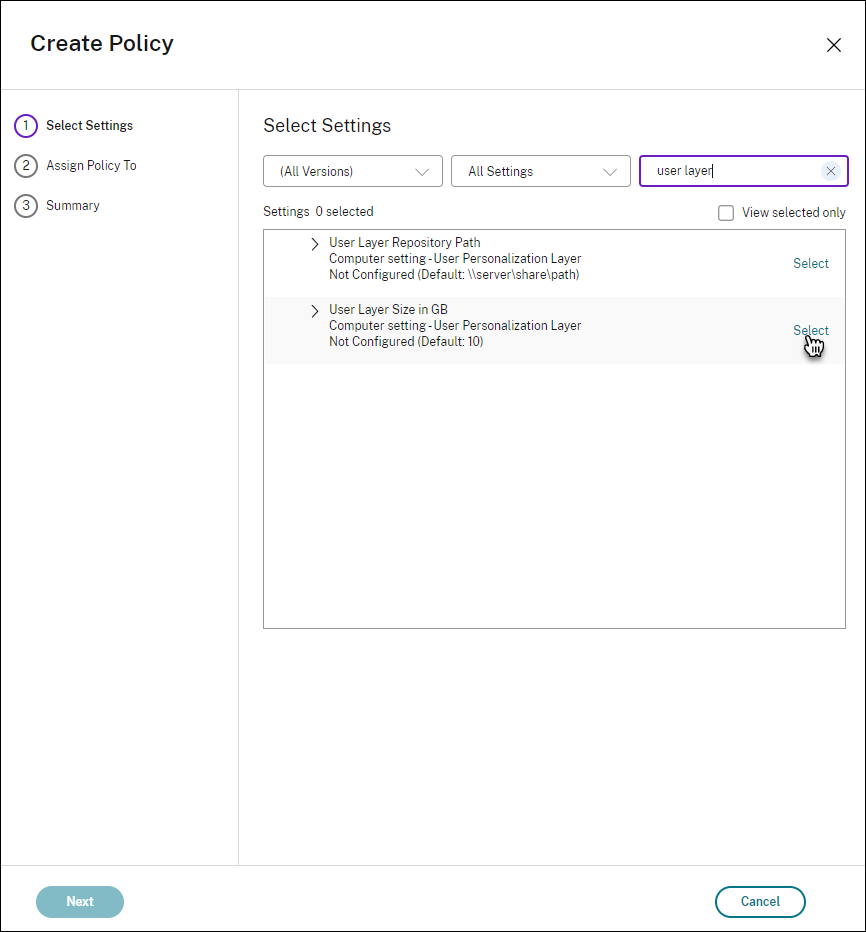
La fenêtre Modifier les paramètres s’affiche.
-
Facultatif : Modifiez la valeur par défaut de 10 Go pour définir la taille maximale que chaque couche utilisateur peut atteindre. Cliquez sur Enregistrer.
-
Facultatif : Cochez la case en regard de Exclusions de couche utilisateur, puis cliquez sur Modifier.
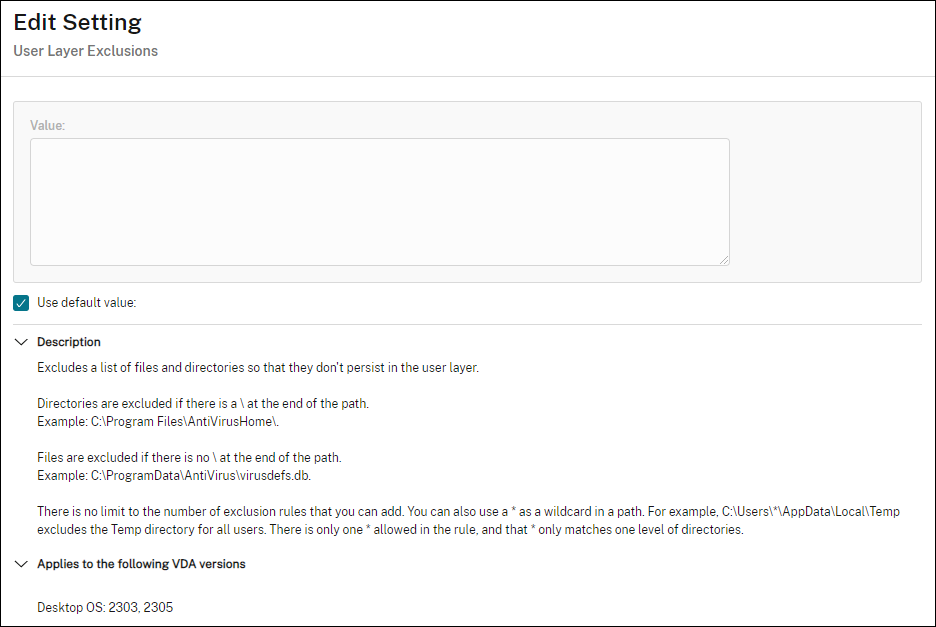
-
Facultatif : Spécifiez les fichiers et dossiers à exclure, puis cliquez sur Enregistrer. Pour plus d’informations, consultez la documentation Citrix App Layering.
-
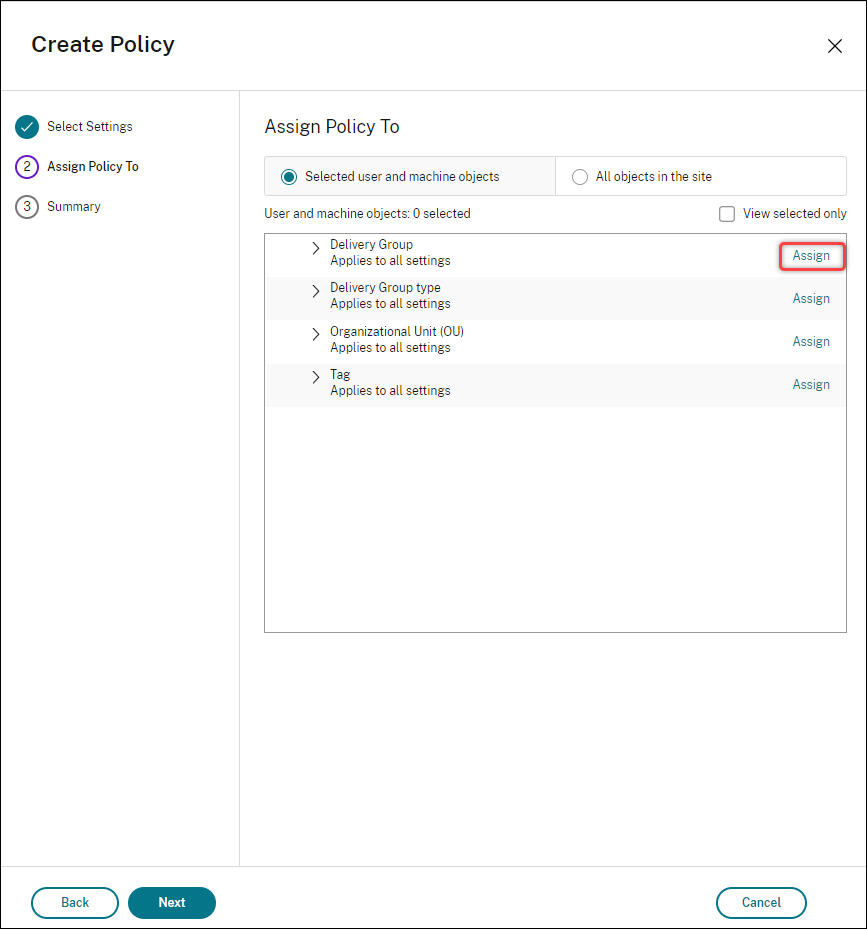
Cliquez sur Suivant pour configurer les utilisateurs et les machines auxquels vous souhaitez attribuer. Cliquez sur le lien Attribuer un groupe de mise à disposition mis en surbrillance dans cette image :
-
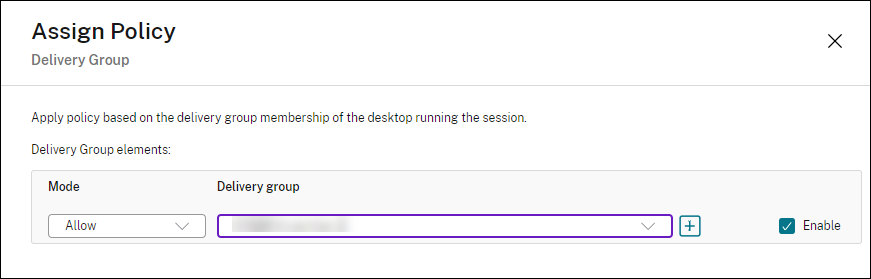
Dans le menu Groupe de mise à disposition, sélectionnez le groupe de mise à disposition créé dans la section précédente. Cliquez sur OK.
-
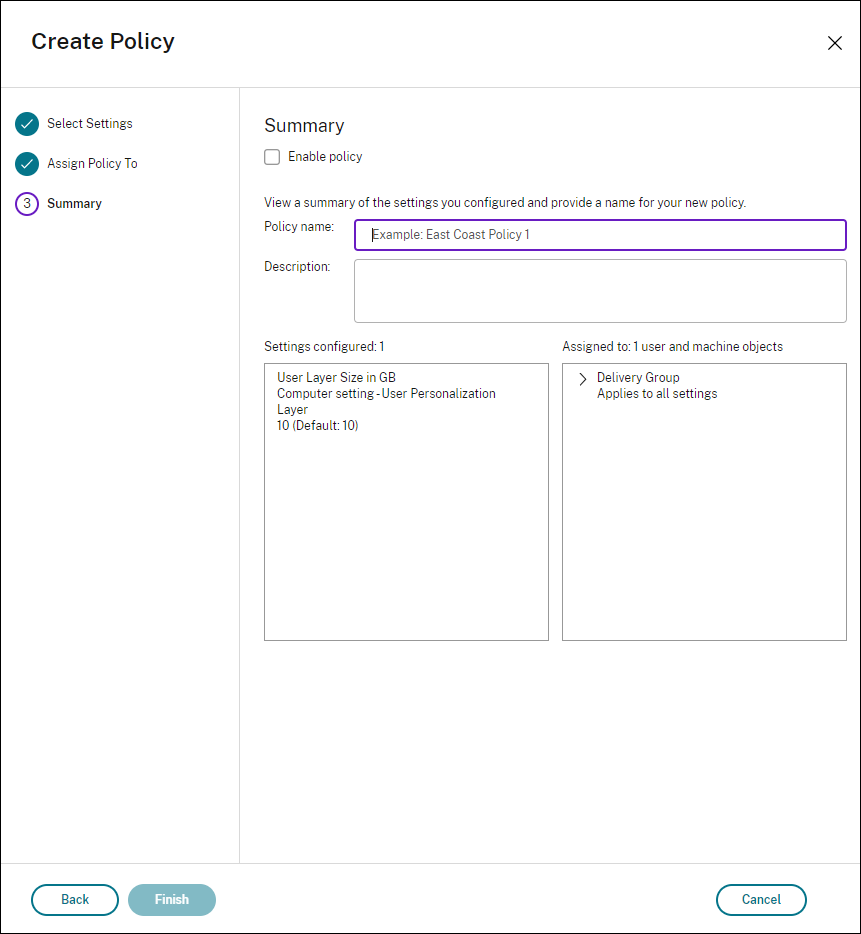
Saisissez un nom pour la stratégie. Cochez la case pour activer la stratégie, puis cliquez sur Terminer.
Configurer les paramètres de sécurité sur le dossier de la couche utilisateur
En tant qu’administrateur de domaine, vous pouvez spécifier plusieurs emplacements de stockage pour vos couches utilisateur. Créez un sous-dossier \Users pour chaque emplacement de stockage (y compris l’emplacement par défaut). Sécurisez chaque emplacement à l’aide des paramètres suivants.
| Nom du paramètre | Valeur | Appliquer à |
|---|---|---|
| Propriétaire créateur | Modifier | Sous-dossiers et fichiers uniquement |
| Droits du propriétaire | Modifier | Sous-dossiers et fichiers uniquement |
| Utilisateurs ou groupe | Créer un dossier/Ajouter des données ; Parcourir le dossier/Exécuter le fichier ; Lister le dossier/Lire les données ; Lire les attributs | Dossier sélectionné uniquement |
| Système | Contrôle total | Dossier sélectionné, sous-dossiers et fichiers |
| Administrateurs de domaine et groupe d’administrateurs sélectionné | Contrôle total | Dossier sélectionné, sous-dossiers et fichiers |
Messages de la couche utilisateur
Lorsqu’un utilisateur ne peut pas accéder à sa couche utilisateur, il reçoit l’un de ces messages de notification.
-
Couche utilisateur en cours d’utilisation
We were unable to attach your user layer because it is in use. Any changes you make to application settings or data will not be saved. Be sure to save any work to a shared network location.<!--NeedCopy--> -
User Layer Unavailable
We were unable to attach your user layer. Any changes you make to application settings or data will not be saved. Be sure to save any work to a shared network location.<!--NeedCopy--> -
System not reset after user sign-out
This system was not shut down properly. Please log off immediately and contact your system administrator.<!--NeedCopy-->
Log files to use when troubleshooting
The log file, ulayersvc.log, contains the output of the user personalization layer software where changes are logged.
C:\ProgramData\Unidesk\Logs\ulayersvc.log

## Limitations

Gardez les limitations suivantes à l'esprit lors de l'installation et de l'utilisation de la fonctionnalité de couche de personnalisation utilisateur.

-  N'essayez *pas* de déployer le logiciel de couche de personnalisation utilisateur sur une couche au sein d'App Layering. Déployez les couches de personnalisation utilisateur dans Citrix Virtual Apps and Desktops, ou activez les couches utilisateur dans un modèle d'image App Layering, mais pas les deux. L'un ou l'autre processus produit les couches utilisateur dont vous avez besoin.

-  Ne configurez *pas* la fonctionnalité de couche de personnalisation utilisateur avec des catalogues de machines persistants.

-  N'utilisez *pas* les hôtes de session.

-  Ne mettez *pas* à jour le catalogue de machines avec une image exécutant une nouvelle installation du système d'exploitation (même la même version de Windows 10). La meilleure pratique consiste à appliquer les mises à jour du système d'exploitation au sein de la même image principale utilisée lors de la création du catalogue de machines.

-  N'utilisez *pas* de pilotes au démarrage, ni aucune autre personnalisation de démarrage précoce.

-  Ne migrez *pas* les données PvD vers la fonctionnalité de couche de personnalisation utilisateur.

-  Ne migrez *pas* les couches utilisateur existantes du produit App Layering complet vers la fonctionnalité de couche de personnalisation utilisateur.

-  Ne modifiez *pas* le chemin SMB de la couche utilisateur pour accéder aux couches utilisateur créées à l'aide d'une image de système d'exploitation principale différente.

-  Lorsqu'un utilisateur se déconnecte d'une session puis se reconnecte, la nouvelle session s'exécute sur une machine différente du pool. Dans un environnement VDI, le Centre logiciel Microsoft répertorie une application comme **Installée** sur la première machine, mais l'affiche comme **Non disponible** sur la deuxième machine.

    Pour connaître le véritable état de l'application, demandez à l'utilisateur de sélectionner l'application dans le Centre logiciel et de cliquer sur **Installer**. SCCM mettra alors à jour l'état avec la valeur réelle.

-  Le Centre logiciel s'arrête parfois immédiatement après son lancement au sein d'un VDA sur lequel la fonctionnalité de couche de personnalisation utilisateur est activée. Pour éviter ce problème, suivez les recommandations de Microsoft pour [l'implémentation de SCCM dans un environnement VDI XenDesktop](https://social.technet.com/wiki/contents/articles/23923.implementing-sccm-in-a-xendesktop-vdi-environment.aspx). Assurez-vous également que le service `ccmexec` est en cours d'exécution avant de démarrer le Centre logiciel.

-  Dans les stratégies de groupe (Paramètres de l'ordinateur), les paramètres de la couche utilisateur remplacent les paramètres appliqués à l'image principale. Par conséquent, les modifications que vous apportez dans les Paramètres de l'ordinateur à l'aide d'une GPO ne sont pas toujours présentes pour l'utilisateur lors de la prochaine connexion de session.

    Pour contourner ce problème, créez un script d'ouverture de session utilisateur qui exécute la commande :

    `gpupdate /force`

    Par exemple, un client a configuré la commande suivante à exécuter à chaque connexion utilisateur :

    `gpudate /Target:Computer /force`

    Pour de meilleurs résultats, appliquez les modifications aux Paramètres de l'ordinateur directement sur la couche utilisateur, après que l'utilisateur se soit connecté.

-  Un compte d'utilisateur de domaine ne doit pas être le dernier utilisateur à s'être connecté à une image principale. Sinon, les machines provisionnées à partir de cette image rencontreront des problèmes.

-  Les certificats personnalisés ne persistent pas lorsque UPL est activé dans un environnement Microsoft Entra pur, en raison d'un problème sous-jacent dans Windows exécuté sur Azure. Si Microsoft résout ce problème dans une amélioration future, nous mettrons à jour cet article.
<!--NeedCopy-->