-
-
Créer et gérer des connexions et des ressources
-
Créer des catalogues de machines d'images préparées
-
Créer une image préparée pour les instances gérées Amazon WorkSpaces Core
-
Créer un catalogue d'instances gérées Amazon WorkSpaces Core
-
Créer un catalogue de machines d'images préparées dans Azure
-
Créer un catalogue de machines d'images préparées dans Azure Local
-
Créer un catalogue de machines d'images préparées dans Nutanix AHV Prism Central
-
Créer un catalogue de machines d'images préparées dans Red Hat OpenShift
-
Créer un catalogue de machines d'images préparées dans VMware
-
Créer un catalogue de machines d'images préparées dans XenServer
-
-
Pools d'identités de différents types de jonction d'identité de machine
-
-
Opérations de fenêtre de service dans Azure
-
-
Service Cloud Connector Standalone Citrix Secure Ticketing Authority (STA)
-
-
-
-
-
-
Sauvegarder ou migrer votre configuration
-
Sauvegarder et restaurer à l'aide de l'outil de configuration automatisée
-
Migrer les configurations cloud vers des environnements sur site
-
Cmdlets de l'outil de configuration automatisée pour la migration
-
Cmdlets de l'outil de configuration automatisée pour la sauvegarde et la restauration
-
Dépanner la configuration automatisée et informations supplémentaires
-
Collecter une trace CDF (Citrix Diagnostic Facility) au démarrage du système
This content has been machine translated dynamically.
Dieser Inhalt ist eine maschinelle Übersetzung, die dynamisch erstellt wurde. (Haftungsausschluss)
Cet article a été traduit automatiquement de manière dynamique. (Clause de non responsabilité)
Este artículo lo ha traducido una máquina de forma dinámica. (Aviso legal)
此内容已经过机器动态翻译。 放弃
このコンテンツは動的に機械翻訳されています。免責事項
이 콘텐츠는 동적으로 기계 번역되었습니다. 책임 부인
Este texto foi traduzido automaticamente. (Aviso legal)
Questo contenuto è stato tradotto dinamicamente con traduzione automatica.(Esclusione di responsabilità))
This article has been machine translated.
Dieser Artikel wurde maschinell übersetzt. (Haftungsausschluss)
Ce article a été traduit automatiquement. (Clause de non responsabilité)
Este artículo ha sido traducido automáticamente. (Aviso legal)
この記事は機械翻訳されています.免責事項
이 기사는 기계 번역되었습니다.책임 부인
Este artigo foi traduzido automaticamente.(Aviso legal)
这篇文章已经过机器翻译.放弃
Questo articolo è stato tradotto automaticamente.(Esclusione di responsabilità))
Translation failed!
Opérations de fenêtre de service dans Azure
Cet article décrit comment effectuer des opérations de fenêtre de service à l’aide de Web Studio dans les environnements Azure.
La fenêtre de service prend actuellement en charge les réinitialisations de disque de système d’exploitation et les modifications de configuration matérielle.
Utilisez la vue Matériel dans les nœuds Recherche et Catalogue de machines pour mettre à jour les paramètres matériels et réinitialiser le disque du système d’exploitation.
Vue Matériel dans le nœud Recherche
La vue Matériel dans le nœud Recherche affiche vos machines virtuelles provisionnées par MCS et leurs propriétés critiques, y compris les paramètres de sécurité des machines, les détails du réseau, les images et les détails du profil de machine.
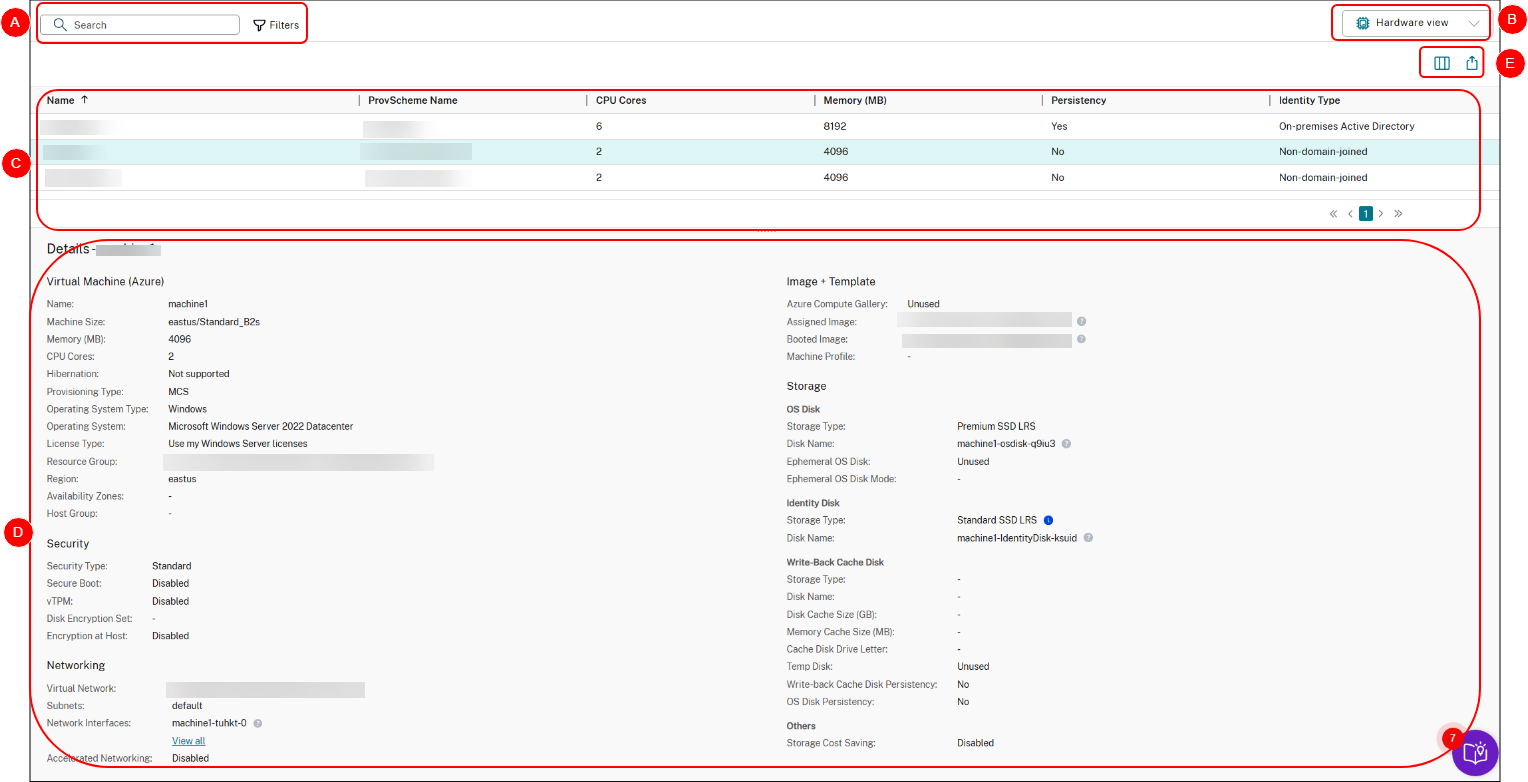
| Légende | Zone | Description |
|---|---|---|
| A
|
Barre de recherche
|
Fournit une recherche rapide et une recherche basée sur des filtres qui vous permet de définir des critères de recherche complexes. Pour plus d’informations, consultez Rechercher des machines.
Conseil : Utilisez des filtres pour affiner rapidement la recherche de machines par propriétés spécifiques. Par exemple, Type d’identité = Joint à Microsoft Entra pour afficher toutes les machines jointes à Microsoft Entra. |
| B | Passer à la vue par défaut | Passer de la vue Matériel à la vue par défaut. |
| C | Vue principale | Affiche vos machines provisionnées par MCS et leurs propriétés critiques. Vous pouvez personnaliser l’affichage en sélectionnant l’icône Colonne à afficher. Pour plus d’informations sur les colonnes disponibles, consultez Colonnes de machine. |
| D | Volet Détails | Affiche les informations détaillées de la machine sélectionnée. |
| E
|
Actions au niveau de la liste
|
Affiche les actions que vous pouvez effectuer sur l’ensemble de la liste affichée
|
Référence : Colonnes de machine
Ce tableau répertorie toutes les colonnes de la vue Matériel et leurs descriptions.
| Colonne | Description |
|---|---|
| Nom | Le nom d’hôte DNS de la machine. |
| Nom du schéma de provisionnement | Le nom du schéma de provisionnement utilisé pour provisionner la machine. |
| Cœurs de CPU | Le nombre de cœurs de CPU alloués à la machine. |
| Mémoire (Mo) | La quantité de mémoire (en Mo) allouée à la machine. |
| Persistance | Indique si le disque et les données de la machine persistent après les redémarrages. |
| Type d’identité | Le type d’identité de la machine. |
| Mise à jour d’image en attente | Indique si l’image de la VM pour la machine est obsolète et doit être mise à jour vers une nouvelle image lors du prochain redémarrage de la machine. |
| Dernier démarrage (UTC) | La date et l’heure (en UTC) du dernier démarrage de la machine. |
| Utiliser WBC | Indique si la machine est configurée avec WBC (également appelé MCSIO). |
| Taille du disque WBC (Go) | La taille du cache disque MCSIO de la machine. |
| Taille de la mémoire WBC (Mo) | La taille du cache mémoire MCSIO de la machine. |
| Fournisseur d’identité | Le fournisseur d’identité de la machine. |
| Type d’activation | Valide uniquement pour les VDA Windows. Le type d’activation de la licence Windows de la machine. Les valeurs incluent : VDA non pris en charge, Service de gestion de clés, Clé d’activation multiple et Non valide. |
Mettre à jour les paramètres matériels des machines virtuelles
Cette fonctionnalité offre un moyen centralisé de gérer et d’appliquer des modifications aux paramètres matériels des machines virtuelles, tels que le stockage, les licences et les cartes réseau, à l’aide de la fenêtre de service.
Limitations
- Actuellement, pris en charge uniquement pour les machines virtuelles persistantes Azure MCS.
- Non pris en charge pour les machines virtuelles de catalogue Quick Deploy.
- Toutes les machines virtuelles doivent appartenir au même catalogue.
-
Pour éviter d’éventuels problèmes, mettez à niveau le VDA vers la version 2503 ou ultérieure si vous effectuez les opérations suivantes :
- Activez l’hibernation pour les machines virtuelles existantes qui utilisent un disque temporaire.
- Modifiez la taille de la machine virtuelle entre une SKU Azure avec disque temporaire et une SKU Azure sans disque temporaire.
Mettre à jour les paramètres matériels d’une seule machine virtuelle
- Accédez au nœud Recherche. Basculez vers la Vue matérielle. Cliquez avec le bouton droit sur une machine virtuelle que vous souhaitez mettre à jour, puis sélectionnez Mettre à jour le matériel.
- Sur la page Mettre à jour le matériel, cliquez sur Créer une version. Configurez uniquement les paramètres que vous souhaitez modifier. Il n’y a pas de paramètres par défaut.
- Accédez à la page Résumé et cliquez sur Terminer.
-
Choisissez Planifier ou Enregistrer la version uniquement pour confirmer quand vous souhaitez appliquer les modifications à la VM sélectionnée.
- Si vous sélectionnez Planifier, vous êtes redirigé vers la page Appliquer à la VM. Configurez l’heure et les informations de planification, puis cliquez sur Enregistrer. Une nouvelle version matérielle est créée avec une planification. La VM est mise à jour lorsque la planification est terminée.
- Si vous sélectionnez Enregistrer la version uniquement, le système crée une nouvelle version matérielle sans appliquer immédiatement les modifications à la VM sélectionnée.
Remarque :
La version matérielle nouvellement créée hérite des modifications de la version précédente.
Vous pouvez toujours appliquer les modifications matérielles à la VM, même si vous les enregistrez sans planifier d’heure d’application.
- Accédez au nœud Rechercher. Passez à la Vue matérielle. Cliquez avec le bouton droit sur une VM, puis sélectionnez Mettre à jour le matériel.
- Sur la page Mettre à jour le matériel, sélectionnez une version. Cliquez sur Appliquer à la VM pour créer une planification. La VM est mise à jour lorsque la planification est terminée.
Mettre à jour les paramètres matériels pour plusieurs VM
- Accédez au nœud Rechercher. Passez à la Vue matérielle. Sélectionnez plusieurs VM, cliquez avec le bouton droit, puis sélectionnez Mettre à jour le matériel.
- Dans l’assistant Créer une version matérielle, il n’y a pas de paramètres par défaut. Configurez uniquement les paramètres que vous souhaitez modifier.
- Configurez une planification sur la page Planification.
- Accédez à la page Résumé. Terminez le flux de travail de création.
- Après la création, vous pouvez faire un clic droit sur chaque VM et sélectionner Mettre à jour le matériel pour afficher les détails de la version.
Gérer les versions matérielles pour les VM individuelles
Vous pouvez supprimer des versions matérielles, annuler des planifications et effacer la personnalisation pour les VM individuelles.
- Supprimer les versions matérielles : Sur la page Mettre à jour le matériel, sélectionnez une ou plusieurs versions et cliquez sur Supprimer pour supprimer les versions.
- Annuler une planification : Sur la page Mettre à jour le matériel, si vous souhaitez annuler une planification qui n’a pas encore commencé, cliquez sur Annuler dans la colonne d’état Planification pour l’annuler.
- Effacer la personnalisation : Sur la page Mettre à jour le matériel, si vous souhaitez créer ou appliquer une version qui supprime tous les paramètres matériels personnalisés, cliquez sur Effacer la personnalisation. Pour créer la version et planifier son application, sélectionnez Planifier. Pour créer la version sans l’appliquer, sélectionnez Enregistrer la version uniquement.
Réinitialiser le disque OS
Cette fonctionnalité permet de réinitialiser le disque OS pour une ou plusieurs VM à l’aide de la fenêtre de service.
Limitations
- Actuellement, pris en charge uniquement pour les VM persistantes Azure MCS.
- Non pris en charge pour les VM de catalogue de déploiement rapide.
- Toutes les VM doivent appartenir au même catalogue.
Réinitialiser le disque OS pour une ou plusieurs VM
- Accédez au nœud Recherche. Passez à la vue Matériel. Faites un clic droit sur une ou plusieurs VM dont vous souhaitez réinitialiser le disque OS, puis sélectionnez Réinitialiser le disque OS si cette option est disponible.
- Choisissez de réinitialiser immédiatement ou de le planifier ultérieurement.
Surveiller l’état des tâches pour la VM
Pour vérifier si la réinitialisation du disque du système d’exploitation a été appliquée avec succès ou non :
- Sélectionnez la VM.
- Accédez à l’onglet Détails > Fenêtres de service et consultez la colonne État.
- Cliquez sur l’ID de tâche pour accéder au Centre de tâches. Ce centre fournit des informations détaillées sur la progression et les résultats des tâches. Voir Surveiller et gérer les tâches dans le Centre de tâches.
Vue matérielle dans le nœud Catalogues de machines
La vue matérielle dans le nœud Catalogues de machines affiche vos schémas de provisionnement et leurs propriétés critiques, y compris les paramètres de sécurité, les détails du réseau, les images et les détails du profil de machine.
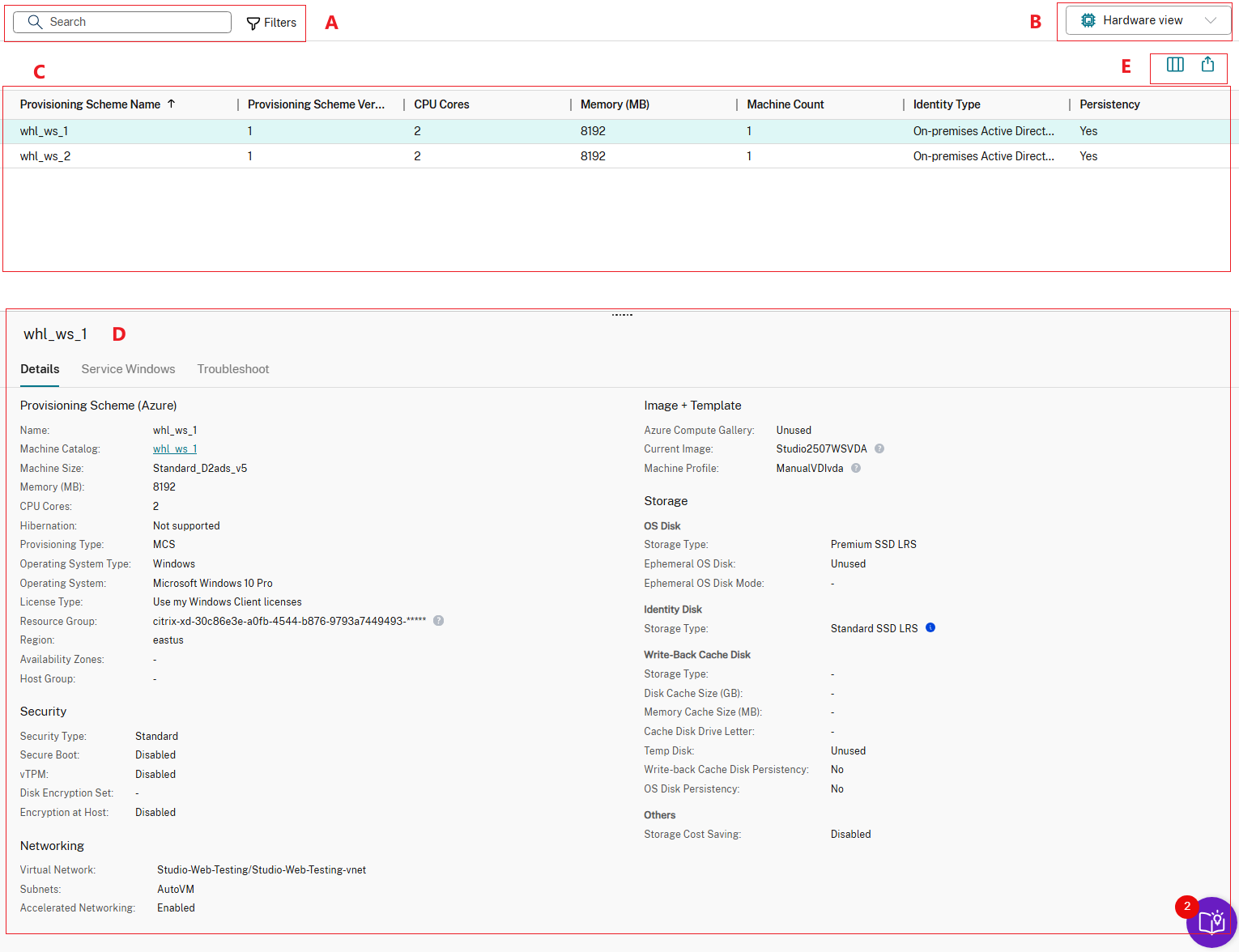
| Légende | Zone | Description |
|---|---|---|
| A | Barre de recherche | Fournit une recherche rapide et une recherche basée sur des filtres qui vous permet de définir des critères de recherche complexes. |
| B | Menu déroulant Vue du matériel | Sélectionnez pour passer de la Vue du matériel à la Vue par défaut. |
| C | Vue principale | Affiche vos schémas de provisionnement et leurs propriétés critiques. Vous pouvez personnaliser l’affichage en sélectionnant l’icône Colonne à afficher. Pour plus d’informations sur les colonnes disponibles, consultez Colonnes du schéma de provisionnement. |
| D | Volet Détails | Affiche les informations détaillées du schéma de provisionnement sélectionné. |
| E
|
Actions au niveau de la liste
|
Affiche les actions que vous pouvez effectuer sur l’ensemble de la liste affichée
|
Référence : Colonnes ProvScheme
Ce tableau répertorie toutes les colonnes de la vue Matériel et leurs descriptions.
| Colonne | Description |
|---|---|
| Nom du ProvScheme | Le nom du schéma de provisionnement. |
| Version du ProvScheme | Le numéro de version du schéma de provisionnement |
| Cœurs de CPU | Le nombre de cœurs de CPU alloués au schéma de provisionnement. |
| Mémoire (Mo) | La quantité de mémoire (en Mo) allouée au schéma de provisionnement. |
| Nombre de machines | Le nombre de machines provisionnées par le schéma de provisionnement. |
| Persistance | Indique si le disque et les données du schéma de provisionnement persistent après les redémarrages. |
| Type d’identité | Le type d’identité du schéma de provisionnement. |
| Utiliser WBC | Indique si le schéma de provisionnement est configuré avec WBC (également appelé MCSIO). |
| Taille du disque WBC (Go) | La taille du cache disque MCSIO du schéma de provisionnement. |
| Taille de la mémoire WBC (Mo) | La taille du cache mémoire MCSIO du schéma de provisionnement. |
| Type d’activation | Valide uniquement pour les VDA Windows. Le type d’activation de licence Windows du schéma de provisionnement. Les valeurs incluent : VDA non pris en charge, Service de gestion de clés, Clé d’activation multiple et Non valide. |
Mettre à jour les paramètres matériels des catalogues de machines
Cette fonctionnalité offre un moyen centralisé de gérer et d’appliquer des modifications aux paramètres matériels des VM d’un catalogue de machines, tels que les profils de machines, le stockage, les licences et les cartes réseau, à l’aide de la fenêtre de service. Les modifications s’appliquent aux VM existantes et nouvelles.
Vous pouvez effectuer les opérations suivantes :
- Mettre à jour les paramètres matériels d’un catalogue de machines
- Gérer les versions matérielles
- Surveiller l’état des tâches pour un catalogue de machines
Limitations
- Actuellement, pris en charge uniquement pour les catalogues de machines Azure MCS.
- Non pris en charge pour les catalogues Quick Deploy.
-
Pour éviter d’éventuels problèmes, mettez à niveau le VDA vers la version 2503 ou ultérieure si vous effectuez les opérations suivantes :
- Activer l’hibernation pour les machines virtuelles existantes qui utilisent un disque temporaire.
- Modifier la taille de la machine virtuelle entre une SKU Azure avec disque temporaire et une SKU Azure sans disque temporaire.
Étapes pour mettre à jour les paramètres matériels d’un catalogue de machines
- Accédez au nœud Catalogue de machines, passez à la vue Matériel, cliquez avec le bouton droit sur un catalogue de machines que vous souhaitez mettre à jour, puis sélectionnez Mettre à jour le matériel.
- Sur la page Mettre à jour le matériel, cliquez sur Créer une version. Configurez uniquement les paramètres que vous souhaitez modifier. Il n’y a pas de paramètres par défaut.
- Accédez à la page Résumé et cliquez sur Terminer.
-
Choisissez Planifier ou Enregistrer la version uniquement pour confirmer quand vous souhaitez appliquer les modifications au catalogue de machines sélectionné.
- Si vous sélectionnez Planifier, vous êtes redirigé vers la page Appliquer au catalogue de machines. Configurez l’heure et les informations du planning, puis cliquez sur Enregistrer. Une nouvelle version matérielle est créée avec un planning. Le catalogue de machines est mis à jour lorsque le planning est terminé.
- Si vous sélectionnez Enregistrer la version uniquement, le système crée une nouvelle version matérielle sans appliquer immédiatement les modifications au catalogue de machines sélectionné.
Remarque :
La version matérielle nouvellement créée hérite des modifications de la version précédente.
Vous pouvez toujours appliquer les modifications matérielles au catalogue de machines, même si vous les enregistrez sans planifier d’heure d’application.
- Cliquez avec le bouton droit sur un catalogue de machines, puis sélectionnez Mettre à jour le matériel.
- Sur la page Mettre à jour le matériel, sélectionnez une version. Cliquez sur Appliquer au catalogue de machines pour créer un planning. Le catalogue de machines est mis à jour lorsque le planning est terminé.
Gérer les versions matérielles pour le catalogue de machines
Vous pouvez supprimer des versions matérielles et annuler des plannings pour les catalogues de machines.
- Supprimer les versions matérielles : Sur la page Mettre à jour le matériel, sélectionnez une ou plusieurs versions et cliquez sur Supprimer pour supprimer les versions.
- Annuler un planning : Sur la page Mettre à jour le matériel, si vous souhaitez annuler un planning qui n’a pas encore commencé, cliquez sur Annuler dans la colonne d’état Planning pour l’annuler.
Surveiller l’état des tâches pour le catalogue de machines
Pour vérifier si les mises à jour matérielles sont appliquées avec succès ou non :
- Sélectionnez le catalogue de machines.
- Accédez à l’onglet Détails > Fenêtres de service et consultez la colonne État.
- Cliquez sur l’ID de tâche pour accéder au Centre de tâches. Ce centre fournit des informations détaillées sur la progression et les résultats des tâches. Consultez Surveiller et gérer les tâches dans le Centre de tâches
Partager
Partager
This Preview product documentation is Citrix Confidential.
You agree to hold this documentation confidential pursuant to the terms of your Citrix Beta/Tech Preview Agreement.
The development, release and timing of any features or functionality described in the Preview documentation remains at our sole discretion and are subject to change without notice or consultation.
The documentation is for informational purposes only and is not a commitment, promise or legal obligation to deliver any material, code or functionality and should not be relied upon in making Citrix product purchase decisions.
If you do not agree, select I DO NOT AGREE to exit.