-
-
Créer et gérer des connexions et des ressources
-
Créer des catalogues de machines d'images préparées
-
Créer une image préparée pour les instances gérées Amazon WorkSpaces Core
-
Créer un catalogue d'instances gérées Amazon WorkSpaces Core
-
Créer un catalogue de machines d'images préparées dans Azure
-
Créer un catalogue de machines d'images préparées dans Azure Local
-
Créer un catalogue de machines d'images préparées dans Nutanix AHV Prism Central
-
Créer un catalogue de machines d'images préparées dans Red Hat OpenShift
-
Créer un catalogue de machines d'images préparées dans VMware
-
Créer un catalogue de machines d'images préparées dans XenServer
-
-
Pools d'identités de différents types de jonction d'identité de machine
-
Service Cloud Connector Standalone Citrix Secure Ticketing Authority (STA)
-
-
-
-
-
Redirection de webcam et compression vidéo
-
-
Sauvegarder ou migrer votre configuration
-
Sauvegarder et restaurer à l'aide de l'outil de configuration automatisée
-
Migrer les configurations cloud vers des environnements sur site
-
Cmdlets de l'outil de configuration automatisée pour la migration
-
Cmdlets de l'outil de configuration automatisée pour la sauvegarde et la restauration
-
Dépanner la configuration automatisée et informations supplémentaires
-
Collecter une trace CDF (Citrix Diagnostic Facility) au démarrage du système
This content has been machine translated dynamically.
Dieser Inhalt ist eine maschinelle Übersetzung, die dynamisch erstellt wurde. (Haftungsausschluss)
Cet article a été traduit automatiquement de manière dynamique. (Clause de non responsabilité)
Este artículo lo ha traducido una máquina de forma dinámica. (Aviso legal)
此内容已经过机器动态翻译。 放弃
このコンテンツは動的に機械翻訳されています。免責事項
이 콘텐츠는 동적으로 기계 번역되었습니다. 책임 부인
Este texto foi traduzido automaticamente. (Aviso legal)
Questo contenuto è stato tradotto dinamicamente con traduzione automatica.(Esclusione di responsabilità))
This article has been machine translated.
Dieser Artikel wurde maschinell übersetzt. (Haftungsausschluss)
Ce article a été traduit automatiquement. (Clause de non responsabilité)
Este artículo ha sido traducido automáticamente. (Aviso legal)
この記事は機械翻訳されています.免責事項
이 기사는 기계 번역되었습니다.책임 부인
Este artigo foi traduzido automaticamente.(Aviso legal)
这篇文章已经过机器翻译.放弃
Questo articolo è stato tradotto automaticamente.(Esclusione di responsabilità))
Translation failed!
Redirection de webcam et compression vidéo
Avertissement :
Toute utilisation incorrecte de l’Éditeur du Registre peut générer des problèmes sérieux, pouvant vous obliger à réinstaller votre système d’exploitation. Citrix® ne peut garantir que les problèmes résultant d’une mauvaise utilisation de l’Éditeur du Registre puissent être résolus. Utilisez l’Éditeur du Registre à vos propres risques. Veillez à sauvegarder le Registre avant de le modifier.
Les webcams peuvent être utilisées par des applications exécutées dans la session virtuelle à l’aide de la compression vidéo de webcam HDX ou de la redirection USB générique plug-n-play HDX. Utilisez Citrix Workspace™ app > Préférences > Périphériques pour basculer entre les modes. Citrix vous recommande d’utiliser toujours la compression vidéo de webcam HDX si possible. La redirection USB générique HDX est recommandée uniquement en cas de problèmes de compatibilité d’application avec la compression vidéo HDX ou lorsque vous avez besoin de fonctionnalités natives avancées de la webcam. Pour de meilleures performances, Citrix recommande que le Virtual Delivery Agent dispose d’au moins deux vCPU.
Pour empêcher les utilisateurs de passer de la compression vidéo de webcam HDX, désactivez la redirection de périphérique USB à l’aide des paramètres de stratégie sous Paramètres de stratégie ICA® > Paramètres de stratégie Périphériques USB. Les utilisateurs de l’application Citrix Workspace peuvent remplacer le comportement par défaut en choisissant le paramètre Micro et webcam de Desktop Viewer Ne pas utiliser mon microphone ou ma webcam.
Compression vidéo de webcam HDX
La compression vidéo de webcam HDX est également appelée mode webcam Optimisé. Ce type de compression vidéo de webcam envoie la vidéo H.264 directement à l’application de visioconférence exécutée dans la session virtuelle. Pour optimiser les ressources VDA, la compression de webcam HDX n’encode, ne transcode et ne décode pas la vidéo de la webcam. Cette fonctionnalité est activée par défaut.
Pour désactiver le streaming vidéo direct du serveur vers l’application de visioconférence, définissez la clé de Registre sur 0 sur le VDA. Pour plus d’informations, consultez Compression vidéo de webcam dans la liste des fonctionnalités gérées via le Registre.
Si vous désactivez la fonctionnalité par défaut de streaming des ressources vidéo, la compression vidéo de webcam HDX utilise la technologie de l’infrastructure multimédia qui fait partie du système d’exploitation client pour intercepter la vidéo des périphériques de capture, la transcoder et la compresser. Les fabricants de périphériques de capture fournissent les pilotes qui se connectent à l’architecture de streaming du noyau du système d’exploitation.
Le client gère la communication avec la webcam. Le client envoie ensuite la vidéo uniquement au serveur qui peut l’afficher correctement. Le serveur ne gère pas directement la webcam, mais son intégration vous offre la même expérience sur votre bureau. L’application Workspace compresse la vidéo pour économiser de la bande passante et offrir une meilleure résilience dans les scénarios WAN.
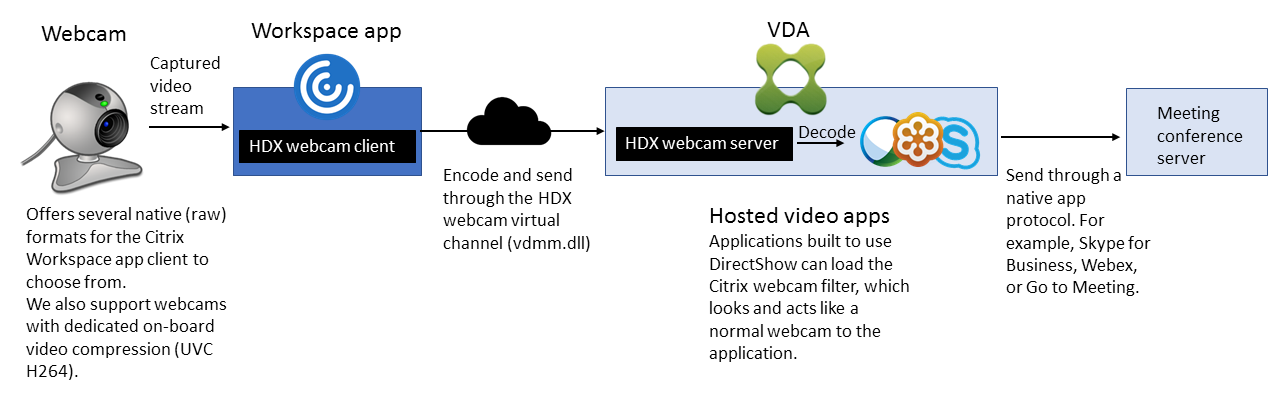
La stratégie Conférence multimédia doit être activée pour la compression vidéo de webcam HDX. Cette stratégie est activée par défaut.
Si une webcam prend en charge l’encodage matériel, la compression vidéo HDX utilise l’encodage matériel par défaut. L’encodage matériel peut consommer plus de bande passante que l’encodage logiciel. Pour forcer la compression logicielle, modifiez la clé de Registre sur le client. Pour plus d’informations, consultez Compression logicielle de webcam dans la liste des fonctionnalités gérées via le Registre.
Exigences de compression vidéo de webcam HDX
La compression vidéo de webcam HDX prend en charge les versions suivantes de l’application Citrix Workspace :
| Plateforme | Processeur |
|---|---|
| Application Citrix Workspace pour Windows | L’application Citrix Workspace pour Windows prend en charge la compression vidéo de la webcam pour les applications 32 bits et 64 bits sur XenApp et XenDesktop 7.17 et versions ultérieures. Sur les versions antérieures, l’application Citrix Workspace pour Windows prend en charge uniquement les applications 32 bits. |
| Application Citrix Workspace pour Mac | L’application Citrix Workspace pour Mac 2006 ou version ultérieure prend en charge la compression vidéo de la webcam pour les applications 64 bits sur XenApp et XenDesktop 7.17 et versions ultérieures. Sur les versions antérieures, l’application Citrix Workspace pour Mac prend en charge uniquement les applications 32 bits. |
| Application Citrix Workspace pour Linux | L’application Citrix Workspace pour Linux prend en charge les applications 32 bits et 64 bits sur le bureau virtuel. |
| Application Citrix Workspace pour Chrome | Étant donné que certains Chromebooks ARM ne prennent pas en charge l’encodage H.264, seules les applications 32 bits peuvent utiliser la compression vidéo de webcam HDX optimisée. |
Les applications vidéo basées sur Media Foundation prennent en charge la compression vidéo de webcam HDX sur Windows 10 ou version ultérieure et Windows Server 2019 ou version ultérieure. Pour plus d’informations, consultez l’article du centre de connaissances CTX132764.
Autres exigences relatives aux périphériques utilisateur :
- Matériel approprié pour produire du son.
- Webcam compatible DirectShow (utilisez les paramètres par défaut de la webcam). Les webcams capables d’un encodage matériel réduisent l’utilisation du processeur côté client.
- Pour la compression vidéo de webcam HDX, installez les pilotes de webcam sur le client, obtenus auprès du fabricant de l’appareil photo, si possible. L’installation des pilotes de périphérique n’est pas requise sur le serveur.
Différentes webcams offrent des fréquences d’images différentes et ont des niveaux de luminosité et de contraste différents. L’ajustement du contraste de la webcam peut réduire considérablement le trafic en amont. Citrix utilise les webcams suivantes pour la validation initiale des fonctionnalités :
- Modèles Microsoft LifeCam VX (2000, 3000, 5000, 7000)
- Creative Live! Cam Optia Pro
- Logitech QuickCam Messenger
- Logitech C600, C920
- HP Deluxe Webcam
Pour ajuster la fréquence d’images vidéo préférée, modifiez la clé de registre sur le client. Pour plus d’informations, consultez Fréquence d’images de compression vidéo de la webcam dans la liste des fonctionnalités gérées via le registre.
Diffusion de webcam haute définition
L’application de visioconférence sur le serveur sélectionne le format et la résolution de la webcam en fonction des types de format pris en charge. Lorsqu’une session démarre, le client envoie les informations de la webcam au serveur. Choisissez une webcam depuis l’application. Lorsque la webcam et l’application de visioconférence prennent en charge le rendu haute définition, l’application utilise la résolution haute définition. Nous prenons en charge toutes les résolutions de webcam.
Cette fonctionnalité nécessite l’application Citrix Workspace pour Windows, version minimale 1808 ou Citrix Receiver pour Windows, version minimale 4.10.
Vous pouvez utiliser une clé de registre pour désactiver et activer la fonctionnalité. Pour plus d’informations, consultez Diffusion de webcam haute définition dans la liste des fonctionnalités gérées via le registre.
Si la négociation du type de média échoue, HDX revient à la résolution VGA par défaut (640 x 480 pixels). Vous pouvez utiliser des clés de registre sur le client pour configurer la résolution par défaut. Assurez-vous que la caméra prend en charge la résolution spécifiée. Pour plus d’informations, consultez Résolution de webcam haute définition dans la liste des fonctionnalités gérées via le registre.
La compression vidéo de la webcam HDX utilise une bande passante significativement inférieure à celle de la redirection USB générique plug-n-play et fonctionne bien sur les connexions WAN. Pour ajuster la bande passante, définissez la clé de registre sur le client. Pour plus d’informations, consultez Bande passante de la webcam haute définition dans la liste des fonctionnalités gérées via le registre.
Saisissez une valeur en bits par seconde. Si vous ne spécifiez pas la bande passante, les applications de visioconférence utilisent 350000 bps par défaut.
Redirection USB générique plug-n-play HDX
La redirection USB générique HDX plug-n-play (isochrone) est également appelée mode webcam générique. L’avantage de la redirection USB générique HDX plug-n-play est que vous n’avez pas besoin d’installer de pilotes sur votre client léger/point de terminaison. La pile USB est virtualisée de sorte que tout ce que vous branchez sur le client local est envoyé à la VM distante. Le bureau distant agit comme si vous l’aviez branché nativement. Le bureau Windows gère toutes les interactions avec le matériel et exécute la logique plug-n-play pour trouver les pilotes corrects. La plupart des webcams fonctionnent si les pilotes existent sur le serveur et peuvent fonctionner via ICA. Le mode webcam générique utilise beaucoup plus de bande passante (plusieurs mégabits par seconde) car vous envoyez des vidéos non compressées via le protocole USB sur le réseau.
Prise en charge de la caméra virtuelle Microsoft avec redirection de webcam
À partir de la version 2603, Windows VDA (Windows 11 et Windows Server 2025) améliore la redirection de webcam et l’expérience de la caméra en utilisant les capacités de caméra virtuelle intégrées de Microsoft. Les avantages incluent une compatibilité étendue avec davantage d’applications, une sécurité et une confidentialité améliorées, et une expérience de caméra plus proche de l’expérience locale et native. Cette fonctionnalité est activée par défaut.
Remarque :
Cette fonctionnalité nécessite que l’accès à la caméra soit activé dans les paramètres système ; le paramètre est désactivé par défaut sur Windows Server 2025.
Partager
Partager
This Preview product documentation is Citrix Confidential.
You agree to hold this documentation confidential pursuant to the terms of your Citrix Beta/Tech Preview Agreement.
The development, release and timing of any features or functionality described in the Preview documentation remains at our sole discretion and are subject to change without notice or consultation.
The documentation is for informational purposes only and is not a commitment, promise or legal obligation to deliver any material, code or functionality and should not be relied upon in making Citrix product purchase decisions.
If you do not agree, select I DO NOT AGREE to exit.