
セッションポリシー
管理者は、Secure Private Access を介してトラフィックをトンネリングすることなく、社内ユーザーをバックエンドアプリに直接ルーティングするようにセッションポリシーを構成できます。セッションポリシーは、ネットワークロケーションやデバイスのポスチャなどの要因に基づいて動的なルーティングを提供します。
注:
-
セッションポリシー設定は、特定のアプリケーションに紐付けられるのではなく、すべてのアプリケーションに対してセッションレベルで適用されます。
-
セッションポリシーは、すべてのユーザーまたはユーザーのサブセットに割り当てることができます。
ルーティングの優先順位
セッションポリシーはアクセスポリシーと連携して機能し、競合がある場合はアクセスポリシーが優先されます。このようなシナリオでは、アクセスポリシーのルーティング例外がセッションポリシーを上書きします。 アクセスポリシーもセッションポリシーも構成されていない場合は、グローバルルーティング設定 (設定 > アプリケーションドメイン) が適用されます。
サポートされているCitrix Secure Access™クライアント
以下のバージョンのCitrix Secure Accessクライアントは、ユーザーをバックエンドアプリケーションに直接ルーティングすることをサポートしています。
-
macOS - 24.11.1以降
-
Windows - 24.11.1.17以降。また、EnableContextualAccess VPNクライアントレジストリを有効にする必要があります。詳細については、NetScaler Gateway Windows VPNクライアントレジストリキーを参照してください。
使用例
シナリオ:
組織において、ユーザーが企業ネットワーク「corporate_network1」に接続されている場合、これらのアプリは企業ネットワーク上で直接到達可能であるため、アプリからのトラフィックはバックエンドアプリに直接流れる必要があります。ユーザーが企業ネットワークの外部にいる場合、アプリのトラフィックはトンネリングされる必要があります。
解決策:
-
ルーティングをInternal via Connectorに設定して、app1、app2を追加します。
-
アプリ (app1, app2) へのアクセスを許可するためのアクセスポリシーを追加します。
-
アクセスを許可する際に考慮する必要があるユーザーグループとネットワークロケーションを指定する条件を構成するために、セッションポリシーを追加します。
-
ユーザー条件を選択し、すべてのユーザーに設定します。
-
ネットワークロケーション条件を追加します。これをいずれかに一致に設定し、ネットワークロケーション「corporate_network1」を指定します。これにより、「corporate_network1」からのトラフィックがバックエンドアプリに直接流れるようになります。
このシナリオでは、ルーティング例外を有効にすることもできます。たとえば、企業ネットワーク上でも常にapp1をトンネル経由にする必要がある場合、アクセスポリシーでapp1のドメインに対してルーティング例外を構成できます。これが完了すると、ルーティング例外がセッションポリシーよりも優先されます。
セッションポリシーを使用して企業ネットワーク内で直接ルーティングを構成する
Secure Private Accessトンネリングをバイパスして、ユーザーがバックエンドアプリケーションに直接アクセスできるようにするには、セッションポリシーを作成する必要があります。これを行うには、まず、このポリシーを適用するユーザーを選択します。次に、「ネットワークロケーション」の下で、企業ネットワークの名前を選択します。これは、ユーザーが社内ネットワーク内にいる場合にのみダイレクトルーティングが有効になるようにするための重要なステップです。
-
ポリシー > セッションポリシーに移動し、セッションポリシーの作成をクリックします。
-
ポリシーの名前とポリシーの説明を入力します。
-
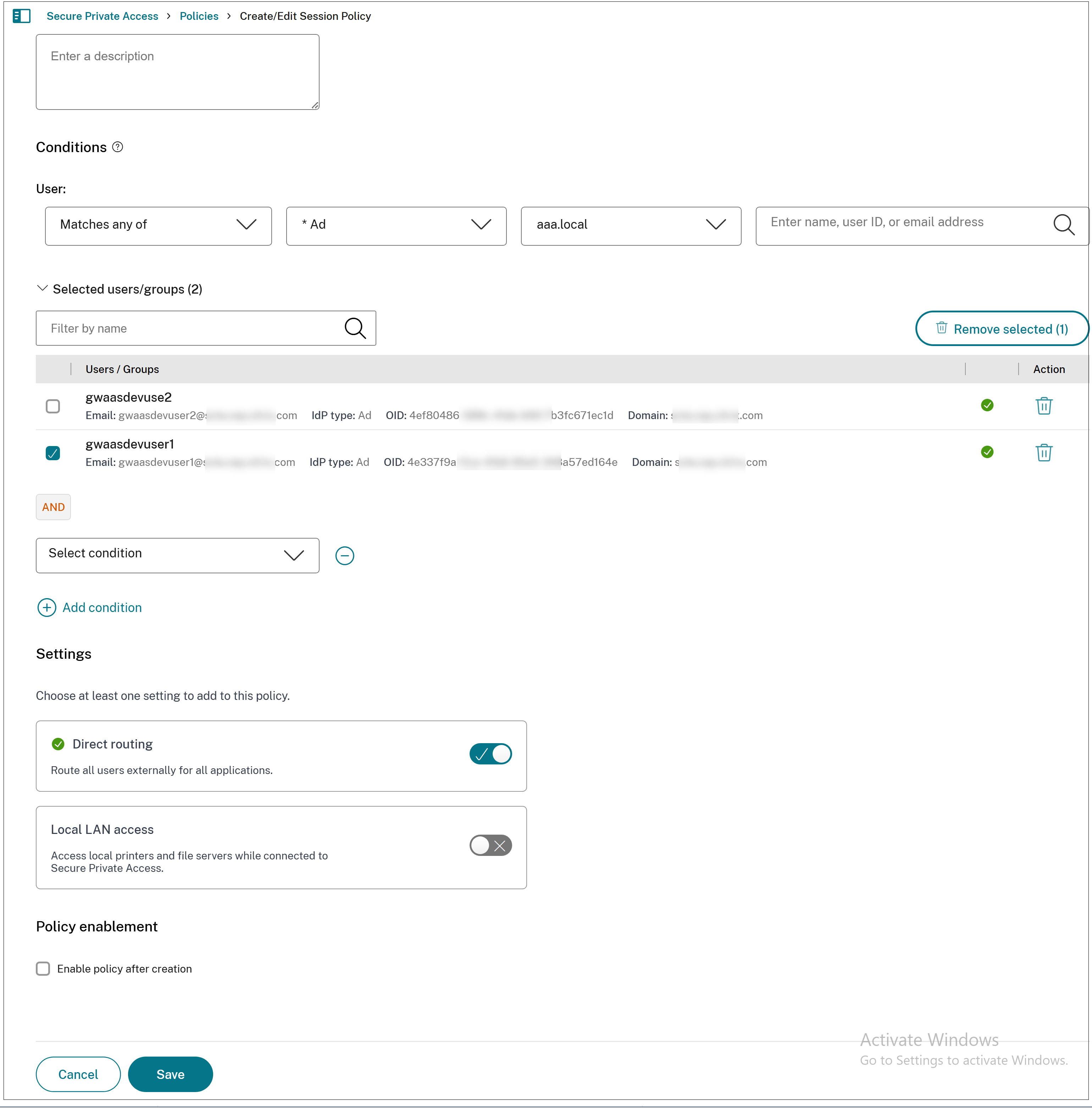
これらの設定を適用するユーザーと条件を選択します。
-
すべてのユーザーに適用する条件を選択するか、ユーザーのサブセットを指定できます。注:表示名、メールID、またはユーザープリンシパル名でユーザーまたはグループを検索できます。これにより、同じユーザーが複数のアカウントを持っている場合でも、正しいユーザーを正確に識別し、アクセスを許可することができます。選択したユーザーとグループはグリッドに表示されます。グリッドの各行には、異なるドメイン、フォレスト、またはIDプロバイダー (IdP) 間で同じ名前のユーザーまたはグループを明確に区別できるように、次のID詳細が表示されます。
-
名前 – ユーザーまたはグループの表示名。
-
メール – ID に関連付けられているメールアドレス。
-
IDP タイプ – Azure AD、Active Directory、Okta、Google などの ID プロバイダー。
-
OID – ID のオブジェクト ID またはセキュリティ識別子。
-
ドメイン – ユーザーまたはグループが属するドメイン。 グリッドを名前でフィルタリングしたり、個々の行を削除したり、複数のエントリを選択して「選択した項目を削除」を使用してまとめて削除したりできます。
-
-
セッション設定を目的のクライアントタイプにスコープ設定するには、アクセスモード条件を追加します。Secure Private Access ルーティング中に評価されるセッションポリシーは、CSA アクセスモードとして扱われます。アクセスモードの詳細については、「アクセスモードベースのポリシー適用」を参照してください。
-
(オプション) + をクリックして、コンテキストに基づいて複数の条件を追加します。
-
セッション全体の動的ルーティングを有効にするには、ネットワークロケーション条件を定義します。これにより、ダイレクトルーティングはユーザーが会社の企業ネットワーク内にいる場合にのみ有効になることが確認されます。コンテキストに基づいて条件を追加すると、条件に AND 演算が適用され、ユーザーとオプションのコンテキストベースの条件の両方が満たされた場合にのみポリシーが評価されます。条件の詳細については、「アクセスポリシーの構成」を参照してください。
-
すべてのユーザーを外部のバックエンドアプリケーションにルーティングするには、ダイレクトルーティングを選択します。
-
ローカル LAN リソースへのシームレスなアクセスを有効にするには、ローカル LAN アクセスを選択します。詳細については、「ローカル LAN リソース (プリンター、ファイルサーバー) へのシームレスなアクセス」を参照してください。
-
作成後にポリシーを有効にするを選択します。このオプションを選択しない場合、ポリシーは作成されるだけで、アプリケーションには適用されません。または、セッションポリシーページでステータス列のトグルスイッチを使用してポリシーを有効にすることもできます。
-
「保存」をクリックします。
注:
ネットワークロケーションの変更はセッションポリシーの更新をトリガーし、エンドクライアントに次のような影響を与える可能性があります。
-
Citrix Secure Access エージェント: ポリシーの更新によりルーティング構成が変更され、アプリケーションアクセスに影響を与える可能性があります。
-
Citrix Enterprise Browser™: ポリシーの更新は 30 分ごとに発生します。ユーザーは、アプリケーションにアクセスするためにブラウザを再起動するか、更新を待つ必要があります。