ロールベースのアクセス制御
Secure Private Access は、ユーザーの権限とアクセスレベルを管理するために、ロールベースのアクセス制御モデルを使用します。これは、各ユーザーに特定のロールが割り当てられ、そのロールによってシステム内でできることとできないことが決まることを意味します。このモデルは、ユーザーがタスクを実行するために適切なレベルのアクセス権を持つことを保証すると同時に、アクセスしてはならない機密データや機能へのアクセスを防ぐのに役立ちます。
Secure Private Access 管理者には、次の4つの主要なロールが利用可能です。これらの各ロールには、異なる種類のユーザーのニーズに合わせて設計された、異なる権限セットがあります。
-
フルアクセス管理者
-
読み取り専用管理者
-
フルモニター管理者
-
ヘルプデスク管理者
注:
DaaS Monitor を使用して Secure Private Access を監視するには、管理者は Secure Private Access ロールのいずれかに加えて、DaaS ロールを割り当てる必要があります。
次の表は、各ロールの簡単な説明を示しています。
| ロール | 説明 |
|---|---|
| フルアクセス管理者 | Secure Private Access 環境の構成、管理、および運用を完全に制御する必要がある個人を対象としています。フルアクセス管理者には、次の権限があります。 |
| Secure Private Access のすべての機能へのアクセス。 | |
| Secure Private Access コンソール内で、アプリ、ポリシー、設定を作成、編集、変更する権限。 | |
| 読み取り専用管理者 | Secure Private Access のアクティビティとシステムパフォーマンスを監視および分析する必要がある個人向けです。読み取り専用管理者には、次の権限があります。 |
| Secure Private Access ダッシュボードへのアクセス。 | |
| すべての Secure Private Access アプリケーション構成と設定を表示する機能。 | |
| 読み取り専用管理者には、作成/更新/削除機能のいずれの権限もありません。 | |
| フルモニター管理者 | Monitor コンソールで Secure Private Access のアクティビティとパフォーマンスを監視する責任があるユーザー向けです。フルモニター管理者には、次の権限があります。 |
| Secure Private Access 内のすべての監視ダッシュボードとレポートツールへのアクセス。 | |
| すべてのSecure Private Accessの構成と設定を表示する機能。 | |
| フルモニター管理者には、Secure Private Accessの構成、ポリシー、または設定を作成、編集、変更する権限はありません。 | |
| ヘルプデスク管理者 | ユーザーアクセス問題のトラブルシューティングとトリアージを担当するヘルプデスク担当者向けです。ヘルプデスク管理者には、以下の権限があります。 |
| Secure Private Accessの構成と設定に対する限定的な可視性。Monitorコンソールでのトラブルシューティングに関連する情報に焦点を当てています。 | |
| Secure Private Accessコンソール内の特定のトラブルシューティングツールおよび診断ユーティリティへのアクセス。 | |
| トラブルシューティングとモニターダッシュボードを表示します。 | |
| ヘルプデスク管理者には、Secure Private Accessの構成またはポリシーを作成、編集、変更する権限はありません。 |
ロールと権限
以下の表に、ロールと権限をまとめます。
| フルアクセス管理者 | 読み取り専用管理者 | フルモニター管理者 | ヘルプデスク管理者 | |
|---|---|---|---|---|
| アプリの作成/編集/削除 | はい | いいえ | いいえ | いいえ |
| ポリシーの作成/編集/削除 | はい | いいえ | いいえ | いいえ |
| 構成/設定を編集 | はい | いいえ | いいえ | いいえ |
| 構成/設定を表示 | はい | はい | はい | 制限付き |
| Secure Private Accessダッシュボードでログおよびトラブルシューティングウィジェットを表示 | はい | はい | はい | はい |
| ユーザーを検索 | はい | はい | はい | いいえ |
| 構成済みドメインを取得 | はい | はい | はい | いいえ |
| Secure Private Accessダッシュボードでユーザー、アプリケーション、アクセスポリシーのウィジェットを表示 | はい | はい | はい | いいえ |
| Monitorダッシュボードでセッションとアプリケーションを表示する | はい | はい | はい | 制限付き |
| レポートツールにアクセスする | はい | いいえ | はい | 制限付き |
管理者へのロールベースアクセスを有効にする
管理者へのロールベースアクセスを有効にするには、次の手順を実行します。
-
Citrix Cloud™にサインインした後、メニューからIDおよびアクセス管理を選択します。
-
IDおよびアクセス管理ページで、管理者をクリックし、管理者/グループの追加をクリックします。コンソールには、アカウント内の現在の管理者がすべて表示されます。
-
管理者またはグループの追加で、管理者を選択するIDプロバイダーを選択します。場合によっては、Citrix Cloudから最初にIDプロバイダー(例: Azure Active Directory)にサインインするよう求められることがあります。
-
「Citrix Identity」が選択されている場合は、ユーザーのメールアドレスを入力し、「次へ」をクリックします。
-
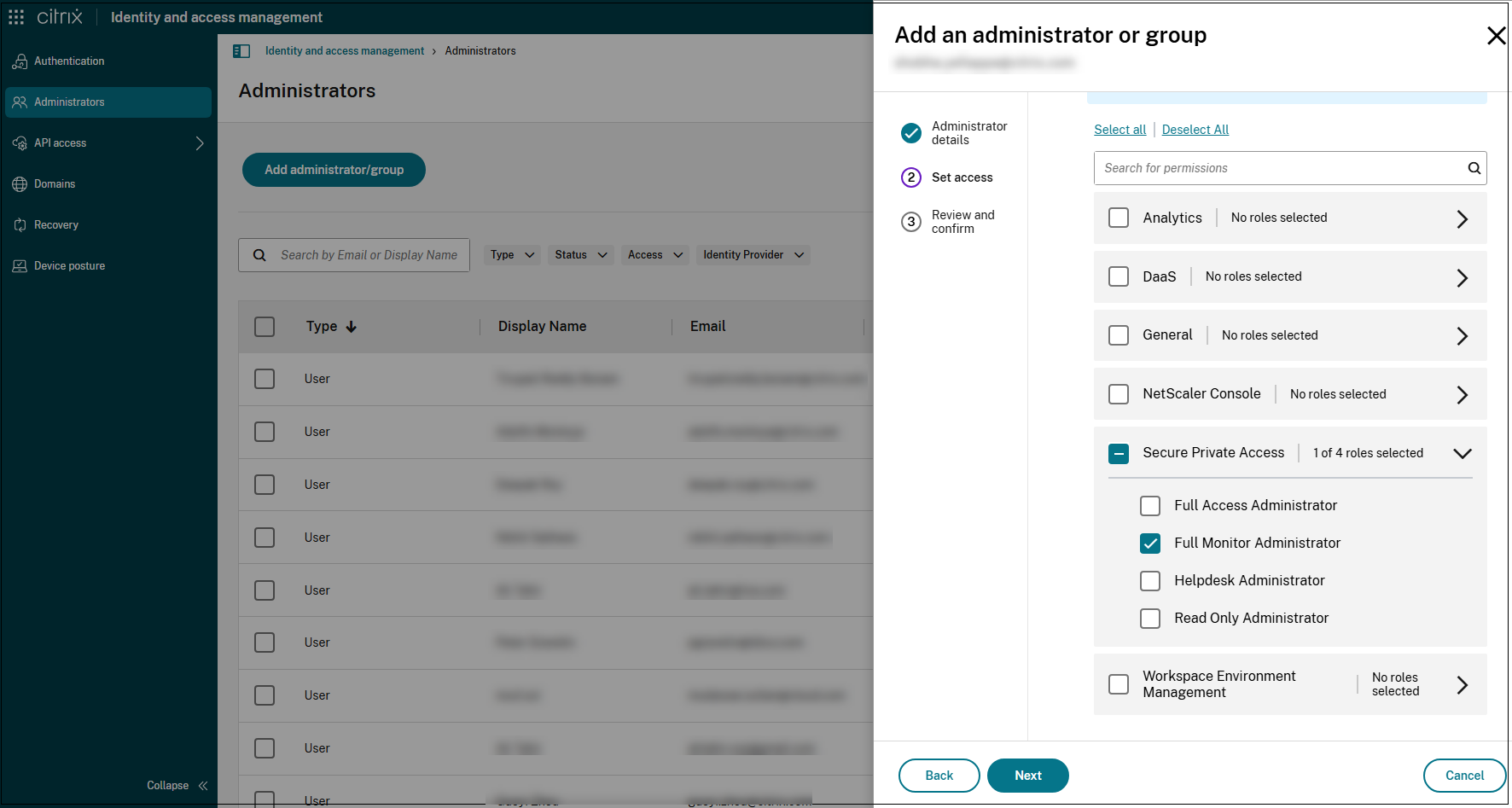
「カスタムアクセス」を選択し、「Secure Private Access」の「>」アイコンをクリックします。
-
次のいずれかの役割を選択し、「次へ」をクリックします。
-
フルアクセス管理者
-
読み取り専用管理者
-
フルモニター管理者
-
ヘルプデスク管理者
-
-
「招待状を送信」をクリックします。
注:
すべてのSecure Private Accessの役割に対して、AnalyticsサービスとGeneralサービスを有効にする必要があります。Analyticsサービスは監視とレポート作成に必要であり、Generalサービスは認証、ドメイン、承認、トラフィックルーティング、その他の機能に必要です。