
TCP/UDPアプリのサポート
Secure Private Accessサービスを使用すると、マシン上で実行されているCitrix Secure Accessクライアントを介して、ネイティブブラウザまたはネイティブクライアントアプリケーションのいずれかを使用して、オンプレミス環境にあるTCP/UDPアプリケーションにアクセスできます。詳細については、以下のセクションを参照してください。
前提条件
-
Citrix Secure Accessクライアント - 詳細については、Citrix Secure Accessクライアントを参照してください。
-
Connector Appliance – Citrixでは、リソースの場所に高可用性セットアップで2つのConnector Applianceをインストールすることをお勧めします。コネクタは、オンプレミス、データセンターのハイパーバイザー、またはパブリッククラウドのいずれかにインストールできます。Connector Applianceとそのインストールについて詳しくは、Connector Appliance for Cloud Servicesを参照してください。TCP/UDPアプリにはConnector Applianceを使用する必要があります。Connector Applianceには、DNS解決のためのDNSサーバー構成が必要です。
TCP/UDPアプリのSecure Private Accessを構成する
-
Citrix Cloudにログインし、Secure Private Accessを選択します。
-
Applications > App Configurationをクリックし、Add an appをクリックします。
-
テンプレートの選択セクションで、スキップをクリックします。テンプレートはSaaSアプリでのみ利用できます。アプリは、宛先の論理的なグループ化です。複数の宛先に対して1つのアプリを作成できます。各宛先は、バックエンドの異なるサーバーを意味します。たとえば、1つのアプリに1つのSSH、1つのRDP、1つのデータベースサーバー、および1つのWebサーバーを含めることができます。宛先ごとに1つのアプリを作成する必要はありませんが、1つのアプリに多くの宛先を含めることができます。
-
「アプリの詳細」セクションで、「社内ネットワーク内」を選択し、以下の詳細を入力して「次へ」をクリックします。TCPアプリの詳細(/en-us/citrix-secure-private-access/media/spa-tcp-app-details1.png)
-
アプリの種類 – TCP/UDPを選択します。
-
アプリ名 – アプリケーションの名前。
-
アプリのアイコン – アプリのアイコンが表示されます。このフィールドはオプションです。
-
アプリの説明 – 追加するアプリの説明。このフィールドはオプションです。
-
宛先 – リソースロケーションにあるバックエンドマシンのIPアドレスまたはFQDN。1つ以上の宛先を次のように指定できます。
-
IPアドレス v4
-
IPアドレス範囲 – 例: 10.68.90.10-10.68.90.99
-
CIDR – 例: 10.106.90.0/24
-
マシンのFQDNまたはドメイン名 – 単一またはワイルドカードドメイン。例: ex.destination.domain.com, *.domain.com重要:管理者がIPアドレスを使用してアプリを設定した場合でも、エンドユーザーはFQDNを使用してアプリにアクセスできます。これは、Citrix Secure Access™クライアントがFQDNを実際のIPアドレスに解決できるためです。 以下の表は、さまざまな宛先の例と、これらの宛先でアプリにアクセスする方法を示しています。
宛先入力 アプリへのアクセス方法 10.10.10.1-10.10.10.100 エンドユーザーは、この範囲のIPアドレスを介してのみアプリにアクセスすることが想定されています。 10.10.10.0/24 エンドユーザーは、IP CIDRで構成されたIPアドレスを介してのみアプリにアクセスすることが想定されています。 10.10.10.101 エンドユーザーは、10.10.10.101を介してのみアプリにアクセスすることが想定されています。 *.info.citrix.comエンドユーザーは、 info.citrix.comのサブドメインとinfo.citrix.com(親ドメイン) の両方にアクセスすることが想定されています。例えば、info.citrix.com, sub1.info.citrix.com, level1.sub1.info.citrix.com注: ワイルドカードは常にドメインの先頭文字である必要があり、*. は1つのみ許可されます。info.citrix.com エンドユーザーは info.citrix.comのみにアクセスすることが想定されており、サブドメインにはアクセスできません。例えば、sub1.info.citrix.comはアクセスできません。
-
-
ポート – アプリが実行されているポート。管理者は、宛先ごとに複数のポートまたはポート範囲を構成できます。次の表は、宛先に構成できるポートの例を示しています。
ポート入力 説明 * デフォルトでは、ポートフィールドは “*”(任意のポート) に設定されています。宛先には1から65535までのポート番号がサポートされています。1300–2400 宛先には1300から2400までのポート番号がサポートされています。 38389 宛先にはポート番号38389のみがサポートされています。 22,345,5678 宛先にはポート22、345、5678がサポートされています。 1300–2400, 42000-43000,22,443 宛先には、ポート番号の範囲1300~2400、42000~43000、およびポート22と443がサポートされています。 注:ワイルドカードポート (*) は、ポート番号または範囲と共存できません。 -
プロトコル – TCP/UDP
-
-
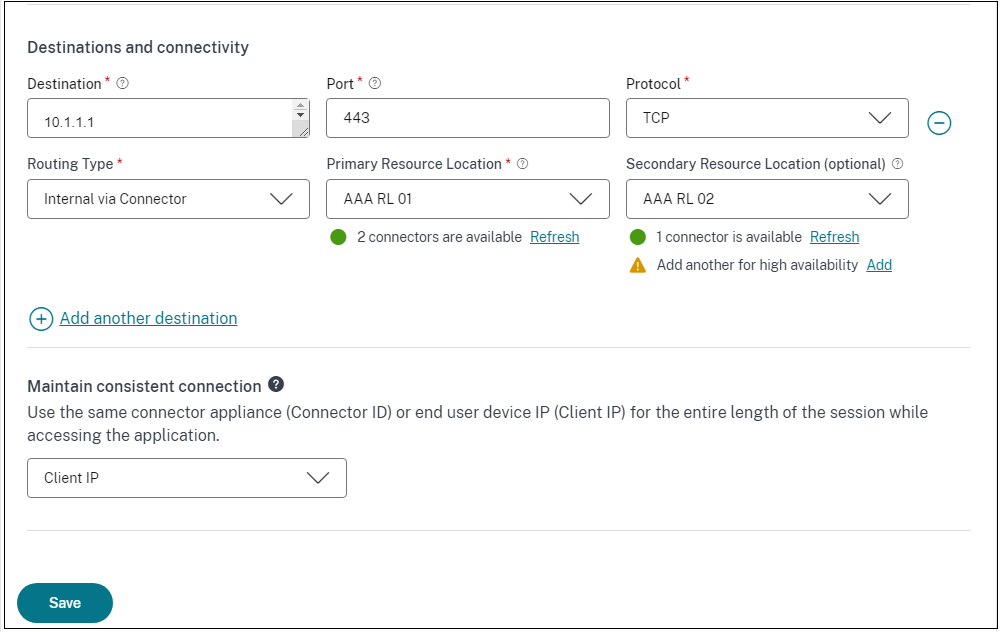
アプリ接続セクションでは、ドメインをCitrix Connector™ Applianceを介して外部または内部にルーティングする必要がある場合に、アプリケーションのルーティングを定義します。
-
ルーティングタイプ - 次のいずれかを選択します。
-
コネクタ経由の内部 - アプリは外部にある場合がありますが、トラフィックはコネクタアプライアンスを介して外部ネットワークに流れる必要があります。
-
外部 – トラフィックはインターネットに直接流れます。
-
-
プライマリおよびセカンダリリソースロケーション - 管理者は、セカンダリリソースロケーションを構成するか、First Available オプションを使用することで、障害発生時でもアプリケーションの高可用性を確保できます。
-
プライマリリソースロケーション: アプリケーションがホストされているプライマリリソースロケーションを選択します。または、管理者はプライマリリソースロケーションでFirst Availableオプションを選択できます。
-
First available: First Availableオプションは、動作中のリソースロケーションが使用されることを保証します。First Availableが選択されている場合、システムはトラフィックを自動的に最初に利用可能なロケーションにルーティングします。これにより、手動介入なしで継続的なアプリケーションアクセスが保証されます。たとえば、ResourceLocation1が利用できないがResourceLocation2に到達可能な場合、ResourceLocation2がデフォルトでアプリケーションのフロントエンドとして選択されます。
-
セカンダリリソースロケーション - セカンダリリソースロケーションオプションは、プライマリリソースロケーションが明示的に指定されている場合にのみ利用可能になります。コネクタアプライアンスやデータセンターの障害などの理由でプライマリリソースロケーションが利用できなくなった場合、アプリケーションは指定されたセカンダリリソースロケーションにフェールオーバーします。セカンダリリソースロケーションは、アプリケーションが別のデータセンターでホストされている場合でも、フェールオーバーとして機能できます。
関連する各ドメインに対して、プライマリおよびセカンダリリソースロケーションを設定するか、First Availableオプションを選択することもできます。-
関連ドメインテーブルのActions列にある編集アイコンをクリックします。
-
プライマリおよびセカンダリリソースロケーションを設定するか、First Availableオプションを選択します。
関連ドメイン(/en-us/citrix-secure-private-access/media/backup-rl-related-domains.png)注:バックアップリソースロケーションの設定とFirst Availableオプション機能の使用は、現在プレビュー段階です。 -
-
一貫した接続を維持 - TCP/UDPアプリに対してコネクタスティッキネスまたはクライアントIPスティッキネスを有効にできます。一貫した接続を維持チェックボックスを選択し、以下のオプションを選択します。
-
使用しない: アプリケーションは永続性を必要としません。アプリケーションは任意の送信元IPアドレスで動作できます。
-
クライアントIP: アプリケーションは、各接続でクライアントに対して同じ送信元IPアドレスを使用します。
-
コネクタID: アプリケーションは、セッションごとに同じコネクタアプライアンスに接続します。次のいずれかのオプションを選択します。
一貫した接続の詳細については、「一貫した接続の維持」を参照してください。 -
-
-
保存をクリックし、完了をクリックします。アプリはアプリケーションページに追加されます。アプリケーションを設定した後、アプリケーションページからアプリを編集または削除できます。そのためには、アプリの省略記号ボタンをクリックし、それに応じてアクションを選択します。
-
アプリケーションの編集
-
削除
-
注:
-
ユーザーにアプリへのアクセスを許可するには、管理者はアクセスポリシーを作成する必要があります。アクセスポリシーでは、管理者はアプリのサブスクライバーを追加し、セキュリティ制御を設定します。詳細については、「アクセスポリシーの作成」を参照してください。
-
ユーザーに必要な認証方法を設定するには、「IDと認証のセットアップ」を参照してください。
-
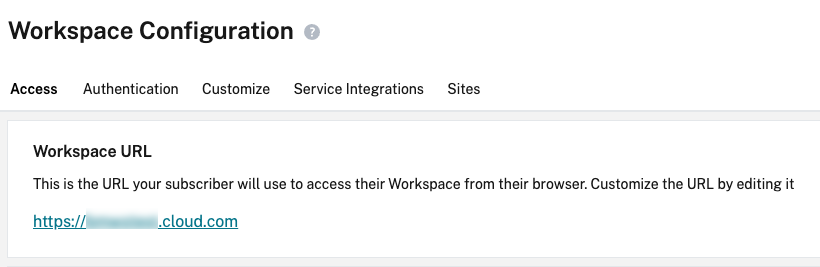
ユーザーと共有するストアURLを取得するには、Citrix Cloud™メニューからStoreFront Cloudをクリックし、アクセスタブを選択します。
管理者設定 – Citrix Secure Access クライアントベースのHTTP/HTTPSアプリへのアクセス
注:
Citrix Secure Accessクライアントを使用して既存または新規のHTTP/HTTPSアプリにアクセスするには、リソースの場所に少なくとも1つの(高可用性の場合は2つを推奨)コネクタアプライアンスをインストールする必要があります。コネクタアプライアンスは、オンプレミス、データセンターのハイパーバイザー、またはパブリッククラウドにインストールできます。コネクタアプライアンスとそのインストール方法の詳細については、「Cloud Services用コネクタアプライアンス」を参照してください。
前提条件
-
Citrix Cloud内のCitrix Secure Private Accessへのアクセス。
注意事項
-
強化されたセキュリティ制御が適用されている内部Webアプリは、Citrix Secure Accessクライアントを介してアクセスできません。
-
SaaSアプリは、Citrix Secure Accessクライアントを介してアクセスできません。
-
強化されたセキュリティ制御が有効になっているHTTP(S)アプリケーションにアクセスしようとすると、次のポップアップメッセージが表示されます。「アプリ名」(FQDN) アプリケーションには追加のセキュリティ制御が有効になっています。Citrix Workspaceからアクセスしてください。エラーメッセージ(/en-us/citrix-secure-private-access/media/ztna-agent-based-error-message.png)
-
SSOエクスペリエンスを有効にする場合は、Citrix WorkspaceアプリまたはWebポータルを使用してWebアプリにアクセスしてください。
HTTP(S)アプリの設定手順は、エンタープライズWebアプリのサポートで説明されている既存の機能と同じです。
TCP/UDPおよびHTTP(S)アプリへのアダプティブアクセス
アダプティブアクセスにより、管理者は、デバイスのポスチャチェック、ユーザーの地理的位置、ユーザーロール、Citrix Analyticsサービスが提供するリスクスコアなど、複数のコンテキスト要因に基づいて、ビジネスクリティカルなアプリへのアクセスを管理できます。
注:
-
TCP/UDPアプリケーションへのアクセスを拒否できます。管理者は、ユーザー、ユーザーグループ、ユーザーがアプリケーションにアクセスするデバイス、およびアプリケーションがアクセスされる場所(国)に基づいてポリシーを作成します。アプリケーションへのアクセスはデフォルトで許可されています。
-
アプリケーションに対して行われたユーザーサブスクリプションは、ZTNAアプリケーション用に構成されたすべてのTCP/UDPアプリの宛先に適用されます。
アダプティブアクセスポリシーを作成するには
管理者は、管理者ガイド付きワークフローウィザードを使用して、Secure Private AccessサービスでSaaSアプリ、内部Webアプリ、およびTCP/UDPアプリへのゼロトラストネットワークアクセスを構成できます。
注記:
-
適応型アクセス ポリシーの作成について詳しくは、「アクセス ポリシーの作成」を参照してください。
-
Secure Private AccessサービスにおけるSaaSアプリ、社内Webアプリ、およびTCP/UDPアプリへのゼロトラストネットワークアクセスのエンドツーエンド構成については、「簡単なオンボーディングとセットアップのための管理者ガイド付きワークフロー」を参照してください。
ログインおよびログアウトスクリプト構成レジストリ
Citrix Secure Accessクライアントは、Citrix Secure Private Accessクラウドサービスに接続するときに、次のレジストリからログインおよびログアウトスクリプト構成にアクセスします。
レジストリ: HKEY_LOCAL_MACHINE>SOFTWARE>Citrix>Secure Access Client
-
ログインスクリプトパス: SecureAccessLogInScript type REG_SZ
-
ログアウトスクリプトパス: SecureAccessLogOutScript type REG_SZ
アプリケーションドメインのIPアドレスの競合のトラブルシューティング
アプリの作成中に追加された宛先は、メインルーティングテーブルに追加されます。 ルーティングテーブルは、接続確立とトラフィックを正しいリソースロケーションに誘導するためのルーティング決定を行うための信頼できる情報源です。
-
宛先IPアドレスは、リソースロケーション全体で一意である必要があります。
-
Citrixでは、ルーティングテーブル内のIPアドレスまたはドメインの重複を避けることをお勧めします。重複が発生した場合は、解決する必要があります。
競合シナリオの種類は次のとおりです。完全な重複は、競合が解決されるまで管理者の構成を制限する唯一のエラーシナリオです。
| 競合シナリオ | 既存のアプリケーションドメインエントリ | アプリケーション追加からの新規エントリ | 動作 |
|---|---|---|---|
| サブセットの重複 | 10.10.10.0-10.10.10.255 RL1 | 10.10.10.50-10.10.10.60 RL1 | 許可; 警告情報 - 既存のエントリとのIPドメインのサブセット重複 |
| サブセットの重複 | 10.10.10.0-10.10.10.255 RL1 | 10.10.10.50-10.10.10.60 RL2 | 許可; 警告情報 - 既存のエントリとのIPドメインのサブセット重複 |
| 部分的な重複 | 10.10.10.0-10.10.10.100 RL1 | 10.10.10.50-10.10.10.200 RL1 | 許可; 警告情報 - 既存のエントリとのIPドメインの部分的な重複 |
| 部分的な重複 | 10.10.10.0-10.10.10.100 RL1 | 10.10.10.50-10.10.10.200 RL2 | 許可; 警告情報 - IPドメインが既存のエントリと部分的に重複しています |
| 完全な重複 | 10.10.10.0/24 RL1 | 10.10.10.0-10.10.10.255 RL1 | エラー; <Completely overlapping IP domain's value> IPドメインが既存のエントリと完全に重複しています。既存のルーティングIPエントリを変更するか、別の宛先を設定してください |
| 完全な重複 | 10.10.10.0/24 RL1 | 10.10.10.0-10.10.10.255 RL2 | エラー; <Completely overlapping IP domain's value> IPドメインが既存のエントリと完全に重複しています。既存のルーティングIPエントリを変更するか、別の宛先を設定してください |
| 完全一致 | 20.20.20.0/29 RL1 | 20.20.20.0/29 | 許可; ドメインは既にドメインルーティングテーブルに存在します。変更によりドメインルーティングテーブルが更新されます |
注記:
-
追加された宛先が完全に重複する場合、アプリの詳細セクションでアプリを構成する際にエラーが表示されます。管理者は、アプリの接続セクションで宛先を変更してこのエラーを解決する必要があります。アプリの詳細セクションにエラーがない場合、管理者はアプリの詳細を保存できます。ただし、アプリの接続セクションで、宛先が相互に、またはメインルーティングテーブルの既存のエントリと部分的に重複している場合、またはそのサブセットである場合、警告メッセージが表示されます。この場合、管理者はエラーを解決するか、構成を続行するかを選択できます。
-
Citrixは、クリーンなアプリケーションドメインテーブルを維持することを推奨します。IPアドレスドメインが重複なく適切なチャンクに分割されている場合、新しいルーティングエントリを構成する方が簡単です。
注意点
-
拡張セキュリティが有効になっている既存のWebアプリへのアクセスは、Secure Accessクライアント経由では拒否されます。Citrix Workspaceアプリを使用してログインするよう促すエラーメッセージが表示されます。
-
ユーザーリスクスコア、デバイスポスチャチェックなどに基づくWebアプリのポリシー構成は、Citrix Workspaceアプリ経由で、Secure Accessクライアント経由でアプリにアクセスする際に適用されます。
-
アプリケーションにバインドされたポリシーは、アプリケーション内のすべての宛先に適用されます。