
WebおよびSaaSアプリケーション構成のベストプラクティス
公開済みおよび未公開のアプリのアプリケーションアクセスは、Secure Private Accessサービス内で構成されたアプリケーションとアクセスポリシーによって異なります。
Secure Private Accessにおける公開済みおよび未公開アプリのアプリケーションアクセス
-
公開済みWebアプリケーションおよび関連ドメインへのアクセス:
-
エンドユーザーが公開済みWebアプリに関連付けられているFQDNにアクセスする場合、そのユーザーに対して許可または制限付きで許可のアクションが明示的に設定されたアクセスポリシーがある場合にのみ、アクセスが許可されます。注:複数のアプリケーションが、完全に一致する同じアプリケーションURLドメインまたは関連ドメインを共有しないことをお勧めします。複数のアプリが同じアプリケーションURLドメインまたは関連ドメインを共有している場合、アクセスは正確なFQDNの一致とポリシーの優先順位に基づいて提供されます。詳細については、「アクセスポリシーの一致と優先順位付け」を参照してください。
-
公開済みアプリと一致するアクセスポリシーがない場合、またはアプリがどのアクセスポリシーとも関連付けられていない場合、デフォルトでアプリへのアクセスは拒否されます。アクセスポリシーの詳細については、「アダプティブアクセスポリシーの構成と管理」を参照してください。
-
-
未公開の内部Webアプリケーションおよび外部インターネットURLへのアクセス:ゼロトラストを有効にするため、Secure Private Accessは、アプリケーションに関連付けられておらず、アプリケーション用にアクセスポリシーが構成されていない内部WebアプリケーションまたはイントラネットURLへのアクセスを拒否します。特定のユーザーへのアクセスを許可するには、イントラネットWebアプリケーション用にアクセスポリシーが構成されていることを確認してください。Secure Private Access内でアプリケーションとして構成されていないURLの場合、トラフィックはインターネットに直接流れます。
-
そのような場合、イントラネットWebアプリケーションURLドメインへのアクセスは直接ルーティングされるため、アクセスは拒否されます(ユーザーがすでにイントラネット内にいる場合を除く)。
-
未公開のインターネットURLの場合、アクセスは、有効になっている場合は未承認アプリ用に構成されたルールに基づきます。デフォルトでは、このアクセスはSecure Private Access内で許可されます。
-
アクセスポリシーの一致と優先順位付け
Secure Private Accessは、アクセスするアプリケーションを照合する際に、次の処理を行います。
-
アクセスされているドメインを、アプリケーションURLのドメインまたは関連ドメインに完全一致させます。
-
完全なFQDN一致で構成されたSecure Private Accessアプリケーションが見つかった場合、Secure Private Accessはそのアプリケーション用に構成されたすべてのポリシーを評価します。
-
ユーザーコンテキストが一致するまで、ポリシーは優先順位に従って評価されます。アクション (許可/拒否) は、優先順位で最初に一致したポリシーに従って適用されます。
-
ポリシーが一致しない場合、アクセスはデフォルトで拒否されます。
-
-
完全なFQDN一致が見つからない場合、Secure Private Accessは、最長一致 (ワイルドカード一致など) に基づいてドメインを照合し、アプリケーションと対応するポリシーを見つけます。例1: 次のアプリとポリシー構成を考慮してください。
アプリケーション アプリケーションURL 関連ドメイン イントラネット https://app.intranet.local*.cdn.com ウィキ https://wiki.intranet.local*.intranet.local ポリシー名 優先度 ユーザーと関連アプリ PolicyA 高 Eng-User5 (イントラネット) PolicyB 低 HR-User4 (ウィキ) もしHR-User4がapp.intranet.localにアクセスした場合、次のようになります。-
Secure Private Access は、アクセスされているドメイン (この場合は
app.intranet.local) の完全一致をすべてのポリシーで検索します。 -
Secure Private Access は
PolicyAを見つけ、条件が一致するかどうかを確認します。 -
条件が一致しないため、Secure Private Access はここで停止し、ワイルドカードの一致の確認を続行しません。たとえ
PolicyBが一致し(app.intranet.localは Wiki アプリの関連ドメイン*.intranet.localと一致するため)アクセスが許可されたとしても、です。 -
したがって、
HR-User4は Wiki アプリへのアクセスを拒否されます。
例 2: 複数のアプリケーションで同じドメインが使用されている、以下のアプリとポリシー構成を検討します。アプリケーション アプリケーションURL 関連ドメイン App1 xyz.com app.intranet.local App2 app.intranet.local - ポリシー名 優先度 ユーザーと関連アプリ PolicyA 高 英語ユーザー5 (アプリ1) PolicyB 低 HR-ユーザー7 (アプリ2) ユーザーEng-User5がapp.intranet.localにアクセスすると、App1 と App2 の両方が正確な FQDN マッチに基づいて一致するため、Eng-User5ユーザーはPolicyAを介してアクセスできます。ただし、App1 が関連ドメインとして*.intranet.localを持っていた場合、app.intranet.localがPolicyBに正確に一致し、そのユーザーEng-User5はアクセス権を持たないため、Eng-User5へのアクセスは拒否されていたでしょう。 -
アプリ構成のベストプラクティス
以下のセクションでは、アプリケーション構成のベストプラクティスに関する詳細情報を提供します。
IdP ドメインは独自のアプリケーションを持つ必要があります
イントラネットアプリ構成に関連ドメインとして IdP ドメインを追加する代わりに、以下をお勧めします。
-
すべての IdP ドメインに対して個別のアプリケーションを作成します。
-
IdP 認証ページへのアクセスを必要とするすべてのユーザーにアクセスを許可するポリシーを作成し、そのポリシーを最優先にします。
-
アプリ構成からこのアプリを非表示にします(ユーザーにアプリケーションアイコンを表示しないオプションを選択して)、ストアに列挙されないようにします。詳細については、アプリケーションの詳細を構成する を参照してください。
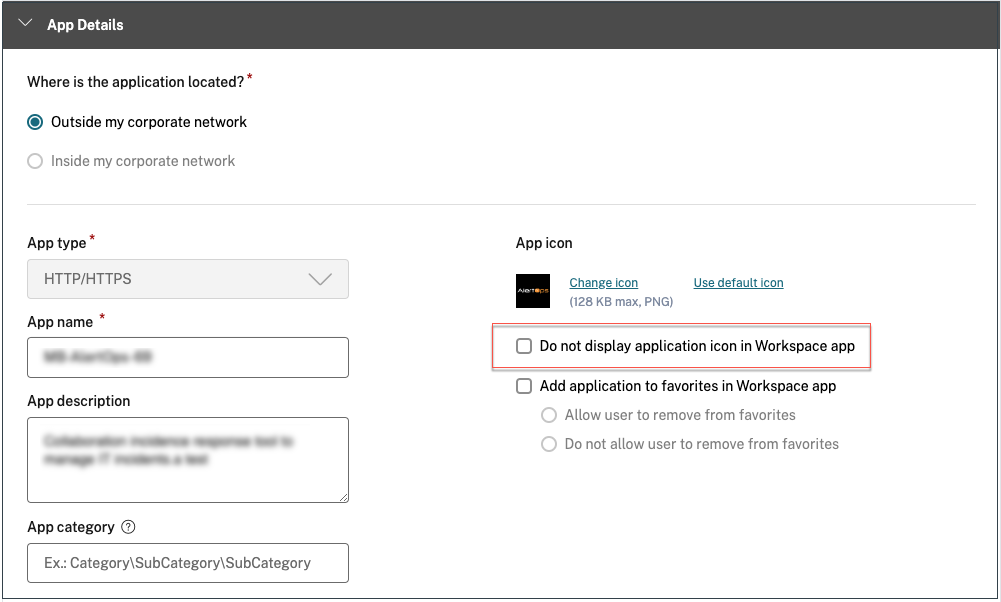
注:
このアプリ構成は、IdP 認証ページへのアクセスのみを有効にします。個々のアプリケーションへのさらなるアクセスは、引き続き個々のアプリ構成とそれぞれのアクセスポリシーに依存します。
構成例:
-
すべての共通FQDNをそれぞれのアプリに構成し、該当する場合はグループ化します。たとえば、Azure ADをIdPとして使用するいくつかのアプリがあり、
login.microsoftonline.comおよびその他の関連ドメイン(*.msauth.net)を構成する必要がある場合は、次の手順を実行します:-
アプリケーションURLとして
https://login.microsoftonline.comを、関連ドメインとして*.login.microsoftonline.comと*.msauth.netを設定した単一の共通アプリケーションを作成します。
-
-
アプリを構成する際に、ユーザーにアプリケーションアイコンを表示しないオプションを選択します。詳細については、「アプリケーションの詳細を構成する」を参照してください。
-
共通アプリケーションのアクセスポリシーを作成し、すべてのユーザーへのアクセスを有効にします。詳細については、「アクセスポリシーを構成する」を参照してください。
-
アクセスポリシーに最高の優先順位を割り当てます。詳細については、「優先順位」を参照してください。
-
診断ログを検証して、FQDNがアプリと一致し、ポリシーが期待どおりに適用されていることを確認します。
同じ関連ドメインを複数のアプリケーションの一部にすることはできません
関連ドメインはアプリに対して一意である必要があります。構成が競合すると、アプリのアクセスに関する問題が発生する可能性があります。複数のアプリが同じFQDNまたはワイルドカードFQDNの何らかのバリエーションで構成されている場合、次の問題が発生する可能性があります:
-
Webサイトの読み込みが停止するか、空白のページが表示されることがあります。
-
URLにアクセスしたときに、アクセスがブロックされましたページが表示されることがあります。
-
ログインページが読み込まれないことがあります。
したがって、一意の関連ドメインを単一のアプリ内で構成することをお勧めします。
誤った構成例:
-
例: 複数のアプリケーションにわたる重複する関連ドメインOkta (example.okta.com) へのアクセスが必要な2つのアプリがあるとします。
アプリ アプリケーションURLドメイン 関連ドメイン App1 https://code.example.netexample.okta.com App2 https://info.example.netexample.okta.com ポリシー名 優先度 ユーザーと関連アプリ HRへのApp1のアクセスを拒否 高 App1のユーザーグループHRApp1への全員のアクセスを許可する 中 App1へのユーザーグループ「全員」のアクセスを有効にする App2への全員のアクセスを許可する 低 App2へのユーザーグループ「全員」のアクセスを有効にする 構成の問題点: App2にすべてのユーザーがアクセスできるようにする意図があったにもかかわらず、ユーザーグループHRはApp2にアクセスできません。ユーザーグループHRはOktaにリダイレクトされますが、App1へのアクセスを拒否した最初のポリシー(App2と同じ関連ドメインexample.okta.comを持つ)に基づいてブロックされます。このシナリオはOktaなどのIDプロバイダーでよく見られますが、共通の関連ドメインを持つ他の密接に統合されたアプリでも発生する可能性があります。ポリシーの一致と優先順位付けの詳細については、「アクセスポリシーの一致と優先順位付け」を参照してください。上記の構成に関する推奨事項:-
example.okta.comをすべてのアプリから関連ドメインとして削除します。
-
Okta専用の新しいアプリを作成します(アプリケーションURLは
https://example.okta.com、関連ドメインは*.okta.com)。 -
このアプリをストアから非表示にします。
-
競合を解消するために、ポリシーに最高の優先順位を割り当てます。
ベストプラクティス:-
あるアプリの関連ドメインは、別のアプリの関連ドメインと重複してはなりません。
-
この状況が発生した場合、共有された関連ドメインをカバーするために新しい公開済みアプリを作成し、それに応じてアクセスを設定する必要があります。
-
管理者は、この共有された関連ドメインがストアに実際のアプリとして表示される必要があるかどうかを評価する必要があります。
-
アプリをストアに表示しない場合は、アプリの公開時にユーザーにアプリケーションアイコンを表示しないオプションを選択して、ストアから非表示にします。
-
同じ関連ドメインに起因する競合の解決
あるアプリの関連ドメインが別のアプリのドメインと重複するシナリオでは、管理者は特定の要件に基づいて、これらのアプリケーションを外部またはコネクタアプライアンス経由で内部にルーティングする柔軟性があります。 Secure Private Accessコンソール(設定 > アプリケーションドメイン)内のルーティングテーブルには、すべてのアプリケーション用に構成されたすべてのドメインの包括的なリストが表示されます。このテーブルには、ルーティングタイプを含む各ドメインに関する主要な情報が表示されます。管理者は、対応するドメインエントリの横にある編集アイコンをクリックすることで、ルーティングタイプを簡単に変更できます。
メインルーティングテーブルには、任意のドメインについて次の情報が表示されます。
-
FQDN/IP: トラフィックルーティングの種類を設定したいFQDNまたはIPアドレス。
-
タイプ: アプリのタイプ。アプリの追加時に選択された内部、内部 – プロキシバイパス、または外部。
-
内部 - アプリは外部ですが、トラフィックはコネクタアプライアンスを介して外部ネットワークに流れる必要があります。
-
内部 – プロキシバイパス - ドメイントラフィックはCitrix Cloud Connector™を介してルーティングされ、コネクタアプライアンスで構成された顧客のWebプロキシをバイパスします。
-
外部 – トラフィックはインターネットに直接流れます。
重要:競合がある場合、テーブルの該当する行に警告アイコンが表示されます。競合を解決するには、管理者はそのエントリに関連付けられた三角形のアイコンをクリックして、アプリのタイプを変更する必要があります。 -
-
リソースロケーション: 内部タイプのルーティングのリソースロケーション。リソースロケーションが割り当てられていない場合、該当するアプリのリソースロケーション列に三角形のアイコンが表示されます。アイコンにカーソルを合わせると、次のメッセージが表示されます。リソースロケーションがありません。このFQDNにリソースロケーションが関連付けられていることを確認してください。
-
ステータス: ステータス列のトグルスイッチを使用して、アプリを削除せずにルートエントリのルートを無効にできます。トグルスイッチがオフの場合、ルートエントリは有効になりません。また、完全一致のFQDNが存在する場合、管理者は有効または無効にするルートを選択できます。
-
コメント: コメントがあれば表示されます。
-
アクション: 編集アイコンは、リソースロケーションを追加したり、ルートエントリのタイプを変更したりするために使用されます。削除アイコンは、ルートを削除するために使用されます。
注:
アプリケーション設定中にルーティングの決定を行うために、アプリケーションドメインテーブルのミニバージョンが利用可能です。ミニルートテーブルは、Citrix Secure Private Access™サービス管理コンソールのアプリケーション接続セクションで利用できます。
ディープリンクURL
ディープリンクURLの場合、イントラネットアプリケーションのURLドメインを関連ドメインとして追加する必要があります。
例:
イントラネットアプリのURLは、メインアプリケーションURLドメインとして
https://example.okta.com/deep-link-app-1が設定されており、関連ドメインにはイントラネットアプリケーションURLドメイン、つまり*.issues.example.netがあります。
この場合、URL
https://example.okta.comを持つIdPアプリを個別に作成し、関連ドメインとして*.example.okta.comを設定します。